Коды инженерного меню андроид телефонов, секретные коды
Содержание:
- Если не получается открыть инженерное меню
- Проблемы и способы их решения
- Возврат исходных настроек
- Что такое инженерное меню и основные функции
- Как войти в меню
- Что такое инженерное меню в смартфонах
- Что такое инженерное меню Android
- Увеличение громкости телефона через инженерное меню
- Настройки инженерного меню
- Как зайти в инженерное меню
- Основной функционал меню «Восстановление»:
- Как открыть
- Открываем инженерное меню
Если не получается открыть инженерное меню
Если Xiaomi redmi note 3 pro не заходит в инженерное меню, тогда следует воспользоваться альтернативными способами входа, а именно специальным софтом. Рассмотрим две программы, которые вам помогут: MTK Engineering и MobileUncle Tools. Самостоятельно можно найти еще множество подобных приложений.
MTK Engineering – быстрая и удобная программа, выглядит она следующим образом:
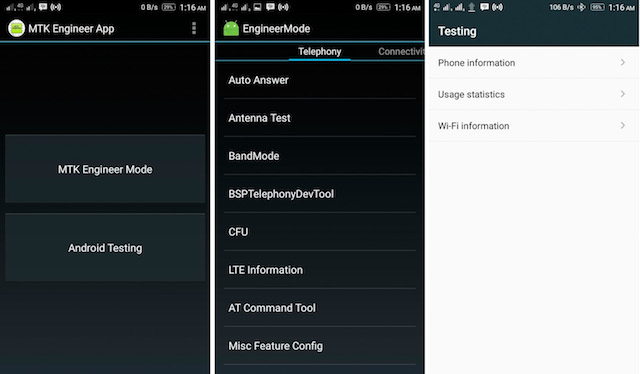
В пункте Android Testing находятся настройки андроид, а именно:
- Информация о телефоне;
- Информация о батарее;
- Статистика использования;
- Wi-Fi информация.
Нам нужен пункт MTK Engineer Mode – это само инженерное меню. Возможно, будет немного отличаться вид, но суть не изменится.
MobileUncle Tools – более мощная программа, чем предыдущая, тем, что она дополнительно позволяет совершать множество других операций с системой, правда, только для устройств с MTK процессорами, которые стоят далеко не во всех Xiaomi устройствах.
Для начала, необходимо нажать «Инженерный режим», а затем выбрать «Инженерное меню (MTK)». Стоит добавить, что для данной программы необходимы рут права. В нынешнее время эту программу удалили из Play Market, но её не трудно найти на просторах интернета. Поскольку данное приложение разрабатывает китайский автор, вы можете встретиться с англоязычной или китайской версией.
Проблемы и способы их решения
Код сам по себе удаляется
Ситуация назойлива и похожа на некоторый баг – при вводе USSD-запроса он просто стирается, ничего другого не происходит. В этом случае стоит попробовать программы, служащие для запуска инженерного меню. Они рассмотрены выше в статье.
Некоторые настройки не сохраняются
Решение банально – перезагрузите устройство. Обычно Android присылает соответствующие уведомления в виде toast-нотификаций.
Не работает изменение настроек Wi-Fi
Выключите сам Wi-Fi, а после – автоматический поиск сетей, полезный при проблемах с мобильной связью и нахождении вдали от ранее связанных беспроводных подключений. Это также поможет сэкономить заряд батареи. Также можете почитать, как настроить Wi Fi на телефоне Android.
Параметры Bluetooth не сохраняются
Сделайте то же самое, что и в случае с Wi-Fi – отключите данную функцию, а также отключите BLE-Scan. Он служит для поиска девайсов по типу смарт-часов без необходимости принятия каких-либо мер пользователем.
Инженерное меню на Андроиде – многофункциональный инструмент, позволяющий исправить многие неполадки в работе устройства и заставить его работать на максимум. Зайти в него просто – даже если один метод не сработал, существует ещё масса других, которые описаны на этой странице.Поделиться ссылкой:
Возврат исходных настроек
Уж с кем не бывало, что жажда экспериментов приводила к маленьким катастрофам.
Если что-то пошло не так в процессе использования, всё можно вернуть обратно, особенно если резервная копия прошивки была сделана.
Даже если ею не обзавелись, падать духом не стоит, сбросим устройство к заводским опциям и все дела.
- Первый и самый надежный способ – откат состояния системы к зарезервированном.
- Сброс прошивки через рекавери (BackUp и Wipe).
- Скачиваем Mobile Uncle, вызываем «Перезапуститься в режим Recovery» и кликаем по пункту «BackUp»
Инженерное меню – действительно незаменимый инструмент для тонкой настройки смартфона/планшета, позволяющий не только взять под полный контроль свой гаджет, но и, порой, вернуть одну из неработающих функций
Однако его неосторожное использование может привести к проблемам
Скорее всего подавляющее большинство пользователей Android даже не догадываются о существовании особого инструмента, позволяющего осуществлять тонкую настройку мобильных устройств на аппаратном уровне с помощью специальных сервисных кодов, объединённых разработчиками операционной системы Андройд, в так называемое «Инженерное меню». И несмотря на то, что рядовым обывателям крайне не рекомендуется самостоятельно манипулировать «Инженерным меню», – это прерогатива исключительно для специалистов, всё же простым пользователям некоторая информация о скрытых возможностях по настройке их гаджетов безусловно будет интересна.
Дело в том, что обычный телефон способен работать на двух парах радиочастот – «900МГц + 1800МГц» и «850МГц + 1900МГц», и для обеспечения оптимальной связи он постоянно сканирует радиоэфир в поисках зоны наилучшего качества сигнала. Однако, на территории РФ и в странах Европы используется только одна пара радиочастот – «900МГц + 1800МГц», а радиосигнал 2-ой пары («850МГц + 1900МГц») закрыт (зарезервирован для иных целей), в других же странах может быть всё с точностью до наоборот, например, в США используются частоты «850МГц + 1900МГц».
Настройки ОС Android по умолчанию предусматривают непрерывное сканирование и первого и второго диапазона частот GSM, следовательно, на их идентификацию и анализ расходуется энергия аккумуляторной батареи, а так как частоты «850МГц + 1900МГц» у нас не задействованы, то получается, что тратится она впустую!
В свою очередь мы можем просто отключить «850МГц + 1900МГц», посредством вышеупомянутого «Инженерного меню», улучшив энергосбережение нашего смартфона, планшета (или др. GSM гаджета).
Но помните, все операции вы делаете на свой страх и риск!
Для того чтобы открыть инженерное меню Android набираем в телефоне следующую комбинацию (подходит для всех процессоров MTK): *#*#3646633#*#* или *#*#54298#*#*

Если данная команда не работает, то попробуйте такие (в зависимости от производителя):
SAMSUNG – *#*#4636#*#* или *#*#8255#*#*
SONY – *#*#7378423#*#*
HTC – *#*#3424#*#* или *#*#4636#*#* или же *#*#8255#*#*
HUAWEI – *#*#2846579#*#* или *#*#2846579159#*#*
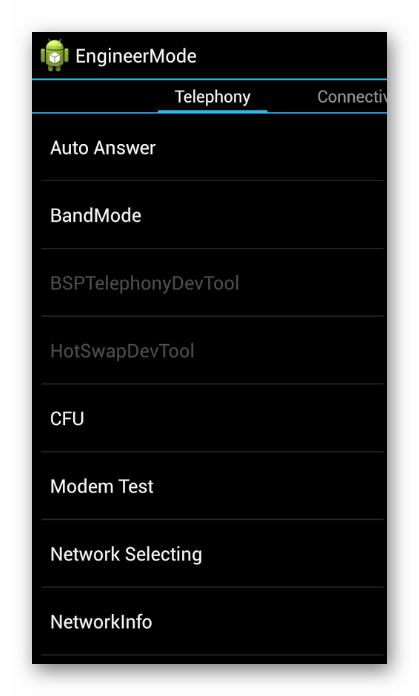
В открывшемся окне (EngineerMode) выбираем «BandMode».

Открываем по очереди каждый из пунктов «SIM1» и «SIM2» (на примере 2-ух симочного аппарата).

Снимаем о и «PCS1900».

Внизу экрана нажимаем «SET».

При необходимости (поездка за границу и пр.) отключенные частоты можно снова легко задействовать, вернув соответствующие галочки на место тем же способом.
А в заключении отметим, что рассмотренный нами принцип работы с «Инженерным меню» лишь демонстрация минимума возможностей этого инструментария. Настройки инженерного меню Андройд весьма обширны, с его помощью также можно задать громкость динамика при разговоре, включить автоматическую запись звонков, отредактировать параметры сетевых адаптеров и многое многое другое.
При наборе текста в адресной строке проводника Windows 10 и диалоговом окне команды «Выполнить» этой операционной системы по умолчанию действует опция…
Инженерное меню на телефонах с операционной системой Android дает доступ к расширенным возможностям и настройкам. Опытные пользователи смартфонов предпочитают пользоваться инженерным меню для более комфортной эксплуатации. На многих смартфонах китайского производства режим доступен по умолчанию. В остальных случаях, пользователям приходится самостоятельно добираться до настроек.
Что такое инженерное меню и основные функции
Это скрытые настройки смартфона, направленные на тестирование и исправление ошибок. В обычном меню этих настроек нет, т.к. неопытные пользователи могут сбить правильно установленные параметры, после чего телефон может перестать звонить, пропасть связь и т.д. Поэтому будьте очень внимательными, чтобы не нанести вред системе.
Инженерное меню на телефоне xiaomi redmi 3 выполняет следующие функции:
- Настройка звука в основном динамике;
- Настройка звука в разговорном динамике;
- Настройка микрофона;
- Настройка сетей;
- Настройка камеры;
- Тестирование работы GPS;
- Восстановление IMEI;
- Возможность оптимизировать систему для меньшего расхода батареи.
Это далеко не все функции, а скорее основные, которые пользуются наибольшим спросом.
Как войти в меню
Чтобы открыть меню, установленное производителем, активируйте на смартфоне панель набора номера и введите одну из представленных в таблице USSD-команд. После ввода команды цифры пропадут с экрана, а вместо них откроется меню.

В панели набора номера введите комбинацию цифр и символов для входа в меню
Таблица: комбинации для запуска Engineering Mode
| Производитель устройства | Команда |
| Sony | *#*#7378423#*#* |
| *#*#3646633#*#* | |
| *#*#3649547#*#* | |
| Philips | *#*#3338613#*#* |
| *#*#13411#*#* | |
| ZTE, Motorola | *#*#4636#*#* |
| HTC | *#*#3424#*#* |
| *#*#4636#*#* | |
| *#*#8255#*#* | |
| Samsung | *#*#197328640#*#* |
| *#*#4636#*#* | |
| *#*#8255#*#* | |
| Prestigio | *#*#3646633#*#* |
| LG | 3845#*855# |
| Huawei | *#*#2846579#*#* |
| *#*#14789632#*#* | |
| Alcatel, Fly, Texet | *#*#3646633#*#* |
| Смартфоны и планшеты с процессором MediaTek (большинство китайских аппаратов) | *#*#54298#*#* |
| *#*#3646633#*#* | |
| Acer | *#*#2237332846633#*#* |
Видео: как работать в Engineer Mode

Если код не действует, и стандартным способом запустить сервисное меню не удаётся, используйте сторонние приложения — загрузить их можно на PlayMarket. Рекомендуемые программы — «Запуск инженерного меню МТК», Mobileuncle Tools, Shortcut Master.
«Запуск инженерного меню МТК»
Приложение позволяет открыть и настроить инженерное меню без набора цифровых команд. Корректно работает на процессорах MediaTek (МТ6577, МТ6589 и др.) и системами Android 2.x, 3.x, 4.x, 5.x. По отзывам пользователей программа успешно выполняет свои функции, но после перезагрузки смартфона происходит сброс настроек, сделанных с помощью приложения. Ссылка в Google Play: https://play.google.com/store/apps/details?id=ru.olegsvs.svsengrunner&hl=ru.
Программа Mobileuncle Tools
Функционал приложения аналогичен предыдущему, но, помимо доступа к инженерному меню, пользователь получает возможность просмотреть информацию об экране, сенсоре и памяти устройства, а также обновить прошивку, восстановить IMEI-номер и улучшить GPS. Для стабильного функционирования необходимы root-права.

Чтобы зайти в инженерное меню, выберите Engineer Mode
Утилита Shortcut Master
Программа Shortcut Master предназначена для работы с ярлыками и системными приложениями: создания, поиска, удаления. Прямой функции входа в инженерное меню в ней нет. Но с её помощью вы можете просмотреть список секретных команд, действующих на вашем устройстве. А нажав на название команды, увидите выпадающее меню, в котором будет пункт «выполнить». Удобно, и не требует лишних действий.

В программе вызовите дополнительное меню и выберите пункт Secret code explorer, чтобы увидеть список кодов
Ссылка в Google Play: https://play.google.com/store/apps/details?id=org.vndnguyen.shortcutmaster.lite&hl=ru.
Root-права для доступа в инженерное меню
Чтобы попасть в сервисное меню на некоторых версиях Андроид, пользователь должен обладать правами суперпользователя (root). Получить права можно с помощью специализированных приложений: Farmaroot, UniversalAndRoot, Romaster SU и других. Чтобы получить Root-доступ к устройству с помощью Farmaroot:
- Установите и запустите в программу. Ссылка в Google Play: https://play.google.com/store/apps/details?id=com.farmaapps.filemanager&hl=ru.
- Если приложение поддерживает установку root-прав на ваше устройство, то на экране вы увидите список возможных действий, среди них – «Получить root». Выберите этот пункт.
- Выберите один из предустановленных методов получения root.
- Программа начнёт установку.
- По окончании процедуры вы увидите сообщение об успешной установке root доступа.

Инструкция по получению root-доступа через приложение Farmaroot
Возможные проблемы и решения:
- приложение закрылось на середине установки — перезапустите аппарат и попробуйте снова;
- root-права не установились — попробуйте установить иным методом (выберите новый эксплоит в приложении).
Что такое инженерное меню в смартфонах
Инженерное меню Xiaomi представляет собой совокупность функций телефона для тестирования каждого отдельного модуля устройства (камеры, вибрации, экрана и других), выявления неисправностей в прошивке и их исправления. Ошибки можно устранить без обращения в сервисный центр.
Выявив нарушения в работе, можно вернуть гаджет в магазин, не потратив лишних денег, времени и сил.
По умолчанию скрытый режим настроек спрятан от пользователя. Связано это с тем, что неопытный юзер может сбить настройки телефона, нажав не туда. В таком случае старые ошибки не исчезнут, а новые появятся
Поэтому инженерным меню следует пользоваться осторожно
Также специалисты рекомендуют перед началом работы на листик выписать первоначальные настройки, чтобы в случае неудачных действий все можно было вернуть обратно.
Список функций

Сервисное меню предоставляет ряд возможностей.
Информация о версии. В этом пункте указаны IMEI-коды телефона. А также информация об установленных компонентах, их производителях и ID.
Например, в инженерном меню указано, что у Xiaomi Redmi 4x процессор Snapdragon 435, у Redmi 7 – Snapdragon 632, а у Redmi 4 pro – Snapdragon 625. Сравнив их, можно более грамотно выбрать смартфон.
Определение SIM. Этот пункт проверяет наличие сим-карт и мощность их сигнала.
SD-карта. Тестирует установленный накопитель. Выводит на экран данные о СД карте, ее объеме и оставшемся свободном месте.
Клавиатура и вибрация. Проверяет исправность вибрации на устройстве. Также программа запросит вас нажать на кнопки увеличения и уменьшения громкости для теста годности качелек регулировки.
Led Test. Проверяет фонарик, вспышку экрана при уведомлении и вибрацию. Все это включается в случайном порядке, а вы должны нажать на соответствующие кнопки. Например, загорелся фонарик – кнопка White Flash Light.
Край сенсорной панели. Тест тачскрина на наличие мертвых зон. Проверить дисплей можно закрасив все прямоугольники в синий цвет.
LCM. Тест на выявление битых пикселей. Обязательно проведите его перед покупкой. На рабочем столе битые пиксели совсем не видны. Если вы купите телефон с таким браком, вернуть его не сможете, так как эта ситуация не является гарантийным случаем.
Receiver. Проверка разговорного динамика. Нужно ввести продиктованные числа. Впрочем, неполадки с динамиком будут заметны и при включении любого аудиофайла.
https://youtube.com/watch?v=LSn_gUxLBUs
Динамик. Проверка заднего динамика, принцип тот же что и у Receiver.
Микрофон. Тут все ясно. Для прохождения теста требуется что-нибудь сказать в микрофон.
Sub MIC. Проверка вспомогательного микрофона, функция которого – шумоподавление при разговоре. Такая деталь присутствует во всех современных смартфонах.
Гарнитура. Этот пункт тестирует не телефон, а подключенные наушники. Очень полезная штука для проверки контакта штекера гарнитуры и гнезда телефона.
Fm-радио. Подключаем микрофон и тангенту и выбираем частоту радиостанции, либо ищем автоматически.
Acceleration Sensor Calibration. Калибровка не корректно работающего датчика приближения.
Acceleration Sensor (FullTest). Дает возможность протестировать датчик приближения. Если поднести ладонь и закрыть цифру на экране, она должна изменить своё значение на 0. После того, как ладонь убрана, должно вернуться первоначальное значение. Если этого не происходит, следует провести калибровку или ремонт датчика.
Магнитный датчик. Тестирует работу магнитного датчика для компаса.
ALS/PS. Тестирование датчика освещенности (он необходим для работы автояркости) и датчика приближения, который гасит телефон при приближении к уху.
OTG. Проверка специальной функции, позволяющей подключить к телефону мышь, клавиатуру и прочие устройства. Для этого теста вам понадобится специальный переходник.
Battery/Charge. Показывает информацию о батарее и ее свойствах.
CameraBack. Тест основной камеры.
Передняя камера. Тест фронтальной камеры.
SarSansor. Проверка наличия и интенсивности электромагнитного поля. Есть только в более или менее новых смартфонах, таких как mi 6 или Xiaomi Redmi 3.
Геолокация. Проверка на работоспособность GPS-датчиков.
Что такое инженерное меню Android
Перед тем как начинать подробное описание инструмента, следует сказать, что сервисное меню Андроид в том виде, в котором его все знают и привыкли видеть, доступно только на устройствах на процессорах MediaTek. Идея его крайне проста: системное меню Андроид позволяет получить доступ к огромному количеству различных настроек и параметров, которые могут гибко сконфигурировать ОС по многим направлениям.

Service Menu есть практически в каждом телефоне
Владельцы чипов от Snapdragon не смогут пользоваться скрытым меню Андроид. На подобных гаджетах этот функционал либо вообще не доступен, либо открывает окно тестирования аппаратной части телефона, но не его конфигурирования.
Секретное меню Андроид является специализированным системным приложением, которое изначально было предназначено для производителей устройств для тестирования их датчиков и основных аппаратных модулей. Именно поэтому оно и является секретным. Обычные пользователи не должны получать к нему доступ. Для этих целей настройка спрятана и открыть ее можно только специальными кодами, которые различаются для каждой модели каждого разработчика.
Важно! Помимо кодов, можно пользоваться специальными приложениями, которые интегрируются в операционную систему и вызывают Engineering Mode за несколько нажатий. Часто для этого требуется рут-доступ
Всегда нужно быть крайне аккуратным при входе в этот программу, ведь изменив всего одно значение, можно «убить» свой гаджет, и придется обращаться в сервисный центр. Например, увеличение частоты работы процессора может уничтожить его плату, и тогда замена смартфона или планшета будет обязательной.
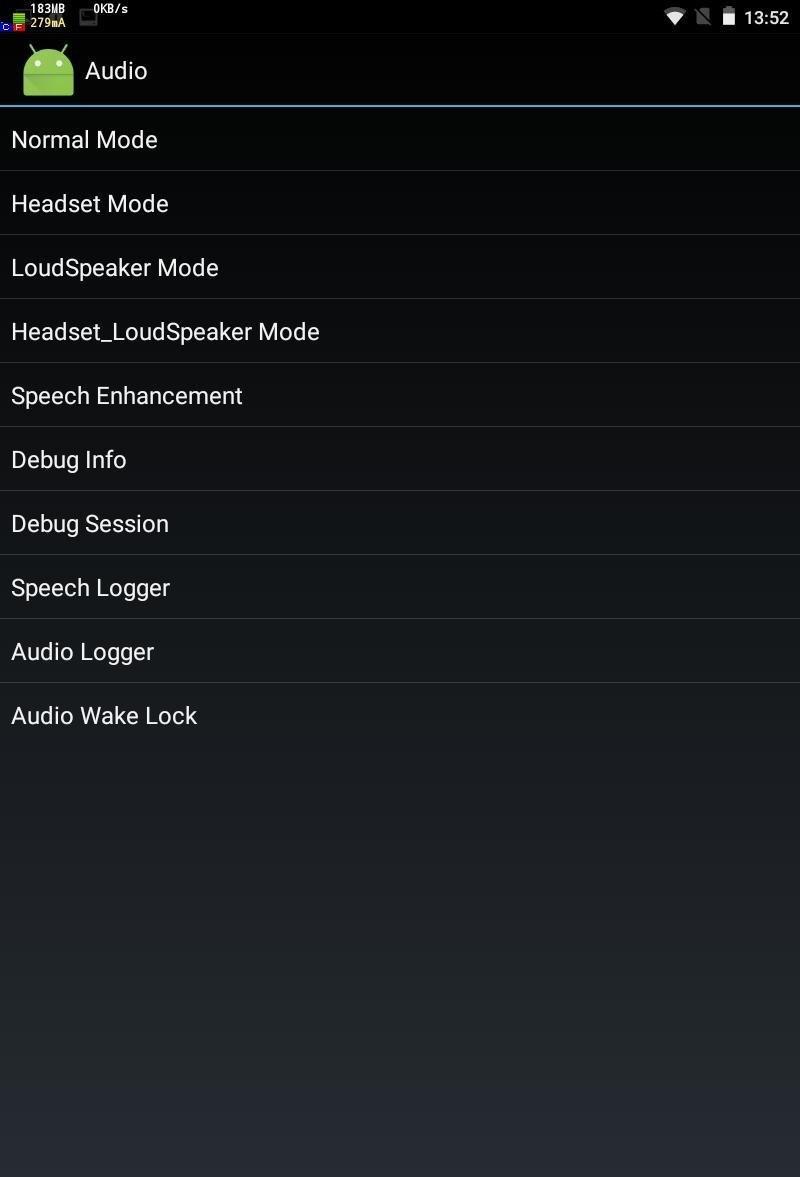
Внешний вид сервисного меню Android
Увеличение громкости телефона через инженерное меню
А теперь продемонстрируем, как работать с настройками оборудования на примере одной из самых востребованных операций, и узнаем, как увеличить громкость на Android через инженерное меню. Затем перейдите в меню с помощью Mobileuncle MTK Tools или введите «волшебный» код, затем найдите и откройте подраздел «Аудио». Если вы вошли в меню через программу Mobileuncle Tools, этот подраздел будет в разделе «Технический режим» старшего заказа, в других случаях он обычно находится на вкладке «Проверка оборудования.

В подразделе Аудио будут доступны следующие параметры:
- Режим громкоговорителя – режим громкоговорителя. Активируется при включении громкой связи, пока к устройству не подключена гарнитура.
- Режим гарнитуры – это режим гарнитуры, который активируется, когда к смартфону подключены наушники или динамики.
- Headset_LoudSpeaker Mode – режим динамика при подключенной гарнитуре. То же, что и выше, но с подключенными наушниками или динамиками.
- Улучшение голоса: этот режим активируется при разговоре по телефону без использования громкоговорителя.
- Нормальный режим – это нормальный режим, который работает, когда к устройству не подключена гарнитура.

В разделе могут быть другие настройки, такие как «Отладочная информация» и «Регистратор речи», но лучше не трогать их. Выберите режим, для которого вы хотите изменить уровень громкости (пусть это будет Нормальный режим), в открывшемся списке выберите Тип и укажите, для какой функции мы будем изменять громкость. Могут быть доступны следующие функции:
- Sph2 – настройки звука второго разговорного динамика (опция может быть недоступна);
- Sip – настройки звука для Интернет-звонков;
- Sph – настройки звука для разговорного динамика;
- Сид – этот параметр лучше не трогать, иначе могут возникнуть проблемы с голосом собеседника.
- Микрофон – изменяет чувствительность микрофона;
- Медиа: регулирует громкость динамика при воспроизведении мультимедийного контента;
- Мелодия звонка – настройка громкости входящих звонков;
- FMR – настройки громкости FM-радио;
После выбора функции прокрутите текущий список, установите желаемое значение (от 0 до 255) и нажмите Set, чтобы применить новые настройки.

Для изменения уровня громкости вы также можете использовать предустановленные шаблоны: параметр «Уровень». Большинство телефонов имеют семь уровней от 0 до 6. Рекомендуется не трогать настройку Max Vol, а также устанавливать слишком высокие значения для Value, иначе звук в динамиках начнет шипеть. Остальные режимы настраиваются аналогично в подразделе «Аудио.
Чтобы новые настройки вступили в силу на некоторых моделях смартфонов и планшетов, требуется перезагрузка.
Настройки инженерного меню
Чаще всего пользователь запускает Engineering Mode для изменения уровня громкости микрофона или динамиков, настроек камеры, а также использует режим восстановления при неполадках. Разберём несколько примеров настроек.
Усиление уровня громкости
Если на Андроиде недостаточная громкость звонка и будильника, её можно увеличить через инженерное меню. Для этого выполняем следующее:
- в сервисном меню переходим на вкладку «Hardware Testing» и находим там раздел «Audio»;
- выбираем функцию «LoudSpeaker Mode», затем «Ring»;
- меняем значения, установив уровень сигнала от 1 до 6;
- в пунктах «Value is» и «Max Vol» выставляем максимальное значение;
- сохраняем проделанные изменения нажатием «Set».
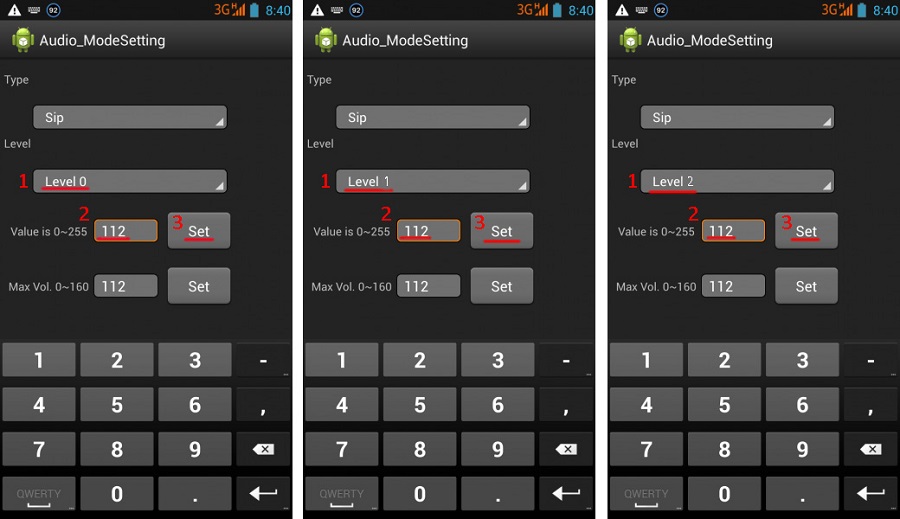
Повышение громкости телефонного разговора
Нередко встречается и другая проблема – собеседникам плохо вас слышно, или же это вам приходится каждый раз вслушиваться при телефонном разговоре. Чтобы это исправить, можно прибавить звук динамика и повысить чувствительность микрофона, для чего переходим к расширенным параметрам, используя код инженерного меню Андроид или приложение, и выполняем следующие действия:
- идём на вкладку «Hardware Testing» сервисного меню, заходим в раздел «Audio»;
- выбираем «Normal Mode», открываем «Sph» (для увеличения звучания динамика);
- присваиваем значения для уровней сигнала 100–150 и Max Vol – 160;
- жмём «Set»;
- усилить чувствительность микрофона можно, выбрав в данном подразделе теперь уже «Mic» («Audio» – «Normal Mode» –«Mic»);
- задаём для всех уровней одинаковые значения чувствительности микрофона;
- жмём «Set», чтобы изменения сохранились.
Батарея – отключаем неиспользованные частоты
Заряд аккумулятора расходуется в результате использования ресурсоёмких приложений, а также при активных сетевых подключениях и работы мобильной связи. Сократить расход можно за счёт отключения неиспользуемых частот (девайсы сканируют GSM 850/1900 МГц и 900/1800 МГц, в России применяются 900/1800 МГц, так что в сканировании сети на иных частотах необходимости нет).
Выполняем следующие действия в Engineering Mode:
- на вкладке Telephony переходим в раздел «Band Mode»;
- снимаем галочки с PSC1900 и GSM 850;
- жмём «Set», чтобы применить изменения;
- если телефон работает на двух сим-картах, действия нужно выполнить для каждой;
- при условии работы в 3G, можно отключить и сети WDSMA-CLR-850, WDSMA-800, WDSMA-PCS 1900, после чего сохранить настройки кнопкой «Set».
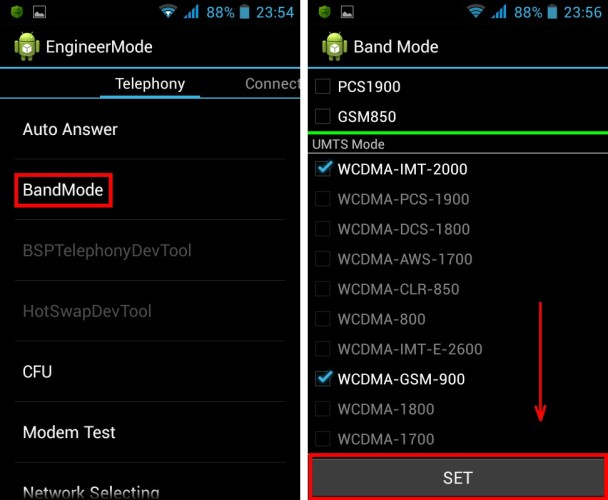
Если требуется калибровка батареи Андроид-устройства, выполнить процедуру также можно посредством инженерного меню. Способ предполагает откалибровать аккумулятор, вернувшись к заводским настройкам, после чего из памяти девайса будут удалены все данные, в том числе и статистика использования АКБ. Перед выполнением сброса нужно провести 5 полных циклов заряда-разряда батареи, после чего запустить процедуру в подразделе «Восстановление и сброс», нажав «Сброс настроек» и подтвердив действие.
Настройки камеры
Многих пользователей привлекает возможность изменить формат сохранения фотоснимков с доступного по умолчанию JPEG на RAW, предлагающего преимущества при обработке изображений. Для этого потребуется запустить Engineering Mode и выполнить следующие действия:
- на вкладке Hardware Testing находим раздел «Camera»;
- выбираем «Capture Type» (тип фотоснимка);
- выставляем значение «RAW» и жмём «Set».
Раздел «Камера» будет включать и другие настройки. Здесь можно менять размер фотографий, включить HDR съёмку, задать частоту кадров для видео.
Кроме того, посредством расширенного меню настроек можно калибровать сенсорный экран, датчик приближения и прочие, а также ускорить работу смартфона путём сброса настроек
Независимо от степени сложности выполняемых задач, действовать нужно с осторожностью, чтобы не получить нефункционирующее устройство
Как зайти в инженерное меню
Тестирование проводилось на Xiaomi Redmi Note 8. Список настроек, входящий в меню, может немного отличаться на разных устройствах. На других телефонах функции могут выглядеть иначе. Не исключено, что на Xiaomi go, например, опции отличаются.
Пользователям предоставляется несколько вариантов входа в инженерное меню смартфона Xiaomi.
Через настройки

Проще всего открыть инженерное меню на Xiaomi через «Настройки» телефона, затем найти вкладку «О телефоне».
Нас интересует пункт «Версия ядра». Нужно нажать на него примерно 5 раз. Делать это надо спокойно.
Точно выполнив эти действия, вы попадете в инженерное меню Сяоми.
С помощью специального кода

Если первый способ войти в инженерное меню не сработал, то существует второй, через секретный код Xiaomi. Их существует несколько, так как в более ранних версиях телефона типа Xiaomi Mi 1 Plus имеются существенные отличия от более поздних, таких как mi max 2.
Заходим в предустановленное приложение для вызовов и набираем следующий код без пробелов: *#*#6484#*#*. На кнопку вызова при этом нажимать не нужно, инженерный список должен открыться сам.
Если этот код не сработал, можно попробовать два других: *#*#3646633#*#* или *#*#4636#*#*.
Основной функционал меню «Восстановление»:
- Восстановление ранее сохраненного состояния операционной системы;
- Удаление персональных данных, хранящихся в системе;
- Установка обновлений.
Инженерное меню Android может легко испортить смартфон, если вы измените его настройки случайно. С его помощью можно изменить размер шрифта, увеличить количество значков на рабочем столе и внести другие изменения в систему. На некоторых смартфонах уровень сигнала, тип вибрации и другие аспекты работы устройства изменяются только в инженерном меню.
Ранние версии ОС вообще не оснащены инженерным меню, поэтому они практически не подстраиваются под индивидуальные настройки на новых устройствах.
Как открыть
Секретное приложение нельзя запустить через обычный интерфейс. Как зайти в инженерное меню в Android:
- введите специальную комбинацию символов;
- откройте окно звонка, где вы можете ввести номер телефона с клавиатуры;
- если меню не запускается сразу после ввода кода, нажмите кнопку вызова.
У каждого производителя своя комбинация символов, содержит цифры и специальные символы *, #. Например, меню дизайна гаджетов Samsung запускается при вводе последовательности * # * # 4636#*#*.
Если после ввода кода ничего не произошло, воспользуйтесь приложениями Google Play, которые могут работать с инженерным меню. Большинству из них потребуются root-права на устройстве, без которых программа будет работать нестабильно, некоторые параметры станут недоступны.
Mobileuncle Tools
Расширенная утилита. Помимо просмотра и изменения основных настроек, он позволяет восстановить IMEI, обновить прошивку и улучшить сигнал GPRS. Посмотреть полные характеристики сенсора, экрана, памяти.
Запуск инженерного меню МТК
Утилита для устройств с процессорами MediaTek. Загружает функции дизайна правильно, но при сохранении параметров обнаружены ошибки: после перезапуска их можно сбросить.
Режим восстановления
Еще один способ для разработчиков – сбросить настройки смартфона. Будет полезно в случае проблем с устройством, серьезных ошибок. Если телефон не включается, вы не сможете получить доступ к обычному меню, но, скорее всего, сможете загрузиться в режиме восстановления.
Для начала используйте комбинацию кнопки питания и клавиши увеличения или уменьшения громкости. Иногда нужно также нажать Home. Нажмите и удерживайте указанные кнопки, пока не начнется загрузка.
Самый полезный элемент в этом режиме – очистить данные. Выполните полный сброс, вернув устройство к заводским настройкам. При этом вы потеряете все свои данные и программы, но получите чистый телефон. Сброс поможет, если вы слишком умничаете с изменениями в инженерном меню, выставляя непригодные значения.
Открываем инженерное меню
Возможность открыть инженерное меню имеется не на всех устройствах. На некоторых из них она отсутствует вовсе или заменена режимом разработчика. Существует несколько способов получения доступа к нужным функциям, и обычно за это отвечают определенные коды инженерного меню на Андроид.
Способ 1: Ввод кода
В первую очередь, следует рассмотреть девайсы, на которых присутствует данная функция. Чтобы получить к ней доступ, следует ввести специальный код (зависит от производителя).
Для использования функции откройте приложение для ввода номера и найдите код для своего устройства из списка:
- Samsung – *#*#4636#*#*, *#*#8255#*#*, *#*#197328640#*#*
- HTC – *#*#3424#*#*, *#*#4636#*#*, *#*#8255#*#*
- Sony – *#*#7378423#*#*, *#*#3646633#*#*, *#*#3649547#*#*
- Huawei – *#*#2846579#*#*, *#*#2846579159#*#*
- МТК – *#*#54298#*#*, *#*#3646633#*#*
- Fly, Alcatel, Texet – *#*#3646633#*#*
- Philips — *#*#3338613#*#*, *#*#13411#*#*
- ZTE, Motorola — *#*#4636#*#*
- Prestigio — *#*#3646633#*#*
- LG — 3845#*855#
- Устройства с процессором MediaTek — *#*#54298#*#*, *#*#3646633#*#*
- Acer — *#*#2237332846633#*#*
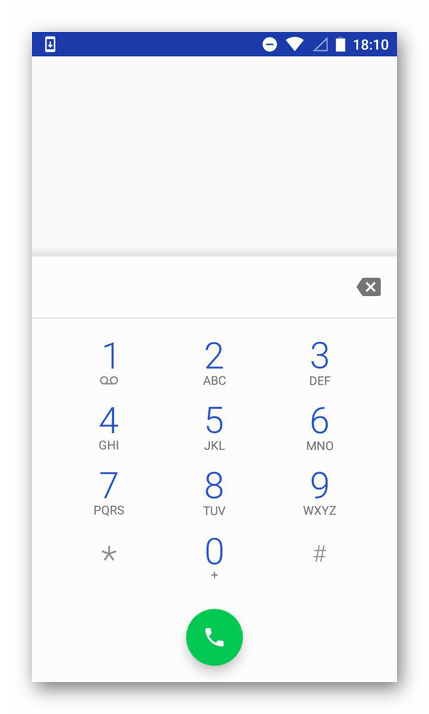
В этом перечне представлены не все устройства, доступные на рынке. Если вашего смартфона в нем не оказалось, рассмотрите следующие способы.
Способ 2: Специализированные программы
Этот вариант наиболее актуален для планшетов, поскольку не требует ввода кода. Также может быть применим для смартфонов, если ввод кода не дал результата.
Для использования этого способа пользователю понадобится открыть «Play Market» и в поисковом окне ввести запрос «Инженерное меню». По результатам выберите одно из представленных приложений.
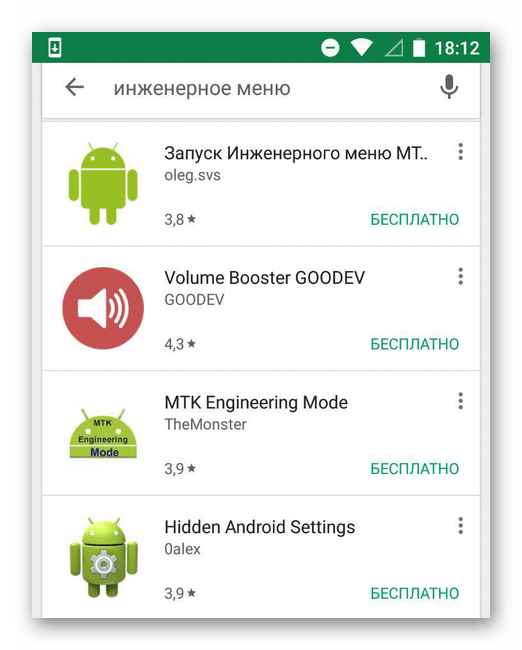
Обзор нескольких из них представлен ниже:
MTK Engineering Mode
Приложение предназначено для запуска инженерного меню на устройствах с процессором MediaTek (MTK). В число доступных функций входит управление расширенным настройками процессора и непосредственно системы Android. Использовать программу можно в случае, если нет возможности вводить код при каждом открытии этого меню. В иных ситуациях лучше сделать выбор в пользу специального кода, поскольку программа может давать лишнюю нагрузку на устройство и замедлять его работу.
Shortcut Master
Программа подойдёт для большей части устройств с ОС Android. Однако вместо стандартного инженерного меню, пользователь получит доступ к расширенным настройками и кодам к уже установленным приложениям. Это может стать хорошей альтернативой инженерному режиму, поскольку шанс нанести вред устройству значительно ниже. Также программа может устанавливаться на устройства, для которых не подходят стандартные коды открытия инженерного меню.

При работе с любым из подобных приложений следует быть максимально внимательным, поскольку неосторожные действия могут нанести вред устройству и превратить его в «кирпич». Перед установкой программы, не указанной в списке, ознакомьтесь с комментариями к ней, чтобы избежать возможных проблем.
Способ 3: Режим разработчика
На большом количестве устройств вместо инженерного меню можно использовать режим для разработчиков. Последний также имеет набор расширенных функций, однако они отличаются от предлагаемых в инженерном режиме. Связано это с тем, что при работе с инженерным режимом велик риск возникновения проблем с устройством, особенно у неопытных пользователей. В режиме разработчика этот риск сведен к минимуму.
Чтобы активировать этот режим, выполните следующее:
- Откройте настройки устройства через верхнее меню или иконку приложения.
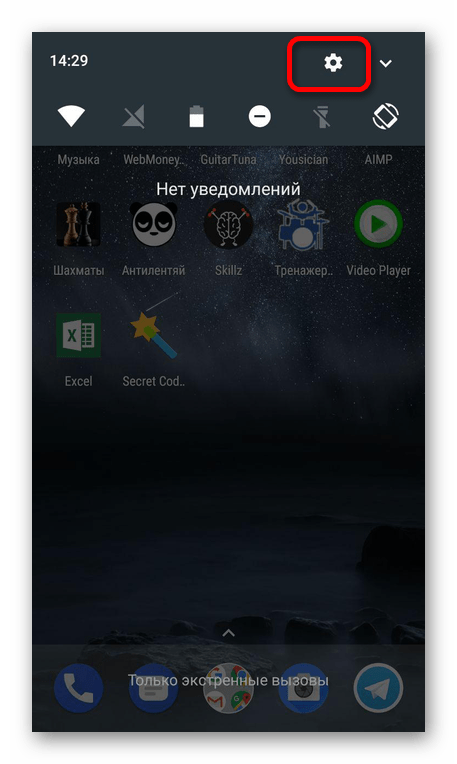
Пролистайте меню вниз, найдите раздел «О телефоне» и запустите его.
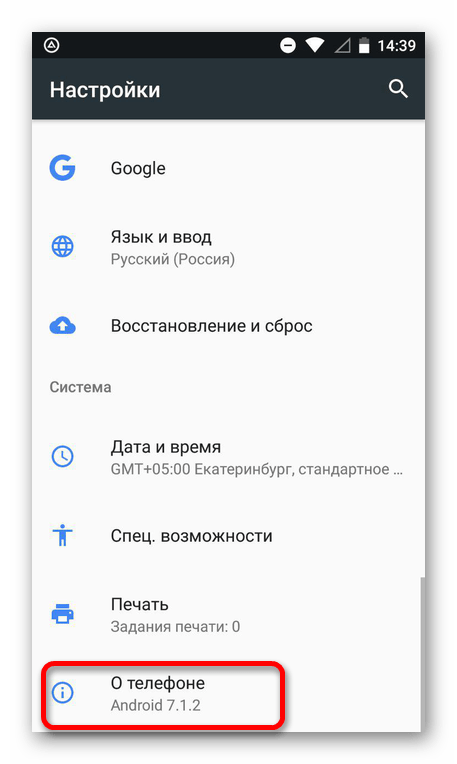
Перед вами будут представлены основные данные устройства. Пролистайте вниз, до пункта «Номер сборки».
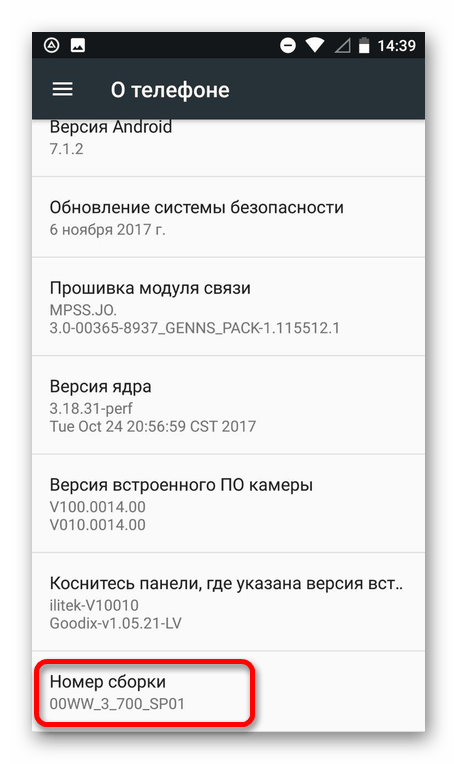
Щёлкните по нему несколько раз (5-7 тапов, в зависимости от устройства), пока не появится уведомление со словами о том, что вы стали разработчиком.
После этого вернитесь к меню с настройками. В нём появится новый пункт «Для разработчиков», который и требуется открыть.

Убедитесь в том, что он включен (вверху имеется соответствующий переключатель). После этого можно начать работать с доступными функциями.
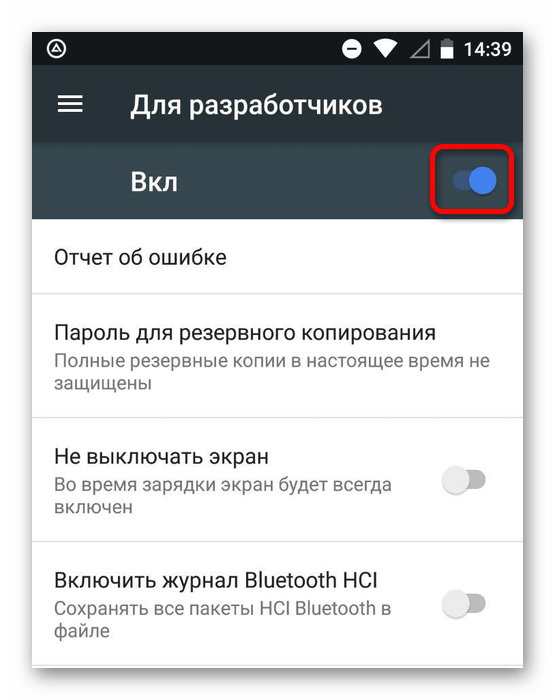
Меню для разработчиков включает большое количество доступных функций, в число которых входит создание резервных копий и возможность отладки по USB. Многие из них могут быть полезны, однако, прежде чем использовать одну из них, убедитесь что это необходимо.
Опишите, что у вас не получилось.
Наши специалисты постараются ответить максимально быстро.



