Как восстановить удалённые сообщения, переписку, фотографии в whatsapp: руководство для новичков
Содержание:
- Как очистить кэш в Ватсапе на айфоне
- Как очистить чат в Ватсапе на айфоне
- В чем разница: Способы восстановления удаленных сообщений WhatsApp на iPhone
- Как прочитать удаленные сообщения в Ватсапе
- Как посмотреть историю сообщений в Ватсапе
- Как восстановить удаленные сообщения на айфон
- Как восстановить Ватсап на телефоне
- Как вернуть удаленные сообщения
- Стандартный способ восстановления Whatsapp сообщений на Андроид
- Восстановление при помощи специальных приложений
- Как сделать резервную копию
- Как восстановить удалённые сообщения в Whatsapp с использованием резервных копий
Как очистить кэш в Ватсапе на айфоне
Под ним подразумевается промежуточный буфер, обеспечивающий быстрый доступ. Операционная система размещает в нем отдельные файлы, чтобы увеличивать скорость работы гаджета, открытия программ. Такой подход позволяет сэкономить сетевой трафик.
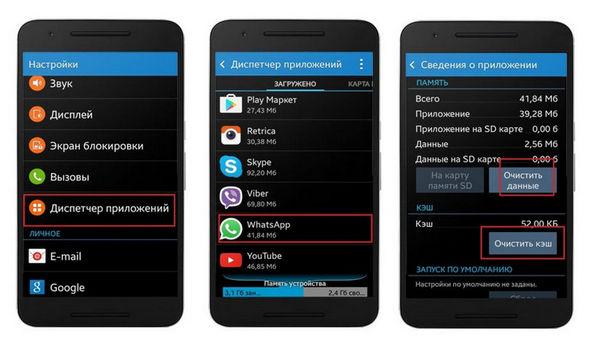
Очистка кэша
По мере работы мессенджера система накапливает массу ненужных файлов, занимая все свободное пространство. Со временем они устаревают, становятся абсолютно ненужными, но продолжают храниться. Отсутствие регулярной очистки приводит к следующим проблемам на iPhone (4 s, 5 se, 6s, 7 или даже 8):
- к регулярным самопроизвольным перезагрузкам устройства. Недостаточный объем памяти, который требуется для выполнения определенных функций, провоцирует подобное;
- остановке сохранения важных данных. ОС больше некуда складировать кэшированные файлы или картинки от отправителя;
- вызовет проблемы со стандартным воспроизведением музыкальных или игровых приложений. Они требуют определенных объемов памяти для нормального функционирования;
- станет отчетливо притормаживать. Кроме падения показателей скорости, операционная система начнет выдавать различные глюки (практически при каждом действии).
Специалисты рекомендуют не доводить устройство до указанного выше состояния. Во избежание проблем с работоспособностью гаджета достаточно регулярной очистки кэша, один или два раза в неделю.
К сведению! Попытки ежедневного очищения кэшированных данных может послужить стрессом для операционной системы. ОС сама неплохо справляется с большинством запущенных процессов и требует проведения операций по мере перезаполнения памяти устройства.
Для выполнения процедуры проходят следующие шаги:
- Переходят в раздел «Настройки».
- В них ищут подпункт «Приложения».
- После нажатия выпадает список всех программ, установленных на смартфоне.
- Заходят в нужное, нажимают клавишу «Очистить кэш».
Важно! Кроме освобождения памяти от сохраненных файлов основной программы, нужно провести те же процедуры с браузерами, социальными сетями и другими мессенджерами. Такой подход позволит получить несколько сотен мегабайт незаполненного пространства
Как очистить чат в Ватсапе на айфоне
Удаление неактуальных внутричатовых данных проводится при помощи опции «Очистить переписку». Для чистки группового или индивидуального раздела достаточно провести влево по переписке, от которой нужно избавиться. На экране появится кнопка «Еще», ее нажатие вызывает искомую опцию. Дальше перед пользователем встает выбор: «Удалить все кроме избранных» или «Удалить все сообщения».
Для одновременной очистки достаточно посетить настройки приложения, отыскать соответствующую графу и нажать на кнопку «Очистить всю переписку». Для стирания сообщений внутри программы достаточно ввести номер мобильного и нажать на клавишу «Очистить все».
В чем разница: Способы восстановления удаленных сообщений WhatsApp на iPhone
| Требуется резервная копия | 30mins-45mins (без стороннего программного обеспечения) | Нормальный | Да | Зависит от того, как часто вы делаете резервную копию | Необходимо | Да | Нет | Необходимо (без стороннего программного обеспечения) | Смущает и отнимает много времени, но стоит попробовать (без стороннего программного обеспечения) |
| Резервное копирование не требуется | Менее чем 10mins | Легко | Да | Да | ненужный | Нет | Да | ненужный | Простое и надежное |
Предосторожность! Перед восстановлением сообщений WhatsApp
Прежде чем вы закончите читать этот пост. НЕ ИСПОЛЬЗУЙТЕ свой iPhone и ничего не обновляйте, как только вы обнаружите, что ваши важные сообщения WhatsApp были удалены непреднамеренно. В противном случае данные вашего iPhone будут перезаписаны, и то, что вы удалили по ошибке, больше не сможет быть восстановлено.
Часть первая: восстановление с помощью резервной копии
В отличие от пользователей устройств Android, пользователи iPhone не могут создавать резервные копии данных WhatsApp на локальном устройстве, кроме как в iCloud и iTunes. Если вы регулярно создаете резервную копию своего iPhone, вы можете также воспользоваться следующим советом.
Метод 1. Восстановить сообщения WhatsApp из iCloud Backup
Во-первых, вам понадобится:
- Твой айфон
- Постоянное соединение Wi-Fi
Во-вторых, вы должны убедиться:
- Ваше устройство должно быть iOS 7 или более поздней.
- У вас есть резервная копия iCloud (перейдите в WhatsApp “Настройки>>Чаты«>»Чат для резервного копирования»)
- Вспомните свой Apple ID и пароль для входа в iCloud.
- Для iOS 7: установите «Документы и данные«На (перейти на iPhone«Настройки>>ICloud>>Документы и данные»)
- Для iOS 8 и более поздних версий: установите «ICloud DriveНа (перейти кНастройки> «ICloud>>ICloud Drive»)
- Хватит свободного места на вашем iPhone восстановить резервную копию
- Уровень заряда батареи вашего элемента превышает 20% или выше
В-третьих, выполните шаги 3:
Шаг 1. Переустановите WhatsApp после его удаления.
Шаг 2. Нажмите на «Восстановить историю чата”После проверки вашего номера телефона.
Шаг 3. Дождитесь завершения процесса восстановления.
Но!
Вы можете потерял все ваши видео в WhatsApp после восстановления, если вы не включитеВключить видео», Когда вы создаете резервную копию своих данных в iCloud.
Метод 2. Восстановление сообщений WhatsApp из iTunes Backup
Step1. Подключите iPhone к компьютеру с установленным iTunes
Step2. Запустите iTunes и перейдите в «Файлы»> «Устройства»> «Восстановить резервную копию».
Step3. Выберите резервную копию, из которой вы хотите восстановить, нажмите «Восстановить» и дождитесь завершения восстановления.
Также!
Вы можете обратиться к другому подробному руководству >>>> Как восстановить удаленное текстовое сообщение на iPhone и выучить весь разделКак восстановить из резервной копии iTunes»С пошаговыми инструкциями.
Все ваши текущие данные iPhone будет переписан путем восстановления из файла резервной копии iTunes.
В настоящее время программное обеспечение для восстановления данных является очень популярным решением, но не все из представленных на рынке надежны. Ради безопасности ваших данных, вы должны попробовать IOS Восстановление данных, что настоятельно рекомендуется в кругу Geek.
Для высокая скорость восстановления и Предварительный просмотр, выборочное сканирование и восстановление в реальном времени, вы можете восстановить почти все потерянные данные на вашем устройстве iOS.
Все, что вам нужно, это пробная / полная версия iOS Data Recovery Software .
Часть вторая: восстановление без резервного копирования
Для большинства людей регулярное резервное копирование телефона не является привычным делом. Для тех, кто хочет восстановить свои данные, но не имеет файла резервной копии, вот обходной путь.
Метод 4. Получить сообщения WhatsApp с iPhone без резервного копирования
Во-первых, вам понадобится:
-
- Твой айфон
- Ваш iPhone USB-кабель для подключения вашего iPhone к ПК
- Пробная / полная версия iOS Data Recovery Software.
Затем выполните следующие действия:
Шаг 1. Выберите и отсканируйте тип данных, которые вы хотите восстановить
- Подключите телефон к компьютеру
- Скачайте и запустите приложение
- Нажмите «Восстанавливать>>Восстановление с устройства iOSСлева, затем выберитеWhatsApp & Attachment»Или другие данные, которые вы хотите получить обратно.
Шаг 2. Восстановите ваши удаленные данные
Все данные на вашем iPhone будут отображаться в категориях на интерфейсе после сканирования. С фильтром вверху вы можете увидеть удаленные элементы.
Шаг 3. Выберите тех, кого вы хотите восстановить, и нажмите «Восстановить»
Как прочитать удаленные сообщения в Ватсапе
Здесь работает отличная супер-фишка. Для того, чтобы вернуть все сообщения (срок уничтожения, которых не перевалил за 7 суток), тебе достаточно сначала полностью удалить программу, а потом поставить мессенджер заново.
Итак, начнем:
Iphone
Можно удалить через менеджер приложений-просто долго держать палец на иконке с приложением, потом нажать на крестик
При инсталляции ты увидишь запрос о восстановлении данных — смело разрешай ему это сделать (будет использован архив из памяти смартфона, смотри скриншот ниже). После перезапуска ты с радостью обнаружишь, что все сообщения вернулись на свои места.
Android
Настройки > Общие > Диспетчер приложений > WhatsApp. «Удалить» — жмем. Но ни в коем случае, не «Очистить данные».
Но! Если резервное копирование свежайших посланий не было произведено (то есть ты провернул переустановку до трех часов ночи, когда неспящий Вотсапп обычно занимается сохранением инфы), то ты утратишь текущую историю переписки.
Как посмотреть историю сообщений в Ватсапе
Чтобы просмотреть историю сообщений в WhatsApp, если прошло несколько минут или часов:
- Откройте системные настройки и перейдите в раздел «Приложения».
- Находим название WhatsApp и активируем строку «Включить уведомления».
- Появится возможность просмотреть первые сто знаков удаленных сообщений.
Альтернативный вариант просмотра истории текстовых сообщений – использование стороннего ПО. Рассмотрим особенности процедуры на примере приложения Notif Log notification:
- Скачиваем и устанавливаем программу из магазина.
- Запускаем ее и активируем ползунок Notif Log.
- Ставим галочку напротив пункта Notification history.
- Таким образом вы дали разрешение программе получать историю уведомлений, и удаленные сообщения будут периодически появляться на экране.
Вот несколько простых способов просмотреть историю текстовых сообщений. Вернуть таким образом связанные видео- или аудиофайлы не получится, но об этом поговорим чуть позже.
Как восстановить удаленные сообщения на айфон
В отличие от смартфонов на базе Андроид, восстановить потерянные и удаленные СМС на телефонах и планшетах от Apple сложнее. Данная платформа не дает такого широкого допуска к архивам и папкам, а при установке обновления или чистке памяти полностью стирает истории всех приложений
Поэтому от пользователей требуется повышенное внимание: при установке WhatsApp следует сразу настроить функции сохранения данных. В противном случае получить удаленные сообщения будет возможно только от друзей, у которых сохранилась ваша беседа
Восстановление на iOS через iTunes
Первый способ восстановить исчезнувшие переписки – через iTunes. Если вы не выбрали для сохранения данных iCloud, то они по умолчанию будут храниться там.
Чтобы сделать это, нужно:
- Установить Renee iPhone Recovery на ваш ПК или MAC. Эта утилита облегчит процесс поиска и восстановления данных.
- Подключите устройство при помощи шнура и запустите программу.
- Кликнете на кнопку «Начать сканирование» и подождите несколько секунд, пока поиск не будет завершен.
- Нажмите на “Вацап” (он будет расположен на левой панели), после этого на экране появятся все доступные для восстановления папки. Выберите нужные.
- Нажмите кнопку «Восстановить».
Через iCloud
Вторым способом вернуть утерянные сообщения является восстановление через iCloud.
Для этого выполните такие действия:
- Зайдите в настройки смартфона.
- Проверьте подключение к облачному хранилищу. Если оно отсутствует, исправьте это.
- Зайдите в “Ватсап”, нажмите на шестеренку и перейдите в пункт «Чаты».
- Выберите «Резервная копия чата» и убедитесь, что iCloud работает так, как надо, и имеет все необходимые доступы.
После этого потеря данных больше не будет представлять для вас угрозу.
 Владельцы iPhone могут восстановить утраченную переписку через сервис iCloud.
Чтобы восстановить утраченную переписку из облака, следует:
- Убедиться, что копия была создана.
- Удалить WhatsApp с айфона.
- Заново установить его из App Store.
- После установки приложения ввести номер телефона, к которому была привязана учетная запись.
- Появится предложение восстановить историю сообщений, вам остается только нажать на нужный пункт, и все переписки, медиа и звонки за последние 7 дней вернутся на ваш смартфон.
Помните, что этот способ работает лишь с информацией, которая была удалена не больше недели назад.
C помощью UlData
Этот способ является «спасательным кругом» на случай исчезновения резервных копий и помогает найти необходимую для восстановления информацию. Преимуществом программы Tenorshare UltData является интуитивно понятный интерфейс.
Для того чтобы восстановить утерянные сообщения, нужно:
- Инсталлировать программу Tenorshare UltData на ваш компьютер или “Макбук”.
- Подключить устройство на платформе iOS к ПК при помощи шнура.
- Открыть приложение. Вам придется подождать некоторое время, пока оно определит устройство и считает с него файлы.
- Перейдите в меню «Восстановление». В появившемся слева списке выберите только те пункты, которые относятся к “Ватсапу”.
- Утилита просканирует доступные ему данные и выведет на экран те переписки и медиа, которые может восстановить. Количество доступной для возврата информации зависит от способов ее удаления, срока давности и наличия вирусов. Чем больше времени прошло с момента потери сообщения, тем меньше вероятность его восстановить.
- Нажмите на кнопку «Восстановить», и UltData вернет выбранные пункты в смартфон.
https://youtube.com/watch?v=HgJBT_j6lm8
Несмотря на наличие подобных приложений, от потери данных в “Ватсапе” спасает лишь внимательность пользователя и грамотно настроенная функция резервного копирования.
Как восстановить Ватсап на телефоне
Как мы уже сказали, Ватсап обладает функцией резервного копирования. Причем файл с резервной копией обязательно хранится минимум в одном месте — локально на устройстве. Данная функция установлена в мессенджере по умолчанию, а также пользователь может при желании настроить, чтобы бэкапы сохранялись в облако.
Восстановить Ватсап на телефоне после удаления или на новом устройстве можно только с помощью резервной копии. А облачное хранилище позволит сделать перенос чатов и восстановление переписки независимо от устройства в пару кликов. Главное чтобы на устройстве пользователь авторизовался в своей учетной записи. А также восстановление должно происходить с одним и тем же номером номером телефона.
Важно: убедитесь, что история чатов действительно была удалена перед тем как восстанавливать её. Возможно чат находится в архиве
Достаточно его оттуда извлечь и не понадобится вся эта процедура с удалением, установкой и восстановлением Ватсап.
Инструкция для Андроид
В случае переустановки приложения и необходимости восстановить всю пользовательскую информацию мы подготовили подробную пошаговую инструкцию:
- Удаляем Ватсап с телефона. Это можно сделать из раздела «Приложения»/«Все приложения» или просто выполнить длинный тап на иконке Ватсап, чтобы вызвать контекстное меню и здесь нажать на иконку с изображением корзины или на кнопку «Удалить».
- После отправляемся в Плей Маркет (встроенный магазин приложений).
- При необходимости выполняем авторизацию в своем аккаунте Google.
- В поле поиска пишем WhatsApp (можно на русском языке, Ватсап).
- В результатах выдачи переходим по первой ссылке и здесь нажимаем «Установить».
- Дожидаемся пока мессенджер загрузится и откроется стартовое окно установки. Здесь необходимо нажать кнопку «Принять и продолжить».
- Далее нужно ввести номер телефона, к которому была привязана учетная запись Ватсап.
- На телефон придет сообщение с проверочным кодом, состоящий из 6 цифр. Приложение автоматически считает код из СМС и продолжит авторизацию.
- Выдайте мессенджеру разрешения на доступ к контактам и хранилищу. После Ватсап обнаружит хранящуюся на устройстве папку с бэкапами и предложит восстановить данные из резервной копии.
- После восстановления в мессенджер загрузятся все чаты и медиафайлы, как будто вы и не удаляли его.
Данная инструкция позволяет восстановить Ватсап и всю историю переписки, если вы не выполняли перед установкой Ватсапа очистку кеша и не удаляли мусорные файлы. При такой очистке можно случайно удалить и резервные копии. Также при перепрошивке устройства и последующем восстановлении Ватсап требуется выполнить несколько иные манипуляции, так как в памяти смартфона в таком случае уже не будет храниться резервная копия.
Руководство для Айфона
При восстановлении Ватсап на устройствах под управлением операционной системой IOS процедура несколько отличается от инструкции выше. Обязательное условие для восстановления истории переписки — это авторизация в учетной записи iCloud.
Инструкция, как восстановить Ватсап на телефоне под управлением операционной системой IOS:
- Войдите в «Настройки» и откройте здесь раздел iCloud.
- Переключите ползунок напротив пункта iCloud Drive в активное положение (он должен быть зеленым).
- В настройках выберите «Чаты».
- Далее откройте раздел «Резервное копирование» и установите частоту создания резервных копий — рекомендуется выбрать «Ежедневно».
- Создайте резервную копию.
Далее можно удалить и заново установить Ватсап на устройстве с помощью магазина приложений App Store. В процессе, после активации учетной записи мессенджер обнаружит в облачном хранилище резервную копию и предложит восстановить чаты со всеми сообщениями и медиа файлами.
Как вернуть удаленные сообщения
Способ восстановления истории чатов зависит от того, насколько давно она была очищена.
Недавние диалоги
Вернуть переписку в этом случае можно путем переустановки WhatsApp на «андроиде» или «айфоне».
 Восстановить копию можно за несколько несложных шагов.
Процедуру выполняют так:
- Удаляют старый мессенджер. Через каталог Google Play или App Store скачивают новое приложение.
- Открывают мессенджер. Выполняют регистрацию в системе. Программа предлагает восстановить резервную копию из созданной ранее папки.
- Нажимают клавишу «Вернуть». Система восстанавливает все отправленные за последнюю неделю СМС.
Старые чаты
В этом случае вернуть переписки после удаления сложнее. Для этого нужно открыть папку WhatsApp в памяти устройства. Здесь хранятся копии всех бесед. После перехода в подраздел Databases можно увидеть несколько файлов, названия которых начинаются с msgstore. За этим текстом идет дата. По ней можно узнать, когда выполнялось автоматическое сохранение документа.
Инструкция, как восстановить удаленные сообщения в WhatsApp после обнаружения нужной копии:
- Деинсталлировать мессенджер с телефона. Загрузить новый «Ватсап» через каталог приложений.
- Согласиться на восстановление резервной копии. Выбрать найденный ранее объект.
При ручном создании архив диалогов также сохраняется в системную папку под названием «msgstore.дата копирования». Такому файлу рекомендуется присвоить отдельное наименование, чтобы не перепутать его с другими копиями. При необходимости восстановить сообщения из этого объекта ему возвращают прежнее название.
Стандартный способ восстановления Whatsapp сообщений на Андроид
К счастью, вся переписка WhatsApp надежно хранится в резервных копиях. На телефоне бэкапы создаются автоматически – ежедневно и четко по расписанию.
Пожалуй, самый простой способ восстановления переписки – удалить Whatsapp и установить заново. При верификации номера будет предложено восстановить резервную копию из Google Drive или импортировать локальный файл с историей переписки.
Восстановление переписки через Google Drive
При первом запуске, Whatsapp предлагает настроить резервное копирование в облако Google Drive.
Соответственно, самый простой и очевидный способ восстановления переписки – из файла, сохраненного в Google Drive.
Как восстановить переписку из резервной копии Google Drive:
- После установки Whatsapp, откройте мессенджер, укажите свой номер телефона (тот же, что использовался прежде).
- В окне Restore chat history выберите метод восстановления и нажмите кнопку Восстановить (Restore).
Не удалось найти бекап Whatsapp?
Это могло произойти по следующим причинам:
- Вы используете другой аккаунт Google – отличный от того, который прежде использовался во Whatsapp;
- Вы ввели телефонный номер, ранее не используемый в приложении;
- Карта памяти была повреждена или на ней есть ошибки (или файл с перепиской не открывается);
- На карте памяти нет резервной копии переписки.
Восстановление из локального файла
Если вы не подключали учетную запись Google Drive к Whatsapp, в запасе есть альтернативный способ: переписку можно восстановить из локального файла.
Файлы резервной копии чатов расположены по адресу /sdcard/WhatsApp/. Если найти их не удается, проверьте также внутреннюю память телефона. Если и там файлов нет – возможно, вы их удалили. Тогда см. нижеописанный способ восстановления с использованием программ Undeleter / DiskDigger.
Примечание. Google Drive сохраняет только последнюю версию переписки, в то время как на телефоне хранятся данные Whatsapp за последние 7 дней.
Как восстановить переписку Whatsapp из локального файла:
- Установите файловый менеджер – например, TotalCMD или ES Explorer.
- Откройте папку sdcard/WhatsApp/Databases. В ней собраны все резервные копии переписки. Если файлов нет, проверьте также main storage).
- Выберите в списке файл, который требуется восстановить (формат – msgstore-YYYY-MM-DD.1.db.crypt12). Переименуйте его в msgstore.db.crypt12.
- Удалите с телефона WhatsApp (при его наличии) и установите заново, скачав последнюю версию через Google Play.
- В процессе установки, укажите прежде используемый номер телефона,
- В окне Restore chat history нажмите на Restore, чтобы импортировать старую переписку из Whatsapp.
Полезный совет! Whatsapp синхронизирует сообщения по расписанию – около 2 часов ночи по МСК. Есть вероятность, что получится восстановить чаты, если удалить и заново установить приложение Whatsapp до момента синхронизации. При этом, удаленные сообщения WhatsApp не будет считать удаленными.
Восстановление при помощи специальных приложений
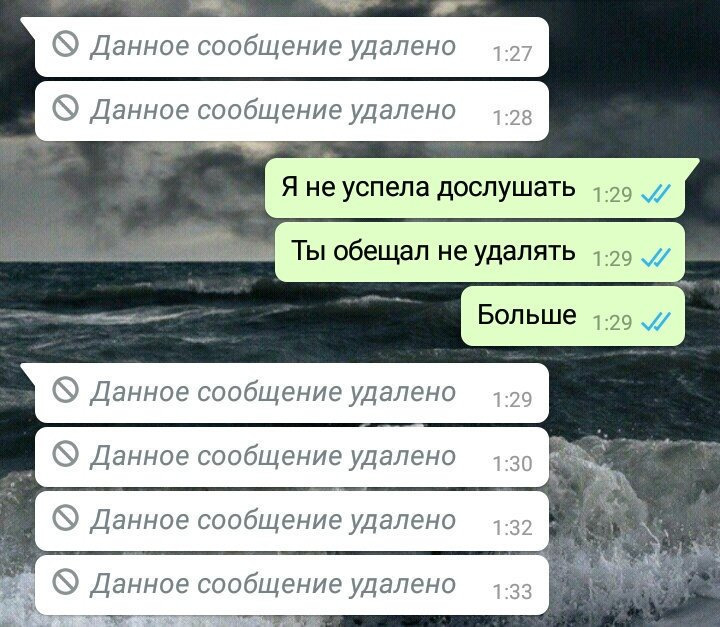
Разработчики уже позаботились о том, чтобы даже неопытный пользователь мог прочитать удаленное сообщение. Для этого создали несколько аналогичных приложений, которые без труда достанут нужный текст из памяти телефона. Они используют уведомления с текстом сообщения, которые сохраняются в смартфоне на некоторое время. Так что программы подойдут только тем, у кого подключены оповещения для WhatsApp. Существуют и другие ограничения: уведомления хранятся всего несколько часов и удаляются при перезагрузке телефона, они дадут доступ только к первым 100 символам и работают исключительно с текстом.
Стоит заметить, что все сервисы подходят для Android, поэтому найти их можно в официальном магазине Play Market.
Для iPhone качественных аналогов пока не существует из-за закрытости операционной системы.
История уведомлений
Для начала необходимо скачать приложение из магазина. Чтобы облегчить поиск, стоит запомнить название разработчика — Yotta Studio.
При запуске появится запрос на предоставление доступа. Для нормального функционирования инструмента необходимо подтвердить оба пункта. Для этого нужно кликнуть по каждому и поставить отметки в окне настроек, которое откроется автоматически.
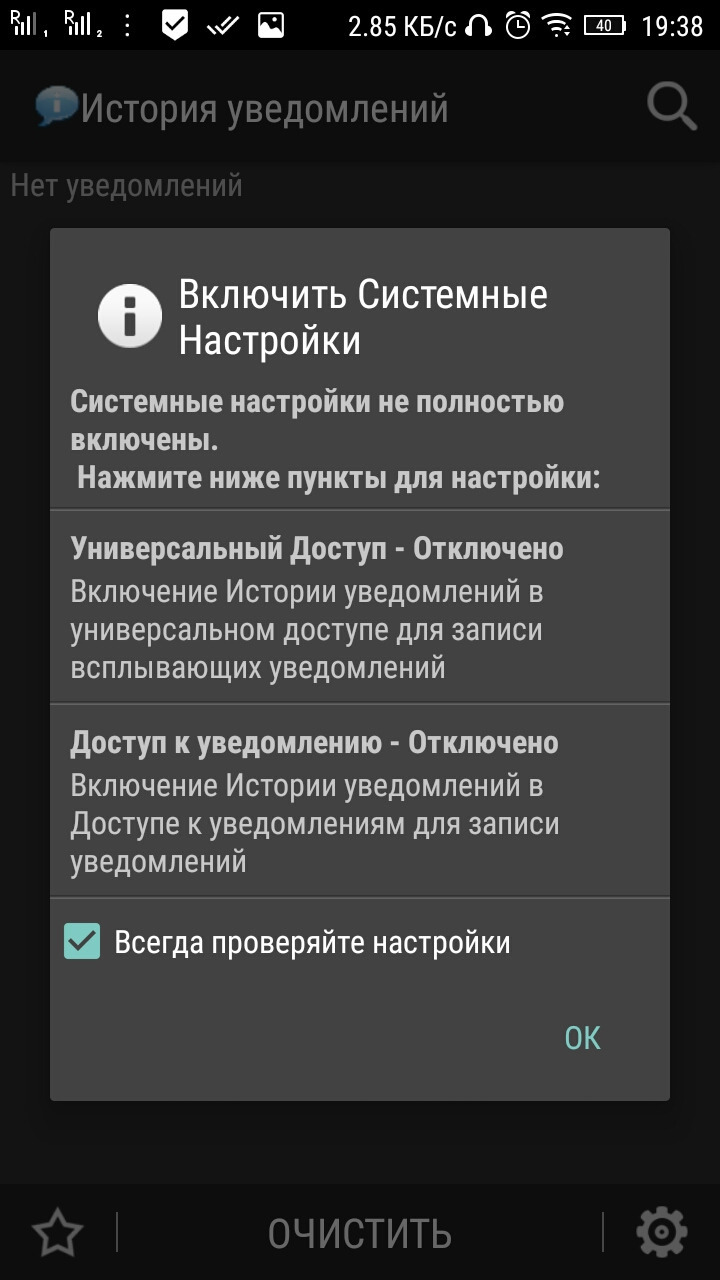
Когда будут внесены нужные изменения, можно закрыть диалоговое окно и выйти из программы.
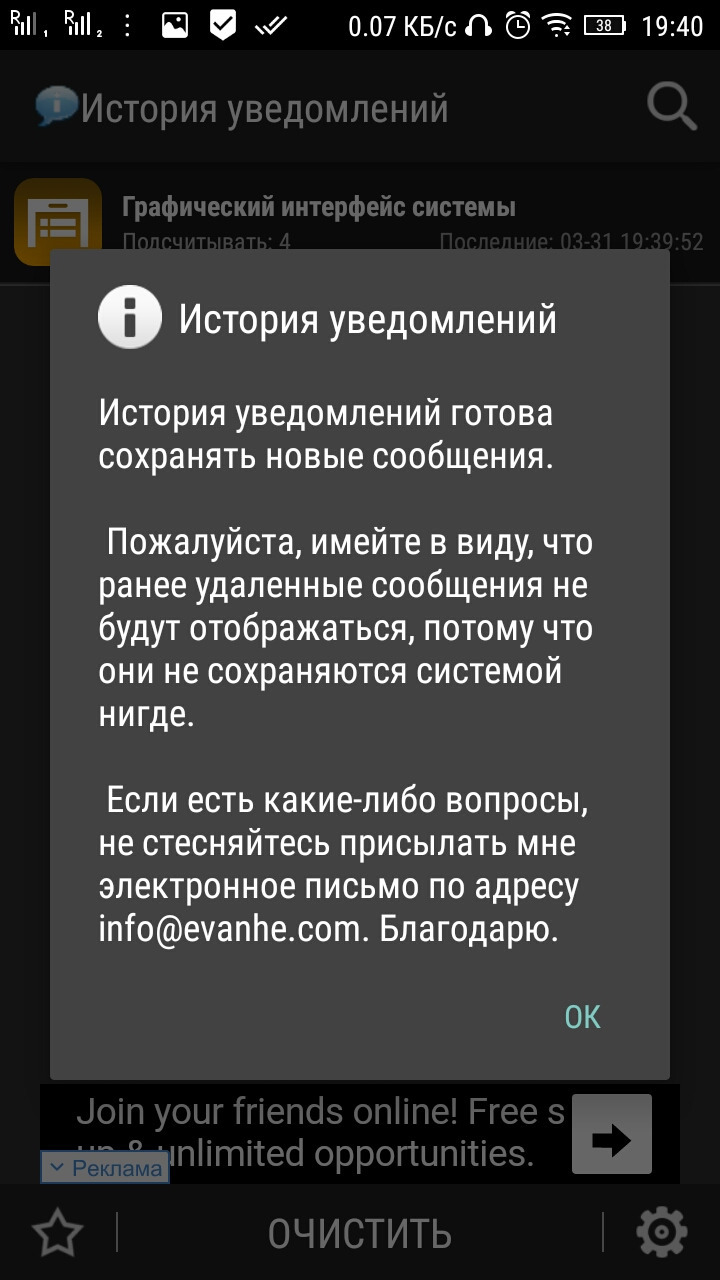
Затем следует открыть мессенджер и кликнуть по стертому сообщению. Это действие автоматически откроет утилиту, в которой можно будет прочитать утерянный текст и другие сообщения от того же собеседника.
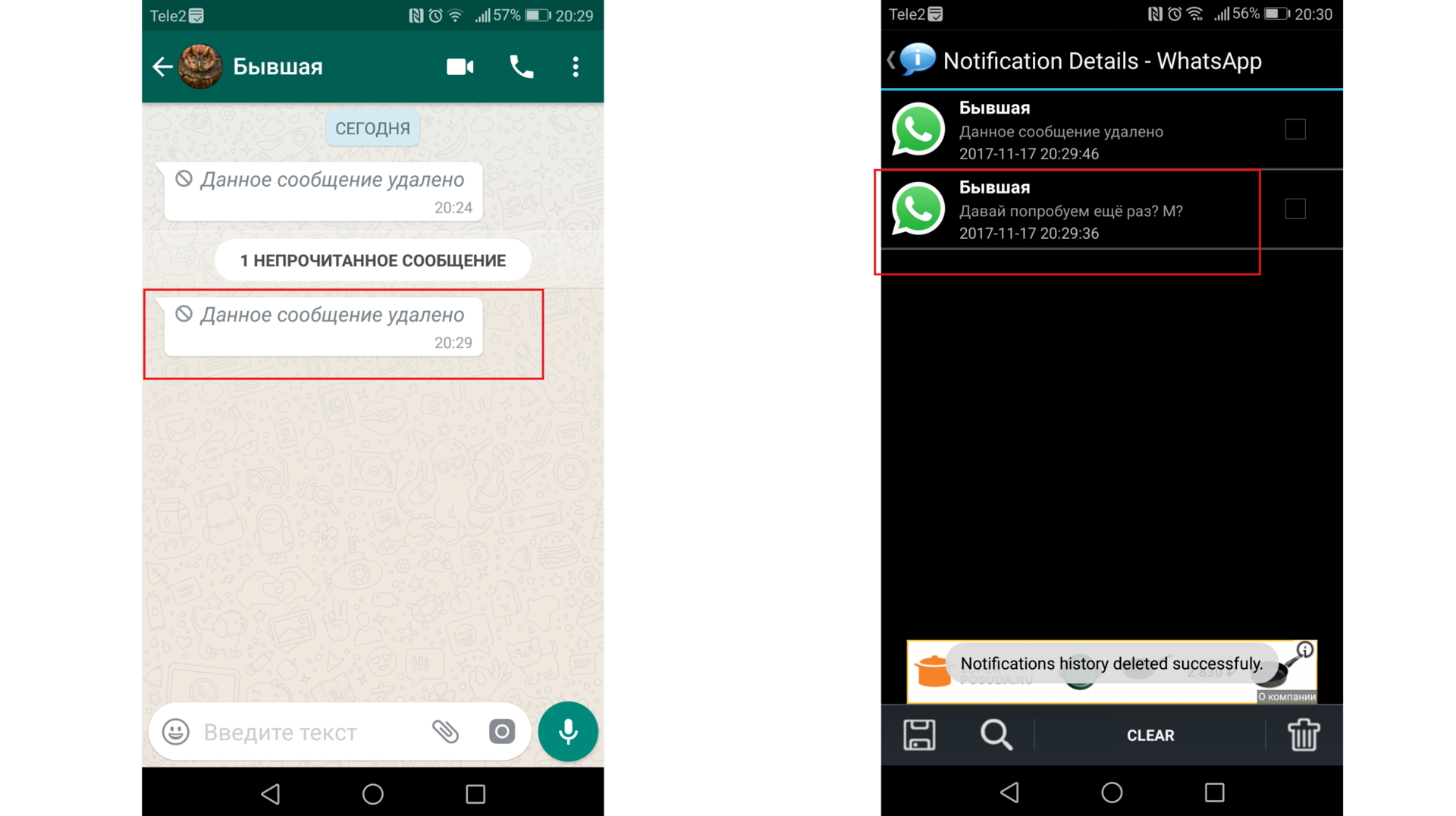
Можно также искать нужное уведомление без отсылки WhatsApp, но тогда придется листать длинный список.
Notif Log notification history
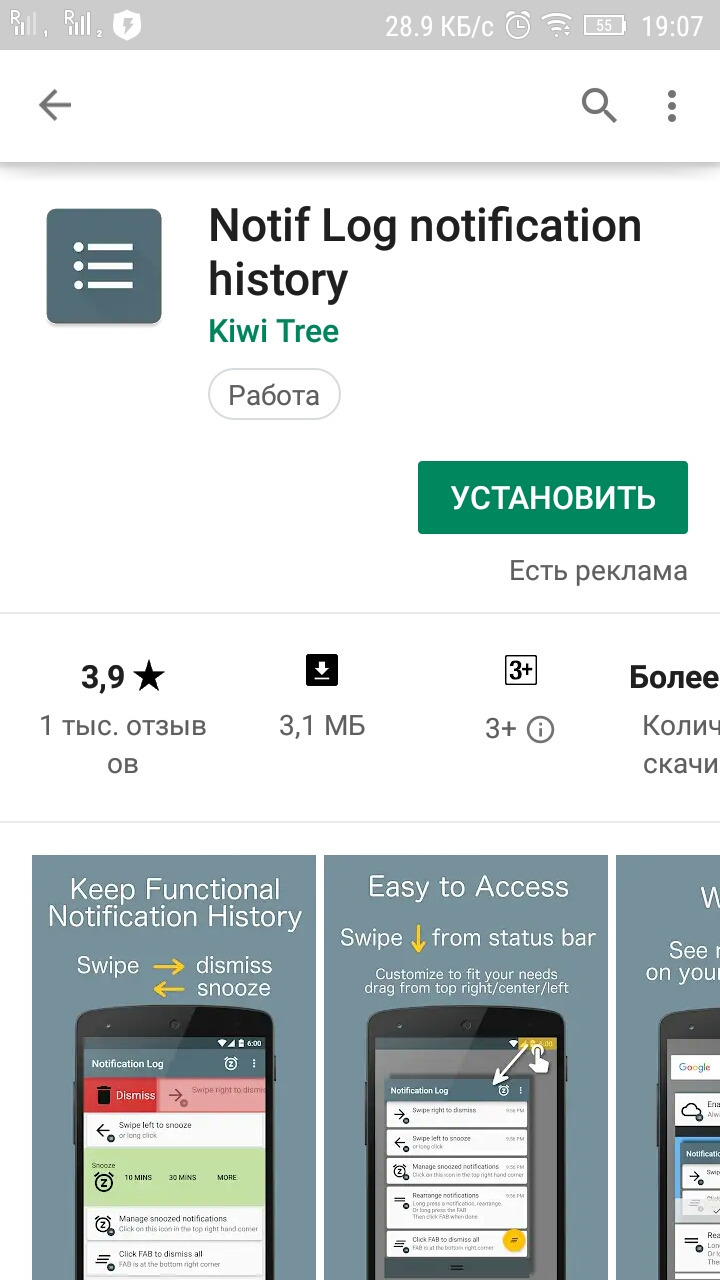
Чтобы приступить к работе, следует скачать программу. Для этого нужно ввести в строке поиска Play Market название, которое указано в заголовке подраздела, и выбрать пункт от автора Kiwi Tree.
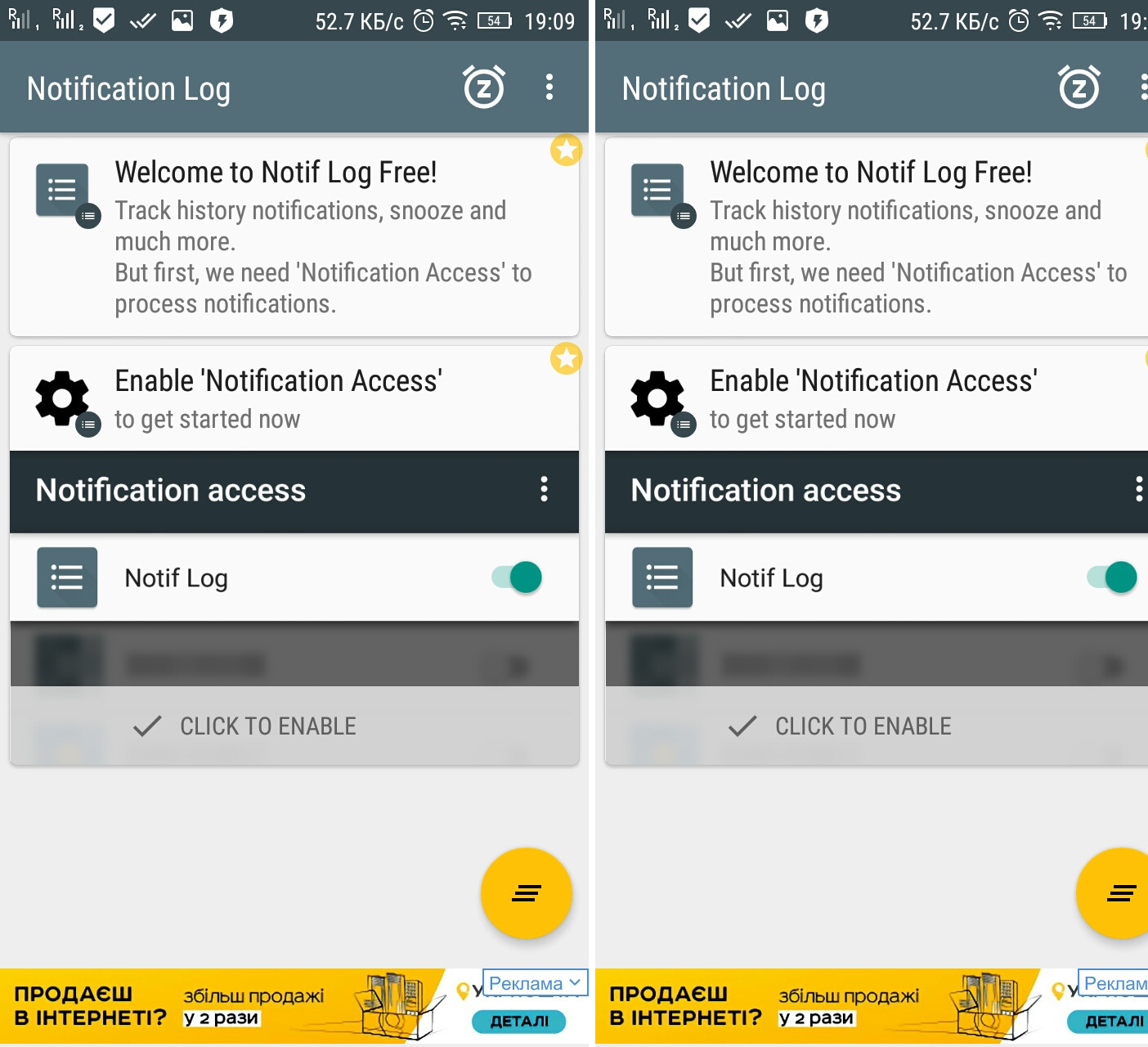
После загрузки и инсталляции в окне уведомлений появится предложение дать новой утилите доступ к истории оповещений. Следует нажать на надпись «Click to enable» и поставить отметку напротив нужного пункта.
Теперь можно открывать приложение, на главной странице которого хранятся все сообщения из мессенджера.
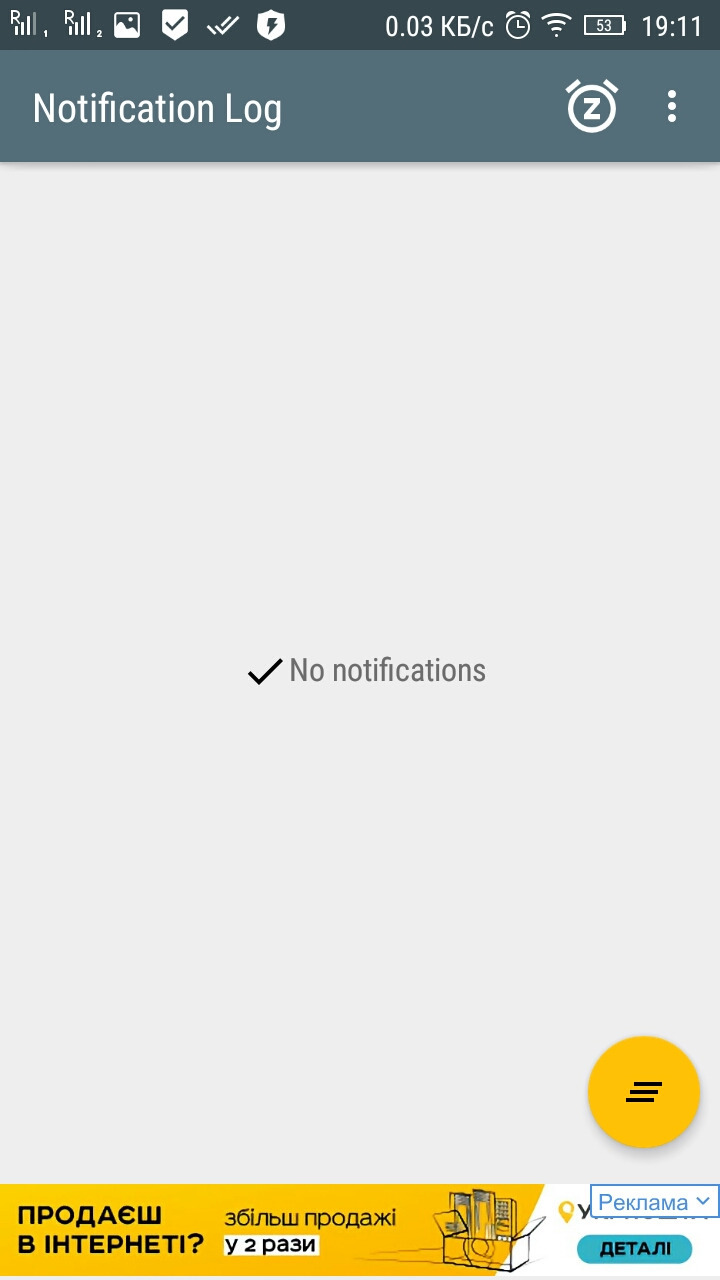
Также не стоит удивляться, если окно будет пустым, так как информация об удаленном тексте хранится только ограниченное количество времени.
Как сделать резервную копию
Процесс создания копий переписок в WhatsApp включает следующие шаги:
- запуск приложения, открытие раздела меню;
- выбор вкладки “Настройки”;
- переход в пункт “Чаты”;
- использование функции “Резервное копирование”;
- выбор способа выполнения действия, места импорта файлов.
Начинается процесс копирования, на экране отображается загрузочная полоса. После завершения процедуры появляется соответствующее уведомление, содержащее данные о времени создания копий. Видео резервируют отдельно. Для этого переходят в меню управления. Возле пункта “Загрузить видео” выставляют галочку.
Копия переписок в WhatsApp.
На Андроид
Резервные копии на ОС «Андроид» сохраняются в Гугл Диске. Это требует формирования аккаунта в системе и его привязки к мессенджеру. Перед началом копирования в локальное хранилище убеждаются в наличии свободной памяти. После этого задают периодичность процедуры. Для этого используют вкладку “Резервное копирование” программы «Ватсап», выбирают аккаунт или папку.
На Айфон
Данные также сохраняют в телефоне или виртуальном хранилище. Чтобы переместить сообщения в “облако”, сервис подключают к “Ватсапу”, затем выбирают iCloud в настройках смартфона, включают функцию Drive. После открытия мессенджера в настройках чатов нажимают клавишу “Копировать”.
На ПК
Сохранить переписку в сервисе “Ватсап Веб” можно, скопировав и отправив ее по электронной почте.
Процедуру выполняют так:
- Открывают сервис. Входят в режим настроек, находят раздел “Чаты”.
- Открывают пункт “История чатов”. Система предлагает 4 варианта, из которых выбирают “Переслать по электронной почте”.
- Выполняют отправку письма, следуя появляющимся в каждом окне подсказкам.
Как восстановить удалённые сообщения в Whatsapp с использованием резервных копий
Если вы предусмотрительный человек, то после установки мессенджера обязательно позаботитесь о включении этой опции – она окажется незаменимой, если возникнет непредвиденная ситуация и чаты пропадут.
Как правило, резервная копия переписки в приложении хранится в памяти смартфона, или на установленной в устройство microSD-карте. Но способ восстановления данных зависит от того, насколько давно вы заметили пропажу сообщений.
Сообщение в WhatsApp исчезло относительно недавно
Разумеется, термин «недавно» является относительным. В нашем случае он зависит от тех настроек, которые мы установили для опции «Резервное копирование». Скажем, если вы указали, чтобы сообщения сохранялись раз в семь дней, то под «недавно» следует понимать термин не более недели. Точно такой же подход используется и для более длительных сроков. Скажем, если вы указали 30 дней, то для возврата данных у вас есть месяц.
Нужно понимать, что как только придёт время создания очередной копии по расписанию, старая будет удалена, а ведь именно там хранилась ваша переписка до того, как была удалена. Если успеваете, то первым делом необходимо попробовать переустановить WhatsApp.
Рассмотрим пошаговый алгоритм, как это делается:
- Первый шаг – удаление Ватсап со смартфона. Как это делается, вам должно быть известно: жмём на пиктограмме приложения и удерживаем палец, пока не появится значок корзины, после чего перетаскиваем пиктограмму туда. Есть и альтернативный, более сложный, но «правильный» способ, через диспетчер приложений, который в разных телефонах организован по-разному. Нужно туда попасть, найти WhatsApp, выбрать его и нажать на кнопку «Удалить».
- После этого устанавливаем чат повторно, предварительно скачав его из соответствующего магазина приложений (Android – PlayMarket, iPhone – App Store).
- Инициируем инсталляцию мессенджера.
- После установки запускаем приложение, указывая при регистрации свой старый номер.
- Приложение просканирует устройство, и если найдёт резервную копию, созданную ранее, сообщит об этом, предложив загрузить информацию из этого файла.
- Вам останется подтвердить операцию, кликнув на кнопке «Восстановить».
- Дождавшись окончания восстановления, вы снова сможете наслаждаться перепиской – будут восстановлены все собеседники, чаты и файлы-вложения.
Но такое восстановление может оказаться и неудачным. Это будет говорить о том, что старая резервная копия была затёрта новой, в которой нужные сообщения уже отсутствовали. В таком случае переходим ко второму способу.
Сообщение в Ватсап было удалено давно
Если вы думаете, что дело плохо, и шансов на восстановление переписки уже нет, то ошибаетесь. Даже в этом случае реанимация возможна. Для этого необходимо придерживаться следующей последовательности действий:
- Потребуется доступ к памяти вашего смартфона. Получить его можно посредством использования «Проводника». Это приложение входит в число штатных на большинстве современных моделей смартфонов, но если на вашем его не окажется, расстраиваться не стоит: его можно скачать и установить.
- После запуска «Проводника» заходим в каталог приложения Ватсап, а затем в папку Databases – именно здесь программа «складирует» все создаваемые резервные копии. Ищем среди них файл с нужной датой – она не должна быть слишком старой, тогда часть чатов тоже пропадёт.
- Зажимаем пальцем требуемый файл и удерживаем его, пока на экране не появится новое окно.
- Выбираем во всплывшем меню пункт «Переименовать» и изменяем название файла посредством удаления даты. Должно остаться только «msgstore.db.crypt12». Сохраняем переименованную резервную копию. Приложение, найдя файл с таким именем, автоматически загрузит из него все сообщения.
- При необходимости снова переименовываем этот файл, необязательно в старое имя, и повторяем процедуру, пока не восстановим всю переписку.
ВАЖНО. Перед выполнением этой процедуры убедитесь, что вы сохранили текущую переписку, поскольку чаты, которые появились после резервной копи, из которой вы будете производить восстановление, будут удалены.



