Почему выключается компьютер
Содержание:
- Причины включения и выключения нового ПК, после замены комплектующих, сборки или чистки компьютера
- Вирусы.
- Почему компьютер выключается сам по себе
- Питательный блок
- Почему это случается
- Неисправности электросети и блока питания ПК
- Компьютер сам выключается и включается через пару секунд: основные причины
- Компьютер включается и сразу выключается
- Как починить компьютер, который включается и потом выключается
- Почему, когда играешь, вырубается компьютер
- Причины, почему сам по себе выключается компьютер
- Требуется настройка BIOS.
Причины включения и выключения нового ПК, после замены комплектующих, сборки или чистки компьютера
Итак, вы только что сами собрали или купили новый настольный ПК. Если нет, то возможно произвели замену оборудования (поставили новую видеокарту, материнскую плату или твердотельный накопитель, блок питания) или просто почистили системный блок от пыли. Все собрали. Нажимаете кнопку включения, а ваш комп включается и сразу или через несколько секунд выключается.
Эта ситуация печальна и не сразу понимаешь что надо делать, какие действия предпринять, но ее надо как-то исправлять. Ниже я привел пошаговую инструкцию по нахождению проблемных мест, при выключении компьютера сразу при его запуске.
- Для начала проверьте, а не залипает ли у вас кнопка Вкл/Выкл на системном блоке. Этим страдает множество дешевых корпусов.
- Отключите все лишнее оборудование системного блока и периферию, которое не влияет на работоспособность ПК. К ним относятся принтеры, сканеры, наушники, колонки, дополнительные жесткие и SSD диски, DVD-приводы, оставьте одну планку оперативной памяти.
- Так же проверьте, нет ли замыкания, между материнской платой и корпусом (были случаи, когда между корпусом и материнкой попадал болт крепления). Материнка должна крепиться к корпусу при помощи монтажных стоек и специальных мест крепления, предусмотренных на самом корпусе ПК. На самой материнке, отверстия для крепления имеют металлизированные контакты для заземления системной платы.
- Узнайте, поддерживает ли ваша материнская плата и ее версия БИОС, установленный центральный процессор. При условии, что вы что-то меняли из этого.
- Далее, все что осталось, проверяете на правильность установки и подключения.
- Правильно ли подключена передняя панель управления компьютерного корпуса к материнской плате. Правильно ли на ней стоят перемычки и есть ли они.
- Все ли соединительные и интерфейсные кабеля, как внутри, так и снаружи вставлены до конца в гнезда (я их всегда вынимаю и заново вставляю).
- Подключено ли дополнительное питание процессора на материнской плате и к видеокарте.
- Правильно ли вставлен центральный процессор в свой разъем и не погнуты ли ножки на нем (если есть).
- Подключен ли кулер CPU к разъему питанияПровод питания БП с 4 или 8 контактным разъемом ATX 12V на материнке. Если компьютер включается пищит и выключается на новом компе или после замены комплектующих и при этом в начале его запуска не отображается экран процедуры проверки аппаратного обеспечения POST, то надо обязательно проверить подключение питания процессора.
- Если перед появлением проблемы, вы чистили комп от пыли, заменили термопасту или кулер и при этом на экран монитора, при первом включении, выводятся какие-то данные, то скорее всего происходит перегрев CPU. Обычно в этом случае компьютер работает дольше, так как нагрев процессора до критической отметки занимает определенное время.
Это может быть вызвано неправильно установленным кулером или несоответствием мощности кулера и процессораTDP кулера меньше, чем тепловыделение у ЦП, его не подключением, нанесением толстого слоя термопасты.
Так же есть термопасты, содержащие мельчайшие частицы серебра или другого хорошо проводящего тепло металла. Если ее неправильно нанести, то можно замкнуть контакты на процессоре. В этом случае также возможно проявление проблем с выключением компьютера, после его старта через несколько секунд.
Вирусы.
Причин возникновения ситуации когда компьютер сам выключается и надо что-то делать немало. Но пожалуй самое неприятное явление — вирусное заражение. Вирусы это неприятно хотя бы потому, что их трудно диагностировать и удалить. Но трудно не значит невозможно. В процессе диагностики проблемы выключения компьютера, этот вариант следует исключить в самом начале.
Алгоритм действий следующий:
Если после загрузки последней удачной конфигурации компьютер продолжает отключаться значит вирус уже серьезно засел в компьютер.
В этом случае вам нужно проделать следующие шаги:
- Скачиваете антивирус Доктор Веб Сureit;
- Загружаете компьютер в «Безопасном режиме»;
- Запускаете полную проверку компьютера программой Сureit.
При чем важно загружаться именно с безопасного режима, если вирус проник глубоко в систему, тогда он будет загружаться вместе с Windows, соответственно из самой «Винды» его уже нельзя будет удалить
Почему компьютер выключается сам по себе
Существует несколько основных причин, из-за которых может происходить самопроизвольное отключение компьютера:
Перегрев компонентов ПК
Если самопроизвольные отключения начинаются через некоторое время после начала работы, проблема, скорее всего, связана с перегревом тех или иных компонентов ПК. Самыми распространёнными причинами возникновения неисправности в данном случае могут быть неисправные вентиляторы системы охлаждения или слой пыли на радиаторах.
Следует обратить внимание, когда именно отключается компьютер:
- Вскоре после загрузки операционной системы, отключению предшествуют кратковременные, непродолжительные зависания системы – вероятнее всего, перегревается центральный процессор;
- После получения серьёзной нагрузки, например, одновременного запуска нескольких «тяжёлых» приложений – перегрев процессора или видеокарты;
- Проблемы с охлаждением видеокарты являются причиной того, почему компьютер отключается во время игры.
Наиболее простым способом решения проблемы будет визуальный осмотр аппаратной части компьютера с последующим обслуживанием всех систем охлаждения и чисткой ПК. Не допускается сильное загрязнение радиаторов, установленные сверху вентиляторы должны равномерно вращаться, без заеданий и резких звуков.
Обслуживание проводится в следующем порядке:
- Демонтируются платы расширения;
- От системной платы отключаются шлейфы питания, жёстких и оптических дисков, сама плата извлекается из корпуса;
- Демонтируются имеющиеся системы охлаждения;
- Радиаторы очищаются от пыли и грязи, данную операцию удобно проводить при снятом вентиляторе с помощью малярной кисти небольшой ширины (20 – 30 мм), будет полезно, попутно смахнуть пыль и со всей поверхности материнской платы;
- Контактные поверхности на радиаторах, центральном и видеопроцессоре очищаются от старой термоустойчивой пасты с последующим нанесением слоя свежей;
- Неисправные или заедающие вентиляторы заменяются новыми;
- Проводится монтаж всех систем в обратном порядке.
Важно: Нередко случается так, что заменить забарахливший вентилятор попросту нечем. В этом случае можно попытаться «реанимировать» старый
Для этого достаточно снять наклейку или вытащить резиновую пробочку с его обратной стороны и капнуть в открывшееся отверстие 2-3 капли машинного масла, одновременно прокручивая лопасти рукой. Затем поставить пробку на место или заклеить отверстие скотчем (старую наклейку лучше не использовать) и установить вентилятор на место.
Питательный блок
Значения напряжения в питательном блоке для оптимального функционирования бывают трёх уровней: 3,3V, 5V и 12V. После их формирования «Power Good» сигнализирует об этом (это разрешение для запуска процессора и прочих устройств). К отключению ПК приводит, помимо того, неисправность блока, слишком ранняя подача сигнала разрешения или же требуемое напряжение не держится.
Также после запуска ПК может отключаться блок питания или же произойти короткое замыкание в составляющих ПК. При замыкании питающее устройство входит в защитный режим из-за резкого скачка энергии.
Проверить блок вы можете только заменой его на другой.
Почему это случается
Корень проблемы часто скрывается в:
- чрезмерной запыленности составляющих;
- неисправности системного блока или материнской платы;
- неполадках в проводке;
- смене термопасты;
- некорректной сборке;
- сбоях в электропитании;
- сломанной видеокарте.
Некоторые пользователи грешат на засоренность системы вирусами или винчестер. Однако, специалисты утверждают, что вероятность подобного мала и не стоит действовать на предположениях. Безусловно, вредоносные «гости» из Интернета серьезно тормозят компьютер, однако они бы дали о себе знать не сразу после включения, а уже на стадии загрузки. Винчестер, редко, но тоже выступает виновником подобных казусов. Прежде чем принимать меры по его удалению или замене, выявляют точную причину.

Описание материнской платы с элементами питания
Неисправности электросети и блока питания ПК
Нередко, особенно в сельской местности, причиной, почему компьютер включается и сразу выключается, является напряжение сети. Это достаточно просто проверить, воспользовавшись простым китайским мультиметром. Номинальное напряжение сети составляет 220 вольт, блок питания ПК должен сохранять работоспособность в диапазоне от 200 до 240 вольт. Если показания измерительного прибора выходят за указанный диапазон, следует либо обратиться в управляющую компанию (как вариант: к знакомому электрику), либо обзавестись хорошим стабилизатором напряжения.
Другим распространённым вариантом проблем с электросетью, могут оказаться неисправности внутридомовой электропроводки, например, подгоревшие розетки или скрутки в распределительных коробках
Стоит обратить внимание, не совпадают ли отключения компьютера с моментами включения/отключения мощных потребителей электроэнергии: электрообогревателя, электроплиты или чайника, холодильника и пр. Если такие совпадения имеют место, следует самостоятельно или с помощью специалиста осмотреть домашнюю электропроводку
Это особенно важно ещё и потому, что неисправности такого рода чреваты гораздо более серьёзными последствиями, чем проблемы с компьютером. Наиболее распространёнными проблемами с блоком питания являются следующие:
Наиболее распространёнными проблемами с блоком питания являются следующие:
- Перегрев в результате выхода из строя вентилятора или сильного загрязнения;
- Выход из строя элементов схемы (обычно конденсаторов);
- Перегрузка, вызванная установкой новых устройств, например, мощной видеокарты.
Проще всего проверить, не кроются ли проблемы в блоке питания, путём его временной замены на заведомо исправный и, желательно, более мощный. Если после этого самопроизвольные отключения прекратились, следует предпринять следующее:
- Проверить работоспособность вентилятора и, при необходимости, заменить его, либо попытаться реанимировать, как описано выше;
- Очистить внутренние элементы блока от грязи и пыли. Это можно сделать, сняв верхнюю крышку и воспользовавшись всё той же узкой малярной кистью;
- Осмотреть установленные на плате конденсаторы, вздувшиеся или с потёками жидкости под ними, заменить новыми;
- Отключить недавно установленные устройства: если после этого работоспособность системы восстановится, замены БП не избежать – он исправен, но не рассчитан на возросшую потребляемую мощность.
Если все эти шаги не помогли, блок питания требует замены, либо квалифицированного ремонта.
Еще несколько полезных советов конкретно для ситуации, когда компьютер выключается во время игры:
Компьютер сам выключается и включается через пару секунд: основные причины
Перегрев компонентов
Это одна из наиболее вероятных причин, в особенности когда перезагрузка происходит не сразу, а после некоторого рабочего времени или высокой нагрузки (онлайн или оффлайн игры, работы с ёмким программным обеспечением).
Регулярное проведение чистки компонентов компьютера — важная составляющая профилактического обслуживания ПК, которая обеспечивает его стабильную и бесперебойную работу.
Поэтому — при наличии необходимых знаний и навыков — откройте корпус системного блока или ноутбука и проведите комплексную и скрупулёзную очистку всех его компонентов от пыли, в том числе проведите замену термопасты или термопрокладок там, где это необходимо.
При этом для начала можно проверить температуру компонентов компьютера, чтобы с большей вероятностью подтвердить актуальность данной причины (например, сделать это можно программой «Aida64» или «Everest», а также непосредственно в BIOSе).
Неисправность и некорректная работа оперативной памяти
Если компьютер включается и сразу же выключается (и так бесконечно), то, в большинстве случаев, причина ошибки заключается в неисправности оперативной памяти, которая не позволяет ПК до конца прогрузить операционную систему, а заставляет её автоматически перезагружаться.
Подтверждением данной причины может стать звуковой сигнал, который сопровождает проблемную загрузку операционной системы с заведомо неисправной оперативной памятью.
Поэтому всегда стоит обращать внимание на звуки, издаваемые компьютером при включении, а также на их отсутствие, потому что «сказать» они могут многое
В рамках рассматриваемого вопроса, данная таблица позволяет диагностировать практически все имеющиеся проблемы вашего компьютера.
Неисправность блока питания
Соответственно, без корректной подачи электропитания к компонентам компьютера, ПК работать не сможет. Кроме представленных выше звуковых сигналов, проблемы блока питания могут проявляться в следующем:
- Заведомый выбор слабомощного блока питания, не соответствующего техническим требованиям компонентов компьютера. Компьютер может просто отказаться «заводиться» или уйти в перезагрузку при существенной нагрузке.
- Запах гари или сбойная работа (перепады оборотов) куллера охлаждения блока питания.
- Деградация компонентов схемы, в основном, конденсаторов.
В таком случае возможно два варианта решения проблемы:
- диагностика и ремонт блока питания;
- его принципиальная замена.
Вирусная активность
Автоматическая перезагрузка или принципиальный отказ ПК от запуска системы редко являются следствием активности вирусного программного обеспечения, но такая ситуация все же возможна.
Поэтому в совокупности с предыдущими методами следует провести комплексную проверку операционной системы на наличие этих самих вирусов, в том числе проверка в безопасном режиме и сканирование во время запуска.
Компьютер включается и сразу выключается
Бывает ситуация, когда после нажатия на кнопку питания компьютер начинает включаться, но до звукового оповещения о проверке «железа» на ошибки («писка» при включении) отключается. Такая проблема возникает по следующим причинам:
- Проблемы с видеокартой. Если в компьютере установлена интегрированная (встроенная в чип центрального процессора) и дискретная (отдельная) видеокарта, тогда проблема может возникать из-за конфликта «железа». Чтобы это проверить, нужно отключить от компьютера дискретную видеокарту, подключить монитор в разъем от интегрированной видеокарты и попробовать включить компьютер. Если без дискретной видеокарты компьютер включается, нужно ее проверить на загрязнение контактов и физические повреждения. Кроме того, проблема может быть связана с неправильно подобранным по мощности блоком питания.
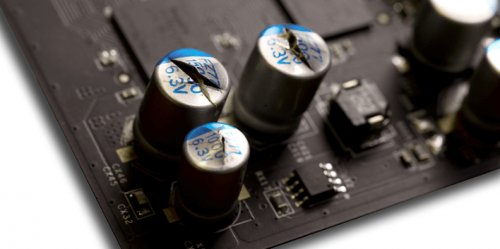
- Сгоревшая материнская плата. Одним из самых сложных компонентов компьютера является материнская плата. При ее выходе из строя компьютер не будет включаться. Определить, что материнская плата сгорела, можно по конденсаторам, напаянным на нее. Если они вздулись, потребуется ремонт или замена материнской платы.
Перегрев процессора. Еще одной распространенной причиной, почему компьютер начинает загружаться и отключается, является перегрев процессора. Когда полностью отсутствует обдув центрального процессора от кулера (или он идет недостаточно эффективно), чип может перегреться буквально за считанные секунды. В такой ситуации нужно проверить правильность подключения кулера процессора. Также быстро перегреваться процессор будет в том случае, если неправильно нанесена термопаста.
Обратите внимание, что в некоторых случаях компьютер подает звуковым сигналом информацию о том, с каким именно из элементов имеются проблемы. Например, при быстром перегреве центрального процессора системный блок начнет «пищать», а при проблемах с видеокартой он может издать несколько продолжительных писков при попытке его включения
В зависимости от версии BIOS, различается информация, передаваемая «писками» компьютера при включении.
Как починить компьютер, который включается и потом выключается
- Если при включении компьютера, Вы слышите звуковой сигнал – это предполагает, что таким образом Вы сможете устранить причины появления неполадок ПК.
Если же этот способ не поможет Вам устранить проблему таким образом, Вы всегда сможете вернуться сюда и продолжить устранение неполадок, используя информацию, которая будет представлена ниже.
Дальше Вам нужно убедиться в том, что напряжение электросети в пределах нормы.
Проверьте все возможные причины возникновения короткого замыкания внутри компьютера. Зачастую, именно это является причиной того, что компьютер выключается сразу же после включения. Компьютер может продержаться включенным секунду или две, но затем выключается полностью.
Если Вы не торопитесь, уделите этому этапу проверки наибольшее внимание, чтобы устранить все возможные причины возникновения короткого замыкания, и избежать в последствии излишних затрат на дорогостоящую замену оборудования
Необходимо выполнить тестирование блока питания. Даже если Ваш компьютер включился — это не значит, что он работает исправно. Если блок питания работает неправильно-замените его.
Также проверьте кнопку Reset, которая находится на передней части системного блока компьютера. Может быть, именно она является причиной короткого замыкания.
Попробуйте переподключить все составляющие ПК: кабели, модули памяти и платы.
Попробуйте переустановить процессор, если у Вас появились подозрения, что он мог ослабнуть или он не установлен должным образом.
Запустите Ваш ПК со всем необходимым оборудованием. Наша задача в том, чтобы включить его с минимальным количеством оборудования, сохраняя при этом его дееспособность.
Если Ваш компьютер включается, и остается включенным с необходимым оборудованием – обратитесь к шагу 9.
Если не включается компьютер или выключается самостоятельно, перейдите к шагу 10.
Переподключите каждое оборудование и протестируйте компьютер после каждой установки.
Поскольку Ваш компьютер включен – то все компоненты работают исправно. Это значит, что, видимо, одно из устройств было отключено или подключено не верно, что и стало причиной того, что компьютер выключается сам по себе. После переподключения каждого из устройств и тестирования – Вы сможете наверняка узнать, какое из устройств вызвало сбой в работе компьютера.
Замена неисправного оборудования должна происходить сразу же, после того, как Вы выявили причину. Аппаратные установки могут пригодиться после того, как Вы выполните переустановку оборудования.
Проверьте ПК с помощью самотестирования при включении карты. ПЭВМ поможет установить, какая именно часть оставшегося оборудования виновата в поломке.
Если не включается компьютер – перейдите к шагу 11.
Попробуйте заменить аппаратные средства на Вашем компьютере, что бы определить, какая железка заставляет Ваш компьютер выключаться автоматически. Протестируйте компьютер после каждой замены оборудования, чтобы определить, какое именно устройство неисправно.
Большинство пользователей ПК имеют большое количество запасных деталей компьютера. Не включается компьютер — вернитесь к шагу 10. Карта стоит не дорого, и это гораздо более разумный подход, нежели кладезь запасных частей компьютера.
И наконец, если все остальные способы, приведенные мною выше, не сработали и не помогли устранить причину неполадки, рекомендую Вам обратиться за профессиональной помощью в сервисный центр по ремонту компьютеров. Или же – за технической поддержкой непосредственно к производителю. Ответить на вопрос, что делать, если компьютер не включается – смогут опытные специалисты.
К сожалению, если поиск неисправностей путем отключения и подключения оборудования и замены частей компьютера оказался неудачным, то есть еще один, маленький вариант, который гораздо лучше, чем полагаться на частные лица и компании.
Если у вас не включается ноутбук или появляется черный экран при загрузке, ознакомьтесь со статьей «Не включается ноутбук — черный экран»
Если я пропустил какой то пункт или у вас возникли вопросы, можете писать и задавать вопросы в комментарии. Ответ вы получите в самое короткое время.
Почему, когда играешь, вырубается компьютер
- Главная
- Ремонтируем сами
- Почему, когда играешь, вырубается компьютер
Не получается нормально поиграть?
Каждый геймер подтвердит, что нет ничего хуже, чем внезапно вырубившийся комп во время перестрелки в бою или прохождения ответственной миссии. Сегодня мы хотим вам подробно рассказать, почему выключается компьютер во время игры, и что делать в такой ситуации.
Надеемся, что наша статья поможет вам самостоятельно разобраться с проблемой и устранить её в кратчайшие сроки. Если по какой-то причине сами не справились или просто нет желания возиться, то всегда можете обратиться к нам и вызвать мастера компьютерной помощи на дом.
Если у вас выключается компьютер, когда вы играете в игры, то имейте ввиду, что скорее всего проблема кроется в «железе», а не в программной части. Да, бывает, что глючит винда или сильное вирусное заражение. Но в этом случае вас будет просто выкидывать из программы, будут появляться окна с ошибкой, комп может зависать. Но, если компьютер вырубается, то дело в «железе».
Мы расскажем обо всех наиболее популярных причинах проблемы. Так что советуем дочитать статью до конца.
Первое, о чем хотелось бы упомянуть, это перегрев центрального процессора. Наверное, 90% геймеров даже не задумываются о том, что внезапные выключения могут быть связаны именно с этим.
Для того, чтобы процессор мог эффективно охлаждаться во время максимальной нагрузки, к нему крепится отдельная система охлаждения. Между процессором и радиатором охлаждения наносится слой термопасты для более эффективного теплоотвода.
Система охлаждения CPU и термопаста
Рекомендуется менять термопасту каждые 1-2 года, т.к. она высыхает и теряет свои свойства. Также пылью может забиваться и кулер находящийся на радиаторе охлаждения.
Читайте нашу отдельную статью о том, что делать, если перегревается процессор, и как поменять термопасту.
Видеокарта имеет свой собственный видеопроцессор, который скрыт от нас за системой охлаждения. Точно также, как и CPU. Он может быть причиной того, что компьютер будет выключаться во время игр. Также это может сопровождаться появление «синего экрана смерти».
Ни в коем случае не рекомендуем вам продолжать эксплуатировать свой компьютер, если у вас наблюдается подобный симптом. Иначе это может привести вашу видеокарту в полностью нерабочее состояние.
Что делать в такой ситуации? Нужно вытащить «видюху» из системного блока и аккуратно почистить её от пыли. После этого снять систему охлаждения и заменить термопасту на видеочипе. В этой статье можете подробнее прочитать, что делать, если перегревается видеокарта.
Надеемся, вы знаете, что системный блок нужно регулярно чистить о пыли, которая собирается внутри корпуса. Простая пыли может стать причиной того, что температура внутри системного блока будет гораздо выше нормально рабочей температуры для комплектующих — вот почему комп может вырубаться, когда играете в игры.
Внутри вашего системника тоже самое?
Также пыль может стать причиной короткого замыкания внутри системника. В этом случае всё может закончиться еще плачевнее. Так что не ленитесь и посмотрите, как обстоит ситуация в вашем случае.
Вам в помощь наша статья о том, как самостоятельно почистить компьютер от пыли.
Когда вы запускаете компьютерную игру, компьютер вынужден работать в полную силу. Процессор и видеокарта начинают развивать максимальную мощность. Как известно, за энергообеспечение отвечает блок питания. Если он достаточно старый или его мощности просто недостаточно для обеспечения потребностей других комплектующих, то компьютер выключится прямо посреди игры.
Если вы недавно проводили модернизацию, установили новый мощный процессор и видеокарту, а о блоке питания забыли, то дело может быть именно в нем. Также большое количество внешних периферийных устройств может вызывать подобную проблему.
Правильно рассчитывайте мощность блока питания
Рекомендуем вам узнать, как рассчитать мощность блока питания для компьютера. При необходимости задумайтесь о покупке нового БП.
Данная причина чаще всего сопровождается появлением «синего экрана смерти», перед тем, как компьютер отключится. Связано это с тем, что во время игр ОЗУ задействуется максимально, а в обычной работе только частично. Так что не удивляйтесь, если в играх комп вырубается, а при работаете с документами в интернете — нет.
Проверить оперативную память можно с помощью программы Memtest. Скачать саму программу и инструкцию к ней можно в интернете. Если во время проверки будут ошибки, то придется менять ОЗУ.
Причины, почему сам по себе выключается компьютер
Кулер процессора в пыли. Одной из самых популярных причин выключения компьютера является запыленный процессор. Точнее не он, а кулер и решетка радиатора, которую он охлаждает. Пыль не дает возможности правильно обмениваться теплу, в результате этого происходит перегрев процессора, который подает сигнал об отключении ПК. Это особенно часто происходит во время игры, так как в это время большинство комплектующих работают по максимуму, а значит, требуют хорошего охлаждения. Для исправлении ситуации Вам необходимо снять кулер, хорошенько его прочистить, а главное убрать слой пыли «на» и «между» радиаторной решетки.
Термопаста между процессором и радиатором потеряла свои способности. Иногда причина кроется в плохой термопасте, которая находится между процессором и радиатором, служит она проводником холодной температуры и выходом теплой. Устранить этот перегрев также просто – снимите кулер и радиаторную решетку. После нанесите тонкий слой пасты на процессор и закрепите все детали обратно.
Плохая циркуляция воздуха в системном блоке. Если Вы активно пользуетесь компьютером в летнее время, комплектующие детали которого уже пора менять, однако нет на то денег, но хочется избавиться от постоянного отключения сети. Не спешите расстраиваться! Есть другой выход: избежать перегревания и выключения компьютера поможет улучшенная циркуляция свежего воздуха, для этого нужно установить дополнительные кулера на корпус, а также заменить старые на процессоре и блоке питания. Также не рекомендуется использовать ПК в закрытом со всех сторон месте (например, между столом, стенкой и принтером), иначе температура будет повышаться.
На компьютере используется излишнее количество программ. Ещё одна распространённая причина перегрева компьютера и его отключения – запущенно много программ. Это особенно сказывается на старых моделях компьютеров
Уменьшите количество запущенных процессоров до необходимых, через диспетчер задач (однако отключайте их очень осторожно!).
Несправен блок питания компьютера. Ещё одна самая популярная причина не работы компьютера (его непроизвольного выключения)
Блоки питания часто выходят из-строя из-за их низкого качества, перепадов напряжения, а также неправильного (резкого выключения ПК). Как правило, в наших странах блоки питания требуют замены каждые 3-5 лет своей эксплуатации. Характерной особенностью при поломке блоки питания является такой симптом: компьютер выключается в разное время, вне зависимости от работы, а иногда и вовсе дальше загрузки операционной системы не доходит. Кроме того причиной поломки иногда служит большое количество пыли, поэтому перед тем, как нести в ремонт БП или покупать новый, следует попробовать его самостоятельно разобрать и почистить от пыли, смазав ещё и его кулер для должной вентиляции.
Проблема с оперативной памятью или материнской платой. Выключения компьютера во время игры или активного использования софта, может являться симптомом выхода из работы материнской платы или оперативной памяти. Здесь самостоятельно у Вас не получится решить проблему, поэтому в таких случаях рекомендуется обращаться к профессионалам по ремонту комплектующих деталей Вашего компьютера! Однако перед тем, уберите пыль с платы, проверьте контакт (хорошо всуньте все детали в свои разъёмы) и исключите другие возможные проблемы.
Плохой контакт с электрической сетью. В этом пункте подразумевается любая проблема, связанная с плохим контактом, между компьютером и электрической сетью – это может быть как «пробой» в сетевом кабеле, который соединяет системник и , так и пробой сетевого удлинителя. В общем, здесь Вам нужно проверить все провода на контакт, сделать это можно при помощи специального прибора, либо заменить один кабель на другой (например, позаимствовав их у друзей). Также изучите розетку, может дело быть и в ней.
Вирус. Последней возможной причиной может стать программное обеспечение, которое самостоятельно отключает ПК или вирус, который тем самым вредит Вам. Поэтому нужно изучить все установленные программы, нет ли у них таймера выключения и не включен ли он. Кстати Вы можете заглянуть и в настройки электропитания, если Вас раздражает, когда компьютер выключается сам, после того, как проходит 10-20 минут его бездействия. Удалить вирус можно при помощи специальных программ – антивирусов. Лучшим из них считается «Касперский» (если пользуетесь интернетом – подойдет KIS, если нет, то KAV). Может получиться так, что удалить вирус не получится, тогда остается переустановка операционной системы или приглашения специалиста к Вам домой или в офис.
Требуется настройка BIOS.
Многие люди слышали это страшное слово БИОС, но даже приблизительно не знают что это такое, и с чем его едят. Давайте я проведу небольшой ЛИКБЕЗ (ликвидация безграмотности). Простым языком БИОС – это программа для первоначальной настройки ПК. Именно там можно программно отключить многие компоненты (например тачпад на ноутбуке), настроить их работу, выбрать, с какого устройства компьютеру загружаться в 1ую 2ую и 3ю очередь, поколдовать с питанием компьютера (именно то, что нам нужно) и сделать еще кучу других настроек. Незнающему пользователю там делать совершенно нечего=). Можно такого понастроить, что ПК вообще перестанет загружаться.
Так примерно выглядит BIOS:
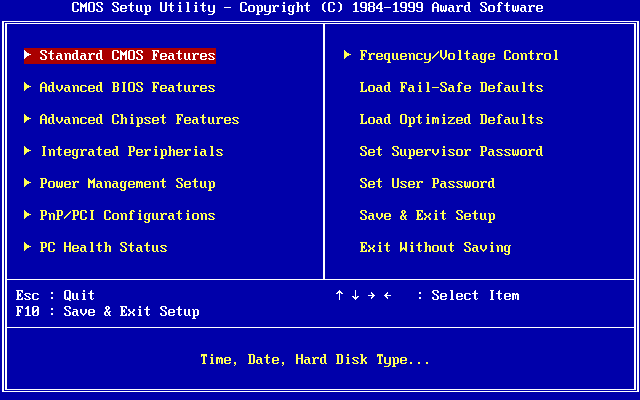
или так:
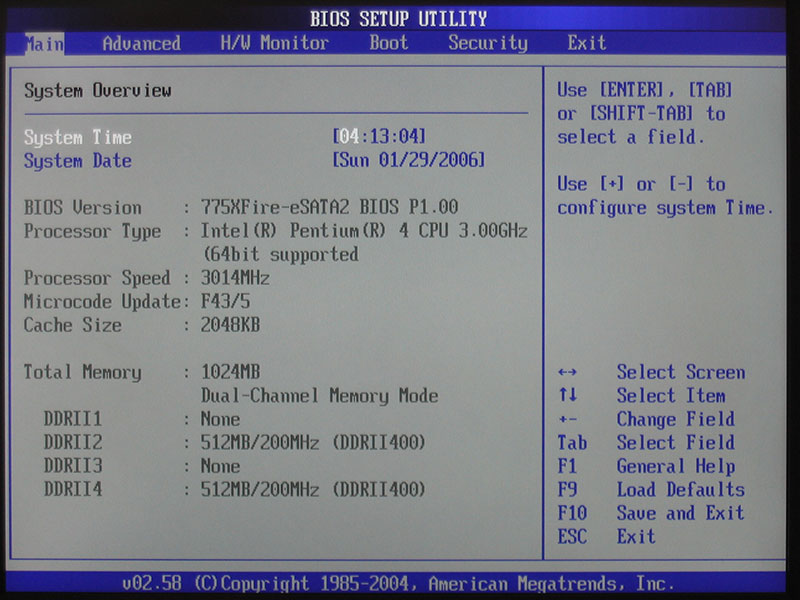
После того, как вы примерно поняли, что такое БИОС, давайте-ка в него зайдем и попробуем кое чего поднастроить=)
Требуется перезагрузить ПК, подождать, пока он выключиться, и как только он начнет включаться, следует нажимать F2, Esc, или Del. Какую именно кнопку нужно нажимать, чаще всего написано внизу экрана, а если нет, то просто нажимайте их по очереди и обязательно зайдете в BIOS. Далее следует сбросить настройки. Как это сделать смотрите на следующих видео.
также, если программно сбросить его, у вас не получается, попробуйте сбросить аппаратно, как на этом видео:
После того как вы успешно проделали данную операцию, следует проверить, включается ли компьютер сам после выключения. Если ситуация не изменилась, то следует читать статью дальше=)
Если сброс БИОС не помог, то нам, наверное придется в нем немного покопаться. Возникать данная ситуация, когда компьютер сам включается после выключения, может после установки нового оборудования. (допустим звуковой карты) Чуть реже из-за проблемы с блоком питания, которую мы разберем позже.
Итак, чтобы проверить, причастен ли БИОС к самопроизвольному включению компьютера после выключения, нам нужно войти в него (как это сделать описано выше) и перейти в пункт Power Managment Setup. Далее выбрать Power Management Events, а затем Wake-Up by PCI card.
Скорее всего значение у этого пункта будет стоять Enabled. Нам нужно переставить его на Disabled. Также, в пункте Wake Up on LAN, если стоит Enabled, поменяте на Disabled. Затем нажмите F10 (сохранение всех сделанных настроек) и Enter, дабы подтвердить, что настройки необходимо сохранить. Следующий ваш шаг, это выход из BIOS. Для этого нажмите Esc, а затем Enter. Компьютер перезагрузится. Попробуйте теперь его выключить. Если компьютер сам включается после выключения, то проблема скорее всего в аппаратной части. Читаем статью дальше.



