Wake-on-lan в windows: лучшая функция, которую вы не используете
Содержание:
- Настройка Wake on LAN в BIOS.
- Требования к оборудованию
- Соображения безопасности
- Как включить Wake-On-LAN
- Начнем с BIOS. Для других типов компьютера процедура может быть другая.
- Настройка Wake on LAN на роутере.
- Как + по сети отключить компьютер
- Wake-On-LAN в Windows: лучшая функция, которую вы не используете
- Использование программного обеспечения удаленного доступа
- Software configuration
- Wake-on-LAN
- Wake-on-LAN не работает
- Как проверить, что Wake-On-LAN работает
- Последствия безопасности во время пробуждения по локальной сети
Настройка Wake on LAN в BIOS.
Далее необходимо настроить BIOS или UEFI, зависит от новизны вашего ПК. Как правило Wake on LAN по умолчанию отключен и его необходимо включать вручную. Для входа как правило используются кнопка Delete или F2, зависит от производителя, её необходимо нажимать при включении ПК, как только появится изображение на мониторе. Настройку будем делать на примере старой материнской платы ASUS M2N SLI Deluxe. Заходим в BIOS, находим там раздел питания обычно он называется Power.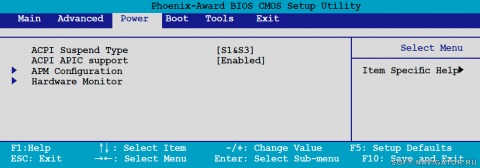
В нем нам нужно меню дополнительных настроек (Advanced Power Management) APM Configuration.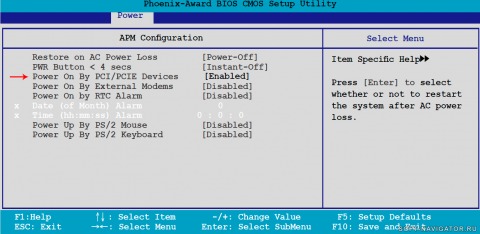
В этом меню находим пункт включение с помощью PCI/PCIE устройств и ставим значение Enabled. Поскольку сетевые карты обычно именно такими устройствами и бывают, то это то что нужно. Ваш BIOS может иметь немного другую структуру, но думаю понятно, что искать эту настройку нужно в разделе питания. Назваться она может по-разному, например, Power On By Onboard LAN, Remote Wake UP, Wake On LAN итд. После изменения настроек нажимаем кнопку F10 и сохраняем изменения. На этом настройка компьютера закончена.
Требования к оборудованию
Поддержка Wake-on-LAN реализована на материнской плате компьютера и сетевой карте и, следовательно, не зависит от операционной системы, работающей на оборудовании. Некоторые операционные системы могут управлять поведением Wake-on-LAN с помощью драйверов сетевой карты. На старых материнских платах, если сетевой интерфейс представляет собой съемную карту, а не интегрируется в материнскую плату, карту может потребоваться подключить к материнской плате с помощью дополнительного кабеля. Материнские платы со встроенным контроллером Ethernet, поддерживающим Wake-on-LAN, не нуждаются в кабеле. Блок питания должен соответствовать спецификациям ATX 2.01.
Аппаратные реализации
Старые материнские платы должны иметь встроенный разъем WAKEUP-LINK, подключенный к сетевой карте с помощью специального 3-контактного кабеля; однако системы, поддерживающие стандарт PCI 2.2 и с картой сетевого адаптера, совместимой с PCI 2.2, обычно не требуют кабеля Wake-on-LAN, поскольку требуемая мощность в режиме ожидания передается через шину PCI.
PCI версии 2.2 поддерживает PME (события управления питанием). Карты PCI отправляют и принимают сигналы PME напрямую через разъем PCI, без использования кабеля Wake-on-LAN.
Wake-on-LAN обычно необходимо включить в разделе «Управление питанием» утилиты настройки BIOS материнской платы ПК , хотя в некоторых системах, например, на компьютерах Apple, она включена по умолчанию. В старых системах настройки BIOS могут называться WoL; в новых системах, поддерживающих PCI версии 2.2, это может называться PME (события управления питанием, которые включают WoL). Также может потребоваться настроить компьютер на резервное питание сетевой карты в режиме ожидания при выключении системы.
Кроме того, чтобы заставить работать Wake-on-LAN, иногда требуется включение этой функции на сетевой карте или встроенном микросхеме. Подробности того, как это сделать, зависят от операционной системы и драйвера устройства.
Ноутбуки с процессором Intel Centrino Processor Technology или новее (с явной поддержкой BIOS) позволяют выводить компьютер из спящего режима с помощью функции Wake on Wireless LAN (WoWLAN).
В большинстве современных ПК ACPI уведомляется о «пробуждении» и берет на себя управление включением питания. В ACPI OSPM должен записывать «источник пробуждения» или устройство, которое вызывает включение питания — устройство является «мягким» выключателем питания, сетевой картой (через Wake-on-LAN), открываемой крышкой, температурой. изменение и т. д.
3-контактный интерфейс WoL на материнской плате состоит из контакта 1 + 5 В постоянного тока (красный), контакта 2 заземления (черный), сигнала пробуждения на контакте 3 (зеленого или желтого). Подавая сигнал пробуждения на вывод 3 с помощью + 5 В постоянного тока, компьютер запускает питание при условии, что WoL включен в конфигурации BIOS.
Соображения безопасности
Не авторизованный доступ
Волшебные пакеты отправляются через канал передачи данных или уровень OSI-2 , который может использоваться или злоупотреблять кем-либо в той же локальной сети, если только оборудование L2 LAN не способно (и не настроено) фильтровать такой трафик в соответствии с требованиями безопасности на уровне сайта. .
Брандмауэры могут использоваться для предотвращения доступа клиентов из общедоступной глобальной сети к широковещательным адресам внутренних сегментов локальной сети, или маршрутизаторы могут быть настроены на игнорирование широковещательной рассылки, направленной на подсеть (см. Выше).
Некоторые сетевые карты поддерживают функцию безопасности под названием «SecureOn». Это позволяет пользователям хранить в сетевой карте шестнадцатеричный пароль длиной 6 байт. Клиенты должны добавить этот пароль к волшебному пакету. Сетевая карта пробуждает систему только в том случае, если MAC-адрес и пароль верны. Эта мера безопасности значительно снижает риск успешных атак методом перебора за счет увеличения пространства поиска на 48 бит (6 байтов), до 2 96 комбинаций, если MAC-адрес полностью неизвестен. Однако любое сетевое прослушивание раскрывает пароль в виде открытого текста. Тем не менее, только несколько производителей сетевых адаптеров и маршрутизаторов поддерживают такие функции безопасности.
Злоупотребление функцией Wake-on-LAN позволяет включать только компьютеры; он сам по себе не обходит пароль и другие формы безопасности и не может выключить машину после включения. Однако многие клиентские компьютеры пытаются загрузиться с PXE- сервера при включении WoL. Таким образом, комбинация серверов DHCP и PXE в сети иногда может использоваться для запуска компьютера с загрузочным образом злоумышленника, минуя любую безопасность установленной операционной системы и предоставляя доступ к незащищенным локальным дискам по сети.
Взаимодействие с контролем доступа к сети
Использование технологии Wake-on-LAN в корпоративных сетях может иногда конфликтовать с решениями управления доступом к сети, такими как 802.1X или аутентификация на основе MAC, которые могут препятствовать доставке волшебных пакетов, если оборудование WoL машины не было разработано для поддержки аутентификации в реальном времени. сеанс в состоянии сна. Конфигурация этих двух функций в тандеме часто требует настройки временных параметров и тщательного тестирования.
Конфиденциальность данных
Некоторые ПК включают технологию, встроенную в набор микросхем, для повышения безопасности Wake-on-LAN. Например, Intel AMT (компонент технологии Intel vPro ) включает Transport Layer Security (TLS), стандартный протокол, который усиливает шифрование .
AMT использует шифрование TLS для защиты туннеля внеполосной связи с ПК на основе AMT для команд удаленного управления, таких как Wake-on-LAN. AMT защищает коммуникационный туннель с помощью 128-битного шифрования Advanced Encryption Standard (AES) и ключей RSA с длиной модуля 2048 бит. Поскольку зашифрованная связь является внеполосной, оборудование и прошивка ПК получают волшебный пакет до того, как сетевой трафик достигает стека программного обеспечения для операционной системы (ОС). Поскольку зашифрованная связь происходит «ниже» уровня ОС, она менее уязвима для атак вирусов, червей и других угроз, которые обычно нацелены на уровень ОС.
ИТ-магазины, использующие Wake-on-LAN через реализацию Intel AMT, могут пробуждать ПК AMT в сетевых средах, требующих безопасности на основе TLS, таких как IEEE 802.1X , Cisco Self Defending Network (SDN) и Microsoft Network Access Protection (NAP). среды. Реализация Intel также работает для беспроводных сетей.
Как включить Wake-On-LAN
Включение WoL — это двухшаговый процесс. Вам необходимо настроить Windows и BIOS вашего компьютера.
Включение Wake-On-LAN в Windows
Чтобы включить Wake-on-LAN в Windows, вам нужно открыть приложение «Диспетчер устройств». Нажмите Win + R и напишите devmgmt.msc.

Прокрутите список устройств до тех пор, пока не найдете сетевые адаптеры. Нажмите «>«,чтобы развернуть меню. Теперь вам нужно найти свою сетевую карту.

Если вы не знаете, какая из них является вашей сетевой картой, наберите в поиске windows «Сведения о системе«.

Перейдите «Компоненты» > «Сеть» > «Адаптер» и справа найдите имя или тип продукта. Запомните эти значения и переходим обратно в диспетчер устройств.

В диспетчере устройств, нажимаем на своем сетевом адаптере правой кнопкой мыши и выбираем свойства. Далее в новом появившимся окне перейдите на вкладку «Дополнительно«, пролистайте список вниз и найдите Wake-On-LAN, выберите значение Enabled (включено). Название может различаться между устройствами и у некоторых будет Wake on magic packet.

Далее перейдите на вкладку «Управление электропитанием» и у вас там должны быть отмечены два пункта: разрешить этому устройству выводить компьютер из ждущего режима и разрешить вывод компьютера из ждущего режима только с помощью «магического пакета». Нажмите OK.

Включение Wake-On-LAN в BIOS
К сожалению меню BIOS различается на компьютерах и ноутбуках, что делает невозможным предоставление точных инструкций. В общем, вам нужно нажать конкретную клавишу, пока ваш компьютер загружается. Как правило, кнопкой являются Escape, Delete или F1. Смотрите подробное руководство, как зайти в BIOS.
- В меню BIOS вам нужно найти вкладку «Power» и найти запись Wake-on-LAN и включить (Enabled).Не забудьте сохранить настройки биос.
- Вкладка также может быть названа Power Managementили вы можете найти эту функцию даже в Advanced Settings.
Начнем с BIOS. Для других типов компьютера процедура может быть другая.
Для активации Wake-On-LAN в BIOS выполним такие действия:
- Запустим компьютер.
- Сразу после включения для доступа к настройкам BIOS нажмем клавишу Del (иногда F2 или F1, F12), откроется окно настроек BIOS.
- Откроем вкладку Power («Power Management Setup», или «ACPI Configuration» и т.п.)
- Активируем опцию Wake-Up by PCI devices (или “Wake-on-LAN”, «Power on by Ethernet Card», “Power by PCI” и т.п.) для встроенной в материнскую плату сетевой карты. Если карта внешняя, активируем опцию Wake-Up by PCIE devices.
- Выберем Save and Exit (F10).
или настройка для новых компьютеров с UEFI:
На начальной странице нажимаем «Выход\Дополнительный режим»:
Переходим на вкладку «Дополнительно», здесь выбираем пункт APМ:
Здесь видим пункт ErP Ready, который по умолчанию ВКлючен. Ставим переключатель в положение ВЫКЛ, появятся несколько пунктов, нам нужен Power On By PME Device, который активирует WOL — ставим переключатель в положение ВКЛ. Сохраняем изменения и загружаем винду.
Остальные настройки проводятся в Windows. Зайдите под учетной записью администратора.
Настройка Wake on LAN на роутере.
Дальнейшие настройки зависят от того как вы хотите использовать Wake on LAN. Если вы планируете включать компьютер только по локальной сети, то скорее всего никаких особых настроек роутера вам не потребуется. Если же вам необходимо включать компьютер через интернет, то для этого необходим белый IP адрес в интернете, выдаваемый вашим провайдером. Без белого IP увы «магический» пакет до вашего ПК никак не дойдет. Проверить какой IP выдает вам провайдер довольно просто, зайдите в web интерфейс роутера и посмотрите адрес, полученный подключением к интернету, затем зайдите на сайт yandex.ru/internet и посмотрите какой IP показывается там. Если адреса одинаковые, значит у вас уникальный, белый IP адрес.
Далее есть два варианта. Первый — это арендовать статический внешний IP адрес у вашего провайдера. Этот вариант единственный для тех кому выдается серый IP. Второй вариант как правило дешевле, а если повезет, то и вообще бесплатен это использование клиента динамического DNS (DyDNS), который скорее всего есть в вашем роутере. При динамическом DNS вы обращаетесь к роутеру через доменное имя, зарегистрированное в сервисе DyDNS, таких сервисов довольно много, бесплатным из них является только No-IP. Самый известный это DynDNS, есть и российский DNS master, тут все зависит от того какие из них поддерживает ваш роутер. Про регистрацию в этих сервисах писать не буду, так как статья о другом.
Настройку будем производить на примере Zyxel Keenetic с микропрограммой NDMS v 2. Для начала в web интерфейсе переходим в раздел безопасность. Тут необходимо настроить правило трансляции NAT для адреса 192.168.1.254 (сеть по умолчанию 192.168.1.0) на интерфейсе, который вы используете для подключения к интернету. Протокол UDP, порт по умолчанию 9, при желании можете использовать другой. Порт в межсетевом экране открывать не нужно.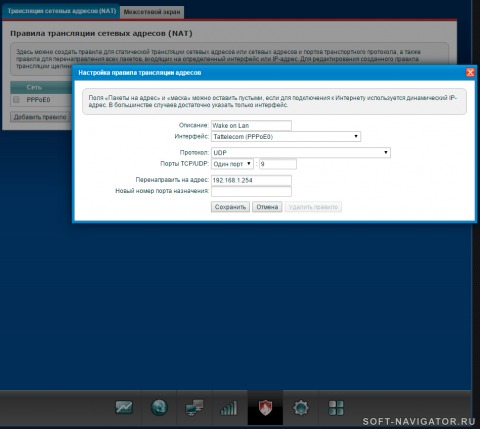
Далее необходимо настроить клиент динамического DNS. Zyxel Keenetic поддерживает три сервиса: No-IP, DNS-master и DynDNS. Заходим в раздел интернет на вкладку DyDNS и вводим там логин, пароль и домен, которые зарегистрированы в сервисе. Нажимаем применить.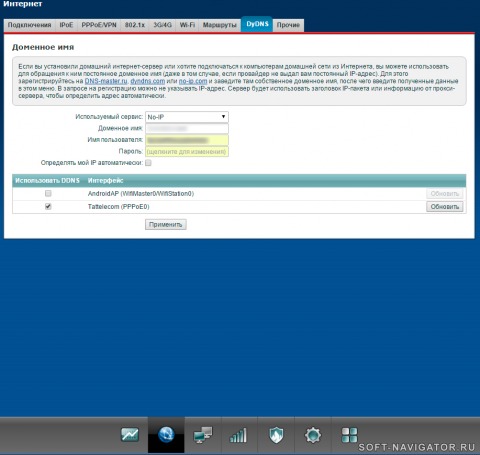
Далее нужно создать статический широковещательный адрес в роутере. Для этого подключаемся к роутеру через telnet клиент и водим следующие команды:
На этом настройка роутера закончена и его нужно перезагрузить.
Как + по сети отключить компьютер
Включение и выключение компьютеров по локальной сети Включение и выключение компьютеров по локальной сети
Учителю информатики — полезное
Включение компьютеров по локальной сети с помощью бесплатных утилит
Сучкова И.М., учитель информатики МОУ СОШ №56 г. Орска
WOL (Wake-on-LAN пробуждение по локальной сети, англ).
Для включения компьютера по локальной сети необходимо, чтобы его сетевая карта поддерживала функцию Wake on Line. Если сетевая карта не встроенная, устаревшей модели с разъемом WOL, его нужно соединить с таким же на материнской плате соединителем из комплекта сетевой карты.
Включение опции пробуждения осуществляется в настройках BIOS, раздел Power — Power Up Control (Power Menagement Setup), необходимо дать разрешение (Enabled) в строке Wake On LAN or PCI modem (PME Event Wake Up ). Обычно опция включена по умолчанию.
Включить компьютер можно только из режима soft off — неполное отключение. В этот режим компьютер переходит после выключения средствами windows, кнопкой на клавиатуре или системном блоке, и находится в этом режиме до тех пор, пока системный блок (ATX) не будет отключен от сети. После полного отключения от сети (выключен УПС или сетевой фильтр, либо выдернут шнур питания) компьютер находится в режиме power off (полностью выключен), и поэтому после включения питания функция WOL не сработает. Необходимо хотя бы раз включить компьютер. Чтобы не делать это вручную в начале рабочего дня, в BIOS можно установить функцию автовключения для автоматического включения компьютеров при включении питания, а уже в течение рабочего дня, не переходя в power off, осуществлять управление компьютерами с помощью специальных утилит.
Для включения компьютера с помощью WOL ему необходимо отправить по сети так называемый Magic Packet пакет, сформированный специальным образом.
В Интернете были найдены и испробованы бесплатные утилиты для формирования и отправки таких пакетов:Magic Packet utility Wake-on-LAN и др.
Magic Packet utility 1.00.005 создаcт список хостов в локальной сети (IP-адреса и mac-адреса). Позволяет включить как отдельный компьютер в произвольное время либо по расписанию, так и группу компьютеров в назначенное время. 925 кб. Неудобства:: включая отдельный компьютер, придется руками вбивать его mac-адрес причем ввод организован неудобно — по два символа в маленькие поля ввода без автоматического перехода курсора следующее поле и даже без перехода по стрелке вправо, приходится щелкать мышью. Кроме того, невозможно включить компьютеры в произвольное время нажатием одной-единственной кнопки.

Wake-on-LAN 1.0.2 миниатюрнее своей товарки, всего 136 кб, не требует установки. При первом использовании программы необходимо для каждого компьютера в сели ввести имя или IP-адрес компьютера и нажать кнопку MAC для получения его физического адреса. Для включения компьютера необходимо нажать OK. При последующих запусках можно выбирать компьютер по имени из всплывающего списка.
Wake-On-LAN в Windows: лучшая функция, которую вы не используете
Список адресов можно редактировать из меню Файл пунктами Добавить (Удалить), кроме того, можно делать экспорт и импорт списка.
Автор указывает, что программа умеет работать с командной строкой. К сожалению, запуск из командной строки, пример которого приведен на сайте автора, не сработал. Но зато удалось запустить программу с использованием пакетного файла. Такую возможность очень удобно использовать для включения группы компьютеров в любое время.
На практике это реализуется так. Создаете текстовый файл, в котором даете команду на запуск программы с параметрами включаемых компьютеров: start c:wol.exe COMP2 192.168.0.2 00ААEA2FFD15 start c:wol.exe COMP6 192.168.0.6 0EE01877885F start c:wol.exe COMP7 192.168.0.7 00EF1557BEDE
Или более короткий вариант: start c:wol.exe COMP2 192.168.0.2 00ААEA2FFD15 COMP6 192.168.0.6 0EE01877885F COMP7 192.168.0.7 00EF1557BEDE
В данном случае программа wol.exe находится на диске с:, в случае другого расположения указываете нужный адрес (разумеется, с соблюдением правил его записи). Сохраняете этот текстовый файл, меняете ему имя и расширение, например, Включить.bat. Теперь при запуске этого файла указанные в нем компьютеры включатся. Окно программы при этом не откроется, процесс wol.exe после пуска компьютеров завершается сам.
Что же касается программы WakeUp, различные версии которой лежат на многих сайтах, то выяснилось, что WakeUp версии 1.6 не работает вообще. Сколько на кнопки не нажимай, никакого результата нет, даже если заполнить список настроек самостоятельно (перепробованы разные варианты). Кроме того, надписи на кнопках не читаются.
Сучкова Т.М. 2007
Использование программного обеспечения удаленного доступа
Вы также можете использовать программное обеспечение удаленного доступа, такое как TeamViewer, для удаленного пробуждения ПК с Windows 10. TeamViewer использует ту же технологию WOL для удаленного пробуждения ПК, что позволит вам разбудить компьютер, не подключенный к вашей локальной сети.
Возможно, вы захотите сделать это, если хотите получить доступ к своему рабочему компьютеру из дома или, например, если вы находитесь вдали от дома и хотите подключиться к домашнему ПК.
Сначала вам нужно включить Wake-on-LAN в настройках Teamviewer. Для этого откройте клиент Teamviewer и нажмите Дополнительно> Параметры.
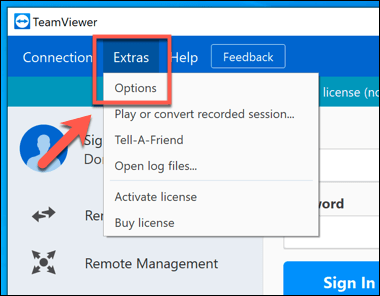
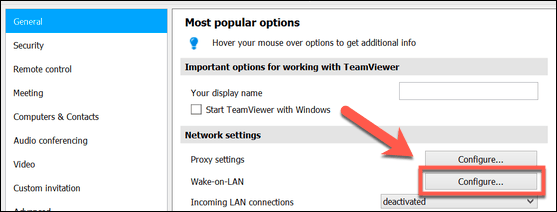
На вкладке «Общие» окна «Параметры TeamViewer» вы должны увидеть раздел «Сетевые настройки». Вы можете настроить параметры Wake-on-LAN, нажав кнопку «Настроить» рядом с настройкой Wake-on-LAN, где вы можете настроить идентификаторы TeamViewer, которым разрешено подключаться к вашему ПК. Если вы не видите этот параметр, ваше сетевое устройство, вероятно, не поддерживает Wake-on-LAN.
После включения WOL в Teamviewer вы можете запустить его, нажав кнопку «Пробудить» на своем ПК, указанную в меню «Компьютеры и контакты». На вашем удаленном ПК должен быть установлен TeamViewer и выполнен вход с той же учетной записью TeamViewer, чтобы это работало.
Software configuration
Enable WoL on the network adapter
Depending on the hardware, the network driver may have WoL switched off by default.
To query this status or to change the settings, install , determine the name of the network interface, and query it using the command:
# ethtool interface | grep Wake-on
Supports Wake-on: pumbag
Wake-on: d
The Wake-on values define what activity triggers wake up: (disabled), (PHY activity), (unicast activity), (multicast activity), (broadcast activity), (ARP activity), and (magic packet activity). The value is required for WoL to work, if not, the following command enables the WoL feature in the driver:
# ethtool -s interface wol g
Note: Setting one of , or along with might also be necessary to enable the feature.
This command might not last beyond the next reboot and in this case must be repeated via some mechanism. Common solutions are listed in the following subsections.
Make it persistent
systemd.link
Link-level configuration is possible through . The actual setup is performed by the udev builtin. Add the option to the network link file:
/etc/systemd/network/50-wired.link
MACAddress=aa:bb:cc:dd:ee:ff


NamePolicy=kernel database onboard slot path
MACAddressPolicy=persistent
WakeOnLan=magic
Also see for more information.
Note:
- Only the first matching file is is applied. The content of the default link file shipped with systemd has to be included, otherwise the interface might be misconfigured.
- To be considered, the file name should alphabetically come before the default . For example works.
- This configuration applies only to the link-level, and is independent of network-level daemons such as NetworkManager or systemd-networkd.
- In the section, can also be used to identify the interface.
systemd service
This is an equivalent of previous option, but uses a standalone systemd service.
/etc/systemd/system/wol@.service
Description=Wake-on-LAN for %i
Requires=network.target
After=network.target


ExecStart=/usr/bin/ethtool -s %i wol g
Type=oneshot


WantedBy=multi-user.target
Alternatively install the AUR package, then activate this new service by starting .
udev
udev is capable of running any command as soon as a device is visible. The following rule will turn on WOL on all network interfaces whose name matches . The file name is important and must start with a number between 81 and 99 so that it runs after , which renames interfaces with predicable names. Otherwise, would be undefined and the rule would not run.
/etc/udev/rules.d/81-wol.rules
ACTION=="add", SUBSYSTEM=="net", NAME=="enp*", RUN+="/usr/bin/ethtool -s $name wol g"
The placeholder will be replaced by the value of the variable for the matched device.
cron
A command can be run each time the computer is (re)booted using «@reboot» in a crontab. First, make sure is enabled, and then for the root user that contains the following line:
@reboot /usr/bin/ethtool -s interface wol g
netctl
If using netctl, one can make this setting persistent by adding the following the netctl profile:
/etc/netctl/profile
ExecUpPost='/usr/bin/ethtool -s interface wol g'
NetworkManager
First, search for the name of the wired connection:
# nmcli con show
NAME    UUID                                  TYPE            DEVICE
wired1  612e300a-c047-4adb-91e2-12ea7bfe214e  802-3-ethernet  enp0s25
By following, one can view current status of Wake-on-LAN settings:
# nmcli c show "wired1" | grep 802-3-ethernet.wake-on-lan
802-3-ethernet.wake-on-lan:             default
802-3-ethernet.wake-on-lan-password:    --
Enable Wake-on-LAN by magic packet on that connection:
# nmcli c modify "wired1" 802-3-ethernet.wake-on-lan magic
Then reboot, possibly two times. To disable Wake-on-Lan, substitute with .
The Wake-on-LAN settings can also be changed from the GUI using .
You can disable Wake-on-Lan for all connections permanently by adding a dedicated configuration file :
/etc/NetworkManager/conf.d/wake-on-lan.conf
ethernet.wake-on-lan = ignore
wifi.wake-on-wlan = ignore
When using TLP for suspend/hibernate, the setting should be set to in to allow resuming the computer with WoL.
Wake-on-LAN
выключенному компьютеру. Выключенный компьютер не имеет загруженных драйверов и его IP -адрес не может быть увязан с MAC-адресом (ARP-протокол) — wol завершится ошибкой разрешения IP. Довольно распространенная причина того, что Wake On Lan «не работает» — использование в параметрах программ для включения, IP — адреса включаемого компьютера.
    Данную утилиту (wol.exe) я успешно использовал для включения компьютера в сети «Стрим». Маршрутизатор, через который подключается компьютер к Интернет, настраивается таким образом, чтобы пакет, сформированный утилитой wol.exe и пришедший на определенный порт (например 4009) направить в локальную сеть c широковещательным MAC-адресом. Обычно сетевая плата принимает только те фреймы, адрес назначения которых совпадает с аппаратным адресом интерфейса (свой MAC-адрес) или с широковещательным адресом (адрес FFFFFFFFFFFF). В настройках ADSL-модема Zyxel P660RU2 (Network-NAT-Port Forwarding) создается правило для перенаправления принятого пакета на широковещательный адрес 192.168.1.255:
Команда на включение:
wol.exe -p=4009 <IP ADSL-модема>-<MAC-адрес сетевой карты компьютера>
Например:
wol.exe -p=4009 85.140.21.22-00:00:A0:80:87:99
    И еще один момент — удаленное включение электропитания не срабатывает если компьютер был полностью обесточен, например, при пропадании ~220В. В таких случаях для обеспечения его самостоятельного включения можно использовать установку режима BIOS в разделе «Power Management Setup» — «Power on after power fail» или подобного ему по смыслу («After AC Power Lost» — «POWER ON» — название зависит от версии и производителя BIOS) . После появления ~220В компьютер должен включиться самостоятельно, без нажатия кнопки «Power».
    Практика использования Wake On Lan выявила еще один момент, — некоторые компьютеры при разрешении режима включения по сети в настройках BIOS, включают электропитание самостоятельно, даже не получив кадр с Magic Packet’ом. Причиной данного явления является то, что у некоторых сетевых карт (замечено у Intel, 3COM) для включения электропитания по локальной сети используют не только WOL, но и другие события (Wake on ARP, Wake on Link Change и т.п.), при чем, по умолчанию задействованы сразу несколько критериев включения. Нужно убрать из настроек адаптера (как правило, с помощью специальной утилиты) лишние условия, и все будет работать правильно.     Пример, для сетевого адаптера Intel(R) PRO/100VE. С помощью утилиты Intel(R) PROSet II (поставляемой с адаптером) убираем галочки со всех событий, кроме «Wake on Magic Packet»:
После сохранения настроек, ваш компьютер будет включаться только при получение Magic Packet’a.
    Иногда разрешения режима удаленного включения электропитания по локальной сети в настройках BIOS бывает недостаточно. Обычно это связано с особенностями конкретного типа сетевого адаптера. Объясню на примере сетевой карты на чипсете Atheros (контроллер AR8121/AR8113/AR8114 PCI-E Ethernet Adapter). После установки режима Power On by PCI-E Device в настройках BIOS материнской платы, удаленное включение электропитания компьютера не происходит. В свойствах сетевого подключения для данного адаптера имеется кнопка Настроить
В свойствах сетевого контроллера имеется вкладка Дополнительно.
    В данном окне можно просмотреть или изменить некоторые параметры и режимы работы выбранной сетевой карты. В частности, по умолчанию, режимы Пробуждение после выключения и Возможности пробуждения установлены в Нет. Именно по этой причине удаленное включение электропитания не выполняется. После установки разрешения режим пробуждения и типа кадра Magic Packet все должно заработать, как положено.
    Для тех, кому требуется программное обеспечение с графическим интерфейсом пользователя, могу посоветовать миниатюрную и очень простую в использовании утилиту wakeup.exe -(скачать, ~78кб).
В Windows XP и выше для получения MAC-адреса своей сетевой карты можно воспользоваться консольной командой getmac.exe
Сайт ACPI.INFO с описанием на английском языке всех спецификаций, существующих на данный момент времени.
Если вы желаете поделиться ссылкой на эту страницу в своей социальной сети, пользуйтесь кнопкой «Поделиться»
Wake-on-LAN не работает
Если вы столкнулись с этой проблемой, вы можете попробовать наши рекомендуемые решения в указанном ниже порядке и посмотреть, поможет ли это решить проблему.
- Отключить быстрый запуск
- Обновите драйвер сетевой карты (NIC)
- Изменить настройки схемы электропитания
- Настройте параметры управления питанием сетевой карты
- Настройка дополнительных свойств драйвера сетевой карты
- Изменить ключ реестра
- Создать ключ реестра вручную
- Проверьте настройки BIOS
- Сбросить BIOS
- Обновите BIOS.
Давайте посмотрим на описание процесса, связанного с каждым из перечисленных решений.
1]Отключить быстрый запуск
В Быстрый запуск функция в Windows 10 включена по умолчанию, если применимо. Быстрый запуск предназначен для ускорения загрузки вашего компьютера после его выключения. Когда вы выключаете компьютер, он фактически переходит в состояние гибернации вместо полного выключения.
Для этого решения необходимо отключить быстрый запуск и посмотреть, Wake-on-LAN не работает вопрос решен.
2]Обновите драйвер сетевой карты (NIC).
Проблемы с функцией Wake-on-LAN могут быть вызваны вашими сетевыми драйверами, и если у вас есть эта проблема, вам следует попробовать обновить драйвер сетевой карты до последней версии.
Вы можете обновить драйверы вручную через Диспетчер устройств или получить обновления драйверов в разделе «Дополнительные обновления» в Центре обновления Windows. Вы можете скачать последнюю версию драйвера с сайта производителя.
Если при обновлении драйверов сетевой карты до последней версии проблема все еще сохраняется, вы можете попробовать установить старую версию драйвера сетевого адаптера.
3]Изменить настройки схемы электропитания
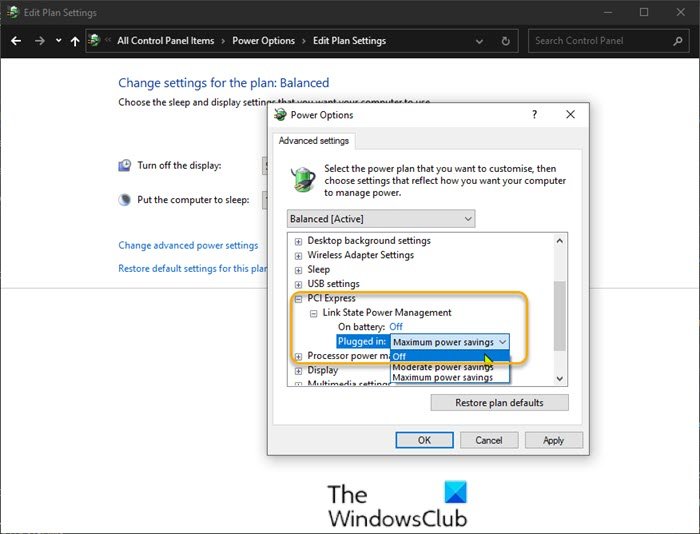
Сделайте следующее:
- Щелкните правой кнопкой мыши значок батареи в области уведомлений справа от панели задач.
- Выбирать Варианты питания.
- в Варианты питания найдите свой текущий план электропитания.
- Нажмите на Изменить настройки плана рядом с ним.
- Теперь нажмите на Изменить дополнительные параметры питания.
- Расширять PCI Express раздел.
- Расширять Link State Power Management.
- Теперь установите энергосбережение на Выключенный для обоих От батареи и Подключенный государственный.
- Нажмите Подать заявление > Ok сохранить изменения.
Проблема должна быть решена сейчас. Если нет, попробуйте следующее решение.
4]Настройте параметры управления питанием сетевой карты.
Следующая конфигурация предназначена для сетевой карты Intel.
- Нажмите Клавиша Windows + X , чтобы открыть меню опытного пользователя.
- Нажмите M клавишу на клавиатуре, чтобы открыть диспетчер устройств.
- Как только ты внутри Диспетчер устройств, прокрутите список установленных устройств и разверните Сетевые адаптеры раздел.
- Щелкните правой кнопкой мыши основной сетевой адаптер (tпервый адаптер в списке обычно является основным адаптером) и выберите Характеристики.
- Выберите Управление энергопотреблением таб.
- Установите флажки для Разрешите компьютеру выключить это устройство для экономии энергии, Разрешить этому устройству выводить компьютер из спящего режима и Разрешить только волшебный пакет разбудить компьютер.
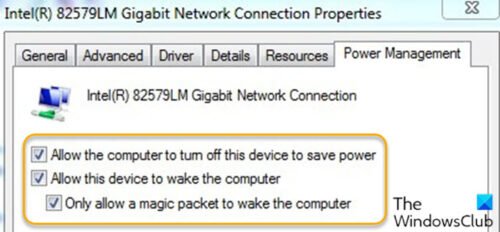
В зависимости от вашей сетевой карты Intel, если она доступна, проверьте Пробуждение по Magic Packet и Пробуждение при совпадении с шаблоном вариант и снимите флажок Уменьшите скорость соединения во время простоя системы в разделе Параметры энергосбережения.
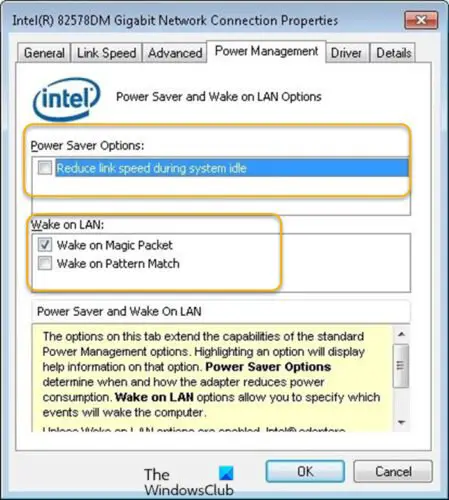
- Нажмите Ok.
- Перезагрузите компьютер.
5]Настройка дополнительных свойств драйвера сетевой карты
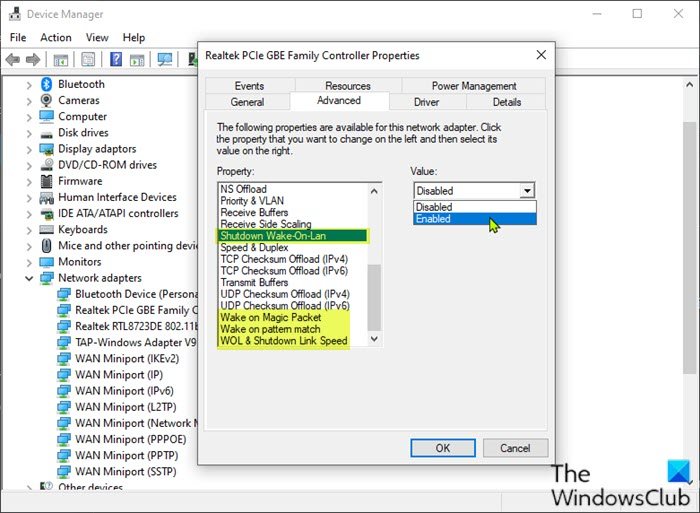
Проверьте свойства драйвера сетевой карты в Windows и убедитесь, что там включен WOL. Эти настройки могут иметь приоритет перед BIOS в Windows 10.
Следующая конфигурация предназначена для сетевого адаптера Realtek PCIe GBE.
- Откройте диспетчер устройств.
- Разверните Сетевые адаптеры раздел.
- Щелкните правой кнопкой мыши контроллер семейства Realtek PCIe GBE. и выберите Характеристики.
- Щелкните значок Передовой таб.
- в Свойство окошко, выберите один за другим; Выключение Wake-On-Lan, Пробуждение по Magic Packet, Пробуждение при совпадении с образцом и установите Ценить к Включено.
- Затем, наконец, выберите WOL и скорость соединения при выключении и установите Ценить к 10 Мбит / с.
- Нажмите Ok когда закончите.
- Перезагрузите компьютер.
6]Изменить ключ реестра
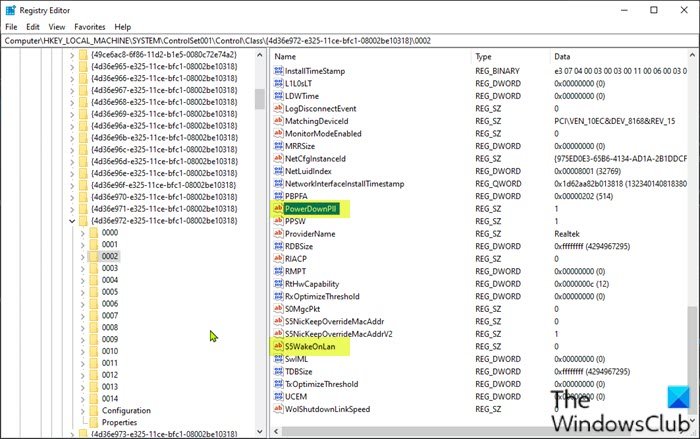
Этот метод работал для Realtek сетевые адаптеры.
Поскольку это операция реестра, рекомендуется создать резервную копию реестра или создать точку восстановления системы в качестве необходимых мер предосторожности. После этого вы можете действовать следующим образом:
ComputerHKEY_LOCAL_MACHINESYSTEMControlSet001ControlClass{4d36e972-e325-11ce-bfc1-08002be10318}
Как проверить, что Wake-On-LAN работает
Если вы хотите удостовериться, что все настроено как нужно и Magic Packet доходит до вашего компьютера (например, если вы настроили роутер, чтобы можно было включить ваш компьютер удаленно через интернет), то можно воспользоваться соответствующими программами.
Проверяем работу Wake-On-LAN в Windows
Для ОС Windows существует очень удобная утилита Wake On Lan Monitor, которая позволяет мониторить нужный порт UDP на предмет получения Magic Packet. Скачать эту утилиту можно с официального сайта: https://www.depicus.com/downloads/wakeonlanmonitor.zip
После распаковки архива, там будет один EXE файл, который нужно запустить. После запуска необходимо будет выбрать нужный UDP порт в поле «UDP port» и нажать на кнопку «Start«. Выглядеть это будет так:

Если все правильно сделали, то после нажатия кнопки «Start» надпись «Disconnected» сменится на «Connected». Это значит, что программа прослушивает указанный порт на предмет получения Magic Packet.

Теперь, проверяем, что Magic Packet доходит до нашего компьютера, если все работает как надо интерфейс программы отобразит полученный пакет в своем окне:

Чтобы убедиться, что пришел корректный пакет для пробуждения ПК, смотрим в первую строчку лога. Он должен начинаться с (FF FF FF FF FF FF), а за ним должен следовать MAC адрес того компьютера, который мы планировали включить, в нашем случае этот адрес: (52 54 00 64 9B 3A). Как на скриншоте ниже:

Если у вас все также, как и на скриншоте, значит до вашей сетевой карты доходит нужный пакет и компьютер должен включаться, если все остальное настроено корректно и железо поддерживает технологию Wake-On-Lan.
Источник
Последствия безопасности во время пробуждения по локальной сети
Магические пакеты отправляются с использованием уровня OSI-2. На практике это означает, что любой пользователь в той же сети, что и WoL, может использовать ваш компьютер для загрузки. В домашней обстановке это несущественная проблема. В общественной сети это более проблематично. Теоретически WoL позволяет только включать компьютеры. Он не будет обходить проверки безопасности, экраны паролей или другие формы безопасности. Это также не позволит выключить компьютер снова.
Однако были случаи, когда злоумышленники использовали комбинацию серверов DHCP и PXE для загрузки машины с собственным загрузочным изображением. Это дает им доступ к любым незащищенным дискам в локальной сети.
Смотрите еще:
- Как узнать IP-адрес компьютера
- Удалить папки $WINDOWS.~BT и $WINDOWS.~WS в Windows 10
- Отсутствует файл xlive.dll? Скачайте его для запуска игр Windows Live
- Исправить ошибку KMODE_EXCEPTION_NOT_HANDLED в Windows 10
- Исправлена ошибка VCRUNTIME140.dll Windows 10
Загрузка комментариев



