Авторизация в сети вай-фай в «ласточке»: пошаговая инструкция
Содержание:
- Скорость соединения и ограничения при использовании Сети
- Как подключиться Wifi интернету в новых поездах РЖД
- Какие возможности дает Wi-Fi в поезде
- Поезда в которых доступен Wi-fi и сервис «Цифровой попутчик»
- Скорость соединения и ограничения при использовании Сети
- Условия использования и ограничения Сети
- Опция «Попутчик» от РЖД
- Средняя скорость передачи данных
- Услуги мобильного оператора
- В каких поездах «Ласточка» есть Wi-Fi
- В каких поездах «Ласточка» есть Wi-Fi
- Условия использования
- Особенности подключения к сети в электропоездах Москвы и Подмосковья
- Регистрация Wi-Fi-сети «Ростелекома» в деревне: точки доступа
Скорость соединения и ограничения при использовании Сети
 Провайдером предоставления услуг интернет-связи является компания «Максима Телеком». Говоря о скорости соединения, нужно отметить, что 3G почти покрыл уже устаревший стандарт связи 2G, у которого скорость была медленнее раз в 20.
Новейшим стандартом связи является 4G, она намного быстрее 3G, но, к сожалению, не везде доступна. В основном LTE-связью обеспечены крупные региональные центры страны.
Максимальная скорость, которую выдает интернет, — 12 мбит/с в среднем на всем пути следования данных поездов, скорость соединения не опускается ниже 3 мбит/с.
Для того чтобы узнать покрытие на маршруте и скорость соединения, можно глянуть в специальную карту связи, скачанную из Play Market для ОС «Андроид». Называется данное приложение «Качество связи».
Используя это приложение, можно посмотреть сетевое покрытие на пути следования выбранного маршрута от 2G до LTE.
Из ограничений можно отметить только неудобство, которое приносит просмотр рекламы, но за счет этого, однако, есть возможность пользоваться интернетом бесплатно. А также имеется ограничение на трафик использования файлобменников, то есть ограничение скорости на скачивание файлов с интернета через торрент-приложения.
Как подключиться Wifi интернету в новых поездах РЖД
Проблем с подключением в бесплатному Wi-fi не должно возникнуть, если выполнить следующие этапы:
- Включить модуль Wi-fi на устройстве;
- Найти из предложенного списка сетей ту, что подписана как “RZD” или с названием самого поезда, нажать “подключиться”;
- Откроется окно с предложением авторизоваться и подтвердить согласие на условия использования бесплатного интернет-доступа;
- Подтвердить данные, после чего пользователь автоматически попадает в сервис “Цифровой попутчик”. Если этого не происходит, нужно нажать “Войти в интернет”.
После выполнения этой стандартной процедуры, на экране устройства должна появиться надпись “Авторизация прошла успешно”.
Какие возможности дает Wi-Fi в поезде
Поездки в электропоездах занимают большую часть времени, которое можно потратить с пользой. Вай фай как раз и дает такую возможность. Во время дороги пользователь может заниматься работой на ноутбуке, многие студенты используют время поездки для

По опросам, большинство людей (56%) используют интернет «РЖД» в транспорте для рабочих и учебных целей. Вторыми по популярности стали развлечения: онлайн-игры, чтение книг, просмотр видеозаписей. Третьим способом использования интернета стали социальные сети. Для доступа к Сети 77% пассажиров используют смартфоны, 15% выбирают планшеты и 8% — ноутбуки.
Основные разделы внутри сетевого локального сайта
Помимо предоставления беспроводной связи на время всего пути следования поезда, ОАО «РЖД» также предлагает воспользоваться услугами локального портала. Он называется «Попутчик «РЖД». Сайт доступен после подключения к Wi-Fi в поезде.
Адрес портала: https://pasline.ru/. После подключения к сети RZD, пользователю автоматически откроется страница с локальным ресурсом.
На сайте содержится информация о:
- приобретении товаров в поездах дальнего следования: продуктах питания, напитках и других;
- маршруте;
- библиотеке книг, видеофильмов, журналов, игр и других развлечений;
- доступе к программе «РЖД» Бонус»;
- предоставлении полноценного доступа к Мировой паутине.
Используя данный ресурс, пассажир поезда получает не только доступ к интернету, но и применяет локальные ресурсы компании.
Поезда в которых доступен Wi-fi и сервис «Цифровой попутчик»
| Номер поезда | Маршрут |
| 1А/2А | Санкт-Петербург – Москва |
| 4А/3А | Москва – Санкт-Петербург |
| 5А/6А | Санкт-Петербург-Москва (двухэтажный) |
| 16А/15А | Москва – Мурманск |
| 17А/18А | Петрозаводск — Москва |
| 25А/26А | Санкт-Петербург – Москва (двухэтажный) |
| 32А/31А | Москва – Хельсинки |
| 35А/36С | Санкт-Петербург – Адлер (двухэтажный) |
| 701Н/710Н | Москва – Нижний Новгород |
| 13М/14М | Москва – Берлин |
| 118М/117Я | Москва – Архангельск |
| 116М/115Я | Москва – Северодвинск |
| 146Э/145С | Москва – Назрань |
| 22Я/21Н | Москва – Лабытнанги |
| 740Ж/739Ж | Москва – Воронеж (двухэтажный) |
| 42В/41М | Москва – Воркута |
| 25Г/26Г | Москва – Ижевск |
| 50М/49Й | Москва – Самара |
| 739/740 | Москва – Белгород |
| 737А/742В | Москва – Брянск |
| 059Е / 060У | Москва – Нижневартовск |
| 015Е / 016Е | Москва – Екатеринбург |
| 031Г / 032Г | Киров – Москва |
| 035Г / 036Э | Нижний Новгород – Москва |
| 051Э / 051Г | Ижевск – Нижний Новгород / Нижний Новгород – Ижевск |
| 133Г / 133А | Казань – Санкт-Петербург |
| 087Г / 088С | Нижний Новгород – Адлер |
| 101Я / 102Я | Ярославль – Москва |
| 103Я/ 104Я | Ярославль – Москва |
| 105Я/ 106Я | Ярославль – Москва |
| 617Я/ 618Я | Вологда – Санкт-Петербург |
| 126Я/ 126Ч | Череповец – Москва |
| 034М/ 034Я | Сыктывкар – Москва (курсирует по датам) |
| 030Й / 030С | Новороссийск – Москва |
| 019С/ 020С | Ростов – Москва |
| 011Э/ 012М | Анапа – Москва |
| 642С/ 642Ж | Ростов-на-Дону – Адлер (двухэтажный) |
| 102С/ 102М | Адлер – Москва |
| 104В/ 104Ж | Адлер – Москва (двухэтажный) |
| 023Г / 024М | Казань – Москва (двухэтажный) |
| 043С/ 044С | Новороссийск – Санкт-Петербург |
| 001И/001Ж | Волгоград – Москва |
| 005Ж/005Г | Астрахань – Москва |
| 009Ж/009Г | Саратов – Москва |
| 017М/017Ж | Саратов – Москва |
| 025В/025Я | Воронеж – Москва |
| 031В/031Ч | Тамбов – Москва |
| 057Ч/057В | Старый Оскол – Москва |
| 071В/072В | Белгород – Москва |
| 109Ж/109А | Астрахань – Санкт-Петербург |
| 737Ж/738Ж | Воронеж – Москва (двухэтажный) |
| 743В/744Ж | Белгород – Москва |
| 009Й/010Й | Самара – Москва |
| 109Й/110Й | Самара – Пенза |
| 071Е/072Е | Екатеринбург – Санкт-Петербург |
| 045Е/045С | Екатеринбург – Кисловодск |
| 031Е/032Й | Оренбург – Самара |
| 013У/014Е | Челябинск – Москва |
| 087Н/088Н | Новосибирск – Омск |
| 013Н/014Н | Новокузнецк – Санкт-Петербург |
| 037Н / 038Н | Томск – Москва |
| 105Ы / 106Ы | Красноярск – Новосибирск |
| 055Ы / 056Ы | Красноярск – Москва |
| 321И / 322И | Иркутск – Забайкальск |
| 081Э / 081Ч | Тында – Благовещенск |
| 035Ч / 035Э | Хабаровск — Благовещенск |
| 667Э / 667Ж | Хабаровск – Комсомольск |
| 005Э / 006Э | Владивосток – Хабаровск |
Скорость соединения и ограничения при использовании Сети
Провайдером предоставления услуг интернет-связи является компания «Максима Телеком». Говоря о скорости соединения, нужно отметить, что 3G почти покрыл уже устаревший стандарт связи 2G, у которого скорость была медленнее раз в 20.
Новейшим стандартом связи является 4G, она намного быстрее 3G, но, к сожалению, не везде доступна. В основном LTE-связью обеспечены крупные региональные центры страны.
Максимальная скорость, которую выдает интернет, — 12 мбит/с в среднем на всем пути следования данных поездов, скорость соединения не опускается ниже 3 мбит/с.
Для того чтобы узнать покрытие на маршруте и скорость соединения, можно глянуть в специальную карту связи, скачанную из Play Market для ОС «Андроид». Называется данное приложение «Качество связи».
Используя это приложение, можно посмотреть сетевое покрытие на пути следования выбранного маршрута от 2G до LTE.
Из ограничений можно отметить только неудобство, которое приносит просмотр рекламы, но за счет этого, однако, есть возможность пользоваться интернетом бесплатно. А также имеется ограничение на трафик использования файлобменников, то есть ограничение скорости на скачивание файлов с интернета через торрент-приложения.
Условия использования и ограничения Сети
После подключения платного сервиса подключение к беспроводной связи московского метро происходит следующим образом: пользователь активирует на мобильном устройстве адаптер Wi-Fi, находит MosMetro_Free и подключается.
Открывает браузер, вводит http://gowifi.ru, а потом выбирает один из способов подключения, о которых было рассказано выше. Далее нажать «Войти в Интернет». Соединение установлено, доступ к Мировой сети активирован по текущему тарифному плану.
У платной услуги «Как дома» есть ограничения: подключается для каждого мобильного устройства отдельно. Если планируется использовать беспроводную сеть метро для смартфона и планшета одновременно, пассажир метро покупает дважды тарифный план через личный кабинет.
Второе ограничение – слабый сигнал или отсутствие мобильной связи внутри подземного транспорта. При попытке получить доступ к Wi-Fi через СМС-код, клиенту не приходит сообщение.
Если при попытке воспользоваться беспроводной связью московского метро у абонента возникают проблемы: не активируется тарифный план, пропала связь и другие, стоит обратиться в «Техническую поддержку» провайдера.
Клиент прописывает следующие данные для обработки запроса:
- Номер мобильного телефона, указанный при получении доступа к личному кабинету.
- Дату оплаты тарифного плана.
- Метод внесения денежных средств за платную подписку. Если пользователь оплачивал услугу с банковской карты, необходимо предоставить последние четыре цифры. В некоторых случаях поставщик услуги просит указать первые шесть цифр для идентификации денежного средства.
- Физический адрес мобильного устройства, которое было привязано через личный кабинет.
Опция «Попутчик» от РЖД
Федеральная пассажирская компания разработала собственное приложение «Попутчик», которое открывает доступ к услугам железнодорожной сети интернет. Для подключения к услуге требуется предварительно пройти процедуру регистрации на сайте passline.ru.
Существует два способа авторизации:
- Указать последние 4 цифры паспорта, № вагона, места.
- По номеру железнодорожного билета и фамилии.
Далее находим сеть RZD, подключаемся и пользуемся без паролей. На главной странице сайта passline.ru при желании возможно:
- ознакомиться с пользовательским соглашением;
- воспользоваться интерактивной картой маршрута, оценить скорость движения поезда, познакомиться со всеми станциями на пути следования;
- поиграть в игры;
- выбрать фильм в онлайн кинотеатре.
Воспользовавшись данной опцией, сможете заказать еду из вагона ресторана, вызвать такси к вокзалу, за дополнительную плату возможен просмотр фильмов из одного из приложений.
Скорость интернета 3-12 Мб/с, что позволяет воспользоваться всеми услугами в полном объёме. Зона приёма – уверенная на всем протяжении пути.
Вот так, маленькими шагами, поезда и электрички нашей РЖД становятся все более комфортными – интернет, нормальные розетки и, даже во всеми «любимом» Саратове, в пригородных электричках потихоньку появляются кондиционеры. Так что – цивилизация наступает!
Подключение с телефона
Как подключить вай-фай в поезде дальнего следования от компании РЖД? Я буду показывать на примере телефона с операционной система «Android», но на «iOS» сам принцип примерно одинаковый, так что можете смело смотреть эту же самую инструкцию и для устройств компании Apple.
- Включаем Wi-Fi на смартфоне – это можно сделать двумя способами. Первый – вы смахиваете пальцем сверху вниз и вызываете дополнительное меню «Шторка». Далее нужно будет зажать пальцем на значке WiFi. Второй способ – это пройти по пути: «Настройки» – «Сеть и интернет» – «Wi-Fi». Как только попадете внутрь, вы должны увидеть сеть «RZD». Нажмите на неё, чтобы подключиться.
- Никакой пароль при этом вводить не нужно. Теперь в самом верху вы увидите значок Wi-Fi с вопросиком сверху. Надо опять смахнуть пальцем сверху вниз, чтобы вызвать дополнительное меню. В строке уведомления вы увидите «Авторизацию» – нажмите на неё. Вас перекинет на вот такую страницу.
- Кому интересно может ознакомиться с «Лицензионным соглашением».
- Для входа нажмите на красную кнопку «Авторизация». Далее у вас будет два способа входа. Вы можете выбрать – «По паспорту». Тогда вам нужно будет ввести последние 4 цифры номер паспорта, вагон и место, на котором вы сейчас находитесь.
- Второй способ – это ввести номер билета.
- Номер билета находится на верхней части бумажки в правом или левом углу и состоит из 14-ти цифр.
- В самом конце вы увидите приветственное окошко, где нужно будет нажать на кнопку «Поехали!».
Вы попали на внутренний портал – РЖД попутчик. Здесь вы можете просматривать фильмы, сериалы, мультфильмы, слушать аудиокниги, читать журналы и слушать музыку. Также можно просматривать дополнительную информацию о рейсе.
На ноутбуке
Чтобы попасть на мультимедийный портал «Попутчик», у ноутбука будут немного другие инструкции.
- Нажимаем по значку вайфай или по сетевому подключению в правом нижнем углу экрана в трее. Далее выбираем «Wi-Fi». Находим сеть «RZD» и кликаем по ней, чтобы подключиться.
- Далее откройте любой браузер и попробуйте перейти на любую страницу в интернете. Вы должны увидеть окошко «Подключение к Wi-Fi» – нажмите на синюю кнопку с надписью «Подключение».
- Кликаем по кнопке «Авторизация».
- Выбираем любой из способов и вводим нужные данные для подключения к Wi-Fi РЖД в поезде.
Средняя скорость передачи данных
Все о подключении к сети «вай-фай» в электричках Подмосковья
Что касается скорости передачи данных, для Wi-Fi в поезде «Сапсан» она невысокая. Номинальная скорость доступа составляет всего 1 Мбит. Однако может достигать и пиковой отметки в 3 Мбит. Ни для кого не секрет, что скорость передачи данных зависит от количества подключенных абонентов.
Пассажиры этого поезда довольны новой функцией, несмотря на то, что встречаются различные казусы, например:
- при подключении клиента перенаправят на страницу GREEN ZONE;
- предлагается ввести номер телефона для получения пароля;
- несмотря на то что пароль приходит, он считается ошибочным.
В итоге пользователь подключиться не может. Для устранения ошибки рекомендуется подождать некоторое время, затем повторить попытку. Сбой должен исчезнуть.
Раньше в вагонах метро было доступно 1-2 розетки на целый вагон для того, чтобы пассажиры могли подзарядить свои смартфоны. Затем сотрудники РЖД внесли некоторые изменения, увеличив количество розеток для зарядок по одной на каждую пару сидений. Теперь у пассажиров проблем не возникает.
В 2021 году клиентам поезда «Сапсан» Wi-Fi стал доступен. Для экономкласса он платный, а для других – бесплатный.
Вероятно, в будущем все неприятности будут ликвидированы, а скорость передачи данных заметно возрастет.
Вопрос о том, есть ли вай фай в «Сапсане», можно считать закрытым.
Услуги мобильного оператора
Практически все мобильные операторы предлагают для планшетов на Android автоматический ввод данных для подключения Интернета. Для этого можно позвонить на горячую линию, где сотрудник техподдержки поможет во всем разобраться. Кроме этого, всегда есть возможность проконсультироваться онлайн в чат-боте.
Важно! Рекомендуется создать личный кабинет для контроля расхода мобильного трафика, потому что в планшетах данная функция представлена в ограниченном варианте. Кроме этого, в услуги операторов также входит подключение и настройка модема специалистами компании
В зависимости от провайдера, это может быть бесплатно или за дополнительную оплату
В зависимости от провайдера, это может быть бесплатно или за дополнительную оплату
Кроме этого, в услуги операторов также входит подключение и настройка модема специалистами компании. В зависимости от провайдера, это может быть бесплатно или за дополнительную оплату.
Планшет очень просто подключить к беспроводной сети. Наиболее простой способ — использование роутера. Однако есть и другие способы с помощью вспомогательных устройств. Выбор наиболее подходящего индивидуален, он зависит от наличия требуемого оборудования и цены на него.
В каких поездах «Ласточка» есть Wi-Fi
Первые «Ласточки» начали движение в направлении Зеленограда и Светлогорска. Все направления электропоезда оснащены интернетом «Ласточка центр wi fi»:
- Кисловодск – Краснодар.
- Адлер – Майкоп.
- Краснодар – Адлер/Кисловодск – Ростов.
- Санкт-Петербург – Сортавала – Маткаселькя.
- Санкт-Петербург – Псков.
- Санкт-Петербург – Рощин.
- Санкт-Петербург – Мельничный ручей.
- Санкт-Петербург – Петрозаводск.
- Санкт-Петербург – Ораниенбаум.
- Санкт-Петербург – Луг.
- Санкт-Петербург – Волховстрой.
- Санкт-Петербург – Каннельярви.
- Санкт-Петербург – Выборг.
- Санкт-Петербург – Калище.
- Санкт-Петербург – Зеленогорск.
- Санкт-Петербург – Бологое.
- Санкт-Петербург – Великий Новгород.
- Ростов – Новороссийск.
- Москва – Смоленск.
- Ростов – Краснодар/Туапсе.
- Москва – Тверь.
- Москва – Иваново.
- Москва – Ковров 1.
- Москва – Вязьма.
- Москва – Орел/Курск.
Сочинский регион
- Сочи – Аэропорт Сочи.
- Туапсе – Аэропорт Сочи.
- Роза Хутор – Аэропорт Сочи.
- Лазаревская – Аэропорт Сочи.
- Туапсе – Имеретинский Курорт.
- Имеретинский Курорт – Лазаревская.
По этим направлениям wi fi в «Ласточке» работает корректно и бесперебойно, что обеспечивает комфорт пассажиров и дает возможность оставаться всегда на связи, 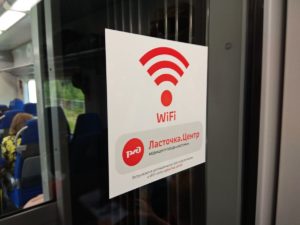 особенно интернет необходим и незаменим для электричек дальнего следования.
В поезде «Ласточка» вай фай раздается и подключается благодаря современным технологиям, а весь путь следования для пассажиров пролетает незаметно. Внедрение таких инноваций в транспортную инфраструктуру страны делает популярными эти поезда.
В каких поездах «Ласточка» есть Wi-Fi
Первые «Ласточки» начали движение в направлении Зеленограда и Светлогорска. Все направления электропоезда оснащены интернетом «Ласточка центр wi fi»:
- Кисловодск – Краснодар.
- Адлер – Майкоп.
- Краснодар – Адлер/Кисловодск – Ростов.
- Санкт-Петербург – Сортавала – Маткаселькя.
- Санкт-Петербург – Псков.
- Санкт-Петербург – Рощин.
- Санкт-Петербург – Мельничный ручей.
- Санкт-Петербург – Петрозаводск.
- Санкт-Петербург – Ораниенбаум.
- Санкт-Петербург – Луг.
- Санкт-Петербург – Волховстрой.
- Санкт-Петербург – Каннельярви.
- Санкт-Петербург – Выборг.
- Санкт-Петербург – Калище.
- Санкт-Петербург – Зеленогорск.
- Санкт-Петербург – Бологое.
- Санкт-Петербург – Великий Новгород.
- Ростов – Новороссийск.
- Москва – Смоленск.
- Ростов – Краснодар/Туапсе.
- Москва – Тверь.
- Москва – Иваново.
- Москва – Ковров 1.
- Москва – Вязьма.
- Москва – Орел/Курск.
Сочинский регион
- Сочи – Аэропорт Сочи.
- Туапсе – Аэропорт Сочи.
- Роза Хутор – Аэропорт Сочи.
- Лазаревская – Аэропорт Сочи.
- Туапсе – Имеретинский Курорт.
- Имеретинский Курорт – Лазаревская.
По этим направлениям wi fi в «Ласточке» работает корректно и бесперебойно, что обеспечивает комфорт пассажиров и дает возможность оставаться всегда на связи, особенно интернет необходим и незаменим для электричек дальнего следования.
В поезде «Ласточка» вай фай раздается и подключается благодаря современным технологиям, а весь путь следования для пассажиров пролетает незаметно. Внедрение таких инноваций в транспортную инфраструктуру страны делает популярными эти поезда.
Условия использования

Важно отметить, что авиакомпании могут вносить ограничения на количество приобретаемых опций. Так, оператор связи может намеренно заблокировать доступ к Skype или FaceTime, чтобы разговоры не мешали другим пассажирам наслаждаться полетом
Стоимость
Перед подключением к сети нужно заплатить за трафик онлайн. Оплата производится непосредственно перед посадкой с помощью банковской карты. Стоимость трафика на А330 составляет от 5 долларов за 10 Мбайт до 50 долларов. Стоимость доступа в интернет на борту «Аэрофлот Boeing 777»– от 15 долларов за 30 МБ до 40 долларов за 100 МБ. Безлимитных тарифов нет.
Подключение
Подсоединиться к беспроводному соединению можно только при деактииврованном табло «Выключить телефоны». Оставлять включенные электронные устройства во время взлета запрещено.
Чтобы подключить «Аэрофлот» вай фай на борту», нужно сделать следующие действия:
- активировать Wi-Fi на устройстве;
- выбрать сеть Aeroflot;
- запустить браузер;
- забронировать подходящий тарифный план.
После успешного подключения откроется главная страница авиакомпании. Там же будут доступны опции «Монитор состояния» и «Вопросы и ответы».
Оплата
Как только пользователь начал использовать интернет-трафик, работают специальные приборы. Они записывают, сколько времени человек тратит в интернете и сколько трафика использует. В конце рейса сумма будет списана с банковской карты пользователя.
Проверка состояния счета
Для проверки счета можно воспользоваться функцией «Монитор состояния». Она доступна только на воздушном судне после авторизации. На странице будет отображено, сколько трафика было потрачено пассажиром, и сколько он должен заплатить.
Особенности подключения к сети в электропоездах Москвы и Подмосковья
Во всех электропоездах Москвы доступ к интернету бесплатный. На стеклах, в тамбурах и салонах ЭВС есть специальные наклейки, сообщающие о возможности подключиться к Wi-Fi. На некоторых ветках Подмосковья интернет предоставляется за отдельную плату.
Общий алгоритм регистрации:
- Подключитесь к сети CPPK_FREE и откройте в браузере login.wi-fi.ru.
- Выберите метод регистрации: по номеру телефона или через портал госуслуг.
- После завершения регистрации перейдите на wi-fi.ru.
Если вы до этого пользовались беспроводным интернетом в метро или ЭВС, повторно регистрироваться не нужно. Используйте старые данные для авторизации на сайте.
“Сапсан”
Для пассажиров бизнес-класса интернет в Сапсане бесплатен. Но на каждый номер РЖД выделяет определенную квоту. Сверх неё воспользоваться беспроводным интернетом не получится. Что же касается пассажиров эконом-класса, то им за Wi-Fi нужно доплачивать.
В интернете функционирует Sapsan Сenter. Он расположен по адресу https://sapsan.su/. Там можно приобрести билеты по направлению Москва – Санкт-Петербург – Москва и задать администрации уточняющие вопросы относительно предоставляемых в ЭВС услуг.
Для того, чтобы подключиться к интернету в поезде Sapsan, необходимо найти в списке беспроводных сетей RZD-INTERNET. При открытии любого браузера пользователя сразу перекинет на страницу авторизации. Необходимо ввести номер паспорта и посадочного места.
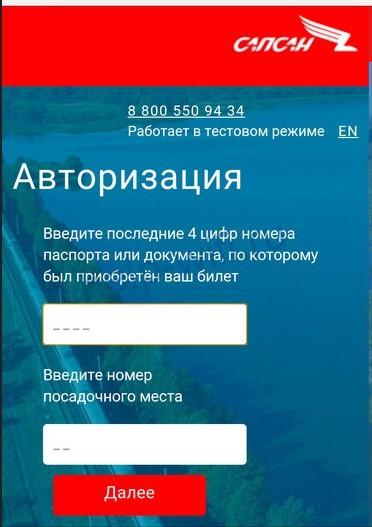
После авторизации загрузится медиацентр РЖД.
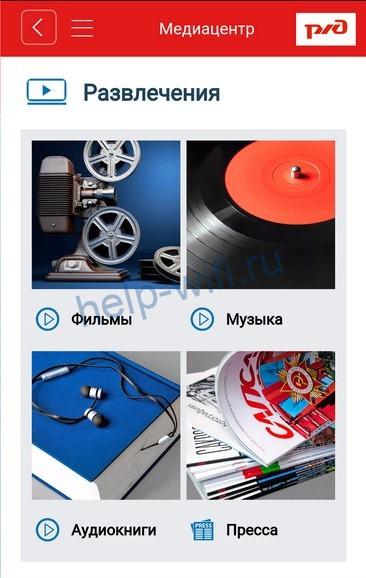
По отзывам пассажиров, скорость интернета в электропоезде редко превышает 1 Мбит/с. В местах хорошей радиопередачи она доходит до 3 Мбит/с, но комфортно смотреть потоковое видео при таком интернете не получится.
“Ласточка”
ЭВС «Ласточка» впервые начали курсировать в 2018 году. Все электропоезда, перемещающиеся по Москве и МО, оснащены оборудованием для раздачи интернета. Пассажиры могут подключиться к бесплатному Wi-Fi в «Ласточке» по номеру телефона и паспорта.
ЭВС «Ласточка» также курсирует в Амурской, Белгородской, Иркутской областях и на территории ещё 11 субъектов РФ. На этих направлениях интернет есть только в поездах с логотипом Lastochka.Center Wi-Fi.

Для того, чтобы подключиться к вайфай в «Ласточке», необходимо в списке точек доступа найти «Lastochka.Center». При запуске браузере пользователя автоматически перенаправит в центр Wi-Fi электропоезда. Там доступна регистрация по номеру телефона или по номеру вагона и паспорта. В Москве пассажиры также могут авторизоваться по номеру билета за 4 часа до отправки ЭВС.
“Аэроэкспресс”
Интернет в аэроэкспрессе бесплатен для всех пассажиров. При первом подключении необходимо:
- Подсоединиться к сети MT_FREE.
- Запустить браузер. В адресной строке ввести gowifi.ru.
- Ввести номер телефона и другие запрашиваемые данные.
- Нажать на кнопку «Войти».
Если вы уже до этого зарегистрировались на сайте, необходимо просто авторизоваться.
Регистрация Wi-Fi-сети «Ростелекома» в деревне: точки доступа
Зарегистрировать Wi-Fi «Ростелекома» в деревне несложно, нужно лишь пройти простой алгоритм действий:
- Присоединиться к RTOpen (не потребуется вводить ключ).
- Войти с помощью оборудования, подключенного к провайдерскому веб-порталу, для чего предварительно нужно приобрести точку доступа.
- Перейти к разделу «Личный кабинет», щелкнуть по кнопке с регистрацией.
- Заполнить поля открывшейся формы. Внести информацию: логин, пароль, Ф.И.О., дату рождения, место жительства, сведения для контакта (номер мобильного телефона, e-mail).
- Получить сеть «Интернет» в деревне.
Цель «Ростелекома» заключается в формировании одновременно трех доступных точек:
- RTFree. Это навигация по государственным порталам на бесплатной основе (в пределах двух тысяч веб-ресурсов).
- RTOpen. Регистрируются кабинеты всех впервые подключаемых пользователей посредством «хот-спота».
- RTWi-Fi. Создается базовый приемопередатчик платного беспроводного соединения.
RTFree

Для получения услуги связи RTFree требуется включить RTOpen с SSID. После регистрационной процедуры зайти в «Личный кабинет», чтобы оформить запрос на получение права использовать оплачиваемый мобильный интернет и сервис без ограничений.
RTOpen

После подсоединения следует открыть web-ресурс «Ростелекома», зайти в «Личный кабинет», чтобы зарегистрироваться. Вбиваются логин и пароль. Далее надо указать личные сведения:
- фамилию, имя, отчество;
- дату рождения;
- место проживания;
- актуальную электронную почту;
- номер телефона.
Затем на мобильник, указанный при регистрации, ждать подтверждение в виде кода из SMS. Его вносят в поле. Точка для подключения RTOpen не позволит посетить какие-нибудь иные веб-сайты, кроме порталов «Ростелекома» с «Личным кабинетом».
RTWi-Fi

Снова указывается телефон, затем выставляются флажки о соглашении с пунктами договора, далее надо кликнуть «Подключить услугу». Следующее окно отобразит логин с паролем, придет смс-оповещение, содержащее эти данные.





