Чем открыть формат mdf в windows 10
Содержание:
- Что за формат MDF и для чего нужен
- Что можно своими руками сделать из МДФ?
- Как открыть файл MDF – набор полезных рекомендаций
- Что это за файл?
- Какие программы открывают MDS-файлы
- Чем можно открыть файл Mdf (MDS)
- Подробнее о том, чем открыть файл с расширением MDF
- Как запустить файл mdf?
- Cyberlink PowerDVD ПО
- Как открыть файл MDF или MDS в Windows
- Сравнение с ДВП
- Классификация по отделке
- Чем открыть файлы mdf и mds
- Какой программой открыть Файл mdf mds
Что за формат MDF и для чего нужен
Образ MDF используется в основном для хранения и распространения в интернете мультимедийных обучающих курсов, реже – сборников аудио и другого типа контента, скопированного с оптических носителей. Обычно в комплекте с основным MDF-файлом идет связанный с ним MDS-файл, содержащий сведения о структуре оптической болванки и прочую метаинформацию. Содержимое MDF может быть представлено любыми данными, начиная от аудио и видео и заканчивая графикой, текстом и исполняемыми файлами. В настоящее время MDF считается устаревшим и вытесняется более новым форматом MDX, содержащим одновременно и контент, и метаданные.
Что можно своими руками сделать из МДФ?


В домашних условиях из этого материала можно сделать практически любую мебель и отделку (гарнитур, стол, стулья, фартук, потолок и т.д.). Главное — наличие двух вещей:
- хорошего инструмента;
- умелых рук.
Если эти две составляющие нашлись, то дальше только вопрос фантазии и воображения. Некоторые умельцы самостоятельно изготавливают кухонный гарнитур из МДФ — получается отличная экономия. Пример такой самодеятельности, что можно сделать, на фото.


Хочется повторить нечто подобное? Для резки МДФ-панели в домашних условиях лучше всего подойдет электролобзик с подходящим лезвием — такая работа самая простая и быстрая. Если же в наличии лобзика нет, то можно обойтись пилой или даже болгаркой.
Как открыть файл MDF – набор полезных рекомендаций
Перед тем как поговорить о том, как работать и открывать файл mdf я бы хотел дать новичкам небольшой совет. Если что то у вас не получается с компьютером, не стоит сразу впадать в панику и пытаться разрешить вопрос любой ценой. При таком подходе ошибки неизбежны и последствия иногда приводят к поломке железного друга. Все проблемы от нехватки знаний и опыта. А эта статья как раз даст вам и то и другое.Ваше поведение должно быть следующим, если не получается открыть файл mdf, или какой либо другой то:
- прервитесь на некоторое время;
- отыщите всю информацию, которую только можно найти о этом типе расширения;
- составьте план последующих действий;
- приступайте к реализации плана.
Вот и все нехитрые советы, которые приведут вас к решению ЛЮБОЙ, даже самой сложной компьютерной задачи. Теперь от лирики давайте перейдем к более практическим знаниям. Наш формат представляет собой аббревиатуру, которая расшифровывается как Media Disc Image File. Что это значит? На самом деле все просто.
Существуют CD или DVD диски, которые хранят разнообразную информацию. Иногда, неудобно пользоваться физическим носителем. И в этом случае пользователь делает образ диска – данные из которого хранятся в файле формата mdf. Вот и все сложности.
Что это за файл?
Лет 7-10 назад особо не было широкополосного интернета. А там, где он был, стоимость его была непомерна. Защита на играх была не такой сложной, она всего лишь требовала вставить диск в оптический привод и подгружала с него определенные файлы. Для ее обхода требовалось создавать виртуальный образ болванки.
Это сейчас мы привыкли работать с образами с расширением ISO, а ранее снятая копия ужималась в файлы с расширением mdf и mds. Два эти файла существуют в паре. Например, с болвашки под названием Games вы получите после виртуализации два файлы: Games.mdf и Games.mds.
МДФ – это основной файл образа, в нем и сжаты все данные, которые есть на диске. Обычно он весит гораздо больше чем вторая часть образа. А вот МДС – это файл со структурой папок на основном образе. Весит он обычно пару десятков килобайт и нужен чисто как направляющая карта каталогов и структуры диска.
Какие программы открывают MDS-файлы
Стоит учитывать один нюанс – MDS служат лишь дополнением к файлам MDF, которые непосредственно включают данные образа диска. Это значит, что без основного файла MDS, скорее всего, запустить не получится.
Подробнее: Как открыть файлы MDF
Способ 1: Alcohol 120%
Обычно именно через программу Alcohol 120% создаются файлы с расширением MDS, поэтому она по любому распознает такой формат. Alcohol 120% является одним из наиболее функциональных инструментов для записи файлов на оптические диски и монтирования виртуальных приводов. Правда, для длительного пользования придётся купить полную версию программы, но чтобы открыть MDS, хватит и ознакомительной.
- Откройте вкладку «Файл» и выберете пункт «Открыть». Или просто используйте комбинацию клавиш Ctrl+O.

Найдите место хранения MDS, выделите файл и нажмите «Открыть».
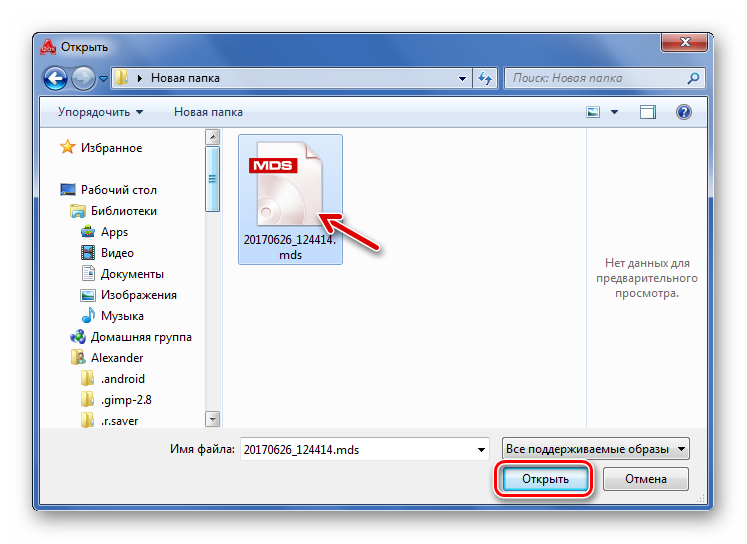
Теперь в рабочей области программы появится Ваш файл. Кликните по нему правой кнопкой и нажмите «Смонтировать на устройство».

При необходимости создайте новый виртуальный привод в Alcohol 120%.
Монтирование образа может занять некоторое время – всё зависит от его размера. В результате должно появиться окно автозапуска с перечисленными действиями. В нашем случае доступно только открытие папки для просмотра файлов.
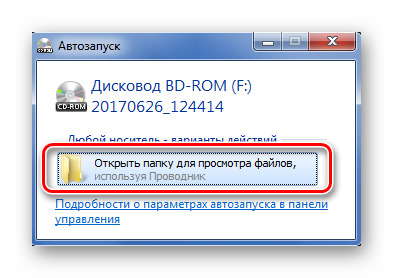
Теперь можно просматривать все файлы, которые содержит образ.
Способ 2: DAEMON Tools Lite
По аналогии можно открыть MDS и через DAEMON Tools Lite. Эта программа практически не уступает по функционалу предыдущему варианту. Для использования всех возможностей DAEMON Tools Lite понадобится покупка лицензии, но для наших целей хватит и бесплатной версии.
- В разделе «Образы» нажмите на кнопку «+».

Найдите нужный файл, выделите его и нажмите «Открыть».
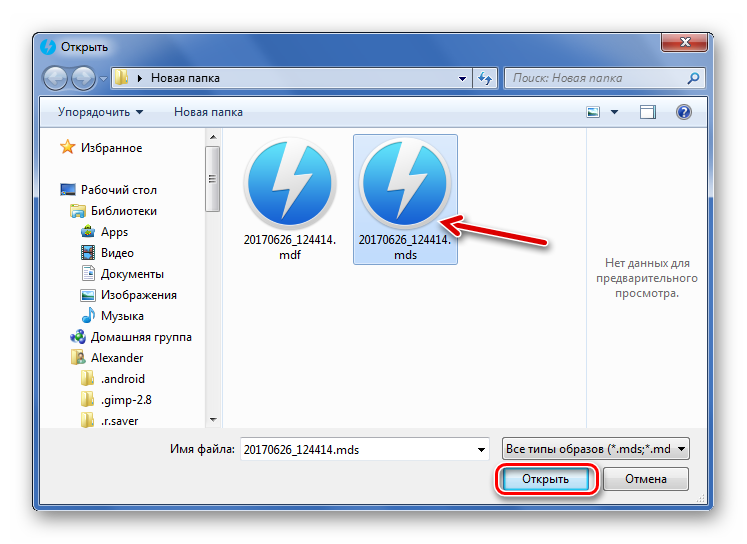
Или просто перетащите MDS в окно программы
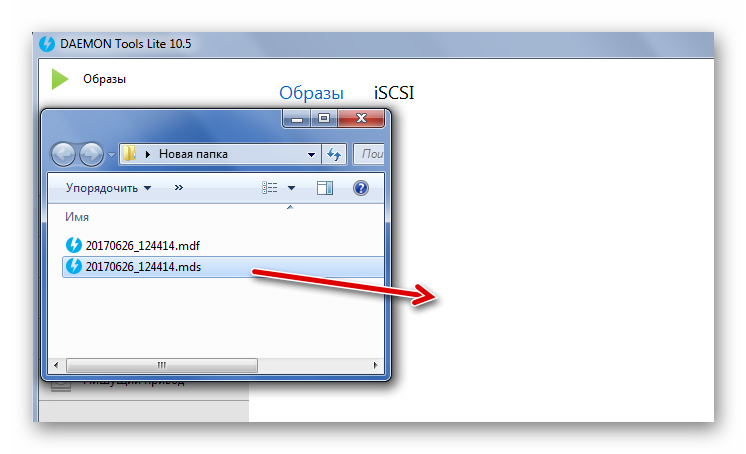
Теперь дважды щёлкните по этому файлу, чтобы открыть его содержимое в папке. Или, вызвав контекстное меню, нажмите «Открыть».
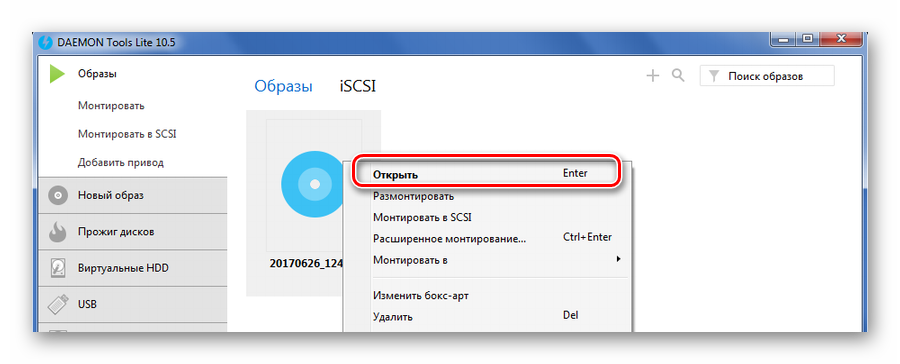
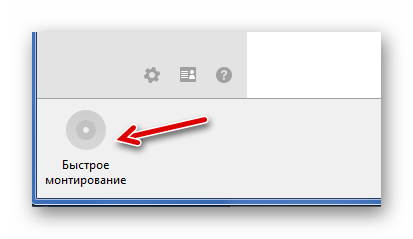
То же самое можно проделать через «Быстрое монтирование» в нижней части окна программы.
Способ 3: UltraISO
Программа UltraISO также без проблем справляется с открытием MDS. Она представляет собой продвинутый инструмент для работы с дисковыми образами. Конечно, у UltraISO не такой приятный интерфейс, как у DAEMON Tools, но в применении она достаточно удобна.
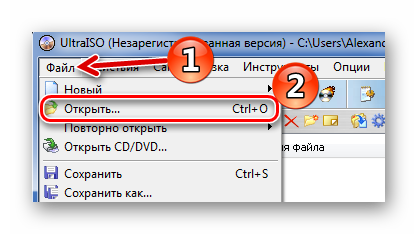
- Нажмите «Файл» и «Открыть» (Ctrl+O).
Или используйте иконку открытия на рабочей панели.
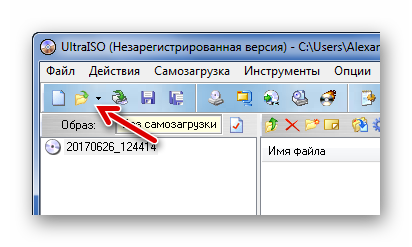
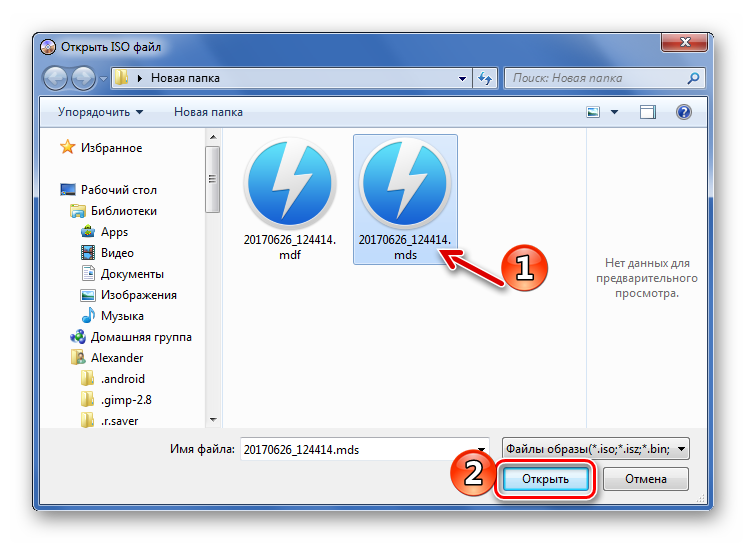
Появится окно Проводника, где нужно отыскать и открыть файл с расширением MDS.
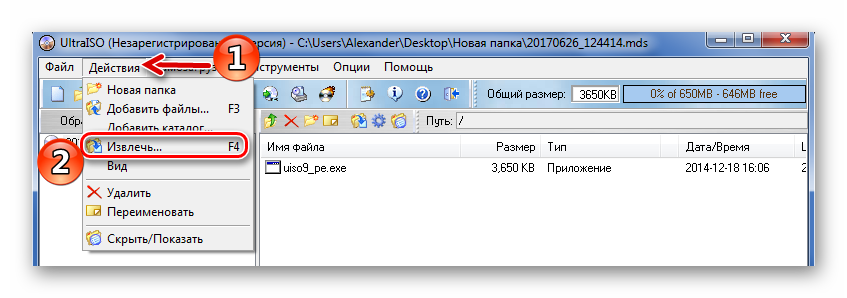
Теперь в программе можно сразу увидеть содержимое образа. При необходимости всё можно извлечь. Для этого откройте вкладку «Действие» и кликните по соответствующему пункту. После останется только выбрать путь сохранения.
Способ 4: PowerISO
Хорошей альтернативой для открытия образа через MDS выступает PowerISO. Больше всего она напоминает UltraISO, только с упрощённым интерфейсом. PowerISO — программа платная, но чтобы открыть MDS, достаточно пробной версии.
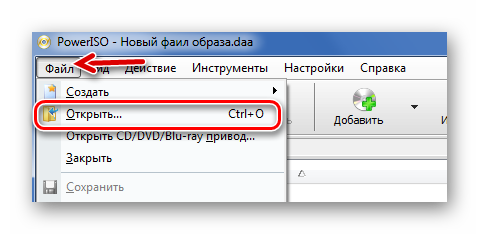
- Разверните меню «Файл» и нажмите «Открыть» (Ctrl+O).
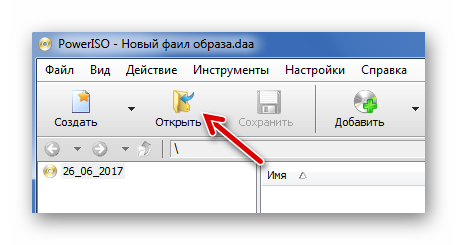
Хотя проще использовать кнопку на панели.
Найдите и откройте файл MDS.
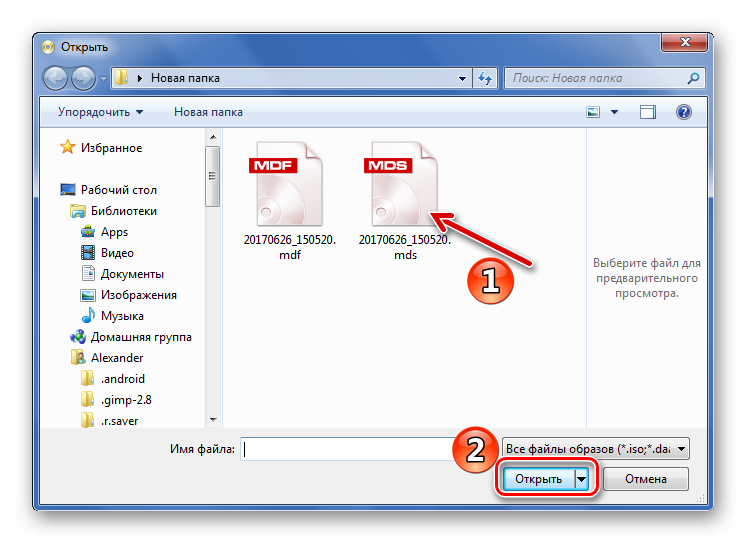
Как и в случае с UltraISO, содержимое образа отобразиться в окне программы. Если дважды кликнуть по нужному файлу, он откроется через подходящее приложение. Для извлечения из образа нажмите соответствующую кнопку на панели.
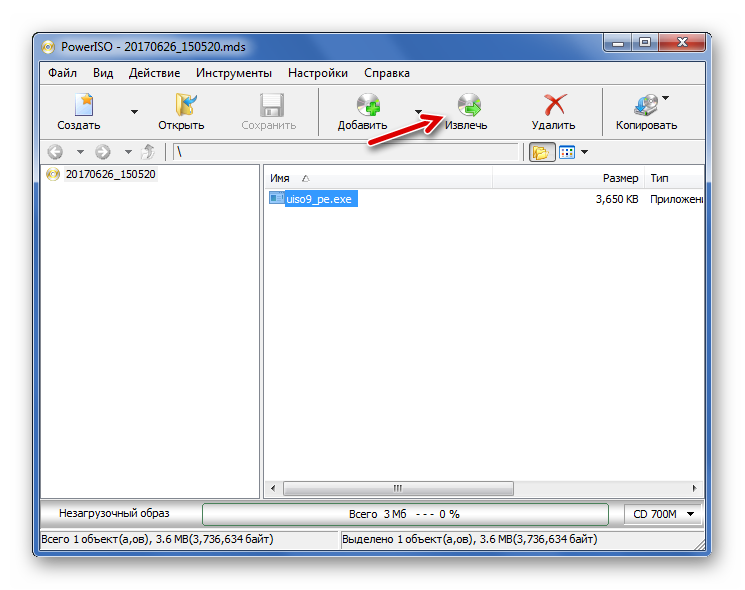
По итогу можно сказать, что ничего сложного в открытии файлов MDS нет. Alcohol 120% и DAEMON Tools Lite открывают содержимое образов в Проводнике, а UltraISO и PowerISO позволяют просмотреть файлы сразу в рабочей области и извлечь, если есть такая необходимость. Главное, не забывать что MDS связан с MDF и отдельно не открывается.
Опишите, что у вас не получилось.
Наши специалисты постараются ответить максимально быстро.
Чем можно открыть файл Mdf (MDS)
Программы открывающие файлы mdf
Как стало ясно из описания стандартный способ открыть файл mdf через alcohol 120 или другую версию alcohol. Таким же образом это позволяют сделать подобные программы:
- Nero;
- UltraISO;
- MagicISO;
- и т.д.
Смонтировать образ в alcohol 120:
Предварительно приложение должно быть настроено. Т.е. в нём требуется создать виртуальные приводы, чтобы в дальнейшем работать с ними. В программе можно создавать до 31 виртуального привода. Желательно провести ассоциацию расширений с приложением.
Для монтирования образа находим необходимый файл. Меню «Файл» — «Открыть». Образ добавится в окно. Нажимаем на нём правой клавишей и «Смонтировать на устройство» — выбираем устройство, с которым будет ассоциирован образ.
В программе alcohol 120 можно смонтировать образ
Второй способ монтажа. Находим в проводнике образ. Нажимаем на нём правой клавишей и «Смонтировать образ» — выбираем устройство, с которым будет ассоциирован образ.
Находим в проводнике образ, нажимаем на нём правой клавишей и «Смонтировать образ»
Для записи образа на болванку нажимаем в основной программе «Запись DVD/CD из образов». Выбираем нужный. И нажимаем «Далее».
Для записи образа на болванку нажимаем в основной программе «Запись DVD/CD из образов»
Устанавливаем болванку. Выбираем пишущий рекордер, нажимаем «Старт». Через несколько минут образ будет перенесён на диск.
Запись диска с Алкоголь 120 очень проста
Программы-эмуляторы виртуальных приводов
Открыть формат mdf и mds с помощью программ-эмуляторов виртуальных приводов, таких как DAEMON
Важно наличие основного файла в той же директории, что и файл описания данных. Если его не будет, то не монтируется образ в daemon tools
WinRAR
WinRAR – не программа для файлов mdf. Но этим архиватором можно открыть формат mdf (открывает не всегда). При успешном открытии можно просматривать, извлекать данные, разархивировать. Сделать это можно двумя способами:
- Переименовать расширение mdf в iso. Внутренняя структура у них почти одинакова;
- Правой кнопкой мыши «Открывать с помощью…» и выбираем приложение WinRAR.
Подробнее о том, чем открыть файл с расширением MDF
Сейчас существует большое количество программ, открывающих образ MDF.
- Daemon Tools Pro (платная версия) и Daemon Tools Lite бесплатны, скачать их можно как с официального сайта, так и с торрент-трекера;
- UltraISO – платная версия не позволяет монтировать больше 300МБ, если вы не купили и не взломали;
- Alcohol 120% (платная версия) и Alcohol 52% (отличается от первой только тем, что не умеет записывать диски, а по другим параметрам является бесплатным аналогом);
- Nero – это многофункциональная программа, подробнее о ней мы поговорим в конце.
Приведем еще несколько, чтобы вы поняли, что у вас есть выбор:
- PowerISO;
- MagicISO;
- IT-соединение;
- PowerDVD;
- IsoBuster и так далее
Давайте сосредоточимся на четырех наиболее используемых и известных кадрах.
Daemon Tools
Daemon Tools Lite – популярная и эффективная программа для открытия самых разных типов изображений. С его помощью мы можем открыть то, что нас интересует.
Вы можете бесплатно найти эту программу-эмулятор на сайте разработчика.
В третьем окне установки вам будет предложен выбор:
- платная лицензия;
- бесплатная лицензия.
Выберите «Бесплатно», нажмите «Далее» 2 раза, и установка началась.
Если вы не хотите пользоваться Яндексом, или он у вас уже есть, смело снимайте галки с ненужных пунктов, как на фото.
Запускаем программу и снова избавляемся от лишней информации, нажав «Нет, спасибо». Если у вас нет такого окна, мы рады за вас, мы скачали версию без рекламы.
Теперь можно приступить к сборке.
Для этого в левом нижнем углу окна находим кнопку с плюсом:
- Затем выбираем нужный нам файл и жмем Открыть. Программа увидит только файл с расширением MDS – это нормально. Это его нам нужно оседлать;
- Теперь у нас есть файл в каталоге образов, щелкните его правой кнопкой мыши и выберите «Смонтировать»;
- После нажатия кнопки образ будет смонтирован. Теперь каталог виртуального диска будет вам доступен. Он также появится в папке «Мой компьютер» как новый диск. Вы можете открыть его, дважды щелкнув ссылку виртуального диска.
Чтобы размонтировать (удалить виртуальный диск), вам нужно будет щелкнуть правой кнопкой мыши ссылку диска под номером 1 в последнем образе и выбрать «Размонтировать».
Какие еще форматы я могу открывать с помощью Daemon Tools Lite?
- flac (FLAC);
- pdi (мгновенный CD / DVD);
- mdf / mds (файл изображения Media Dick);
- шина / корзина;
- cdi (Discjuggler);
- iso;
- b5t (BlindWrite 5);
- обезьяна (Аудио обезьяны);
- mdx (расширенные мультимедийные данные).
- nrg (черный);
- bwt (слепое письмо);
- isz (сжатые ISO-образы) UltraISO;
- b6t (BlindWrite 6);
- ccd (клон CD);
Ultraiso
Теперь посмотрим на программу Ultraiso. Это позволит вам не только смонтировать диск, но и просто открывать, редактировать содержимое, конвертировать из одного формата в другой и записывать информацию на носитель.
Сборка в Ultraiso происходит так:
- вам нужно зайти в меню «Инструменты», выбрать «Подключить к виртуальному диску». Откроется окно, в котором нужно будет указать путь к файлу;
- после чего файлы изображений появятся на вашем диске.
- в открывшемся окне проводника выберите нужный файл и нажмите «Смонтировать». Для размонтирования нажмите кнопку рядом с «Размонтировать»;
Alcohol 120%
Alcohol 120% позволяет создавать до 31 виртуального диска и распознает множество форматов:
- масса;
- pdi;
- cdi;
- ccd;
- nrg;
- шина;
- iso.
Как мы уже говорили выше, у него есть свой тип изображений: .mds и .mdf.
Диск монтируется так:
- заходим в настройки, выбираем «Виртуальный диск». Указано необходимое количество искусственных уколов, снимите галки там, где, по вашему мнению, они не требуются в пунктах:
- перемонтировать образы при перезагрузке системы;
- выберите тот, который вам подходит, и нажмите «ОК»;
- смонтировать образ на Device 0 двойным щелчком;
- внизу появятся установленные вами устройства.
- Остались мелочи, щелкните правой кнопкой мыши, чтобы открыть меню созданного диска и нажмите «Смонтировать образ».
Чтобы удалить изображение, щелкните по нему и выберите «Отключить изображение».
Как запустить файл mdf?
Специальных программ, которые работают с образами, вполне достаточно. На мой взгляд, лучшими в этом направлении являются Daemon Tools, Alcohol 120%, Cyberlink PowerDVD, MagicISO и Virtual CloneDrive. Расскажу вкратце об установке и принципе работы каждой из перечисленных программ.
Открытие mdf файлов с помощью Daemon Tools
Скачать программу Daemon Tools можно на сайте разработчика www.daemon-tools.cc/rus/downloads
После загрузки Daemon Tools появится на Вашем компьютере в виде архива. С его извлечения и начнется установка. Процесс простой и быстрый. На одном из этапов установки не забудьте поставить пункт «Бесплатная лицензия». Ярлык программы представляет собой синий круг с молнией белого цвета по центру. Нажмите на значок и выберите пункт «Виртуальные приводы — Добавить виртуальный SCSI привод». После его создания снова выбираем «Виртуальные приводы — Привод 0: — Монтировать образ». Окончательный шаг — выбор файла в формате .mdf.
Открытие mdf программой Alcohol 120%
При загрузке программы, обратите внимание на наличие патча в архиве. Открываем архив и нажимаем на ярлык Alcohol 120%
После лицензионного соглашения появляется диалоговое окно с перечнем элементов установки. Оставьте галочки в пунктах «Multi-Language Files» и «Dekstop Shortcut», с оставшихся элементов галочку убираем. Затем выбирете место для хранения программы и нажмите «Install». На этом установка программы окончена. Теперь пришла очередь патча из архива. Файл «PatCh30.exe» нужно скопировать в папку с установленной программой. В этой же папке должно находиться еще два патча с именами «AICmd.exe» и «Alcohol.exe» (если они названы по-другому – переименуйте). Наконец-то переходим к завершающей стадии и устанавливаем файл «PatCh30.exe». После завершения установки патча программа готова к работе.
Ссылка сайта разработчика для скачивания: www.trial.alcohol-soft.com//
Программа для открытия файлов mdf Cyberlink PowerDVD
Установка «Сайберлинка» (к примеру, для ноутбуков Lenovo) также начинается с загрузки архива и его дальнейшей распаковки. В том месте, где будет сохраненный распакованный файл, найдите элемент Custom.ini и откройте его. Процесс запуска файла можно осуществлять при помощи программ Total Commander или Блокнот. В этом файле необходимо заменить строку CLScan=LEGEND Dragon на CLScan=Lenovo. После редактирования обязательно сохраните. Запускаете setup.exe и ожидаете конца установки.
Запуск mdf файла через MagicISO
Данный инструмент является довольно простым и комфортным в использовании. Для того, чтобы программа присутствовала на компьютере, начните с загрузки установочного файла, который можно скачать здесь https://www.magiciso.com/download.htm. Когда он скачается, запустите его. Первое диалоговое окно после запуска установщика будет представлять собой «окно-приветствие», которое содержит краткую информацию о программе в общих чертах. Читать данную информацию необязательно, так что смело жмите Next. Затем определите, куда хотите сохранить программу, выбрав папку в специальном поле. Жмите Next, после чего начнется процесс установки. Как только установка подойдет к концу, нажмите Finish. Вот так легко и непринужденно устанавливается MagicISO.
Открытие файла mdf программой Virtual CloneDrive
Эта программа является менее популярной и более распространена в кругах программистов и специалистов, которые непосредственно имеют дело с компьютерной техникой. Для начала нужно скачать программу https://www.slysoft.com/en/virtual-clonedrive.html. Изначально, после запуска установщика появится диалоговое окно, которое предложит выбрать типы файлов, с которыми работает программа. Проще всего нажать на поле Full и тогда будет возможность испытать возможности инструмента со всеми форматами файлов, которые предполагает в использовании Virtual CloneDrive. Затем установщик предложит начать установления оборудования на компьютер. После окончания процесса значок программы можно будет увидеть в правом нижнем углу возле часового индикатора.
В целом, принцип работы всех вышеперечисленных работ довольно похожий и если ознакомиться с подробной инструкцией на сайте, то можно без проблем ими пользоваться. Как видите, в обращении с файлами расширения .mdf нет ничего сложного. Хоть сейчас диски уже вышли из массового потребления, подобная информация все равно не будет лишней.
Cyberlink PowerDVD ПО
Мощнейшее ПО, которое может «читать» почти все мультимедийные форматы, в том числе MDF. Самое главное, чтобы в образе были правильные данные. Прога не откроет его, если там будет спрятана игра или какое-то приложение.
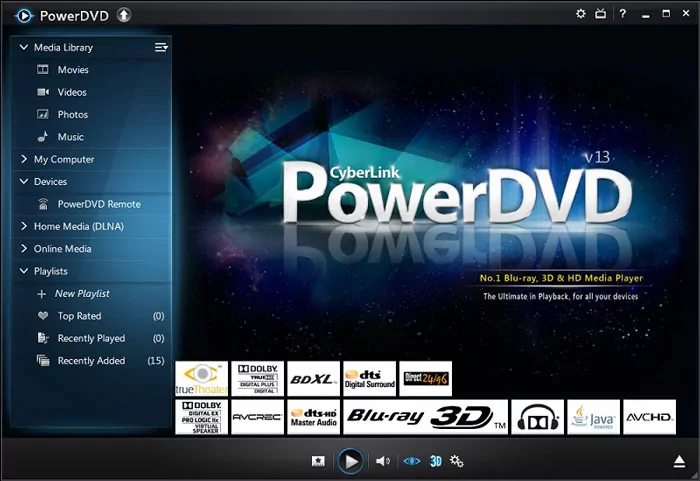
Если вы ищите, чем открыть MDS и MDF на Виндовс 8, то возьмите этот инструмент. Стоит отметить, что следует открывать как раз MDS, потому как на нем шифруются все данные о дорожках, списке проигрывания и остальные нюансы, которые важны для воспроизведения. В таком случае MDF будет являться вместилищем сведений, к которому обращен плеер.
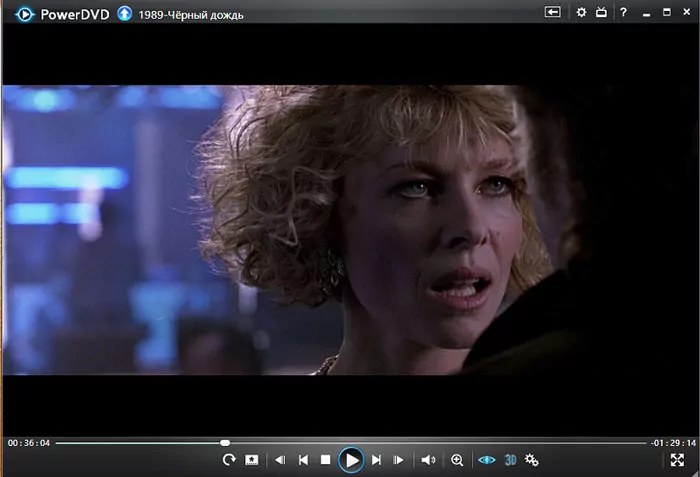
Для того чтобы комфортно просмотреть «наполнение» образа, сборка компьютера должна быть следующей:
- CPU: Pentium D (3 ГГц) или больше;
- Видео: Radeon 2400/GeForce 7600 или больше.
Но если хочется посмотреть картинку в 3D, то комбинация должна быть такой:
- CPU: Intel i3 и новее (в качестве аналога AMD);
- Видео: встроенный адаптер GTX 400 или HD 6000. Обязательно должен поддерживаться UVD для AMD.
UVD – декодер, который поддерживает кодирование MPEG-4 и информационный поток blu-ray 3D. К тому же следует обновить видеодрайвер, до самой свежей версии, чтобы избежать потенциальных ошибок проигрывания и передачи данных. Вот только за продукт придется платить, бесплатно можно пользоваться тридцатидневной демо-версией для знакомства с ПО.
- Бесплатные программы для дизайна интерьера
- Можно ли скачать дополнительный диктофон на свой компьютер
- Что означает уведомление «Ваше подключение не защищено», как исправить
- Как включить Bluetooth на ноутбуке: инструкции для всех версий Windows
Как открыть файл MDF или MDS в Windows
Чтобы открыть MDF- или MDS-образ, нужно использовать специальную программу. В этой статье речь пойдет о трех наиболее популярных утилитах, способных с этим справиться.
Daemon Tools
Это одна из самых востребованных программ для эмуляции разных физических приводов в файловой системе компьютера. Проще говоря — это виртуальный дисковод или шина для подключения HDD.
Все ключевые функции доступны в одном окне
Daemon Tools поддерживает форматы MDX, MDF, MDS, ISO и множество других.
Именно эту утилиты используют геймеры, загружающие копии игр с торрент-трекеров. Все из-за бесплатной версии Daemon Tools Lite. Если не использовать образы в коммерческих целях, то платить за нее не нужно, а еще можно неограниченное количество раз устанавливать и запускать пиратские игры. Не то чтобы пиратов мучила совесть, но так просто всем было удобнее. Не нужно было взламывать еще и Daemon Tools.
Плюсы
- Образы можно хранить в приложении и монтировать в любое удобное время.
- Можно делать образы из любых хранилищ и архивов. Можно просто превратить в образ целую папку.
- Есть полноценная бесплатная версия, которая выполняет все необходимые функции.
- Полная интеграция с Windows. Функции программы встраиваются в стандартные приложения операционной системы.
- Есть версия для macOS.
Минусы
- Все Pro-функции доступны по подписке или единоразовой оплате.
- Нет Portable-версии, которая работала бы без установки.
- Во время установки программа тянет за собой много разного мусора (поисковые панели, ненужные браузеры и так далее).
- Многие пользователи жалуются на медлительность утилиты.
Alcohol 120%
Это мощный инструмент для создания образов дисков в промышленных масштабах. С помощью Alcohol 120% крупные компании делают копии программного обеспечения с физических носителей.
Логотип Alcohol 120%
Таким образом они сохраняют все лицензионное ПО. В случае повреждения дисков у корпораций остается возможность заново установить необходимые приложения. А еще оно популярно среди библиотекарей, постепенно избавляющихся от всех CD- и DVD-дисков с аудиокнигами и учебными материалами. Ну и в быту удобно скопировать все диски на жесткий диск и забыть о том, что они вдруг сломаются или перестанут читаться приводом.
Есть менее функциональная версия программы. Называется Alcohol 52%
Плюсы
- Есть Portable-версия, которую можно запускать, не устанавливая программу.
- Утилита получила множество наград и премий, чем подтверждается ее высокое качество и надежность.
- Среди пользователей Alcohol 120% затесались такие крупные компании, как Adobe, Dell, Nasa, Samsung и многие другие.
Минусы
- Стоимость выше, чем у конкурентов.
- Поддерживается только операционная система Windows.
UltraISO
Довольно популярная утилита, которую часто используют для так называемого «прожигания» дисков. Обычно с помощью нее записывают образы на внешние носители, а не наоборот. UltraISO пользуется спросом среди тех, кто часто экспериментирует с установкой новых операционных систем. Например, если вы захотите попробовать Linux, то вам придется сначала скачать образ системы. А затем записать его на диск или флэшку. Для этих целей как раз и используют UltraISO.
Так выглядит главное окно UltraISO
С открытием MDS- и MDF-файлов утилита справляется без проблем.
Плюсы
- У программы очень удобный интерфейс и много полезных функций для работы с образами всех форматов.
- Относительно небольшая стоимость.
- Низкие системные требования.
- Оптимизация структуры ISO-образов для уменьшения их размера.
Минусы
- Бесплатная версия умеет работать только с файлами размером до 300 мегабайт.
- Дизайн программы выглядит слегка устаревшим.
Сравнение с ДВП
ДВП — материал, также изготавливающийся из древесных щепок. Отличие от МДФ — в использовании синтетических смол для упрочнения древесной плиты.
Плита изготавливается методом мокрого прессования, поэтому ее изнанка не гладкая, а напоминает сеточку от марки на твороге. Для кухни это не лучший вариант, так как может скапливаться пыль.
Чтобы лучше представить этот материал, необходимо вспомнить заднюю стенку какого-нибудь шкафа — тот шершавый материал и есть ДВП, или, как его еще иногда называют, оргалит.

ДВП не боится влаги и перепадов температур, но при этом отличается и низкой стоимостью. Но сам процесс изготовления не позволяет сделать оргалит толстым, поэтому на кухне он в качестве фасада или столешницы использоваться не может. Максимум — задняя стенка кухонного гарнитура.
Классификация по отделке
После изготовления материал имеет серо-коричневый цвет, поэтому вписать его в интерьер проблематично. Поверхность можно и облагородить. Несколько способов сделать это мы сейчас и разберем.
Шпонирование
Плита покрывается шпоном, то есть тонким срезом натуральной древесины. Конечно, после этого поверхность не отличить от массива, но помимо этого повышается и качество. Шпон крепится с помощью клея, а специалисты называют это красивым словом «фанерование».
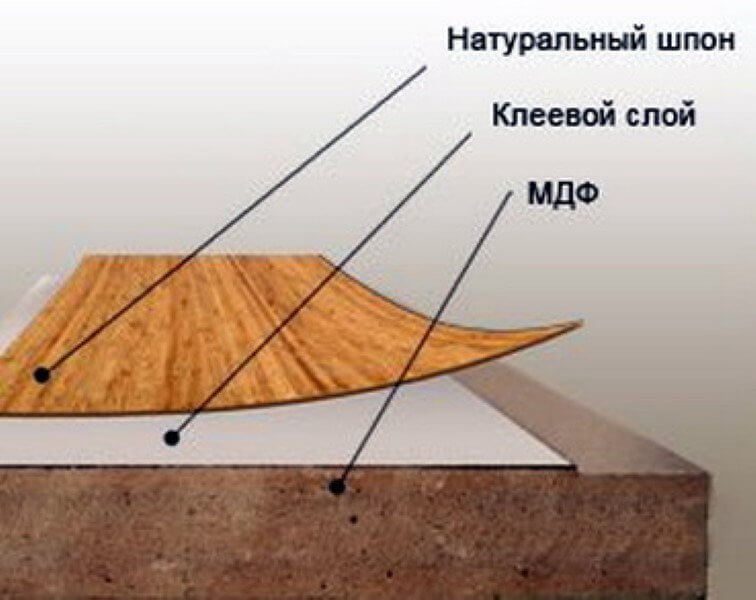
Такой способ декорирования придает фасадам очень реалистичный вид. Это недешевое удовольствие, но появляются следующие плюсы:
- влагоустойчивость;
- устойчивость к короблению;
- не рассыхаются.

Fine-line
Эту отделку можно назвать подвидом оригинального шпонирования. Fine-line еще называют экошпоном, поскольку используются срезы недорогих и мягких пород дерева, например, тополя.
Благодаря этой особенности подобный материал стоит значительного дешевле «настоящего» шпона, но при этом все еще отлично передает рисунок древесины.

Каменный шпон
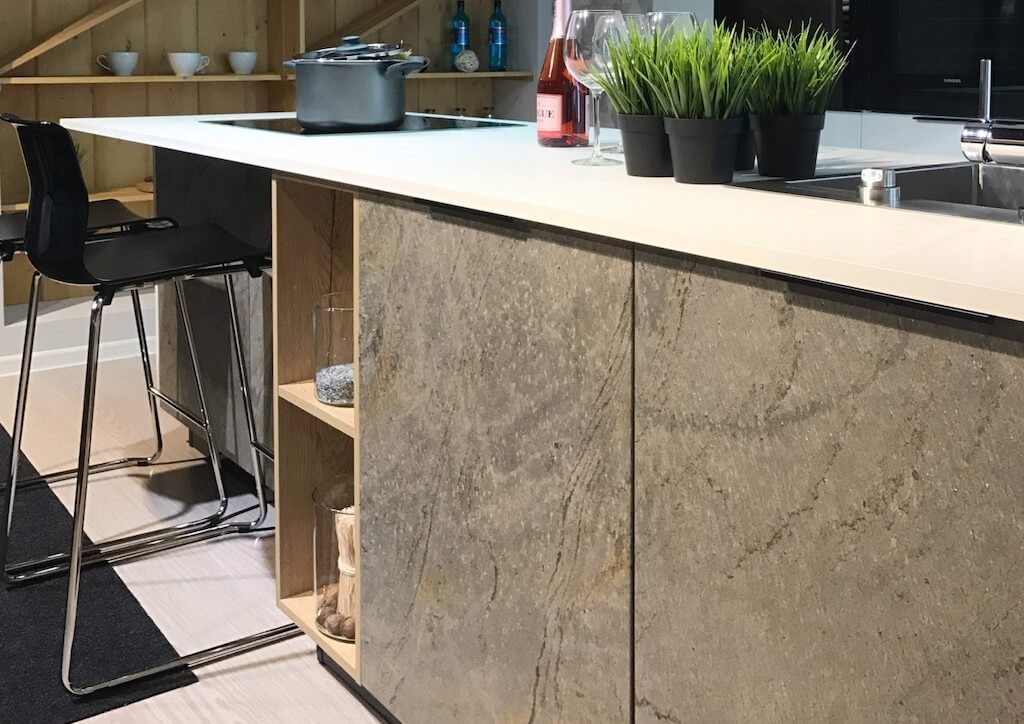
Еще одна разновидность шпонирования. В данном случае используются самый тонкий возможный срез натурального камня — около 1–3 мм. Иногда применяются и полиэфирные смолы, но выглядят они словно натуральный камень.
Такая поверхность устойчива к любым условиям, даже механическим испытаниям. Единственный недостаток — небольшой выбор цветов.
Пластик
Такой вид отделки чаще всего применяют на мебельном производстве. Суть проста: на панель МДФ наклеивают очень тонкий слой пластика или акрила. В данном случае необходимо следить за качеством защиты кромок — это может быть как пластик, так и алюминий. Без них фасад долго не прослужит, поскольку панели начнут отходить, а под ними будет скапливаться грязь.
Поскольку пластик используется только как верхний слой, вопрос, что лучше — кухня из МДФ или пластика, даже не стоит. Они идут неразрывно. Речь должна идти только о сравнении отделочных материалов для МДФ, например, эмаль или пластик, акрил или шпон.
ПВХ-пленка
Если выбрана не ровная поверхность, а с рисунком, то сначала плита фрезеруется, а потом под давлением покрывается пленкой, чтобы последняя вошла во все углубления узора. Такая панель еще называется ламинированной.
Пленка может имитировать древесную структуру, отталкивает пыль и повышает сопротивляемость панели к механическим воздействиям. Поверхность может быть как матовая, так и глянцевая любого оттенка.
К главным преимуществам пленочного МДФ относят:
- прочность;
- устойчивость к влаге и ультрафиолету;
- гигиеничность;
- возможность ухода химическими средствами;
- грязеустойчивость.

Высокоглянцевая пленка
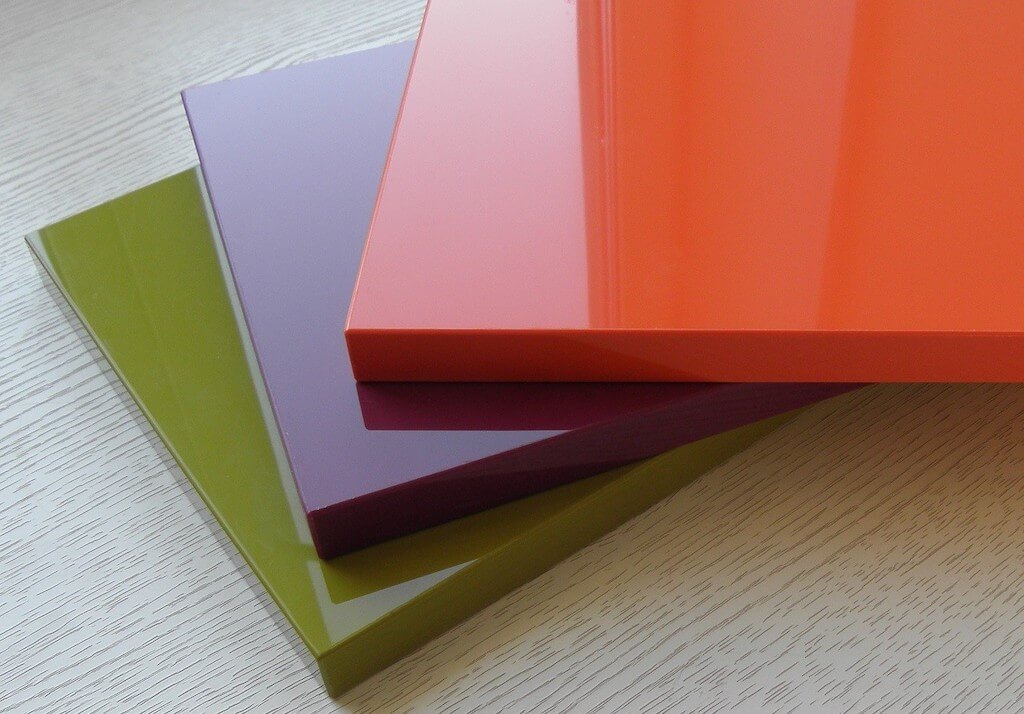
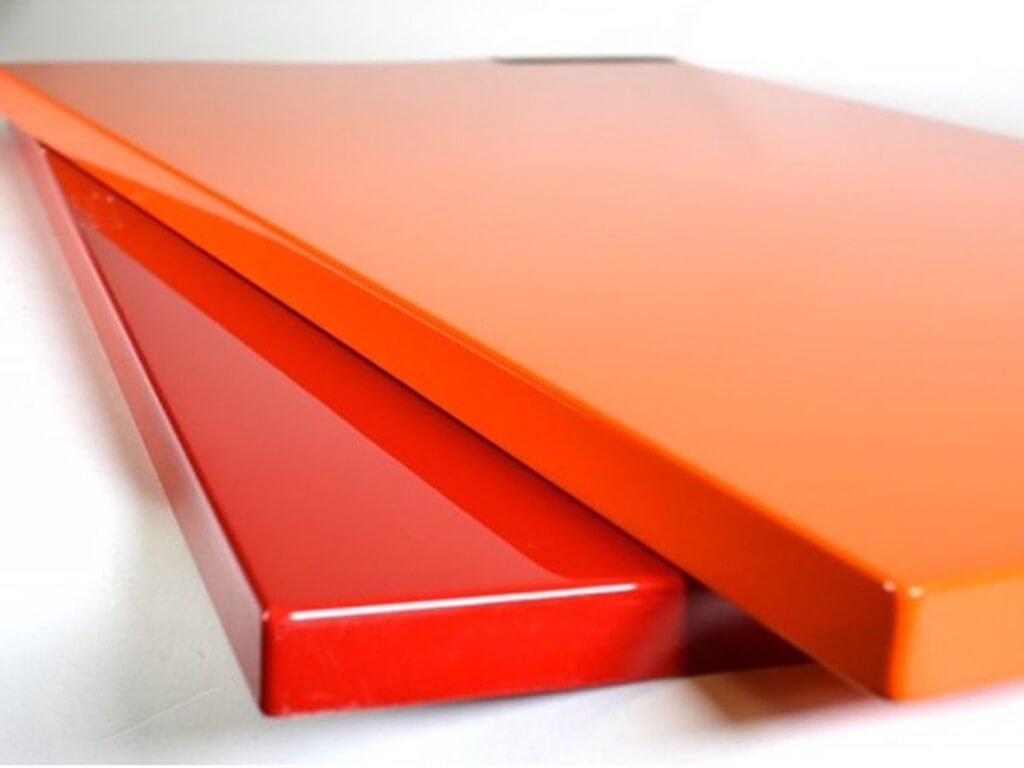
Суть высокоглянцевой пленки в том, что она наносится бесшовно — одновременно на передний фасад и боковые кромки. За счет подобного нанесения мебель получается очень красивой, гладкой, ровной и блестящей. Эта услуга еще не так популярна, поэтому выбор цветов для мебели ограничен.
Окраска
После окраски плита становится более защищенной и приобретает приятный блеск. Покраска может быть как автоматической, так и ручной. Подойдет эмаль, УФ-лак или другие варианты эластичной краски. Данное покрытие не такое устойчивое, как предыдущие аналоги, но все равно защищает от предыдущих факторов.

Подобного нельзя сказать о специальной эмалированной краске. Она наносится в несколько тонких слоев и спасает даже от механических воздействий. Влага и загрязнения ей также не страшны.
Но есть одна особенность — такое покрытие ни в коем случае нельзя тереть жесткими губками: останутся заметные царапины. Такие кухни чаще всего имеют сильный глянец. Матовые варианты обходятся дороже, так как требуют дополнительной обработки. Но ухаживать за таким покрытие проще.

Soft Touch
Одна из разновидностей матового покрытия — Soft Touch. Это специальная краска на основе резинового лака. На ней не остается отпечатков пальцев и царапин, на солнце не бликует, создавая впечатление бархатной поверхности. Очень практично в уходе, поскольку капли жира и прочая грязь просто не видны.

Чем открыть файлы mdf и mds
Добраться до содержимого цифровой копии можно при помощи различных программ или проводника в Windows 8/8.1/10. Но, в зависимости от планов дальнейшего использования образа, стоит выбрать наиболее подходящий платный или бесплатный софт.
Бесплатные программы
Не обязательно использовать мощные и дорогие программы для того, чтобы ознакомиться с содержимым цифрового носителя. Среди бесплатных утилит:
- Daemon Tools Lite. Прекрасная программа с интуитивно понятным интерфейсом. Для запуска образа достаточно нажать «Быстрое монтирование» и выбрать необходимый файл. Далее содержимое можно будет просмотреть в обычном проводнике.
- ISOBuster. Несмотря на то, что первостепенной задачей данной утилиты является восстановление данных различных носителей информации, она прекрасно справляется с открытием виртуальных образов.
- Alcohol 52%. Урезанная версия популярной и известной программы Alcohol 120%. Она ощутимо отстаёт от «старшего брата» по функциональным возможностям. Однако это не мешает ей получить доступ к содержимому файлов mdf и mds.
- MagicDisk. Очень скромная программа, которая не имеет полноценного интерфейса. «Поселившись» в области уведомлений, она всё же способна обеспечить доступ к виртуальному образу. Стоит отметить, что после удаления программы виртуальный привод так и останется «висеть» до удаления ОС.
Использование бесплатных программ ограничивает возможности пользователя. Но в случае, когда обычного просмотра или монтирования образа достаточно, они незаменимы.
Платные программы
Если же у вас в планах нечто большее, чем просто открыть файлы mdf и mds на Windows, то стоит обратить своё внимание на:
- Alcohol 120%. Идеальная программа для работы с файлами данного формата. В ней имеется множество опций и настроек, позволяющих выполнять различные манипуляции с образами различных расширений.
- PowerISO. Отличительной особенностью данной утилиты является возможность работы с образами очень редких форматов, включающих образы дисков консолей XBOX и PlayStation.
- UltraISO. Мощный комбайн, позволяющий не только открыть, но и проверить целостность образа.
Какой программой открыть Файл mdf mds
Далее я предлагаю рассмотреть несколько программ, которые работают с файлами mdf. Их существует довольно много, но я расскажу вам о трех самых популярных. Принцип работы программы-эмулятора заключается в следующем: она создает на компьютере виртуальный дисковод, и уже из него работает с образами. Для операционной системы не имеет значения реальный привод или нет ,а вот скорость считывания и записи повышается в десятки раз.
1. Как открыть mdf через daemon tools
И так как отрыть файл в формате mdf с помощью программы daemon tools. Запускаем программу daemon tools и перетаскиваем файл mdf в окно программы daemon tools.
После этого наш образ должен появиться в каталоге образов. Далее кликаем на него правой кнопкой мыши выбираем монтировать в привод. Все после этого образ в формате mdf можно будет открыть через виртуальный CD-ROM.
Среди достоинств этой программы я бы выделил:
- Создание несколько дисководов (до 36 в про-версии);
- Умение обходить различные виды защит;
- Поддержка всеми операционными системами семейства Windows, также имеется версия для MacOS;
- Может работать с 14 видами расширений, включая mdf;
- Широкий функционал (чтение, создание, сжатие образов, запись, разбиение файла и прочее);
Недостатков немного:
- Нет возможности размонтировать диск;
- Очень урезанная бесплатная версия, работает только в трее;
- При установке пытается навязать много лишних программ.
Скачать daemon tools http://www.daemon-tools.cc/rus/downloads
2. Как открыть файл через alcohol 120
И так как отрыть образ в формате mdf через программу alcohol 120%. Первым делом запускаем alcohol. Далее нажимаем Файл Открыть и указываем путь до нашего образа выделяем нужный образ и нажимаем открыть. После этого наш образ должен появиться в правой части программы.
Теперь необходимо кликнуть правой кнопкой на образе и выбрать в выпадающем меню Смонтировать на устройство. После этого наш образ будет смонтирован в виртуальный привод под букой (I:).
Если автоматически образ не запустится его можно будет найти пройдя в Мой компьютер и открыв виртуальный привод под буквой (I:) у вас буква может быть другой.
Выделю основные характеристики:
- Поддерживается запись образов с нескольких носителей одновременно;
- Количество виртуальных дисководов до 31, в бесплатной версии 6;
- Работает с 12 типами расширений;
- Позволяет копировать с диска на диск;
- Может стирать информацию с носителей;
- Работает с CD, DVD и Blye-ray.
Недостатки:
• Совместимость только с Windows OS.
Скачать alcohol 120 http://trial.alcohol-soft.com/en/downloadtrial.php
3. Как открыть файл mdf через ultraiso
Главное отличие от рассмотренных выше программ я вижу в возможности создания загрузочных дисков и флешек (имеющих boot сектор), для установки DOS, Windows NT и Linux систем.Такие накопители нужны для переустановки операционной системы или, например, при лечении вирусов, когда основная система заражена и приходится загружаться с диска.
И так запускаем программу ultraiso в меню ищем вкладку Инструменты и в выпадающем меню нажимаем на Монтировать в виртуальный привод или просто нажимаем горячею клавишу F6. После чего у вас должно появиться окошко Виртуальный привод. В нем необходимо указать путь до файла образа и нажать Монтировать.
После этого образ должен появиться в виртуальном приводе. Найти его также можно зайдя в мой компьютер.
Плюсы:
- Поддержка более чем 30 форматов файлов;
- Создание образов оптических, жестких дисков, а также флэш-накопителей и дискет;
- Возможность редактирования файла-эмуляции;
- Проведение оптимизации структуры образа.
Минусы:
- Совместима только с Windows OS;
- Ограничение бесплатной версии при работе с образами более чем 300Мб;
- Поддерживает только CD, DVD.
Скачать ultraiso http://ultraiso.ru.softonic.com/
В заключение могу сказать, что все перечисленные утилиты весьма достойны и предлагают пользователю необходимый базовый набор функций для работы с файлами mdf. Выбирать ту или иную программу стоит исходя из своих предпочтений и поставленных задач.



