Find my device: как найти потерянный android смартфон
Содержание:
- Через Google Maps
- Блокировка устройства
- Способы поиска телефона
- Will my phone work with Find My Device?
- Как отследить телефон Андроид через google maps
- Как пользоваться приложением
- Специальные приложения
- Как отследить телефон Андроид через google maps
- Вариант 2: найти смартфон через Google
- Как разблокировать Android Find My Device
- “Найти устройство” – встроенная функция для поиска
- Avast Anti-Theft
- Блокировка смартфона через дополнительное ПО
- Геолокация Андроид с помощью приложений Гугл
- Как найти телефон по геолокации
- Что необходимо для определения местоположения Android устройства
- Поиск телефона Андроид через Find My Device и браузер
- Блокировка смартфона через дополнительное ПО
- Как заблокировать потерянный Android-смартфон?
- Про сторонние сервисы, приложение и поиск по спутнику
- Инструкция по поиску при помощи другого мобильного телефона
- Как узнать по телефону местонахождение человека
Через Google Maps
Любое отображение местоположения смартфона Андроид будет осуществляться через Google Maps. Этот сервис позволяет увидеть не только координаты устройства, но и его маршрут исходя из последних отмеченных точек.
Чтобы найти смартфон, необходимо следовать такой инструкции:

- авторизуйтесь в основном аккаунте, через который будет производиться поиск;
- на смартфон придёт уведомление о поиске;
- на карте отразится текущее местоположение устройства — координаты будут приблизительными, можно посмотреть, где смартфон был замечен последний раз.
Следует понимать, что точность подобного поиска зависит от множества факторов, включая качество интернет-подключения. Во многих случаях найти устройство не получится через Google-аккаунт, поскольку у смартфона не будет доступа к сети.
Блокировка устройства
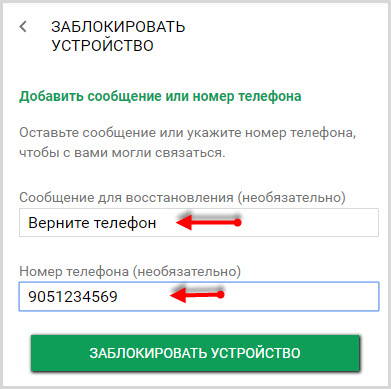
Утерянный смартфон или планшет необходимо заблокировать. Удалённая блокировка устанавливает на Android-устройство пин-код и делает недоступными всего его функции, кроме экстренных вызовов и связи с владельцем на смартфонах. На странице функции «Найти устройство» на панели слева жмём «Заблокировать устройство».

Вводим пароль, это и есть тот пин-код, с помощью которого наше Android-устройство будет заблокировано. Обязательно запоминаем этот пароль, он не подлежит смене, и он нам понадобится для разблокировки устройства, если мы его найдём. Жмём «Далее».

Подтверждаем.

Далее вводим сообщение, его увидит укравший или нашедший устройство. Текст может быть любым. И указываем номер телефона, по которому тот, кто украл или нашёл наш гаджет, может с нами связаться. По итогу нажимаем «Заблокировать устройство».

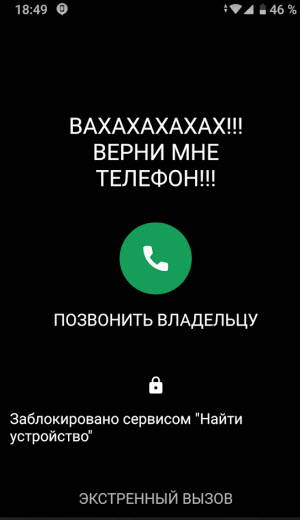
Человек, укравший или нашедший смартфон, на экране блокировки будет видеть наше сообщение. И с помощью зелёной кнопки звонка сможет связаться с нами по указанному номеру телефона. Дальше экрана блокировки без ввода нашего пин-кода он не зайдёт.

Способы поиска телефона
Поиск телефона Андроид через Гугл аккаунт можно выполнить по-разному. Если у вас компьютер или ноутбук, откройте браузер и зайдите в тот профиль Гугл, в который был выполнен вход на утерянном устройстве. Потом нужно перейти в «Мой аккаунт».
Пролистываем страницу вниз и в разделе «Поиск телефона» нажимаем «Приступить».
Дальше нужно выбрать устройство, которое хотите найти.
На следующем шаге нужно подтвердить, что аккаунт ваш: введите пароль и нажмите «Далее».
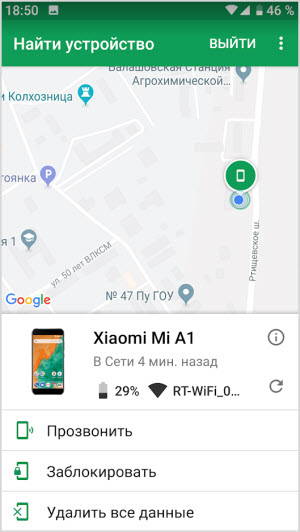
Для поиска можете использовать следующие варианты: позвонить на устройство или посмотреть его местоположение на карте. В строке «Последняя синхронизация» будет показано, когда он последний раз имел доступ в интернет.
Про карты поговорим в следующем пункте, поэтому нажмите «Прозвонить». После этого на устройстве громко заиграет музыка, даже если был включен режим вибрации или без звука. Как по мне, такой способ лучше использовать, если вы не можете найти смартфон дома
В противном случае, он только привлечет к себе внимание
Will my phone work with Find My Device?
Before we show you how to install and set up Find My Device, it’s important to know whether your phone will work with it. If you have a device running Android 4.0 Ice Cream Sandwich or later, you’ll be able to install Find My Device. That means roughly over 99% of active Android devices — over 2.5 billion devices worldwide — are eligible to install Find My Device.
Find My Device should be installed out of the box on most recent phones, but you can manually download it from the Play Store. We’ll break it down for you:
- Open Play Store from your home screen or app drawer.
- Search for Find My Device.
-
Tap the three dots next to the first search result and select Install.
Source: Android Central
Как отследить телефон Андроид через google maps
Гугл карты получили новое дополнение под названием «Показывать, где я». Оно стало частью официального приложения и помогает определить местоположение телефона Андроид. Функция строит графики передвижения пользователя по маршруту, отмечая точки. Для подключения этого способа отслеживания передвижений, необходимо выполнить следующие действия:
- Установите на смартфон Гугл карты.
- Откройте главное меню и зайдите в приложение.
- Активируйте функцию «Показывать, где я», задайте интервал отслеживания.
- Укажите номер телефона или почту.
- Для отслеживания или шпионажа, необходимо открыть Гугл мэпс, запустить раздел «Показывать, где я». Выбирать интересующее устройство из списка и посмотреть результат записи маршрута.
Еще одна интересная функция от Google, чтобы отследить телефон называется «Хронология». Она не поможет отследить пользователя в реальном времени. Используется, чтобы посмотреть, где человек был за определенный промежуток времени, работает по аналогии с трекером на машинах. Для этого, необходимо выполнить следующие действия:
- откройте Google maps под аккаунтом, к которому привязан телефон;
- нажмите на пункт «Хронология»;
- укажите необходимый период для просмотра: год, месяц, день;
- дождитесь формирования результатов.
Как пользоваться приложением
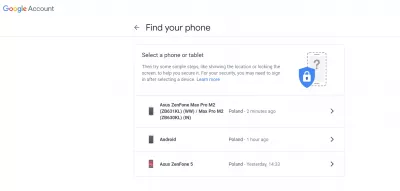
Пользоваться Google Find My Device легко. Для начала, необходимо воспользоваться другим устройством на Android или Windows. Если используется Android:
- Войди в тот же аккаунт, что и на потерянном телефоне
- Найди и открыть приложение «Найти моё устройство». В случае отсутствия, скачать его в Play Market
- После входа в аккаунт и приложение, отобразиться список устройств, которые можно прозвонить, заблокировать или стереть с них информацию.
Приложение Google Find My Device для Android в магазине Play
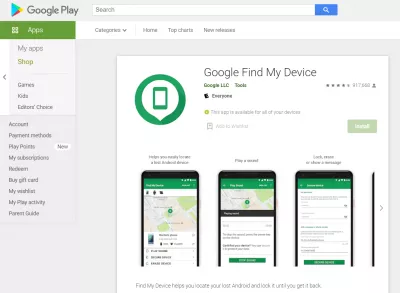 Приложение Google Find My Device для Android в магазине Play ⦿ CC BY
При использовании Windows:Веб-страница Google Find My Device
 Веб-страница Google Find My Device ⦿ CC BY
Специальные приложения
Пожалуй, стоит рассказать и о более мощной поисковой программе – Lost Android. Она скачивается из магазина приложений. В качестве пульта управления этого софта выступает страничка в Интернете. Нужна будет регистрация с помощью профиля Google, после этого вам будет позволено:
- Отправлять списки последних входящих и смс на свой e-mail;
- Включать вибро, сигнал и экран;
- Определять положение на maps;
- Активировать и деактивировать блокировку через сеть;
- Удалять всю личную инфу;
- Получать сообщения о статусе оборудования (заряде, номере карты и прочем).

Даже если смартфон украденный, новый пользователь сменит симку, это не сможет помешать вашему управлению. К вам придет уведомление о смене карты, но управлять гаджетом вы все равно сможете.
Если эти различные действия не помогли, стоит использовать более усложненные варианты, к примеру, поиск по imei.
Чем скорее вы начнете искать, тем больше шансов, что они будут успешными. Это повышает вероятность того, что агрегат еще не нашел кто-то и вы сможете спокойно его забрать. Не забывайте о погрешности карт на местности. Если была указана конкретная точка, но там ничего нет – лучше посмотрите вокруг. В реале смартфон может располагаться в пяти-десяти метрах от метки, указанной поисковиком.
Вот я и поделился с вами, как найти телефон через Гугл аккаунт, Андроид устройство в Google. Надеюсь, что в сложной ситуации эта информация обязательно вам поможет, главное – приступить к поиску как можно быстрее. Делитесь ею с друзьями и обязательно подписывайтесь на обновления блога, мне еще есть, что вам рассказать.
Как отследить телефон Андроид через google maps
Гугл карты получили новое дополнение под названием «Показывать, где я». Оно стало частью официального приложения и помогает определить местоположение телефона Андроид. Функция строит графики передвижения пользователя по маршруту, отмечая точки. Для подключения этого способа отслеживания передвижений, необходимо выполнить следующие действия:
- Установите на смартфон Гугл карты.
- Откройте главное меню и зайдите в приложение.
- Активируйте функцию «Показывать, где я», задайте интервал отслеживания.
- Укажите номер телефона или почту.
- Для отслеживания или шпионажа, необходимо открыть Гугл мэпс, запустить раздел «Показывать, где я». Выбирать интересующее устройство из списка и посмотреть результат записи маршрута.
Еще одна интересная функция от Google, чтобы отследить телефон называется «Хронология». Она не поможет отследить пользователя в реальном времени. Используется, чтобы посмотреть, где человек был за определенный промежуток времени, работает по аналогии с трекером на машинах. Для этого, необходимо выполнить следующие действия:
- откройте Google maps под аккаунтом, к которому привязан телефон;
- нажмите на пункт «Хронология»;
- укажите необходимый период для просмотра: год, месяц, день;
- дождитесь формирования результатов.
Вариант 2: найти смартфон через Google
Поиск через Гугл будет бесполезен, если на устройстве не были обновлены сервисы Google. В противоположном случае вы получаете возможность отыскать девайс и заблокировать его для защиты личных данных. Итак:
Войдите под своим Google-аккаунтом с любого устройства
Обратите внимание, что учётная запись должна совпадать с той, что сейчас активна на телефоне.
Перейдите во вкладку «Безопасность» и выберите «Найти потерянное устройство» слева.
Появится список устройств, привязанных к личному кабинету. Синхронизация происходит автоматически, после авторизации в аккаунте от Google.
Выбираете потерянный девайс и повторно вводите логин и пароль.
После проделанной операции появится три возможных действия:
- «Позвонить на телефон» — выбираете контакт из записной книжки и совершаете вызов через Hangouts. Как вариант, это позволяет сделать звонок друзьям, с которыми вы были в момент, когда потеряли девайс.
- «Выйдите из аккаунта» — блокирует доступ к встроенным сервисам, включая Google Pay. Выход из учетной записи невозможен на телефоне, если он выключен или если не подключить к интернету по 3G/4G или Wi-Fi.
- «Обратитесь к своему оператору» — дельный совет от поддержки. Позвонив в сервисный центр мобильного оператора, можно заблокировать SIM-карту.
- https://huaweigid.ru/blog/drugoe/najti-telefon.html
- https://mld-mobile.ru/instrukcii/huawei-najti-ustrojstvo-2.html
- https://b44.ru/obzory-i-sravneniya/kak-najti-poteryannyj-huawei.html
- https://flackgames.ru/modemy/huavej-podderzhka.html
- https://www.orgtech.info/najti-huawei/
Как разблокировать Android Find My Device
Сделать это также просто.
При обычном блокировании, человека просят указать пароль, ПИН-код или графический ключ для разблокировки. При нахождении устройства, владелец просто вводит свой пароль и получает доступ к телефону.
Если с телефона удалялась вся информация, то восстановить доступ будет чуть сложнее. При сбрасывании телефона не через настройки, а косвенными путями (Меню Hard Reset или Find My Device), то срабатывает FRP-защита, которую обойти практически невозможно. В таком случае, для разблокировки смартфона, потребуется войти в Google аккаунт.
Страница местоположения телефона Google Find My Device
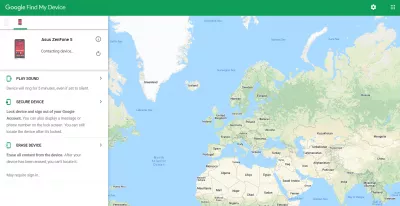 Попытка найти и разблокировать телефон Android с помощью Google Find My Device ⦿ CC BY
“Найти устройство” – встроенная функция для поиска
Любой мобильник оснащен опцией поиска, поэтому найти потерянный телефон вполне вероятно используя встроенный функционал “Найти устройство”.
Воспользовавшись этой функцией возможно отключить все работающие приложения или их восстановить, причем сервис доступен для всех Андроид от Google. Устанавливать другие приложения нет необходимости.
Найти с компьютера
Чтобы отыскать потерянный мобильник, в случае кражи, понадобиться подключение к интернету на компьютере в браузере, для определения местоположения.
Но этот вариант может сработать, если подключен выход в интернет, а если выключен, то обнаружить не получится.
Итак, чтобы обнаружить потерянный девайс, сделайте следующее:
- открываете браузер на компьютере наберите адрес сайта https://www.google.com/android/find
- войдите в сервис с помощью своего аккаунта google если запросит
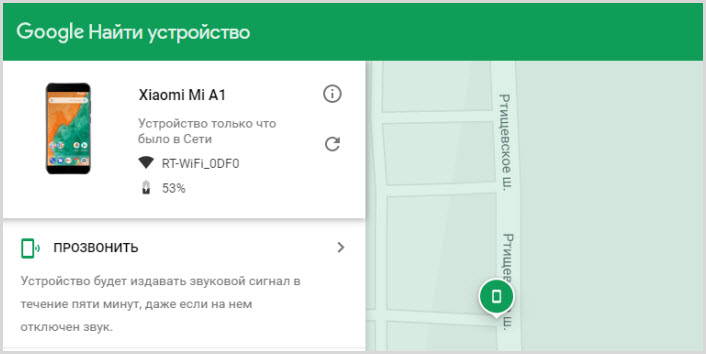
- откроются все ваши устройства, нужно только кликнуть на тот девайс, который вы смогли потерять
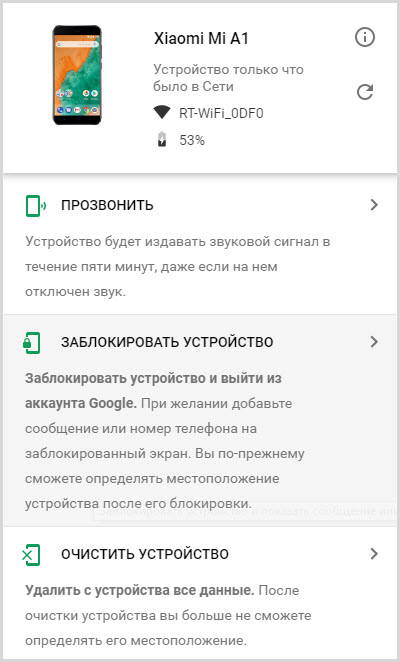
После всех действий у вас появится возможность:
дозвона
- полной блокировки
- полного уничтожения всех данные в памяти (во время этой операции данные аккаунта также будут стерты)
Во время блокировки вы можете оставить сообщение и добавить номер любого другого абонента для связи с вами.
Эта опция рассчитана на порядочных людей. Нажав на зеленую кнопку произойдет вызов на указанный вами номер.
Очистка мобильника приведет к полному удалению всех данных и после этого местонахождение аппарата не сможет определиться.
Отследить с помощью другого смартфона
Для более оперативного поиска вы можете использовать любой другой аппарат членов семьи или друга.
Переходите в раздел “Защита” или “Безопасность” в настройках устройства.
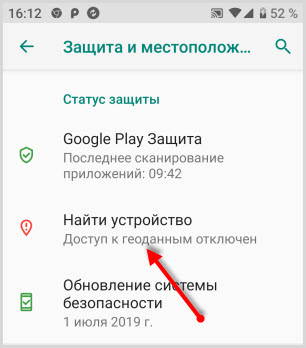
Находите раздел “Найти устройство” и выбираете функцию с одноименным названием.
Вход для поиска осуществляете в качестве Гостя, введя далее, свой логин и пароль от аккаунта Гугл.
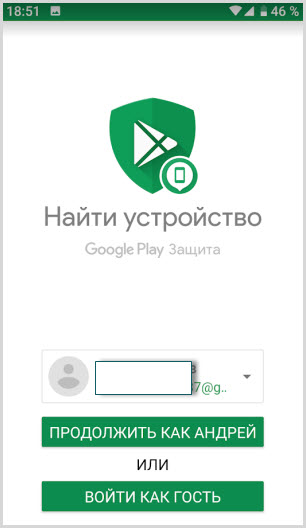
Теперь вы можете произвести все действия, описанные выше, при входе с компьютера.
Avast Anti-Theft
Одной из самых популярных программ, которая позволяет защитить ваш телефон, является Avast Anti-Theft. Ключевой особенностью является то, что после установки и настройки ее практически невозможно отследить. Она нигде не отображается, кроме как в списке установленных программ. Злоумышленник даже не догадается, что за ним ведется наблюдение.
Разработчики также создали удобный и интуитивно-понятный веб-интерфейс, на котором вы сможете выполнить такие разнообразнее действия, как позвонить, послать сообщение, стереть все данные и многое другое.

Поиск осуществляется через карты «Гугл». Имеется возможность включить спутниковую карту, а также отследить маршрут телефона при передвижении.

Описанные приложения – это отличный ответ на вопрос, как найти украденный телефон.
Блокировка смартфона через дополнительное ПО
Заблокировать потерянный телефон можно через программное обеспечение сторонних разработчиков. Приложений подобного типа довольно много в Play Market, большинство из них имеют бесплатный период работы.
Работа подобных приложений невозможна без получения прав администратора. Небольшая утилита Framaroot поможет решить этот вопрос. Пошаговая инструкция:
- ;
- Запустить утилиту и во всех «чек-боксах» выбрать «SuperSU»;
- Перезапустить мобильное устройство, чтобы изменения стали активны.

Получение прав администратора позволит пользователю разрешать различным приложениям взаимодействовать с ключевыми системными процессами в смартфоне.
Приложение Android Lost
Помимо функций доступных через штатные средства Андроид, описанные выше, данное программное обеспечение позволяет:
- Отправлять на потерянный смартфон SMS;
- Получать снимки с фронтальной камеры, то есть делать фотографии злоумышленника;
- Получать записи звонков, используя микрофон смартфона;
- Получить доступ ко всему массиву информации на устройстве – фотографиям, контактам, SMS, датам выхода в сеть и прочему;
- Форматировать не только жесткий диск устройства, но и SD-накопитель;
- Получить данные о SIM-картах вставленных в телефон.
Таблица наиболее важных команд
| Команда | Реакция смартфона |
| Status | В ответ приходит статус телефона. |
| Alarm 5 | На 5 секунд включится звук тревоги. |
| Message | На дисплее появится всплывающее окошко с текстом. |
| Hangup | Положит трубку на текущем звонке. |
| Сall 12345678 | Наберет указанный пользователем телефонный номер. |
| GPS | Определит текущие GPS-координаты устройства и отправит их владельцу. |
| Erasesdcard | Отформатирует карту памяти. |
| Wipe | Полностью отформатирует устройство. |
| Lock xxxx | Заблокирует телефон выбранным пин-кодом |
| Wifi stop | Отключит устройство от Wi-fi |
| Speak xxxx | Устройство озвучит условную фразу |
Перед любой из команд пишется «androidlost». То есть полная команда выглядит так – «androidlost wipe», «androidlost message» и так далее.
В целом все приложение подобного рода примерно похожи. Функционал и специфика мало чем отличаются. Наиболее популярными на сегодняшний день являются: Cerbеrus, Android Lost, Lookout, MobiUcare.
Подводя итог – существует довольно много способов удаленной блокировки мобильных устройств. Снабдив свой смартфон дополнительным ПО или настроив штатные методы блокировки, пользователь в значительной степени обезопасит себя от возможной потери устройства и попадания его личных данных другим людям.
Геолокация Андроид с помощью приложений Гугл
Отследить перемещения человека можно как с компьютера, так и с другого телефона. Для этого используются одинаковые способы слежения, отличие лишь в том, что для смартфона понадобятся дополнительные приложения. Они будут принимать информацию, которую передает телефон жертвы. Большая часть программ бесплатная, среди пользователей популярны следующие варианты:
- Lost Android;
- Where’s My Droid;
- Lookout Security & Antivirus.
Where’s My Droid
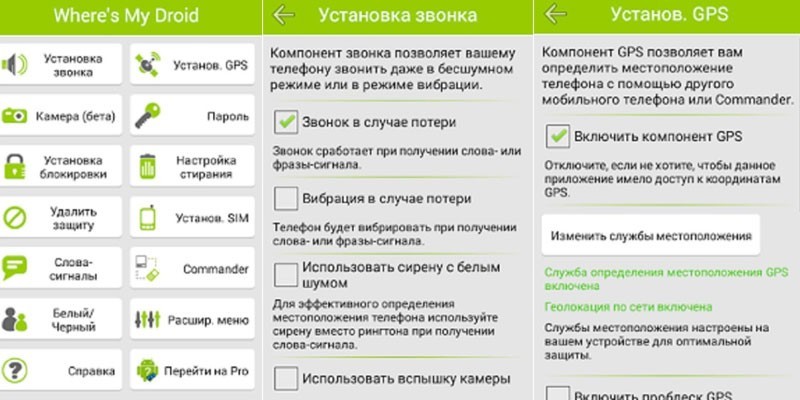
Полезное приложение, которое поможет узнать, где находится пользователь с установленной программой. Имеет широкий функционал, который включает в себя не только определение местоположение. При помощи утилиты можно:
- прозвонить телефон, чтобы он издавал сигнал даже на беззвучном режиме;
- при помощи смс получить координаты устройства;
- сфотографировать вора с фронтальной камеры (pro-версия);
- удалить приложения и модули (pro-версия);;
- заблокировать все функции на устройстве (pro-версия);
Lost Android
Еще один способ отследить Андроид – приложение Android Lost Free. Полностью бесплатная программа, которая имеет широкий перечень функций. Необходимо установить на телефон заранее, чтобы можно было при утере или краже воспользоваться следующими функциями:
- активация или деактивация GPS, Wi-Fi;
- контроль входящих и исходящих звонков;
- запуск будильника и мерцание экрана;
- удаление всех данных с Андроид;
- создание фото с любой камеры на гаджете.
Lookout Security & Antivirus
Это еще один способ, отследить свой или чужой девайс. Утилиту заранее нужно инсталлировать на телефон. Программа используется с компьютера при помощи входа в аккаунт. На самом девайсе приложение не прячется, поэтому злоумышленники могут его удалить. В таком случае будет показана последняя точка, где удалось отследить гаджет. Такой способ защиты поможет вам:
- активировать громкое звуковое сообщение для поиска;
- выполнить удаленное блокирование;
- восстановление данных.
Как найти телефон по геолокации
Поиск телефона по геолокации, скорее, является неотъемлемой частью поисков любого из вышеперечисленных способов. Что утилитам Google, что поиску по IMEI или через спутник – включенная геолокация является основным условием успешного поиска устройства. Поэтому это не отельный метод, а один из важных аспектов любого типа поиска украденного телефона.
Телефоны Samsung и XiaoMi: Отдельно хотелось бы выделить поиски телефона одного из этих производителей. Всё дело в том, что компании предусмотрели вариант потери или кражи телефона, поэтому отследить и найти их проще, чем неподготовленные к этому телефоны.
Как найти телефон Samsung через аккаунт быстро и эффективно?
Вот перечень простых действий: откройте меню «Настройки» — «Экран блокировки и защита» — служба «Найти телефон» — добавьте учетную запись Samsung. В случае утери или кражи телефона это позволит удаленно найти местоположение устройства, заблокировать кнопку питания, экран или Samsung Pay, вызвать устройство, а также скопировать все имеющиеся данные на Samsung Cloud.
Как найти телефон XiaoMi?
Для начала нужно активировать опцию Локация («Find Device») через настройки облака Mi Cloud. Конечно же, должен быть аккаунт Mi, который будет использоваться для поиска устройства. На официальном сайте XiaoMi нужно войти в аккаунт Mi (не стоит пугаться китайского языка, ведь на сайте можно включить функцию «машинный перевод») и выбрать услугу «Найти устройство». Как и в случае с Sasmung, это позволит определить местонахождение устройства, послать звуковой сигнал, заблокировать или стереть данные с устройства.
Как найти телефон если он выключен
Найти выключенное устройство гораздо сложнее по вполне очевидным причинам, особенно, если его у Вас украли неизвестные люди и в неизвестном месте. Из известных на сегодняшний день методов, рабочий только один – обращение в полицию с IMEI-кодом и обращение к оператору сотовой связи.
В случае, если владелец уверен, что телефон находится в пределах дома, но куда-то запропастился, стоит просто дождаться сигнала будильника (ведь он работает даже на выключенном устройстве).
Приложения для поиска потерянных устройств Андроид
Утилита Google – метод целиком описан выше, не будем зацикливаться на нём.
Find My Device – как и любой альтернативный вариант поможет отыскать местоположение устройства, отправить вызов, стереть данные или же заблокировать телефон. Преимуществом приложения является возможность использования схемы помещения. Это поможет найти потерявшийся телефон в аэропорту, ТЦ или любом другом общественном месте.
Bitdefender Mobile Security & Antivirus – удобное приложение, которое позволит найти устройство даже при отсутствии выхода в сеть. Отслеживание происходит через веб-сервис, а в случае отсутствия интернета гаджет выдаст своем местоположение при помощи СМС. Также при помощи СМС-команд можно активировать сирену на устройстве, стереть все данные или запросить входящий звонок, что позволит услышать, о чем говорят похитители. Приложение сообщит новый номер телефона в случае его смены. Но есть одно «но» – приложение платное. Его бесплатная версия доступна только первые 14 дней.
Lost Android – безумно функциональное и умное приложение. Предоставляет возможность читать входящие и отправленные сообщения, включать камеру, запись звука, просматривать всплывающие сообщения. При помощи СМС-команд можно заставить телефон подключиться к сети или GPS, что является крайне важным фактором в поисках украденного устройства.
Приложения для защиты телефона от кражи
Lookout – антивирус, в состав которого входит функция «антивор», которая запечатлит на камеру вора, пытающегося разблокировать телефон и вышлет фото на электронный адрес (указанный пользователем при установке). Владеет стандартными функциями отображения местоположения устройства и удаленного доступа.
Prey Anti Theft – ещё одно многофункциональное приложение, способное включать сирену, фотографировать вора, блокировать устройство и стирать данные с телефона. Особенностью есть возможность получения данных всех сетей, к которым подключалось устройство после кражи, что тоже позволит сделать определенные выводы о местоположении гаджета.
Антивор Phonelocator Pro – рядовой антивор, который позволит отследить, защитить или заблокировать украденное устройство. Предусматривает функцию удаленного подключения к сети, GPS и незаметной активации камеры, которая будет выключена только после введения специального кода.
Смотри наши инструкции по настройке девасов в ютуб!
Что необходимо для определения местоположения Android устройства
Чтобы бы пользоваться функциями, позволяющими находить потерянный Андроид гаджет, нужно выполнить несколько условий:
- включить опцию «Найти устройство»;
- активировать геолокацию в настройках;
- привязать смартфон к Google Play.
Обратите внимание! Гаджет обязательно должен быть включен и подключен к интернету. Для последнего пункта подойдет Wi-Fi или мобильные данные.
Проверка статуса функции «Найти устройство»
Для начала нужно сделать все по следующей инструкции, чтобы получить доступ к функции:
- Открыть меню настроек любым удобным способом (через соответствующую иконку в списке приложений или через окно уведомлений).
- Перейти в раздел «Безопасность». Выбрать пункт «Найти устройство». В некоторых устройствах параметры отличаются. В таком случае необходимо нажать на раздел «Защита и местоположение». Иногда — «Google».
- После этого нужно включить функцию «Найти устройство».
Обратите внимание! Если смартфоном или планшетом пользуется несколько людей, то параметры может изменить только его владелец
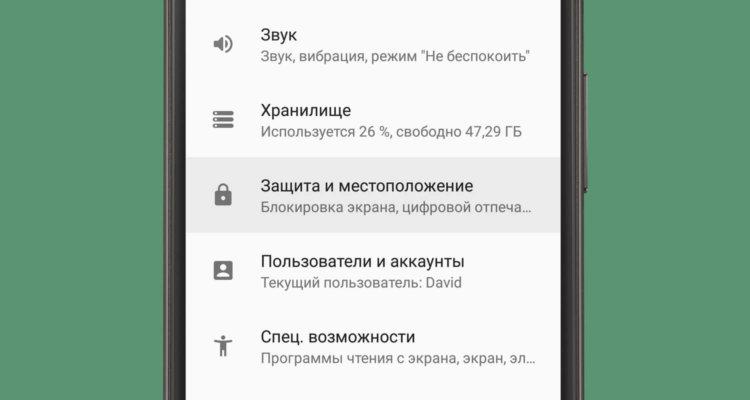
«Защита и местоположение» в настройках
Включение геолокации
Эта функция позволяет отслеживать через спутник, где находится телефон. Также она показывает на карте точное местоположение. Есть несколько способов ее включить. Для этого нужно перейти в «Настройки», пролистать вниз, выбрать раздел под названием «Местоположение». В некоторых моделях и версиях прошивки — «Защита и местоположение».
В этом разделе находится нужный параметр. Он использует GPS-трекер для того, чтобы точно узнать, где расположен гаджет. Другой способ включения — открыть любую карту (не обязательно Google Maps). После этого нужно нажать на кнопку месторасположения. Высветится окно с просьбой включить функцию. Нужно нажать «ОК».
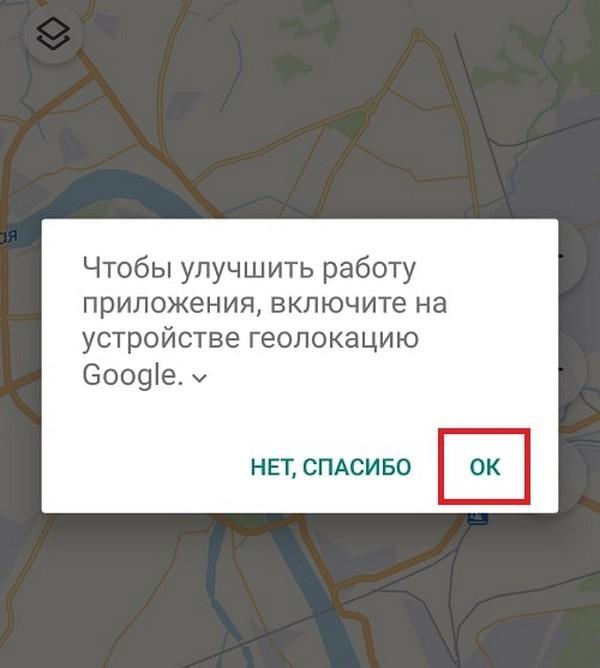
Включение геолокации в приложении-карте
Обратите внимание! В большинстве устройств есть соответствующая иконка над окном уведомлений, позволяющая быстро активировать GPS
Смартфон подключен к Google Play
Чтобы найти Андроид устройство через сервисы Google, нужно привязать к нему учетную запись. Для этого нужно сделать следующее:
После этого нужно убедиться, что смартфон можно найти. Для этого необходимо перейти на страницу android.com/find, войти в учетную запись Гугл, привязанную к устройству. Местоположение автоматически определится.
Поиск телефона Андроид через Find My Device и браузер
Функция по умолчанию отключена, но присутствует на всех устройствах, которые работают на Android. Дополнительные программы для этого способа отслеживания устанавливать не нужно, активируется опция через диспетчер устройств. Можно найти телефон через Гугл аккаунт с компьютера при помощи стандартного браузера. Для активации Find My Device нужно на телефоне:
- Открыть пункт «настройки Google».
- Перейти на вкладку «Безопасность».
- Напротив пункта «Администраторы устройства» установить галочку.
- Подтвердить активацию функции.
Зайдите в аккаунт с компьютера через браузер и выполните следующие действия:
Блокировка смартфона через дополнительное ПО
Заблокировать потерянный телефон можно через программное обеспечение сторонних разработчиков. Приложений подобного типа довольно много в Play Market, большинство из них имеют бесплатный период работы.
Работа подобных приложений невозможна без получения прав администратора. Небольшая утилита Framaroot поможет решить этот вопрос. Пошаговая инструкция:
- ;
- Запустить утилиту и во всех «чек-боксах» выбрать «SuperSU»;
- Перезапустить мобильное устройство, чтобы изменения стали активны.

Получение прав администратора позволит пользователю разрешать различным приложениям взаимодействовать с ключевыми системными процессами в смартфоне.
Приложение Android Lost
Помимо функций доступных через штатные средства Андроид, описанные выше, данное программное обеспечение позволяет:
- Отправлять на потерянный смартфон SMS;
- Получать снимки с фронтальной камеры, то есть делать фотографии злоумышленника;
- Получать записи звонков, используя микрофон смартфона;
- Получить доступ ко всему массиву информации на устройстве – фотографиям, контактам, SMS, датам выхода в сеть и прочему;
- Форматировать не только жесткий диск устройства, но и SD-накопитель;
- Получить данные о SIM-картах вставленных в телефон.
Таблица наиболее важных команд
| Команда | Реакция смартфона |
| Status | В ответ приходит статус телефона. |
| Alarm 5 | На 5 секунд включится звук тревоги. |
| Message | На дисплее появится всплывающее окошко с текстом. |
| Hangup | Положит трубку на текущем звонке. |
| Сall 12345678 | Наберет указанный пользователем телефонный номер. |
| GPS | Определит текущие GPS-координаты устройства и отправит их владельцу. |
| Erasesdcard | Отформатирует карту памяти. |
| Wipe | Полностью отформатирует устройство. |
| Lock xxxx | Заблокирует телефон выбранным пин-кодом |
| Wifi stop | Отключит устройство от Wi-fi |
| Speak xxxx | Устройство озвучит условную фразу |
Перед любой из команд пишется «androidlost». То есть полная команда выглядит так – «androidlost wipe», «androidlost message» и так далее.
В целом все приложение подобного рода примерно похожи. Функционал и специфика мало чем отличаются. Наиболее популярными на сегодняшний день являются: Cerbеrus, Android Lost, Lookout, MobiUcare.
Подводя итог – существует довольно много способов удаленной блокировки мобильных устройств. Снабдив свой смартфон дополнительным ПО или настроив штатные методы блокировки, пользователь в значительной степени обезопасит себя от возможной потери устройства и попадания его личных данных другим людям.
Как заблокировать потерянный Android-смартфон?
Выбрать пункт «Блокировка вызовов».

4. Кликнуть по иконке в виде плюса, которую можно найти в правом нижнем углу.

5. Избрать один из предложенных вариантов поиска контакта, например «Из журнала звонков».

6. Выделить телефон, который надо запретить.

Чтобы заблокировать абонента через Dr.Web Security Space, необходимо выполнить следующие простые шаги: • запустить мобильный антивирус; • щелкнуть по разделу «Пропускать все»;

• из предложенных вариантов выбрать пункт «Настроить»; • кликнуть сначала по вкладке «Черный список», а затем — по кнопке «Добавить»; • указать номер абонента. При нажатии на строку ввода, на экране появятся варианты поиска контакта (из книги контактов, журнала звонков или сообщений); • в графе «Действия для входящих» определиться с тем, какая операция от нежелательного контакта должна блокироваться: только входящие звонки или только смс, или то и другое; • кликнуть по кнопке «Сохранить»; • среди предложенных профилей выбрать «Черный список». После настройки в главном меню программы появится соответствующий раздел.
Про сторонние сервисы, приложение и поиск по спутнику
1. Сторонние приложения — обладают практически таким же функционалом, что и официальное. И искать они будут, как раз через сервисы гугла. Устанавливать их после пропажи нет никакого смысла. Если же установить какое-нибудь из них до пропажи, то единственной интересной функцией может быть разве что — фото с камеры того, кто попытается разблокировать устройство. Но и это могут делать некоторые модели и без сторонних решений.
2. Сторонние программы — их нет смысла устанавливать тем более. Большинство стороннего софта по поиску банально мошенническое. Можете отдать свои деньги просто в никуда.
3. Сторонние сервисы — в большинстве своем еще один вид мошенничества. Найти свое устройство таким образом вряд ли получиться.
— если мы говорим про геолокацию, то этот способ мы рассмотрели выше. Если же речь идет про поиск по спутнику по номеру или IMEI — это 100% обман, даже не смотрите на сайты, которые предлагают такие услуги, такого просто не существует в природе.
В заключение
В первую очередь всегда пробуйте сами прозвонится на устройство, поискать его в месте последнего включения и обязательно напишите заявление в соответствующие органы. Так шансы нахождения станут куда больше.
Инструкция по поиску при помощи другого мобильного телефона
Для осуществления данного приема следует войти в PlayMarket, найти и установить приложение FindMyDevice (рисунок 13).

Рисунок 13 — Стороннее приложение для поиска устройства на Android ОС — Find My Device
На странице вы увидите аккаунт, применяемый для сервисов Google. Для успешного входа в учетную запись следует нажать кнопку «войти как гость» (рисунок 14).

Рисунок 14 — Авторизация в приложении Find My Device
Затем ввести электронную почту. После этого введите пароль и войдите в аккаунт (рисунок 15).

Рисунок 15 — Ввод электронной почты и пароля для авторизации и поиска Android девайса
После всех манипуляций следует разрешить приложению получать информацию о геолокации (рисунок 16).

Рисунок 15 — Предоставьте разрешение на доступ к местоположению устройства для приложения
Дальнейшие удаленные действия идентичны описанной выше инструкции поиска по Google Maps.
Как узнать по телефону местонахождение человека
В настоящее время даже провайдеры предоставляют услуги по определению места, в котором находится человек в конкретный момент. Но услуга эта платная, и согласие владельца устройства получить придется все-равно. Существует как минимум 5 различных способов узнать расположение знакомого или родственника.
Услуги оператора
У каждой крупной компании мобильной связи есть подобная услуга. Просто так данные об абоненте разглашаться не будут. Необходимо будет получить его согласие.
МТС
Услуга поставляется с помощью приложения “Локатор”. Для ее подключения можно воспользоваться одним из методов:
- выполнить запрос *111*7883#;
- отправить СМС на номер 6677, в тексте указать телефон, за которым будет проводиться слежка;
- через центр технической поддержки абонентов, позвонив по номеру 0890.
Пробная версия программы вместе с услугой предоставляется бесплатно. Для дальнейшего пользования придется заплатить, сумма совсем небольшая.
МегаФон
Предлагает услугу “Радар”, которая подключается USSD-командой *140#. Для определения расположения человека по номеру его мобильного телефона потребуется набрать команду *140*7ххххххххххх#, где 7ххххххххххх – номер телефона.
Стоимость невысока и составляет порядка 3 р в сутки. Но разрешение на отслеживание у владельца номера придется получить. Вводить в поиск можно и телефоны абонентов других мобильных сетей.
Билайн
Услуга “Локатор” для подключения требует отправки СМС на номер 5166. Можно еще скачать на смартфон приложение, облегчающее поиск. Стоимость “Локатора” чуть выше, чем в других сетях и составляет порядка 7 рублей в сутки. А отслеживать можно не более 5 номеров.
Мониторинг информации в интернете
Если хочется проследить за малознакомым человеком, о котором кроме номера телефона может быть ничего не известно, то можно воспользоваться интернетом. Нужно просто вбить номер в следующих местах:
- гугл и аналогичные поисковые системы;
- социальные сети;
- форумы.
Поисковые системы позволяют захватить множество сайтов, на которых пользователь оставил свой номер телефона. Проанализировав полученную информацию можно составить впечатление о человеке, а также его привычках.
https://youtube.com/watch?v=3Gb9ZiK1c38
Программа-пеленгатор
В магазинах мобильных приложений есть несколько программ, которые позволяют отслеживать расположения человека с помощью системы GPRS. Кроме этого программы способны сообщать третьим лицам информацию о перемещениях пользователя.
Такие приложения в своем большинстве бесплатны и требуют только подключения к интернету и системе GPRS. Но не стоит злоупотреблять этим способом без разрешения владельца телефона.
Обращение в полицию
Зная номер можно обратиться в правоохранительные органы, которые располагают необходимыми ресурсами для поиска. Этот способ хорош только для розыска преступников или пропавших. Простое любопытство в полиции не удовлетворят.
Сотрудники органов отправляют запрос оператору мобильной сети и получают всю необходимую информацию, вплоть до распечатки последних телефонных звонков. Но с большой вероятностью интересующемуся человеку они никакой информации не предоставят.
Необходимо в настройках диалога мессенджера с конкретным лицом перевести бегунок напротив “Отсылать геолокационные данные” в положение “Включено”. Теперь к каждому сообщению будет прикреплена метка с расположением абонента. То есть получатель, которому владелец смартфона разрешил отправление от себя метки, будет видеть его расположение.



