Не открываются некоторые сайты в браузере через роутер. что делать?
Содержание:
- Проверка на вирусы
- Что делать, если ваш сайт отключен
- Безопасный режим
- Сбои в работе сервиса из-за большого наплыва пользователей
- Проблемы со службой DNS
- Почему не загружается компьютер.
- Анализ проблемы
- Нестабильная работа сетевого адаптера
- Дзен не работает в Яндекс.Браузере
- Почему не открываются сайты
- Почему не работает домофон?
- Исправляем через реестр
- Причина 3. техническая
- Настройки браузера препятствуют открытию сайта
- Вредоносное программное ПО
- Изменение реестра, если не открываются сайты
- Быстрая переустановка системы
Проверка на вирусы
Современные трояны и вирусы способны блокировать работу браузера даже при наличии установленной антивирусной программы.
Антивирусники и сканеры
Проникновению вредоносного ПО способствует наличие устаревшей версии антивируса и ошибки в его работе. Для поиска и удаления вирусов и троянов можно сделать следующее:
- Записать на сторонний носитель или диск качественную антивирусную программу.
- Запустить ее на проблемном компьютере в безопасном режиме работы Windows. Для запуска этого режима нужно нажать клавишу F8 при перезагрузке.
- В появившемся меню выбрать пункт “безопасный режим” и нажать “ввод”.
- На устройстве запустится безопасный режим, после этого можно подключать носитель с антивирусом и начинать чистку.
В процессе сканирования системы следует указывать все локальные диски. По окончании проверки антивирус покажет имеющиеся проблемы. Устранить их можно, следуя инструкциям программы.
Проверка файла hosts
Трояны и другие вредоносные программы редактируют файл hosts, тем самым блокируя запуск браузера. Очистка данного файла может решить проблему. Процедура проводится так.
- Нажимаем на клавиатуре клавиши Win + R.
- Появится окно, в которое вставляем команду notepad %SystemRoot%system32driversetchosts.
- Запустится программа Блокнот, в которой будет отражено полное содержимое файла hosts. (скрин 1)
- Удаляем все строчки, располагающиеся после 127.0.0.1 local hosts. Страницу нужно прокручивать до конца, опасное содержимое располагается в самом низу документа.
- После удаления всего лишнего нажать кнопку “сохранить”. (скрин 2)
- Перезапустить компьютер.
Нельзя удалять папку etc, в которой расположен файл hosts, это приведет к полному выходу системы из строя. Если исправленный файл не удается сохранить, повторяем все действия от имени администратора.
Что делать, если ваш сайт отключен
1. Убедитесь, что он действительно отключен
Если у вас не получается открыть ваш сайт, убедитесь, что это связано не с вашим интернетом, попробуйте открыть другие сайты, также попробуйте сменить браузер, иногда устаревшие данные «достаются» из кэша. Если вы можете, попросите кого-то другого в другом месте проверить открывается ли ваш сайт у него.
2. Найдите причину вашего простоя
Когда вы пытаетесь посетить свой сайт, вы можете получить ключ к делу. Часто браузер сообщает причину неудачного подключения. Если есть ошибка в коде, вы можете увидеть код ошибки, отображаемый вместо фактической веб-страницы. Если есть большой трафик, сайт может открываться очень долго по времени и может лишь частично показать содержимое.
3. Обратитесь в службу технической поддержки
4. Сообщите своим клиентам
Безопасный режим
Очень многие юзеры, сталкиваясь с проблемой, например, когда после обновления Windows 7 не загружается компьютер, явно недооценивают преимущества безопасного режима, а ведь он позволяет получить доступ к вполне работоспособной системе и исправить многие программные ошибки.
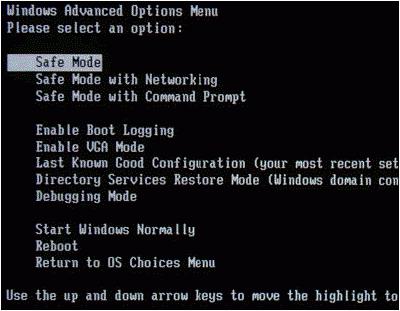
Для загрузки безопасного режима после старта системы нужно нажать и удерживать клавишу F8. Когда система загрузится, можно заняться нашей проблемой. В данном случае можно проверить все «железные» компоненты на работоспособность и наличие соответствующих драйверов, запустить проверку диска на предмет наличия ошибок, наконец, заняться восстановлением системы.
Сбои в работе сервиса из-за большого наплыва пользователей
Иногда портал не справляется с большим потоком клиентов: время загрузки страницы увеличивается, и часть сервиса становится недоступной. Аналогичная ситуация характерна для окончания налоговых отчетных периодов, когда все стараются успеть подать онлайн-декларацию.
Возможна перегрузка в период сдачи ЕГЭ, когда школьники и родители со всей страны съезжаются одновременно, чтобы проверить свои баллы. Повышение внимания граждан к государственным услугам может быть инициировано законом или указом, позволяющим предоставлять социальные льготы через портал или запрашивать льготы.
Проблемы со службой DNS
Вы попробовали все вышеперечисленные рекомендации, но Яндекс так и не открывает страницы. Почему? В предыдущем разделе мы рассмотрели, что DNS преобразует печатные символы адреса ресурса в IP-адреса. Не будем вдаваться в историю появления этой службы (для этого придется писать отдельную, достаточно большую статью), а просто рассмотрим появление проблемы и пути её решение.
Ошибке “DNS-сервер не отвечает” или “Параметры компьютера настроены правильно, но устройство или ресурс (DNS-сервер) не отвечает” предшествует “Диагностика сетей”, служба ОС Windows. Запустить эту процедуру несложно.
- Кликните правой клавишей мышки на иконку сети.
- Из перечня выберите пункт “Диагностика неполадок”.
- Перезагрузите ПК, лэптоп, не существенно, получаете интернет непосредственно от кабеля или от других устройств (маршрутизатор, роутер).
Припомните, может ошибка возникла после инсталлирования определенного программного обеспечения или смены каких либо настроек.
Если доступ к сети вы получаете через внешнее устройство (модем или роутер), не важно по кабелю или Wi-Fi, перезагрузите ПК или лэптоп. Если это роутер, проверьте, открываются ли окна на других устройствах
При подключенном маршрутизаторе для проверки нужно присоединить интернет-кабель напрямую к устройству.
Если не помогает ни один совет, пора проверить службу “DNS-клиент”.
- Для этого комбинацией кнопок “Win + R” вызываем окно “Выполнить”.
- В нем вписываем команду “services.msc”, выглядит это так:
- В появившемся экране выбираем службу “DNS-клиент”.
- Если значок “Запустить” активен, кликаем на него и не забываем, что тип загрузки должен быть “Автоматический”.
Если предположение было верным и данная неполадка в адресах DNS, то после перезагрузки интернет появится.
Почему не загружается компьютер.
Для начала стоит разобраться, что именно не работает, железо или система. Если при нажатии кнопки запуска начинается загрузка, но на каком-то моменте прерывается, то причиной тому может послужить повреждение или утрата необходимых файлов. Если компьютер просто не подает признаков жизни при включении, то это значит, что сломалось железо.
Вот несколько советов о том, как заставить загружаться ОС:
- «Загрузка последней удачной конфигурации». Да, и такие данные хранятся у Вас на компьютере. Сделать это можно нажав клавишу F8 во время включения компьютера;
«Восстановление системы». Как и в первом совете нажмите F8 и выберите «Безопасный режим». Когда система загрузится нажмите «Пуск», затем «Все программы», после «Стандартные», потом «Служебные» и наконец «Восстановление системы». Далее следуйте инструкциям программы восстановления.
«Обновление Windows». Если у Вас имеется диск с ОС, а предыдущие советы не помогли, то этот способ для Вас. Вставьте диск в привод, измените загрузочный диск в BIOS и о поменяйте на дисковод (можно и на флешку, если на ней у Вас есть ОС). Установщик сообщит Вам о том, что копия Windows уже установлена на Ваш ПК, нажмите кнопку R и тогда Ваша копия просто будет обновлена. На новых версиях установщик будет содержать пункт обновления при выборе действия на первом этапе.
Если Ваш компьютер даже не подает признаком жизни при запуске, то причин для этого может быть гораздо больше. Это может быть:
— Поломка материнской платы;
— Неисправность блока питания;
— Поломка процессора;
— Отсоединенные кабели или шнуры;
— Поломка видеокарты;
— И т.д.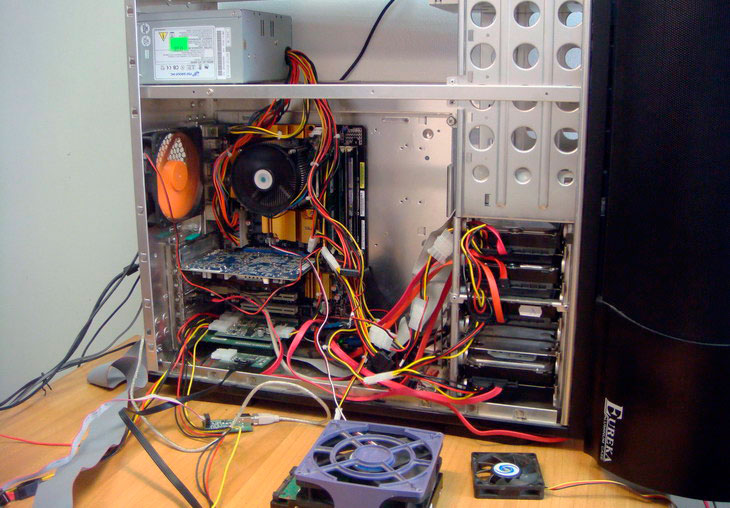
Первым делом – проверьте, включен ли компьютер в розетку! Бывает и такое. Если все подключено, но компьютер не работает, то самым простым способом понять где не исправность будет все отключить. Вытащите все подключенные устройства, такие как видео карта, звуковая карта, оперативная память, привод, жесткий диск и т.д. оставив подключенной только материнскую плату. Если в таком состоянии компьютер включился, то проблема в одном из устройств. Поочередно подключайте каждое и запускайте компьютер. На одной из попыток Вы сможете понять в каком устройстве была проблема, когда компьютер снова перестанет загружаться. Если компьютер не включился лишь с материнской платой, то дело либо в ней, либо в блоке питания.
Когда суть проблемы будет ясна Вы сможете купить новую рабочую делать вместо поломанной, либо, если повреждения не очень критичны отнести компьютер в сервисный центр на дополнительную диагностику и починку.
Удачи в пользовании.
Предыдущая записьЧто делать с синим экраном смерти?
Следующая запись Как выбрать компьютер?
Анализ проблемы
Первым делом нужно убедиться, что доступ в интернет действительно присутствует и работает корректно. Как правило, другие программы, использующие сеть, в такой ситуации работают (доступен скайп, аська и т.п).
Но бывают такие случаи, когда их нет, а установить данные приложения нет возможности. В этом случае можно проверить работу сети с помощью командной строки. Для этого нажимают сочетание клавиш Window+R и в появившемся окне вводим cmd. Перед пользователем должен появиться терминал, где вводят команду ping (далее можно попробовать ввести адрес сайта яндекс, например, получится – ping
www.yandex.ru).
При возникновении описываемой проблемы данная команда выведет на экран сообщение о невозможности соединения с ресурсом. Но при этом если ввести ping 8.8.8.8 выйдет сообщение об удачном статусе.

ping
www.yandex.ru

ping 8.8.8.8
Причины проблемы, когда не открываются сайты, могут быть разными. Это может быть связано:
- проблемы со службой dns;
- влияние вирусов и вредоносных программ;
- некорректные настройки proxy — сервера;
- неправильная конфигурация host файла;
Нестабильная работа сетевого адаптера
При выходе сетевой карты из строя владелец компьютера увидит, что не открываются не некоторые, а все интернет-страницы; другое дело — незначительные сбои в работе, приводящие к невозможности просмотреть конкретные сайты, перегруженные флеш-анимацией и интерактивными сценариями или расположенные на отдалённых серверах.
Само наличие такой проблемы — повод задуматься о приобретении нового сетевого адаптера; а пока пользователь, компьютер или ноутбук которого не загружает сайты, может попробовать старый проверенный метод: выключить и снова включить передачу данных. Делается это просто:
Владелец ПК открывает меню «Пуск», кликая по флажку Windows в левом нижнем углу экрана, и щёлкает по «шестерёнке» в самом левом ряду.

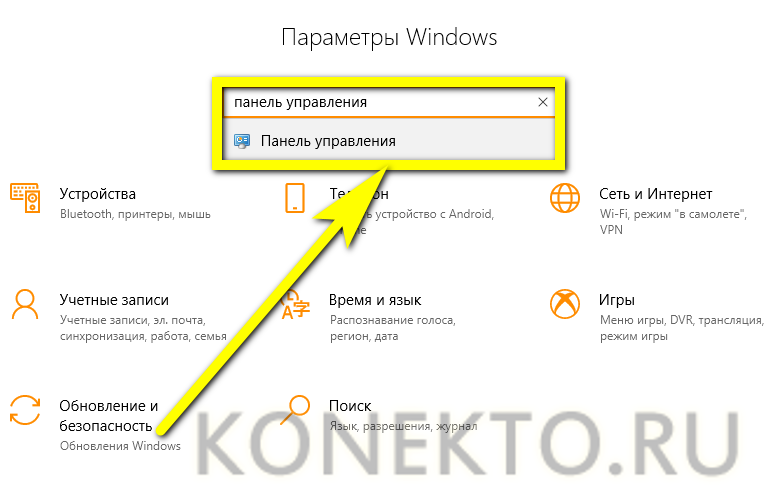
В поисковой строке «Параметров Windows» вводит запрос «Панель управления» и переходит к единственному высветившемуся результату.
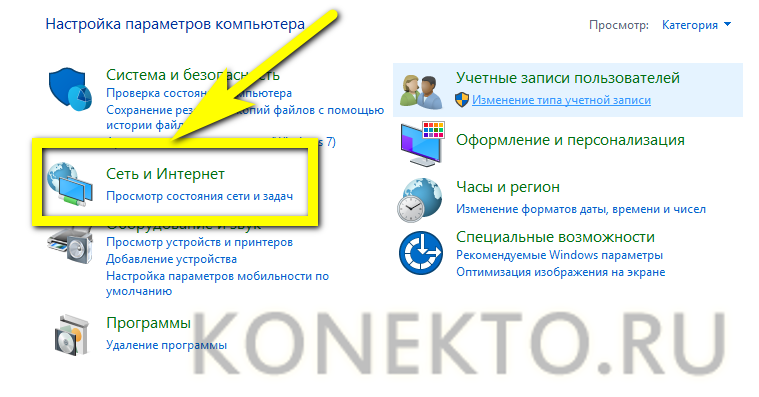
Открывает раздел «Сеть и Интернет».
А затем последовательно заходит в подразделы «Центр управления сетями».
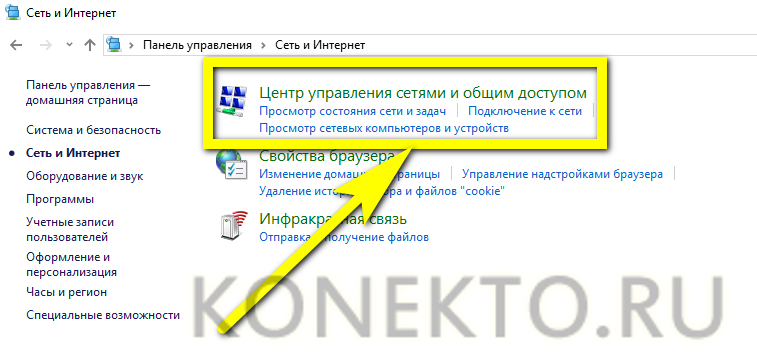
И «Изменение параметров адаптера».

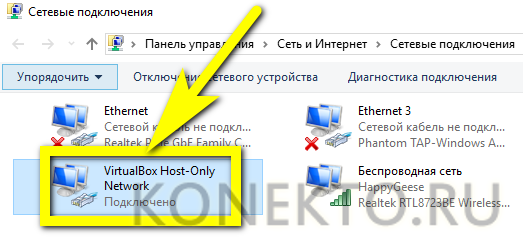
Находит в общем списке свой сетевой адаптер, по вине которого предположительно не загружаются сайты, кликает по заголовку правой клавишей мыши.
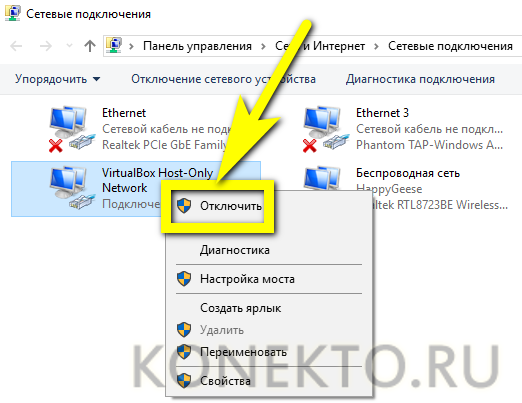
И выбирает в появившемся окошке функцию «Отключить» — для её выполнения необходимо обладать правами администратора.
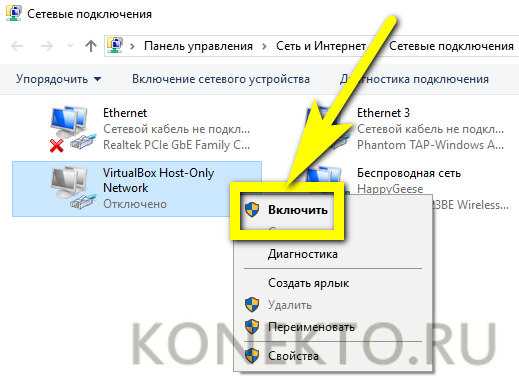
Подождав, пока значок посереет, снова включает сетевую карту — теперь можно запустить браузер и проверить, как загружаются интернет-страницы.
Если первый метод не дал результатов, можно в рамках «перезагрузки» адаптера попробовать удаление с последующим обновлением драйверов:
В «Панели управления» войти в раздел «Система и безопасность».

И подраздел «Администрирование» — здесь собраны ярлыки для большинства служебных утилит Windows.
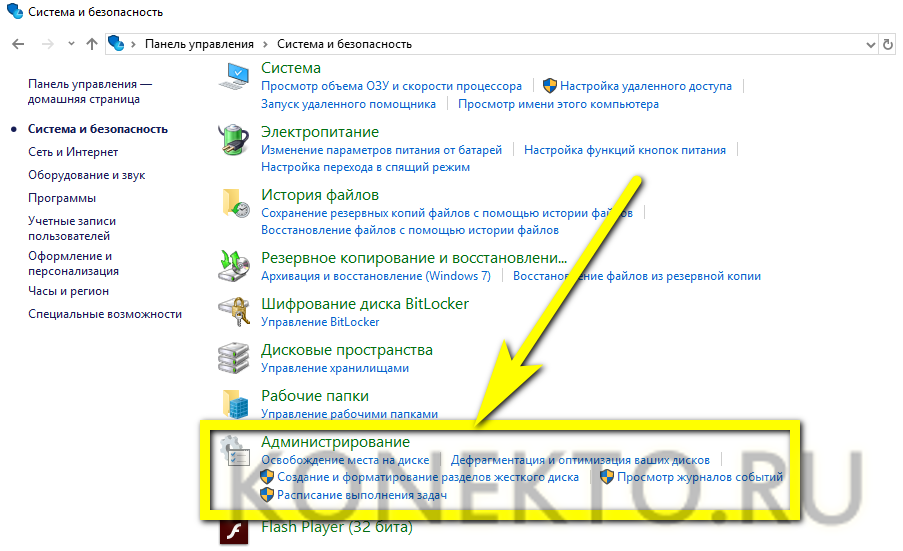
Запустить «Управление компьютером».

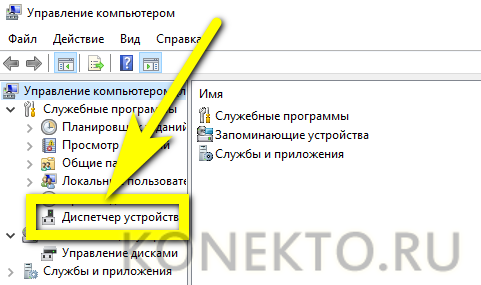
В новом окне перейти ко вкладке «Диспетчер устройств».
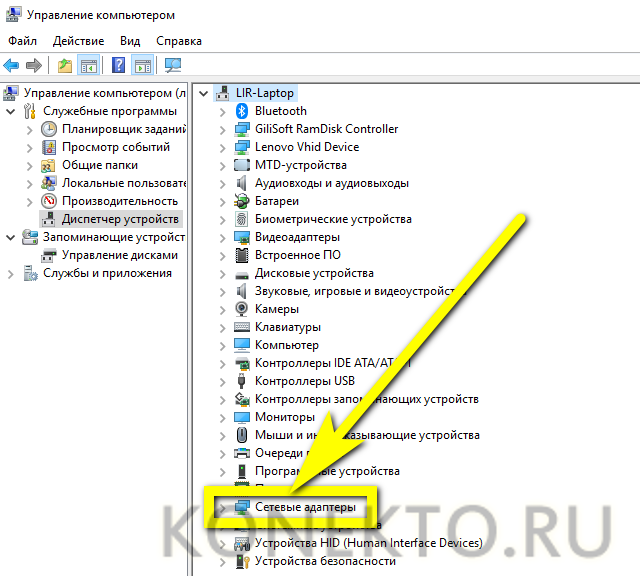
И развернуть вложенный список «Сетевые адаптеры».
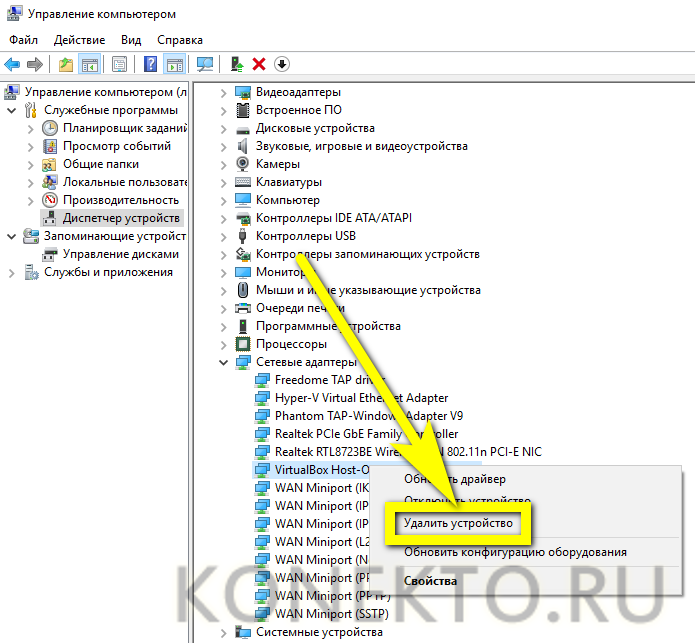
Найти используемую для выхода в Интернет карту, кликнуть по заголовку правой клавишей и выбрать пункт «Удалить устройство» — разумеется, имеется в виду программное, а не физическое удаление.
Подтвердить действие.
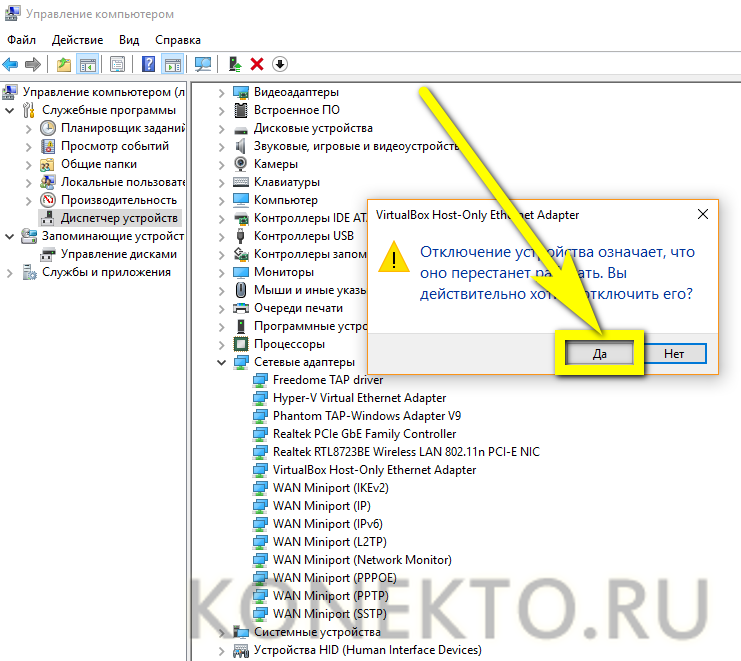
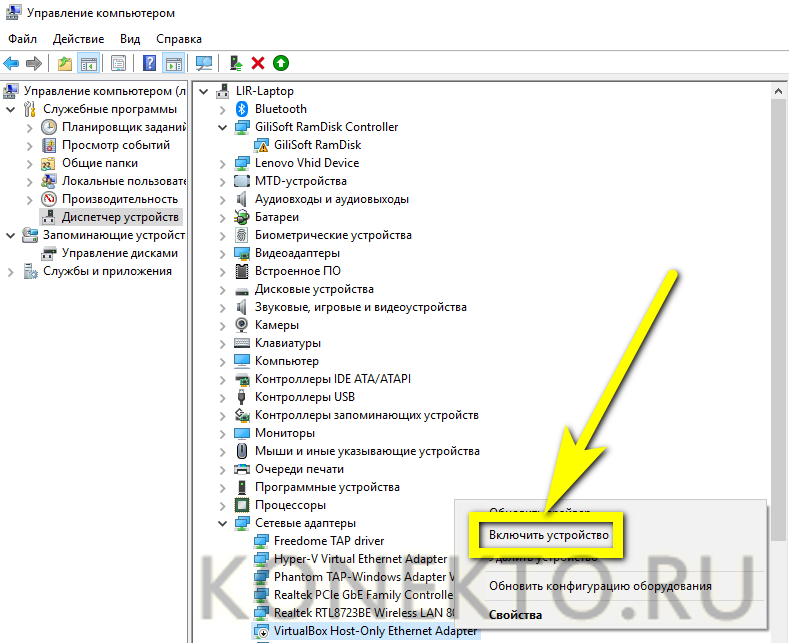
Подождать, пока операционная система обновит конфигурацию, и заново включить сетевой адаптер.
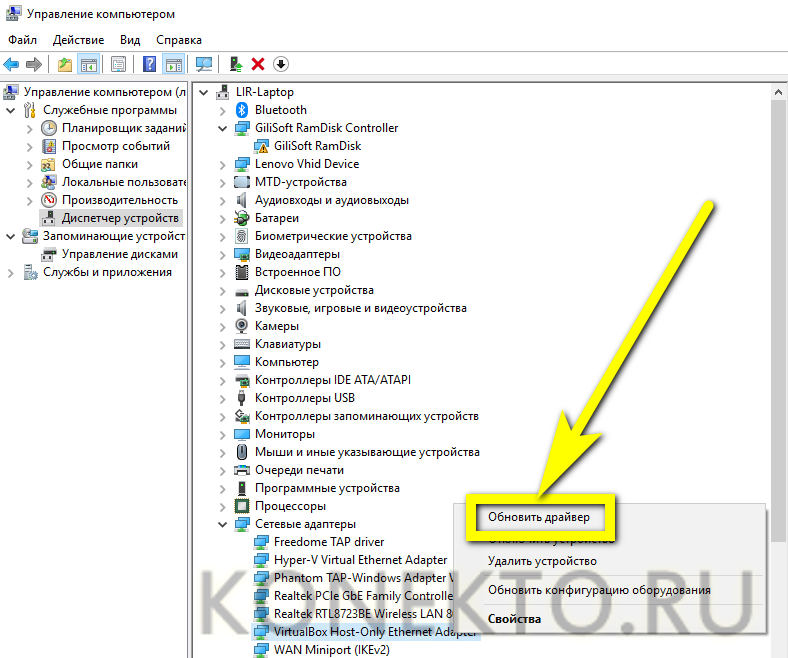
Выбрать в том же контекстном меню пункт «Обновить драйвер».
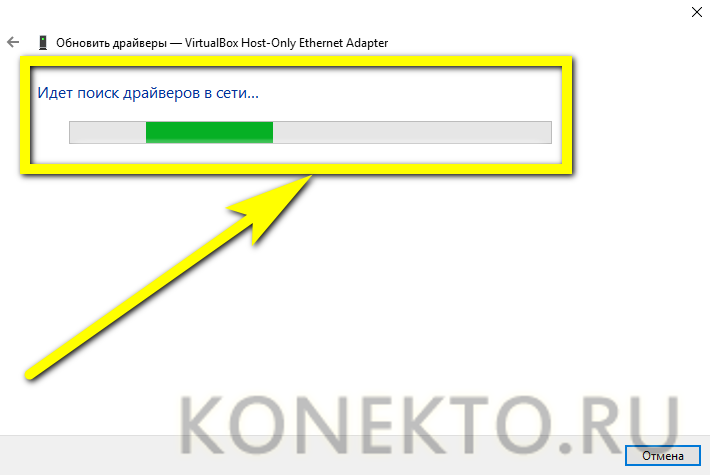
И запустить автоматический поиск программного обеспечения в Интернете и на устройстве.

Через несколько минут драйвер для сетевой карты будет приведён в актуальное состояние, а проблема, вследствие которой не открываются сайты в браузере, — решена.

Дзен не работает в Яндекс.Браузере
Веб-сервис встроен в родной браузер по умолчанию, это значит, умная лента должна появиться в нем сразу же после установки. Она отображается под поисковой строкой и Визуальными закладками и выглядит в виде карточек с анонсами новостей.
Зайдите в обозреватель, для вызова Меню щелкните по трем полоскам в правом углу экрана;
Поставьте галочку и перезагрузите браузер.
Иногда сервис не работает, если требуется обновить обозреватель, когда на устройстве стоит устаревшая версия.
Снова идите в Меню-Дополнительно-О браузере;
Если версия вашей программы действительно не актуальная, вы увидите клавишу «Обновить», щелкните по ней;
- Когда программа обновится, проверьте в Настройках, стоит ли та самая галка;
- Если версия актуальна, вы обнаружите соответствующее сообщение.
Что делать, если Дзен в Яндекс.Браузере не работает все равно, даже несмотря на выполненные вышеперечисленные действия? Мы рекомендуем переустановить обозреватель, скачать его из официального магазина
Обратите внимание, не желательно осуществлять загрузку со сторонних источников, чтобы не прихватить в придачу вирусы или вредное ПО
1. Сначала удалите программу со своего компьютера:
Зайдите в Мой компьютер;
Найдите вверху экрана клавишу «Удалить или изменить программу»;
Разыщите в списке обозреватель, выделите его и нажмите клавишу «Удалить».
2. Зайдите на https://ya.free-browser.ru и щелкните по желтой кнопке «Скачать»;
3. Тщательно следуйте шагам установщика;
4. После завершения установки желательно перезагрузить комп;
5. При первом же запуске браузера не забудьте проверить галочку в нужном пункте Настроек.
Почему не открываются сайты
В большинстве случаев подобная неисправность возникает вследствие наличия на устройстве вредоносных программ, а именно по причине их вмешательства в работу браузеров и операционной системы. При этом устранение вирусов с помощью специальных утилит не всегда исправляет ситуацию, так как нежелательные изменения, мешающие нормальной работе, сохраняются (см. Как онлайн протестировать компьютер на вирусы).
Если рассматривать ситуацию, когда на компьютерах, находящихся в офисе какой-либо организации, не загружаются некоторые сайты, то причиной может быть намеренная блокировка посредством использования прокси-сервера, а в некоторых случаях сетевого администрирования и специально разработанных для этих целей программ.
Что делать
На первом этапе диагностики и поиска решения проблемы следует исключить простые причины неисправности, а именно:
Здесь не будут рассматриваться способы решения подобных ситуаций, так как все они подразумевают полное отсутствие интернет-соединения. Проблема, способы устранения которой приводятся в этой статье – это невозможность загружать только определённые или любые веб-страницы посредством одного либо сразу нескольких браузеров при условии наличия активного подключения к интернету.
Почему не работает домофон?
Практика показывает, чем сложнее устройство электронного замка и чем больше пользователей в подъезде, тем чаще аппарат выходит из строя. Существует множество типичных поломок домофона, с которыми сталкиваются жильцы. Чаще всего они связаны с проблемами в проведении сигнала. Это может быть обрыв линии или нарушение коммуникации между платами устройства. Может отходить шлейф контактов, что повлияет на громкость в переговорном устройстве. Такие поломки являются типичными и легко устраняются обслуживающей компанией.
Если сложности и проблемы выражаются неисправностью какой-либо отдельной функции, то обнаружить причину поломки будет сложнее. Рекомендуется обратиться в управляющую компанию, так как самостоятельное вмешательство может негативно сказаться на дальнейшей работе устройства.
Иногда пользователи самостоятельно выключают трубку на время, а потом забывают вернуть в активное состояние. Например, потому что ночью звонят в домофон подростки и хулиганы. Поэтому если домофон не работает, рекомендуется проверить активность аппарата в квартире.
Не проходит вызов в квартиру
Часто владельцы квартир жалуются на ситуацию, когда домофон включен, но не звонит в квартиру. Наиболее вероятная причина кроется в нарушении электрического сигнала. Для устранения причины нужно проверить, нет ли разрыва проводов, и все ли они плотно подсоединены. Вторая причина — нарушение сообщения плат. В этой ситуации лучше обратиться в обслуживающую компанию, чтобы они произвели ремонт.
При нажатии кнопки двери открываются, пропадает связь
Проблема, при которой входящий звонок поступает в квартиру, но не срабатывает кнопка открытия двери, возникает из-за изношенности оборудования, установленного непосредственно в квартире. Решение простое: требуется замена кнопки переговорного устройства или трубки целиком. Перед тем как менять компоненты домофона, убедитесь, что подобная проблема не возникает у соседей. Если двери не открываются во всем подъезде или нескольких квартирах, то дело может быть в контроллере. Решение требует вызова мастера, который осмотрит систему и выявит неисправность.
Поднятие трубки сопровождается сбросом вызова
В рабочем режиме сброс вывоза происходит, когда трубка домофона вешается без открытия дверного замка. Если сброс происходит во время ответа на звонок, неисправен рычаг (переключатель), на который кладется трубка. Решается проблема заменой детали.
Набор абонента не осуществляется
С улицы номер набирается, но вызов не идет — выскакивает ошибка. Чаще всего проблема возникает сразу после установки системы и свидетельствует о том, что мастер перепутал полярность соединения. Для возобновления работы домофона нужно найти провод, отвечающий за связь панели набора и трубки в квартирах. Рекомендуется обратиться к мастеру, так как корректная настройка и ремонт входит в ежемесячную плату за обслуживание домофонных систем.
При разговоре динамики не могут звучать должным образом
Проблемы со звуком в домофонах часто связаны с поломкой микрофона или самих динамиков. Реже причина кроется в отхождении контактов. Для проверки рекомендуется подергать трубку с проводом, если звучание улучшилось хотя бы на пару секунд, нужно подтянуть клеммы. Если нет, тогда требуется замена динамика с микрофоном или трубки целиком.

В случае, когда звука совсем нет, есть вероятность того, что регулятор настроен неправильно, или же нарушены коммуникации во всей сети, и без мастера здесь не обойтись.
Исправляем через реестр
Такой способ используется очень редко. Чаще всего от безысходности, когда все вышеперечисленные методы не помогли. Все, как всегда: открываем реестр Windows: нажимаем кнопки «Win + R» и пишем там «regedit».
Теперь вам необходимо пройти вот такой вот путь: HKEY_LOCAL_MACHINE\SOFTWARE\Microsoft\WindowsNT\CurrentVersion\Windows. Убедитесь, что справа есть параметр «Appinit_DLLs”.
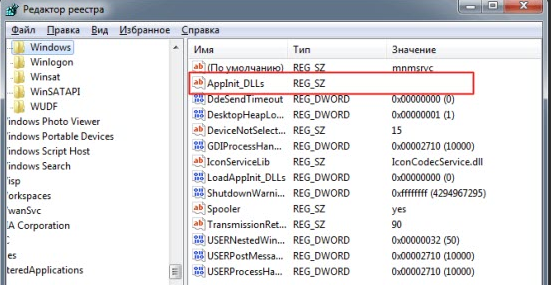
Скопируйте куда-нибудь то, что там прописано и сотрите значение, т.е. обнулите его. Теперь то же самое проделайте с веткой «HKEY_CURRENT_USER\SOFTWARE\Microsoft\Windows NT\CurrentVersion\Windows».
Теперь можно сохраняться и перезагружать компьютер. Если после этого сайты по-прежнему не загружаются, то лучше вернуть в реестре прежние значения.
Причина 3. техническая
Не работает 1xbet, как зайти на сайт? А не пропадут ли деньги? Вопросы животрепещущие.
Нет, не пропадут, а вскоре ресурс заработает. Если в окне появляется надпись «Сайт 1xbet не работает из-за проведения технических работ, приносим свои извинения», переживать не стоит. Скорее всего, идет проверка системы безопасности или готовится что-то новое и увлекательное для клиентов.
Такое случается редко, разве что БК затевает нечто грандиозное. Мелкие, по ее меркам, улучшения она проводит без отключения сервера. Участники даже не замечают, что их переадресовали на альтернативные зеркала.
Выход: немного подождите. Зато ожидания оправдаются новым функционалом, расширением списка доступным игр и, возможно, быстродействием системы.
И еще раз о блокировке. Тот факт, что официально БК не работает на территории России, не означает, что она нелегальная. У нее есть «прописка», телефоны и даже юридический адрес. Поэтому пользуйтесь функционалом и выигрывайте.
Настройки браузера препятствуют открытию сайта
Как уже отмечалось, проблемы с доступом к сервису State Services могут быть связаны с некорректными настройками браузера. Чтобы решить проблему, вам следует:
- Очистите кеш, связанный с программой. В настройках браузера откройте вкладку «Очистить данные» или откройте окно, нажав Ctrl + Shift + Delete. В открывшемся меню установите флажки рядом с элементами, чтобы очистить кеш и файлы cookie.
- Перезагружаем сайт, нажав Crtl + F5.
- Мы проверяем, что функция, позволяющая использовать прокси-сервер, отключена в настройках браузера.
При использовании браузера Chrome вам необходимо:
- откройте его настройки, нажав на три точки, расположенные в правом верхнем углу;
- перейдите во вкладку «Настройки»;
- в открывшемся окне выберите пункт «Сетевые настройки»;
- сохраните внесенные изменения.
- перейдите во вкладку «Настройки прокси-сервера»;
- нажмите на раздел «Еще»;
- проверьте, установлен ли флажок рядом с «Использовать прокси-сервер…». Если да, то его нужно удалить, если нет, то ничего делать не нужно;
- открыть блок «Система»;
При использовании браузера Microsoft Edge вам потребуются:
- откройте меню, которое обозначено тремя точками;
- перейти во вкладку «параметры»;
- переходим в блок «Настройки прокси-сервера», где снимаем галочку напротив пункта, связанного с использованием сервера.
- нажмите на пункт «Подробнее…»;
После внесения изменений вам необходимо перезапустить браузер и войти в службу State Services.
Если выполненные действия оказались неэффективными и страница сайта по-прежнему не загружается, это может быть связано с тем, что при включении браузера автоматически запускаются различные расширения, влияющие на сетевое соединение. Для решения проблемы вам потребуется выполнить следующие действия:
- Откройте главное меню браузера.
- Перейдите в Расширения для Chrome, Edge и Safari или Надстройки для Mozilla.
- Давайте установим флажки перед всеми включенными расширениями, чтобы отключить и удалить их. Эти действия не повлияют на базовую функциональность браузера.
Еще одна причина, которая влияет на то, что служба статуса не открывается, – это отключение скриптов JavaScript. Чтобы включить поддержку JavaScript в вашем браузере, вам необходимо:
- Откройте настройки вашего браузера.
- Зайдите в меню «Еще».
- Перейдите на вкладку «Настройки контента».
- Установите флажок рядом с полем включения для элемента JavaScript.
Вредоносное программное ПО
Вирусы, из-за которых браузер запрещает доступ к различным ресурсам, работают следующим образом: они перенаправляют пользователя не на оригинальный сайт, а на фишинговый.
По внешнему виду подобные страницы не отличаются от оригинальных, но главное отличие – ссылка.
К счастью, такой вирус легко выводится, так как в большинстве случаях прописывается в файле hosts. Этот системный ресурс можно открыть при помощи блокнота и отредактировать по-своему усмотрению.
Редактирование файла hosts
Hosts – документ, содержащий информацию о доменах и IP-адресах. Многие вирусы любят прописываться здесь и становятся причиной тому, что некоторые сайты не открываются. Найти файл можно по адресу A:\Windows\System32\Driver\etc\hosts, где А – буквенное обозначение диска, на котором установлена ОС Windows.
Открывается документ при помощи обыкновенного блокнота или WordPad-а. Выглядит «здоровый» hosts примерно так:
А вот так выглядит зараженный документ:
Все, что попадает под категорию «мусор», необходимо удалить и сохранить измененный hosts. После перезапуска компьютера доступ к интернет-ресурсам вновь откроется, поэтому будут загружаться некоторые сайты, которые до этого не запускались.
Но есть и более умные вирусы, которые не просто изменяют, но и модифицируют hosts, поэтому не загружаются сайты. В этом случае редактирование несколько сложнее. Наиболее часто встречаются две версии проблемы:
В папке по указанному выше пути имеются два одинаковых документа
В этом случае необходимо обратить внимание на расширение файла. Фейковый hosts имеет расширение .txt, когда у оригинала его быть не может
Документ отсутствует. Это означает, что вирус сделал файл скрытным.
Для того чтобы hosts сделать вновь видимым, необходимо:
- Развернуть ленту папки;
- Перейти в раздел «Вид»;
- В категории «Показать или скрыть» поставить галочку напротив скрытых элементов:
После завершения выставления параметров в папке должен появиться скрытый документ. Файл может выглядеть прозрачным.
Если же пользователь не хочет мучать себя редактирование hosts, то файл можно просто удалить. Операционная система Windows самостоятельно восстановит утраченный системный документ в исходном состоянии.
Поиск вируса
Просто отредактировать текстовый файл недостаточно – необходимо найти источник проблемы, почему перестали открываться страницы в браузере. С поиском вредоносного программного обеспечения на персональном компьютере справится любой современный антивирус, будь то Avast, доктор Веб или даже онлайн сервисы. Достаточно просто включить глубокий анализ.
После того как вирус был обнаружен и удален, необходимо отчистить кэш браузера.
Изменение реестра, если не открываются сайты
Этот способ помогает решить проблему в 80% случаев. Для его реализации необходимо:
-
- зажать клавиши Win R, вставить в строку появившегося окна regedit и нажать Enter;
-
- при возникновении уведомления подтвердить запуск редактора реестра, нажав клавишу «Да»;
- откроется окно программы, где в левой части проследовать по маршруту HKEY_LOCAL_MACHINE?SOFTWARE?Microsoft?Windows NT?CurrentVersion?Windows;
- после этого в правом разделе окна отобразятся параметрические данные, их типы и установленные значения, где необходимо найти строку с именем AppInit_DLLs и посмотреть на её значение;
- если какое-либо значение присутствует, вызвать на нём контекстное меню и нажать «Изменить значение»;
Быстрая переустановка системы
Опять же рассмотрим ситуацию, когда после обновления Windows 7 не загружается компьютер, и система стартовать просто не хочет. На крайний случай можно применить так называемую быструю переустановку системы в ту же папку, где была инсталлирована предыдущая ОС. В некоторых случаях это может исправить ошибки.
После старта системы с диска появится окно лицензионного соглашения. Согласиться с условиями можно, нажав клавишу F8, после чего будет предложено выбрать метод установки. Клавиша «R» — восстановление существующей версии, Esc – отмена восстановления и переход к новой установке. В большинстве случаев восстановление проходит без проблем.



