Adobe flash player
Содержание:
- Возможности
- Устанавливаем флеш плеер
- Особенности программного обеспечения
- Как запустить Adobe Flash Player
- Как получить Адобе Флеш плеер для Яндекс браузера
- Если плагин не запускается
- Решение проблем с Adobe Flash Player
- Как бесплатно обновить Adobe Flash Player до последней версии
- Перестал работать Адоб Флеш Плеер, чем заменить?
- Альтернативы Premiere Pro
- Как обновить Адобе Флеш Плеер правильно?
- Чего делать не стоит
- Основные плюсы и преимущества использования
- Установка с помощью онлайн инсталлятор
- Что такое Opera
- Скачивание
- Особенности последней версии
- Что такое adobe flash player
- Перевод времени
- Что такое «Adobe Flash Player»
Возможности
- Создание и запуск красочных видео 2D и 3D-игр (используются аппаратное ускорение, DirectX, OpenGL).
- Создание флеш-игр и прочего флеш-контента с помощью ActionScript.
- Переход в полноэкранный режим и поддержка клавиатуры в нём.
- Управление мышью (бесконечная прокрутка, отслеживание курсора, работа правой и средней кнопок).
- Воспроизведение высококачественного HD-видео с помощью стандартных кодеков (MP3, H.264, AAC).
- Эффективная передача видеоконтента в любых конфигурациях сети и CDN (благодаря поддержке HDS и RTMP).
- Предоставление защищённого видеоконтента высокого качества (используется Adobe Access) с поддержкой прямого эфира, просмотра видео по запросу, осуществления подписок и электронных продаж.
- Создание высокопродуктивной векторной графики и показ качественных видеороликов (1080р) с возможностью использования до 4 ядер процессора.
- Оптимизация SWF- файлов для увеличения скорости загрузки.
- Расширенная поддержка растрового изображения с высоким разрешением, что обеспечивает интерактивность и делает анимации более плавными.
Операционные системы — Windows, Linux, MacOS, Chrome OS, BlackBerry Tablet OS, Solaris, Android и Pocket PC.
Поддерживаемые форматы – MP3 (аудио), FLV (видео), GIF, JPEG, PNG (изображения).
Устанавливаем флеш плеер
Дальше все тоже очень просто. Чтобы Flash Player правильно обновить, необходимо просто запустить файл, полученный на предыдущем шаге.
Совет! Если последняя версия флэша будет устанавливаться на другом ноутбуке или ПК, то этот файл необходимо сбросить на флешку или залить на файлообменник.
Потом его можно будет скачать или просто запустить со съемного накопителя на нужном компьютере.
Само обновление программы Adobe Flash Player во всех случаях происходит одинаково и выглядит следующим образом:
1Сразу после запуска файла откроется окно настроек. В нем вы выберете то, каким образом будут происходить апдейты данного ПО до последней версии в дальнейшем.
Это означает, что время от времени будет выполняться проверка версии Adobe Flash Player.
Первый вариант — Если версия устарела, то инсталляция может происходить автоматически, без уведомления пользователя.
Второй вариант подразумевает уведомление перед загрузкой.
Третий вариант означает, что проверка не будет выполняться вообще. Если потребуется Adobe Flash Player обновить, пользователь сделает это самостоятельно.
Выберете нужный вариант и нажмите Далее.
Рис. 4. Выбор вариантов дальнейших апдейтов
2В том случае, когда во время инсталляции будет запущена какая-то программа, связанная с плеером, ее потребуется закрыть.
Это может быть браузер, что-то связанное с работой игр, в некоторых случаях антивирусы и т.д. Программа сообщит о том, что нужно закрыть, чтобы обновить адоб флеш плеер бесплатно. Сделайте это и нажмите кнопку Продолжить.
Важно! В некоторых случаях установочное окно не реагирует сразу после закрытия программы, которая мешает установке. То есть вы закрываете то, что отображается в окне, жмете «Продолжить», но ничего не происходит – вы видите то же самое окно
В этом нет ничего страшного, нужно просто подождать некоторое время, не более 2-3 минут, а затем повторить процедуру.
Рис. 5. Окно закрытия программ, связанных с работой плеера
3Дальше вам останется просто дождаться, пока программа будет установлена. В конце будет показано окно с предложением других продуктов для Windows 7, 8, 10 от той же компании и благодарностью за инсталляцию.
Его можно просто закрыть. Иногда такое окно не появляется. Вместо него прогрессбар просто будет заполнен, а справа от него будет стоять галочка зеленого цвета. В таком случае нужно тоже закрыть открытое окно.
Рис. 6. Окончание инсталляции
Теперь вы знаете, как быстро обновить флеш плеер на компьютере. Давайте поговорим о тех самых нюансах, которые касаются того, как обновить Flash.
Особенности программного обеспечения
Приложение Flash Player работает на ОС 32 и 64 бита и запускает в браузере файлы формата SWF, хотя правильнее будет сказать, что это среда выполнения, которая отображает на Windows 10 содержимое этих самых файлов и поддерживает:
- Растровую, векторную и трёхмерную графику.
- Встроенное аудио.
- Язык сценариев ActionScript.
- Видео.
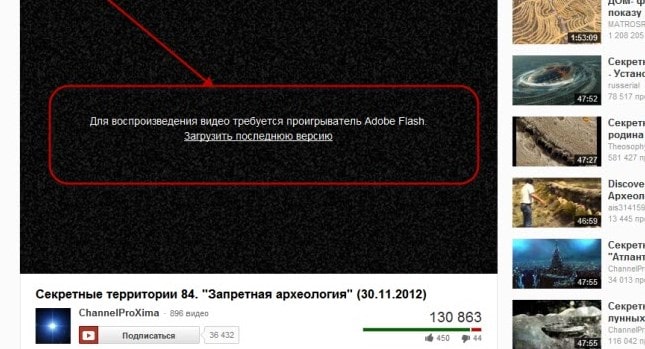
Даже с учётом того, что в настоящее время активно развивается и набирает популярности язык HTML5, бесплатный софт Адобе Флеш Плеер всё ещё является востребованным, поэтому пока что вам не обойтись без его скачивания на ПК под управлением Виндовс 10 либо другой версии данной операционки. Также стоит отметить, что приложение является кроссплатформенным, следовательно, используется и на других операционных системах. Если на вашем ПК отсутствует Adobe Flash Player, то вы можете увидеть ошибку, которая показана на картинке ниже – решить проблему поможет только скачивание и инсталляция утилиты.
Как запустить Adobe Flash Player
В популярных браузерах по умолчанию установлены плагины для проигрывания флеш-содержания сайтов. Но в некоторых случаях они могут быть не активированы.
Рассмотрим, Как включить воспроизведение Adobe Flash Player на примере Яндекс.Браузера по шагам:
- Для начала вам нужно скачать Adobe Flash Player для Яндекс Браузера.
- Перейти в настройки. Нажать справа вверху в панели значок «три полоски», затем в выпавшем меню нажать закладку «настройки».
- В левом столбике нажать на строку сайты и в основном поле найти «расширенные настройки сайтов»
- Прокручиваем страницу почти до конца, находим блок «Flash». Нужно включить галочку напротив значения «Разрешен только для…».
- Закрываем настройки и тестируем работу flash-содержимого.
Если после произведённых действий flash-файлы не воспроизводятся, то в Яндекс.Браузере включена блокировка flash-файлов. Чтобы её отключить нужно произвести следующие шаги:
- Идём в панель управления браузером — нажмите значок «три полоски» как и предыдущих действиях.
- Выберите закладку «Дополнения».
- Прокрутите до раздела «Безопасность в сети».
- Если она включена — отключите.
- Закройте настройки и снова протестируйте работу flash-содержимого в браузере.
Если у вас обновлённая версия Яндекс.Браузера, не ниже 21.2.1.107 (64-bit), то всё флеш-содержание должно работать идеально.
Как получить Адобе Флеш плеер для Яндекс браузера
Казалось бы, суть должна быть такой же. Но есть некоторые нюансы – ссылка для Гугл Хром не приведет нас на нужную страницу скачивания. Поэтому, следует переходить сюда.
Яндекс браузер
Как видите, сервис не определяет автоматически систему и браузер. Нужно указать эти данные вручную:
Если с первым полем выбора проблем возникнуть не должно, но во втором многие не находят своего варианта. Для Yandex Browser следует указывать – «PPAPI for Opera & Chromium».
Не забываем снять две «Галочки» под дополнительными предложениями и теперь можно «Загрузить». Дожидаемся завершения инициализации, выбираем – куда сохранить файл, а затем запускаем его.
Если какая-либо программа мешает инсталляции, то отобразиться ошибка (в моём случае, просят закрыть Google Chrome и затем продолжить – «Continue»):
Выполняем требования и заканчиваем с процедурой.
Это может пригодиться:
- Устанавливаем драйвера без цифровой подписи
- 10 лучших программ-оптимизаторов для Windows
- Где найти и как запустить калькулятор на Windows 7/8/10: все способы
- Как поставить будильник на компьютере Windows
- Возвращаем “Персонализацию” в Windows 7
Если плагин не запускается
Успешная установка плагина Adobe Flash Player не гарантирует того, что он будет работать. Нужно убедиться, что он активен. Узнать его состояние можно зайдя в менеджер плагинов. В верхней строке браузера набираем «opera: plugins», и нажимаем на клавиатуре кнопку ENTER.
Откроется менеджер плагинов. Если состояние плагина Adobe Flash Player такое же, как и на скриншоте, значит он активен.
В случае если напротив состояния плагина доступна кнопка «Включить», то нажмите на неё, чтобы активировать использование отображать на сайтах возможности Adobe Flash Player.
Теперь вам понятно, что процесс установки плагина Adobe Flash Player для браузера Opera прост. Все замечания по установке плагина мы детально рассмотрели выше.

Решение проблем с Adobe Flash Player
Бывает, что после обновления по-прежнему возникают проблемы с видео, музыкой и анимацией на сайтах. Обычно дело в том, что в настройках браузера выключен плагин. Сейчас я покажу, как это исправить.
Решение 1: включение плагина
Нажмите на кнопку с тремя горизонтальными линиями вверху браузера () и выберите «Дополнения».
Внизу, в части «Безопасность в сети», выключите блокировку флеш-данных.
Также попробуйте включить модуль через раздел «Плагины». Для этого в строке браузера введите browser://plugins
Откроется список всех плагинов, среди которых должен быть Adobe Flash Player. Если найти его не получается, нажмите «Подробнее».
Поставьте галочку напротив «Запускать всегда» и закройте вкладку. Теперь проблем с воспроизведением видео возникать не должно.
На заметку. В новых версия Яндекс браузера раздел «Плагины» может не работать: при переходе в него будет показана пустая страница.
Решение 2: обновление браузера
1. Зайдите в меню (), выберите «Дополнительно» и «О браузере».
2. При наличии новых версий процесс обновления начнется автоматически. Если этого не произошло, нажмите кнопку «Обновить».
3. После завершения нажмите «Перезапустить» или самостоятельно закройте программу и снова ее откройте.
Решение 3: переустановка Flash Player
Чтобы переустановить Флеш Плеер нужно проделать следующие шаги:
Сначала заходим в Панель управления. В Windows 7 – через Пуск, в Windows 10 – правой кнопкой мыши по Пуск. В панели управления настраиваем «Крупные значки» и открываем «Программы и компоненты».
Теперь нужно удалить Adobe Flash Player 32 PPAPI. Для этого щелкаем по нему один раз левой кнопкой мыши и вверху нажимаем «Удалить».
После удаления программы рекомендуется перезагрузить компьютер, чтобы новые изменения сохранились в системе.
Затем скачиваем и устанавливаем плагин с официального сайта. О том, как это сделать, я писал .
Как бесплатно обновить Adobe Flash Player до последней версии
Отказ работы приложения может быть вызван не только обновлением системы, но и появлением более актуальной версии программы. В таких случаях требуется обновление плеера.
Как обновить флеш плеер в яндекс браузере – пошаговая инструкция с фото
Последняя версия приложения работает лучше предыдущей. Поэтому периодически программу необходимо обновлять. Рассмотрим детальнее, как это сделать в Яндекс браузере.


По нажатию на ссылку откроется текст соглашения
Особое внимание при изучении документа следует уделить пунктам, касающимся ответственности сторон.

Только после ознакомления с правилами можно обновлять, нажав на кнопку «Обновить сейчас».

Процесс загрузки приложения займет несколько секунд.

Следует скачать файл по предоставленной ссылке и установить его.

По завершению процесса закройте окно установки утилиты.

Если в процессе установки возникли проблемы, нажмите на вторую ссылку.

На экране появится детальная инструкция по установке программы.

Остается только выполнить последовательно все указанные действия.
Как скачать обновления флеш плеера для оперы, гугл хром или мазилы
Главным преимуществом работы приложения является его совместимость со всеми браузерами. Достаточно один раз скачать и установить программу, как она интегрируется в систему. После этого все предустановленные браузеры будут автоматически использовать Flash Player при воспроизведении музыки и видеороликов. Детально процесс инсталляции был описан в предыдущем пункте.
Если используется только Google Chrome для работы в интернете, то дополнительно скачивать и устанавливать плеер не нужно. Он уже вмонтирован в браузер. В таких ситуация достаточно своевременно обновлять браузер.
Перестал работать Адоб Флеш Плеер, чем заменить?
Следуя нашим рекомендациям, и согласно опросу на сайте, у многих это получилось без проблем, многим удалось не сразу, а у другой части пользователей не получилось совсем. С чем это связано, сказать сложно, уж очень много подводных камней. Это и разная версия Windows, и опыт самого пользователя и простая невнимательность при настройках.
Использование нового формата HTML 5
Если с браузерами мы хоть как то добились работоспособности флеш, а многие разработчики уже подсуетились и перевели свои приложения и игры с формата флеш, на новый формат HTML 5, то с запуском приложений Adobe Flash на компьютере, у пользователей до сих пор остались проблемы. А ведь у многих, кроме игр и видео, есть образовательные и обучающие программы, а так же установлены разные приложения, использующие флеш плеер. Как быть таким пользователям, что им теперь делать?
Альтернативы Premiere Pro
Shotcut

shotcut.org Shotcut обладает впечатляющим списком функций. По заявлениям разработчиков, он поддерживает сотни аудио- и видеоформатов. Удобный интерфейс включает в себя настраиваемые панели и плейлист с предпросмотром. Опробуйте Shotcut, и вы увидите, что это вполне подходящее профессионалам решение.
Работа над Shotcut продолжается, и приложение обновляется с периодичностью от одного до трёх месяцев. Так что если это и не лучшая замена Premiere Pro, то скоро таковой станет.
Платформы: Windows, macOS, Linux.
Загрузить Shotcut →
OpenShot

howtoforge.com OpenShot обновляется не так активно, как Shotcut, но он стабильнее и работает так же хорошо. Здесь есть все необходимые возможности и функции для обработки и монтажа видео.
Платформы: Windows, macOS, Linux.
Загрузить OpenShot →
Lightworks

youtube.com Lightworks — профессиональный видеоредактор, в котором монтировались такие фильмы, как «Волк с Уолл-стрит», «Король говорит!» и «Криминальное чтиво». Он умеет всё то же, что и Premiere Pro. Но Lightworks всё-таки немного лучше хотя бы тем, что имеет полностью бесплатную версию. Да, в ней нельзя монтировать видео чётче 720p, но, если для вас это не критично, можно попробовать Lightworks. Версия Pro стоит 450 долларов.
Платформы: Windows, macOS, Linux.
Загрузить Lightworks →
HitFilm Express

https://hitfilm.com HitFilm Express — мощный бесплатный инструмент для видеомонтажа. Заплатить придётся только за некоторые плагины к видеоредактору.
Платформы: Windows, macOS.
Загрузить HitFilm Express →
Как обновить Адобе Флеш Плеер правильно?
Для начала поясню один важный момент, который Вам обязательно нужно знать. Во время работы в браузере на любом сайте периодически появляется сообщение «Adobe Flash Player устарел» (или «Заблокирован устаревший модуль / плагин Adobe Flash Player»). В принципе, текст может немного отличаться, но суть остается все той же. Что значит Adobe Flash Player устарел? Все просто: разработчики выпустили новую версию, а ваша текущая является уже неактуальной. Поэтому ее нужно обновить.
Также о необходимости обновления может напомнить:
- антивирус;
- онлайн-плеер на каком-то сайте;
- сам Flash Player (например, в трее).
Ни в коем случае не соглашайтесь на это напоминание и не нажимайте кнопку «Обновить»! Просто прочитайте сообщение и закройте его. Дело в том, что оно может содержать в себе вирусы. Особенно, если сообщение появляется на неизвестном сайте.
Обновление Adobe Flash Player необходимо выполнять только с одного-единственного источника – официального сайта разработчика. В противном случае рискуете заразить компьютер или ноутбук всякими вирусами (чаще всего это баннер-вымогатель, блокирующий работу ПК).
С этим все ясно? Тогда переходим к главному.
Ниже я покажу пример для Windows 7 (в Firefox). Впрочем, данная процедура является универсальной. То есть, аналогичным образом вы можете установить Adobe Flash Player для браузеров Opera, Chrome, Internet Explorer, Яндекс и всех ОС (Windows XP, 8 или 10).
Итак, чтобы правильно обновить устаревший Adobe Flash Player до последней версии:
Переходите по адресу – https://get.adobe.com/ru/flashplayer/ (это оф. сайт разработчиков и обновлять его нужно только здесь!)
Обратите внимание на первую колонку. Здесь указана версия ОС и браузер
Если они определены правильно, переходите к пункту 4.
Если ОС или браузер определены неправильно, тогда нажмите на строку «Нужен Flash Player для другого компьютера?». После этого появится возможность вручную выбрать версию Windows и установленного браузера.
Во второй колонке указаны дополнительные приложения, которые установятся вместе с Адобе Флеш Плеером. Обычно они мало кому нужны, поэтому здесь рекомендуется убрать галочки.
В третьей колонке нажимаете на кнопку «Установить».
После этого в браузере появится небольшое окошко, где Вам нужно нажать кнопку «Сохранить файл» (сохраняете в любое место – например, на рабочий стол).
Скрываете браузер и запускаете этот файл. Откроется установщик Adobe Flash Player, где Вам необходимо выбрать настройки обновления. На выбор предлагается 3 варианта:
- автоматическое обновление Adobe Flash Player;
- уведомлять перед установкой обновлений;
- никогда не проверять обновления.
Выбираете любой пункт (рекомендуется первый или второй) и нажимаете кнопку «Далее».
После этого начнется установка плагина последней версии. При этом нужно закрыть браузер. Если Вы этого не сделаете, во время установки появится вот такое сообщение:
Закрываете браузер и нажимаете «Продолжить».
После обновления Adobe Flash Player ваш браузер автоматически запустится и откроет официальную страницу разработчиков.
Там будет написано что-то в стиле «Спасибо, что пользуетесь нашим продуктом»
Можете не обращать на это внимание – просто закройте данную вкладку.
Но здесь может быть одна проблема. Обновление плагина до последней версии периодически выходит боком. И в результате видеоролики, музыка и игры по-прежнему не работают. Или работают, но плохо: видео тормозит, браузер глючит, сайты зависают и т.д. Так иногда бывает. В данном случае надо откатить Adobe Flash Player к прежней версии, а затем установить его еще раз. То есть, требуется полная переустановка флеш-плеера.
Чего делать не стоит
Почему это так? В основном, по той простой причине, что злоумышленники часто используют маскировку под Adobe Flash Player самой последней версии, чтобы забросить вирус на ваш компьютер.
Вообще, в интернете, на разных сайтах можно найти очень много кнопок и ссылок, которые никуда не ведут, а просто служат для скачивания вируса на вашу операционную систему.
Но количество вредоносных ссылок, связанных с Adobe Flash Player, просто зашкаливает!
Также не стоит искать данное ПО в интернете, просто заходите на get.adobe.com. Дело в том, что любой поисковик предложит вам огромное количество вариантов, но все они вряд ли будут тем, что нужно.
В большинстве случаев вы просто скачаете вирус. Самое безобидное, что может случиться – это загрузка старой и нерабочей версии, из-за которой видео в Flash Player проигрываться не будет, как и другой мультимедийный контент.
Основные плюсы и преимущества использования
Flash элементы может воспроизводить не только Flash Player, но он по праву занимает первую позицию в списке таких программ. Основные достоинства:
- Установить Adobe Flash Player бесплатно можно на любое поддерживаемое его устройство;
- Flash Player по сути незаменим, так как Flash есть практически на любом сайте, а воспроизводит его стабильнее всего именно этот плагин;
- Установка происходит предельно просто и быстро, с ней справиться сможет каждый;
- Есть программный интерфейс на русском языке, а также на многих других;
- Разработчики постоянно работают над данным продуктом и совершенствуют его.
Недостатки у Flash Player по сравнению с преимуществами практически несущественны. Заключаются они в периодических ошибках, так называемых «багах». Но они оперативно исправляются, и именно поэтому программа часто требует обновить себя до улучшенной версии.
В последней версии разработчики ввели массу усовершенствований, направленных на экономию ресурсов компьютера, поэтому теперь программа работает еще более стабильно
Это важно потому, что снижается уровень энергопотребления устройства и соответственно увеличивается быстродействие всей системы в целом. Наиболее ощутимыми нововведения будут на Mac устройствах
На новый уровень качества вышло и воспроизведение контента в полноэкранном режиме.
В свое время против флеш технологии выступал Стив Джобс, который считал что технология требует большого количества доработок и еще нескоро разработчики смогут показать достойный продукт. Однако с этого момента прошло уже достаточно времени и именно последняя версия могла бы вполне в положительном ключе изменить его мнение.
Установка с помощью онлайн инсталлятор
https://youtube.com/watch?v=yqtUfloeyKQ
Имеются пара методов установки плагина Adobe Flash Player для Оперы. Если использовать онлайн установщик, то он из интернета во время установки скачает все необходимые для работы файлы. Второй способ – оффлайн инсталлятор, не требующий подключение к интернету. Ссылки на обе версии файлов находятся в конце этой страницы. Прежде всего вам нужно скачать один из установочных файлов. Во время загрузки, откроется окошко, спрашивающее место, куда сохранить файл на компьютере. Хорошо, если у вас есть отдельная папка для загрузок. Выберите ее и кликните по кнопке «Сохранить». Откройте то место, куда был сохранен установочный файл. В случае, если вы этого не запомнили, то откройте менеджер загрузок в меню браузера Опера.
Здесь вы увидите имя скачанного файла — flashplayer_Ppapi. Откройте его и начнется установка. Прежде, чем установить плагин, закройте браузер Опера. Начните установку, наблюдая за прогрессом установки плагина. Скорость зависит только от быстроты интернета, поскольку необходимые компоненты загружаются с серверов компании. Когда установка будет завершена, вы увидите окно с сообщением об окончании. Нажмите на значок «Готово».

Плагин Адобе Флеш Плеер для Оперы поставлен на компьютер. Наслаждайтесь его работой в вашем избранном браузере.
Что такое Opera
Веб-браузер Opera (программа для просмотра интернет страниц), разработанный норвежской командой в 1994 году. Программа выделялась тем, что страницы интернета открывались во вкладках, а не в окнах и работала со всеми популярными веб-технологиями. Открытую страничку можно было подгонять под нужным масштаб вместе со всем содержимым. Сейчас каждый браузер так делает.
Так же в Opera были включены дополнительные функции, которые расширяли его функционал: почтовая программа, адресная книга, торрент клиент, менеджер закачек и другие.
При посещении разных страниц в интернете браузеры временами наталкиваются на контент веб-сайтов, который они не способны отобразить своими силами. В таком случае необходима дополнительная установка необходимых дополнений и плагинов. К их числу относится Adobe Flash Player. Он способен передавать потоковое видео с сервисов и флеш-анимацию с расширением SWF. Приступим к изучению, как установить Adobe Flash Player для браузера Opera.
На данный момент последняя версия доступная для загрузки Adobe Flash Player — 32.0.0.371
Прежде всего необходимо скачать браузер Opera последней версии и проверить работоспособность плагина.
Скачивание
Файлы флешплеера можно найти доступными для скачивания на множестве сайтов в русскоязычном сегменте интернета.
Но лучше пользоваться единственным официальным сайтом разработчика, так как на нем представлена для загрузки самая новая версия, свободная от вирусов.
Скачивать неофициально распространяемый софт бессмысленно, так как программа официально имеет свободную лицензию.
Для проведения обновления используйте следующий алгоритм:

Рис. 2 Главная
2Найдите поле Выберите операционную систему, нажмите на стрелку вниз в правой части поля. Откроется выпадающий список, в котором вам необходимо указать свою версию операционной системы, кликнув по ней.

Рис. 3 Шаг 1
3Теперь вы увидите, что активным стало второе поле (Шаг 2), называемое Выберите версию. Здесь также нажмите на стрелку вниз в правой части поля, а в выпадающем списке укажите движок вашего браузера. Первый вариант подходит для браузеров Опера, Гугл Хром, Яндекс Браузера и т.п., так как они работают на том же движке.

Рис. 4 Шаг 2
4Обратите внимание, что ниже двух полей ввода расположена кнопка Системные требования. Нажав на нее, вы увидите список требований выбранной версии к вашей операционной системе, аппаратному обеспечению
Если все требования соблюдены, то скачанная версия будет работать стабильно, без сбоев и неполадок.
Рис. 5 Системные требования
5Если в двух выпадающих списках вы не нашли актуальное для вашего компьютера сочетание версии операционной системы и движка, это значит, что актуальная для вас версия не является новейшей. Для того, чтобы найти подходящий вам вариант, перейдите в архив, нажав на ссылку Архивированные версии в нижней части страницы.

Рис. 6 Ссылка на архив
6Прокрутите страницу вниз до таблицы со списком версий. Справа расположенео название версии в виде ссылки, во второй части таблицы указаны системные требования версии к вашему ПК. Найдя подходящую, просто нажмите на ссылку-название, чтобы инициировать скачивание.

Рис. 7 Архив

Рис. 8 Дополнительно
8Переходите к третьему информационному блоку на главной странице – здесь расположены ссылки на Лицензионные соглашения по использованию скачанного софта. Нажмите на ссылке и прочитайте условия использования.

Рис. 9 Лицензионное соглашение
9В нижней части блока обратите внимание на уведомление о том, что ваш работающий антивирус компьютера должен разрешить сайту загрузку и установку программного обеспечения. Обычно, проблем с этим нет, так как в базах большинства популярных антивирусов издатель Adobe считается проверенным и надежным
Поэтому вы просто можете нажать на желтую кнопку Загрузит, предварительно ознакомившись с весом загружаемого файла (он различен для разных сочетаний операционная система-браузер).
Рис. 10 Размер
10Запустился процесс скачивания – его прогресс отображается в голубой строке ив правой части блока. Если возникли какие либо проблемы в ходе скачивания и/или установки программного обеспечения, то вы можете обратиться в Службу Поддержки пользователей, нажав на кнопку Требуется помощь? в правом верхнем углу основного окна. В левой части блока вы можете ознакомиться с информацией об изменениях, внесенных в обновленную версию ПК.

Рис. 11 Скачивание
11После окончания скачивания в правой части страницы появится короткая инструкция по дальнейшей установке. Если в ходе нее возникли какие либо сложности или вам требуется дополнительная помощь, просто воспользуйтесь соответствующей ссылкой в правой части страницы.

Рис. 12 Инструкция по установке
Скачивание подходящей вам версии программы на данном этапе завершено, однако не закрывайте пока данную страницу, чтобы в случае необходимости, быстро и легко воспользоваться инструкцией по работе с файлом или ссылкой на Службу поддержки.
Особенности последней версии
Подходит для операционных систем Windows, MacOS, Linux, Chrome OS и браузеров Firefox и Internet Explorer, Chrome, Opera и Edge.Поддерживает русский язык.
Изменения
- Добавлены новые возможности:
- Поддержка API ActionScript для диспетчера аудиоустройств.
- Загрузка асинхронной текстуры для рабочего стола AIR.
- Новые языковые пакеты в мобильной версии (финский, греческий, тайский, индонезийский, малайский и вьетнамский).
- Использование DirectX 11 вместо DirectX 9 для аппаратного ускоренного рендеринга для ОС Windows 8.0 и выше.
- Исправлены некоторые ошибки прошлых версий – вылет Флеш Плеера после входа в VMWare Vsphere и другие.
- Улучшена защита.
Установка
- Проверить наличие Flash Player на компьютере и удалить старую версию.
- Скачать установочный файл с расширением exe.
- Запустить мастер установки (два щелчка по скачанному файлу).

Ознакомиться с лицензией и отметить соответствующий пункт галочкой.
Нажать кнопку «УСТАНОВКА».
Подождать окончания процесса установки.
Выбрать наиболее подходящий метод обновления (рекомендуется автоматическая установка).
Нажать кнопку «ГОТОВО».
Включить флеш-плеер в браузере.
Обновление:
- При выборе автоматического обновления Флеш Плеера самостоятельно установит последнюю версию после её выхода.
- При выборе обновления по уведомлению программа предложит установить новую версию в течение 7 дней после её появления.
- Для установки обновления по желанию необходимо с самого начала проделать весь процесс установки (найти последнюю и удалить старую версию, скачать файл и так далее).
Что такое adobe flash player
При посещении различных сайтов в сети интернет, мы видим на них разное содержимое: музыку, игры, видео. Чтобы воспроизвести каждый из файлов, наш браузер вынужден использовать сторонние модули, потому что его собственных ресурсов для этого недостаточно.
Если говорить простым языком Adobe Flash — это программное обеспечение позволяющее воспроизводить нашему браузеру медиа файлы на сайтах. Например, видео в форматах: MP4, SWF, FLV и F4V или аудио в форматах: MP3, FLAC, OGG, WAV и другие медийные файлы.
Не пытайтесь включить плеер, это картинка.
То есть, интегрируя flash player к себе, мы упрощаем задачу по установке отдельных плееров под каждый формат. Это очень облегчает жизнь обычному пользователю и в большинстве случаев вполне удовлетворит их требования. Однако не всё так гладко, флеш плеер обладает некоторыми минусами, которые возможно заставят вас задуматься о необходимости его установки.
- Flash-контент нагружает компьютер. Если открыть сайт, где размещено видео, и запустить воспроизведение, а после открыть диспетчер задач, то можно увидеть насколько выросло потребление ресурсов браузером. Это может быть критично для слабых или старых компьютеров;
- Частые сбои в работе приложения. Во время использования ресурса, возникают непредвиденные сбои, которые могут привести к полному закрытию программы, а значит и потери времени на открытии и загрузку нужных сайтов;
- Уязвимость для вирусов. Наиболее весомая причина отказаться от использования плеера является наличие в нём большого количества уязвимостей, которыми стараются воспользоваться злоумышленники и «заразить» через них ваше устройство;
- Потеря актуальности. Ещё пару лет назад сложно было представить видео или баннер в формате html5, сейчас это реальность. Чтобы воспроизвести такие файлы, плеер уже не нужен, а с каждым днём видео в таких форматах их становится больше в сети.
Указанные выше причины заставляют разработчиков популярных браузеров, таких как Google Chrome, Opera и Mozilla Firefox отказаться от использования плеера от компании Adobe в дальнейших обновлениях своих программ.
Перевод времени
Если танцами с бубном в Яндекс.Браузере не удалось запустить старые флеш-игры или пересмотреть «Масяню», то есть простой способ запустить Adobe Flash Player, немного «обманув» систему.
Если у вас был установлен и работал флеш-плеер, а с началом 2021 года перестал, то достаточно изменить системное время, отмотав его в прошлое, чтобы ваш Adobe Flash Player снова ожил.
Для Windows 10 сделайте следующие шаги: Пуск — Параметры — Время и время — вручную изменить параметры даты на то время, когда работал флеш-плеер.
Возможно, компьютер придётся перезагрузить.
Не самый удобный вариант для тех, кто пользуется системными часами, но проблему решает. Однако этот способ может быстро потерять свою актуальность, потому предлагаем его на временной основе.
Установка старой 32 версии Флеш Плеера с сайта Flapler.com
Если вам совсем не обойтись без Adobe Flash Player, можно скачать последнюю действую версию с сайта https://flapler.com/. Здесь энтузиасты собрали все необходимые варианты программы для разных версий Виндовс (XP, 7,10), Android, MacOs и Ubuntu. А также версии для разных браузеров.
Вам достаточно скачать установочный файл с сайта, запустить установку и следовать инструкции. Установить Flash Player на Виндовс несложная процедура, если на компьютере не стояла более поздняя версия, которая теперь не работает.
В этом случае нужно сделать правки в реестре по адресу HKEY_LOCAL_MACHINE\SOFTWARE\Macromedia\FlashPlayer\SafeVersions
Или полностью переустановить систему.
Что такое «Adobe Flash Player»
Adobe Flash — это платформа от компании Adobe System для работы с мультимедийными презентациями. Она используется в баннерах, играх, анимациях. Платформа включает в себя инструменты для создания роликов (Abode Flash Builder) и программы для воспроизведения контента Adobe Flash Player. С помощью плеера можно просматривать ролики с векторной, растровой и трехмерной графикой, прослушивать двунаправленную трансляцию аудио. Для мобильных устройств разработана «облегченная» версия Flash Lite, которая по функционалу подходит для КПК.
Для работы с приложением достаточно скачать модуль, установить и запустить его.
У приложения есть ряд недостатков:
- сильная нагрузка на процессор;
- отсутствие детального контроля ошибок, которые приводят к отказу работы не только приложения, но и самого браузера.
Разработчики уже заявили, что технологию Flash считают несовершенной и к 2020 году прекратят ее обновление. Параллельно идет процесс разработки и тестирования новых технологий по воспроизведению аудио и видео контента. Несмотря на ряд недостатков Adobe Flash Player остается самой востребованной программой на рынке.




