Как правильно сбросить телефон на android до заводских настроек
Содержание:
- Сброс телефона через настройки
- Способ 1: Через настройки
- Самая частая ошибка при сбросе смартфона к заводским настройкам
- Сброс настроек с помощью Android Recovery
- Причины и способы перезагрузки роутера
- Сброс настроек
- Когда это может понадобиться?
- Как понять, что память смартфона нуждается в чистке
- Как сбросить настройки Андроид до заводских
- Как сделать сброс до заводских настроек ?
- Как сбросить смартфон или планшет с андроид 6.1
- Осуществляем Hard Reset из режима Fastboot
Сброс телефона через настройки
Если в телефоне не осталось ничего ценного и все данные сохранены на компьютер, внешний носитель или в облако, пора приступать. Для этого откройте ”Настройки” и найдите раздел ”Система” или ”Система и обновление”. Теперь ищем раздел ”Сброс” и выбираем тот тип сброса, который нам нужен. Можно сбросить только настройки сети, настройки телефона или полностью вернуть устройство к заводским значениям. Именно этот вариант является предпочтительным, если вы действительно хотите заставить смартфон работать лучше или сбросить его перед продажей.
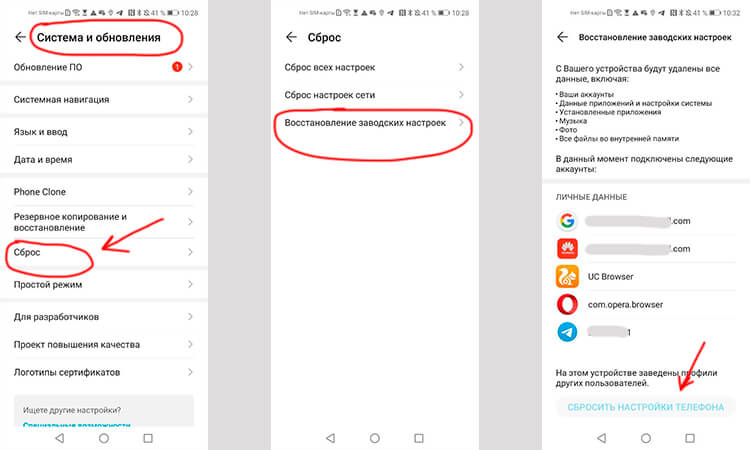
Сбросить смартфон совсем не сложно.
Иногда раздел ”Сброс” проще найти через поиск, так как в некоторых оболочках его помещают в ”Безопасность” или в ”О телефоне”. Поэтому просто вводим слово ”сброс” в строку поиска по настройкам и попадаем в нужный раздел.
Когда вы выберете нужный вариант сброса, вам предложат несколько раз подтвердить, что вы понимаете, что делаете. В конце концов смартфон сбросится и перезагрузится сам. Когда он включится, вы получите устройство таким, каким оно было, когда вы его купили.
Способ 1: Через настройки
Метод сработает, если в системе нет критических ошибок, и пользователь собирается самостоятельно вычистить свой смартфон от всех данных:
- В настройках Андроид пройдите в раздел «Восстановление и сброс»;
- Выберете пункт «Сброс настроек»;
- Нажмите на кнопку внизу экрана.
Через несколько секунд система откатит свои настройки и перезагрузит смартфон.
Этот вариант используется редко, поэтому многие о нем даже не упоминают. Для проведения очистки параметров до заводских, Андроид придется подключить через кабель к ПК. Эту процедуру следует проводить очень аккуратно и внимательно. Кроме того, необходимо будет скачивать дополнительную программу с сайта разработчика на диск С. Для проведения процедуры нужно сразу проверить соблюдение следующих условий:
- устройство должно быть подключено к сети с постоянным напряжением;
- заряженные аппараты подходят для этого процесса;
- на диске С установлена утилита настроек параметров ОС Android. Программа подбирается индивидуально, в зависимости от бренда. Ищем на оф. сайтах.
В процессе работы особое внимание уделяйте подключению и состоянию кабеля. Если связь внезапно нарушиться, то Hard reset не будет выполнен, более того, есть вероятность потерять не только части данных, но и важные элементы ПО
В качестве бонуса расскажу про удаление информации через сервис «Найти устройство». Оно было создано разработчиками Гугл, с его помощью можно не только отслеживать свой смартфон, но и обнулять настройки. Для этого гаджет должен иметь доступ в Интернет.

- заходите на сам ресурс и проходите авторизацию;
- Гугл ищет устройства, которые привязаны к этой учетной записи, кликаете «Стереть данные»;
- выбираете данный пункт повторно;
- соглашаетесь со своим выбором и жмете очищение до заводских параметров.
Таким образом, можно почистить удаленно внутреннее содержимое аппарата.
Самая частая ошибка при сбросе смартфона к заводским настройкам
Начнём с того, что сброс (Hard Reset)смартфона или телефона к заводским настройкам в некоторых случаях просто необходима. Это может быть приобретение гаджета с рук или даже приобретение нового устройства в магазине (продавцы иногда могут «поиграться» с устройством).
В любом случае после сброса вы получаете «чистый» гаджет. Также, возврат к заводским настройкам может устранить до 90% различных глюков и ошибок, которые могут возникнуть при работе устройства.
Однако не всё может быть не так легко и гладко. Есть небольшие, но всё-таки подводные камни.
Как раз сейчас и рассмотрим самую распространённую ошибку, которую совершают пользователи при возврате устройства к заводским настройкам.
Сначала определимся. Сброс к заводским настройкам — это как можно понять из описания возврат аппарата к тем настройкам, которые были у него, как только он вышел в продажу. То есть полностью удаляются пользовательские данные, такие как номера телефонов (записанные в устройстве, не на SIM), СМС, различные приложения и т.д. и т.п.
Поэтому прежде чем делать HardReset очень рекомендую сделать резервную копию данных: «Настройки» > «Восстановление и сброс» > «Создать резервную копию» . В случае отсутствия у вас такого пункта скопируйте данные в Google Drive .
Если вы это сделали или вам это не нужно идём дальше
Для того чтобы сделать Hard Reset есть два способа.
1. Заходим в меню гаджета «Настройки» > «Восстановление и сброс» > «Восстановить до заводских настроек» . После выбираем » Сбросить всё» и ожидаем перезагрузки устройства.
2. В этом варианте нужно сначала выключить смартфон. После чего зажимаем кнопку громкости на увеличение (+) и, не отпуская жмём кнопку включения питания. Это классическая комбинация, на различных устройствах комбинации могут различаться.
После всех действий должно появиться меню, в котором необходимо выбрать пункт «wipe data/factory reset» и кнопкой включения подтвердить выбор.
Устройство сделает необходимые действия и после всего нужно выбрать пункт меню «reboot system now». Смартфон перезагрузится и вернётся к заводским настройкам.
А теперь о той самой ошибке, которую могут допустить большинство пользователей.
В более новых версиях Android производители сделали защиту «Factory Reset Protection». Заключается она в том, что после сброса устройства к заводским настройкам и при последующем первом включении смартфон потребует ввести данные учётной записи Google. И вся фишка в том, что если вы забыли или вообще не знали (купили у кого-то смартфон), то пользоваться устройством вы не сможете.
Для того чтобы избежать таких неприятностей перед сбросом смартфона к заводским настройкам нужно выйти из аккаунта Google или удалить его: переходим в «Настройки» > «Аккаунты», а здесь уже как захотите — выйти или удалить аккаунт. После этого можно не опасаясь возвращать смартфон к заводским настройкам.
Вам также могут быть интересны следующие публикации:
источник
Сброс настроек с помощью Android Recovery
Иногда, смарт-терминал может зависнуть, либо может потребоваться сброс настроек до состояния «заводских», с которыми устройство отгружается с завода.
Советуем выполнять сброс на закрытой смене!
Инструкция описывает процесс сброса.
Операционная система:
EvoPOS 3.Х.Y (например 3.5.3)
Порядок действий:
- Выключаем смарт-терминал;
- При включении, зажимаем кнопку громкости «+» и не отпускаем до появления Boot Menu;
- В появившемся Boot Menu меню выбираем кнопкой громкости «+» пункт: «Recovery» и подтверждаем выбор кнопкой громкости «-«, появится меню Andriod Recovery;

- Выбираем кнопкой громкости «-» пункт: “Wipe data/factory reset

- Подтверждаем действие кнопкой блокировки экрана
- Выбираем пункт “Yes— delete all user data” клавишей громкости «-«, подтверждаем кнопкой блокировки экрана;
Wiping data; Formatting /data; Formatting /nvdata; Formatting /cache; Data wipe complete.
- Затем появится Recovery Mode, подтверждаем перезагрузку «Reboot system now» кнопкой блокировки экрана;

9. После перезагрузки появится стартовое окно.
Источник
Причины и способы перезагрузки роутера
Причин, из-за которых может появиться необходимость сброса настроек маршрутизатора, масса: начиная от восстановления забытого пароля для входа в сеть и заканчивая неожиданно возникшими внутрисистемными ошибками совместимости с ОС Windows. Существует два способа перезагрузки роутера: программный и аппаратный. Оба этих способа подходят для любых марок и моделей маршрутизаторов.
Программная перезагрузка
Программный сброс настроек производится через системную панель, которая присутствует в каждом роутере.
ASUS
Для перезагрузки роутеров фирмы ASUS необходимо:
-
Открыть браузер и в адресной строке ввести 192.168.1.1 (Enter), после чего войти в панель управления (логин и пароль по умолчанию — admin/admin).
-
В появившемся окне выберите последовательно пункты «Дополнительные настройки»/«Администрирование»/«Восстановить/сохранить/загрузить настройки». Отыщите строчку «Заводские настройки» и щёлкните по кнопке «Восстановить».
Через несколько секунд все прежние настройки маршрутизатора будут сброшены.
TP-Link
Для сброса настроек роутера от TP-Link выполните следующие действия:
-
Введите в браузере ip-адрес 192.168.1.1 и выполните вход в панель настроек роутера (логин/пароль по умолчанию — admin/admin).
-
Найдите категорию «Системные инструменты», щёлкните по ней и выберите подменю «Заводские настройки» — «Восстановить».
-
Подтвердите запуск процесса восстановления, нажав ОК.
D-Link
Отличительной чертой роутеров от D-Link является развёрнутая система настроек. Благодаря ей программную перезагрузку маршрутизатора можно выполнить двумя способами.
-
Зайдите в браузер и перейдите по адресу 192.168.1.1. Заполните форму для входа (в обеих строках — admin). После этого у вас будет два варианта сброса настроек роутера:
-
в корневом каталоге настроек выберите пункт «Система»/«Конфигурация» и нажмите кнопку «Заводские настройки», которая находится напротив строки «Восстановление заводских настроек»;
-
откройте интерактивное меню настроек, щёлкнув по надписи «Система» вверху основного окна роутера, и выберите значок «Сбросить настройки».
-
Мне как-то раз довелось столкнуться с одной проблемой во время попытки сбросить настройки роутера D-Link. После выполнения операции «Восстановление заводских настроек» не последовало никаких положительных изменений по восстановлению работоспособности маршрутизатора. Решением возникшей проблемы стала перезагрузка роутера через пункт меню «Система»/«Конфигурация»/«Перезагрузить устройство» сразу же после сброса настроек.
ZyXEL
Алгоритм перезагрузки роутера ZyXEL практически ничем не отличается от описанных выше, кроме слегка запутанной навигации по его панели настроек.
-
Запустите браузер и пропишите в адресной строке 192.168.1.1, после чего нажмите Enter и заполните стандартное окно авторизации (логин и пароль по умолчанию — admin/admin).
-
В нижней панели инструментов кликните по значку «Система», затем во вкладке «Параметры» выберите пункт «Вернуться к заводским настройкам».
-
После этого подтвердите запуск перезагрузки маршрутизатора и дождитесь окончания процесса.
Аппаратная перезагрузка
Аппаратный сброс настроек производится с помощью специальной кнопки (WPS/RESET) на корпусе роутера. Такая кнопка имеется на всех моделях маршрутизаторов. Единственным отличием является то, что она может быть либо утоплена внутрь корпуса, либо выступать из него.
Нажать на утопленную кнопку можно обычной шариковой ручкой
Чтобы выполнить сброс настроек роутера, необходимо сначала включить его и дождаться полного запуска (пока не загорятся все индикаторы), а затем нажать на кнопку WPS/RESET и удерживать её не менее 5 секунд. После этого настройки маршрутизатора будут восстановлены до заводских.
Видео: как выполнить аппаратную перезагрузку роутера на примере TP-Link TL-WR841N
Рано или поздно в любом роутере может произойти критический сбой в работе. Для быстрого решения проблемы производители добавили в инструментарий своих маршрутизаторов специальную функцию перезагрузки, которая позволяет сбросить все настройки до заводских. Выполнить её можно как программно (через панель настроек роутера), так и аппаратным способом благодаря отдельной кнопке WPS/RESET, расположенной на корпусе прибора.
Сброс настроек
Если пользователя интересует, как сбросить Андроид до заводских настроек, то существует несколько возможных способов:
- через меню настроек;
- с помощью сервисных кодов;
- за счет аппаратных клавиш;
- с помощью исправления ошибок в инженерном меню;
- через персональный компьютер.
Лучше всего сбросить систему через меню настроек, но это не всегда возможно. Если операционная система Android сильно повреждена, то пользователь не сможет открыть настройки и выполнить необходимые действия.
Через настройки
Чтобы выполнить Hard Reset, необходимо зайти в настройки Android и открыть пункт «Восстановление и сброс»
Затем нужно убедиться, что выполнено резервное копирование важной информации. Если копия создана, выбрать «Сброс настроек» и нажать «Сбросить настройки смартфона (планшета)»
Если предварительно был установлен пароль или графический ключ, то его следует ввести. После этого можно будет нажать на кнопку «Стереть все». В результате произойдет полный сброс всех данных с внутреннего накопителя мобильного устройства.
С помощью сервисных кодов
Проще всего сбросить смартфон до заводских настроек при помощи сервисных кодов. Для этого нужно открыть на телефоне приложение для звонков и набрать специальный код, состоящий из цифр и символов «#», «*». Эти комбинации подходят не для всех мобильных устройств. Может сложиться ситуация, что эти коды не сработают. Вы можете попробовать следующие комбинации:
- *2767*3855#;
- *#*#7780#*#*;
- *#*#7378423#*#*.
Если эти коды не сработали, можно попытаться ввести их через «Экстренный вызов», потому что некоторые модели смартфонов не воспринимают комбинации в стандартном режиме для звонков.
Использование аппаратных клавиш
Предусмотрен для Hard Reset и другой вариант. Этот способ подойдет тем, у кого смартфон или планшет не включается. Для начала нужно попасть в режим Recovery. Для этого необходимо зажать и удерживать некоторые клавиши, пока на экране не появится изображение. Комбинация клавиш может отличаться в зависимости от фирмы-производителя смартфона. Нужно попробовать следующие комбинации:
- Volume +, Power;
- Volume -, Power;
- Volume +, Power, Home;
- Volume -, Power, Home;
- Volume +, Volume -, Power.
Кнопки регулировки громкости используются для навигации через меню Recovery. Подтвердить свой выбор можно с помощью кнопки Power. В некоторых моделях смартфонов меню Recovery может управляться с помощью сенсорного экрана.
Необходимо выбрать пункт Wipe Data/Factory Reset, затем Yes, Delete All User Data. Последнее командой пользователь дает согласие на очистку внутренней памяти смартфона или планшета. В конце нужно выбрать Reboot System Now.
Процесс сброса устройства занимает не больше 1 минуты. После автоматической перезагрузки восстановятся параметры по умолчанию, и телефон станет таким, каким он был при первом запуске.
Исправление ошибок в инженерном меню
Некоторые системные ошибки можно исправить через инженерное меню, и для этого не понадобится Reset (Factory Reset, сброс). Например, в списке доступных подключений Wi-Fi может появиться сообщение NVRAM WARNING: Err = 0x10.
Это сообщение сопровождается различными неполадками в работе устройства. Подобное оповещение является следствием ошибки, которая возникла в результате сброса адреса MAC, IMEI или серийного номера. Причиной также может быть неисправность радиомодуля. Для исправления ошибки понадобятся права Root и файловый менеджер, работающий с системными директориями.
Через ПК
Чтобы выполнить сброс через ПК нужно предварительно скачать Android System Development Kit, нажать правой кнопкой мыши на архиве и выбрать «Извлечь все», нажать на «Обзор» и выбрать каталог «C:\Program Files».
Необходимо перейти в папку с извлеченными файлами и нажать F2, чтобы переименовать ее. Можно использовать любое название. Теперь следует нажать правой кнопкой мыши на «Мой Компьютер» и выбрать «Свойства», «Дополнительные параметры системы», «Дополнительно», «Переменные среды».
В окне «Системные переменные» нужно выбрать «Path» и «Изменить», прокрутить строку в самый конец и указать путь к распакованному архиву. В начале пути следует добавить символ «;». Нажать «OK» для сохранения изменений.
Теперь нужно подключить смартфон к компьютеру, запустить командную строку, ввести adb shell и нажать Enter. После этого ввести -wipe_data и снова использовать Enter.
Когда это может понадобиться?
Вам может понадобиться сделать сброс настроек на Андроид по нескольким распространенным причинам. Например, такое действие требуется в случае продажи устройства другому человеку. Сбросить настройки на Андроиде быстрее и проще, чем вручную удалять все ваши аккаунты.
Осуществить сброс можно и в том случае, если смартфон или планшет начал подтормаживать. Иногда это действительно помогает решить проблему. Особенно если тормоза вызваны слишком продолжительной работой гаджета — за полтора-два года в операционной системе может скопиться огромное количество мусора, который не устранить обычными способами.
Как понять, что память смартфона нуждается в чистке
Сколько бы ни заложил разработчик памяти в новый смартфон: 2ГБ или 16 ГБ, рано или поздно наступит момент, когда этот объем будет заполнен. Приложения и их данные, фотографии и видео, оставшиеся после установки нового ПО файлы – все это забивает память, оказывая самое негативное влияние на его функциональность.
Можно, конечно, попробовать почистить все лишнее вручную, поочередно открывая файлы и приложения, но избавится от всего лишнего на телефоне таким образом не удастся, да и времени это займет прилично. Оптимальный вариант – восстановление заводских настроек. Пригодится он и в том случае, когда есть подозрение на заражение ОС вредоносным ПО.

Как сбросить настройки Андроид до заводских
Сброс настроек до заводских или reboot Android почистит телефон от ненужных файлов и вернет гаджет к настройкам «по умолчанию». А еще это поможет, если вы забыли пароль или не можете включить устройство.
Очень часто устройство на Android засоряется ненужными файлами, начинает тормозить или вообще перестает отвечать на команды. В таком случае может помочь полный сброс настроек системы до заводских. Кроме того, «hard reset» поможет в том случае, если вы забыли пароль от гаджета и не можете его включить.
После так называемого «ребута» вы потеряете все данные, которые хранили в памяти смартфона: номера телефонов, приложения, смс-сообщения, данные аккаунтов и записи календаря. Словом, телефон станет как новенький. Чтобы не потерять нужную информацию, создайте резервную копию данных. Перенеcите их на SD-карту, сохраните в облаке или скиньте на компьютер.
Если вы можете включить свой гаджет, сбросить настройки проще через меню устройства или с помощью специальных кодов, которые предусматривают производители. Если же ваш смартфон завис или вовсе не включается, вам придется воспользоваться меню Recovery или найти кнопку для сброса настроек.
Как сделать сброс до заводских настроек ?
Вариант 1 Сброс настроек на андроид через recovery
Ваши действия:
- Выключить устройство.
- Зайти в режим Recovery — Для этого нужно зажать и удерживать вот такие сочетания клавиш в зависимости от модели вашего устройства
- Громкость(-) и кнопка вкл./выкл
- Громкость(+) и кнопка вкл./выкл
- Громкость(-)/(+) и кнопка вкл./выкл и кнопка «Домой»
- Громкость (+) и громкость(-) и кнопка в вкл./выкл
Навигация осуществляется кнопками увеличения и уменьшения громкости что позволит нам перемещаться в верх вниз, а подтвердить выбор можно кнопкой вкл./выкл или блокировки. В более новых устройствах меню может быть сенсорным.
Возможно при входе в меню вы столкнетесь с такой проблемой: «Команды нет». В таком случае если на экране появляется лежачий Андроид, попробуйте нажать 2 кнопки: «ВКЛ» и Громкость (+). После этих манипуляций меню должно появится.
Когда мы попадем в меню Recovery нам нужно выбрать wipe data/factory reset
Подтвердите действия пунктом «Yes — delete all user data».
Таким образом, вы даете согласие на очистку памяти Андроид устройства.
После чего выберите пункт «reboot system now».
Вся операция займет не больше минуты. После всех действий Android устройство перезагрузится – и тем самым на телефоне будет осуществлен сброс до заводских настроек или hard reset. Вы получите аппарат таким, каким он был при первом запуске.
Сброс до заводских настроек Samsung, LG, Asus, Lenovo, HTC, и любого другого Андроид устройства в корне не отличаются друг от друга. Единственно он будет отличаться на телефонах/планшетах китайских производителей, например таких как Meizu.
Вариант 2 Сброс настроек на андроид через меню настройки.
Перед любой операцией которую вы собираетесь делать в операционной системе будь то телефон планшет или ноубтук не забудьте сделать резервное копирование файлов плюс точку возврата(по желанию).
Ваши действия:
- Зайти в Настройки Андроид
- Открыть пункт Восстановление и сброс или Резервное копирование и сброс
- Выбрать Сброс настроек или Общий сброс
- Далее Сбросить настройки планшетного ПК или Сбросить настройки телефона
- Далее Стереть все
После этих действий произойдет сброс всех данных с устройства.
После сброса до заводских настроек Андроид устройства нужно настроить наш аппарат пока он еще совсем чистенький и не забит не каким хламом.
Среди приложений для оптимизации андроид устройств первое место занимает Clean Master. Приложение уже достаточно долго на рынке и хорошо себя зарекомендовало, оперативной памяти требует не много, в свою очередь выполняет ряд очень полезных функций.
Clean Master Android знакомство с интерфейсом.
Мусор – данная функция удаляет ненужный системный кэш, остаточные и временные файлы с приложений.
Ускорение телефона – принцип похож на работу функции «Мусор» + позволяет нам следить за температурой процессора и охлаждать его, особенно актуально в жаркое время.
Антивирус — тут я думаю все понятно по этому останавливаться не будем, есть некие настройки конфиденциальности и нам предлагают установить дополнительное средство защиты если вы активно посещаете разные новые неизвестные ресурсы можете установить, лично у меня не стоит.
Экономия энергии – предлагает нам усыпить приложение, по аналогии с режимом сна для Windows. Приложение будет находиться в режиме сна для затребования.
Это все, про главные функции. Другими я не пользуюсь, нет необходимости, хотя и есть интересные.
Opera Max
Отличное приложение если вы пользуетесь мобильным интернетом с ограниченным трафиком, особенно если интернет имеют плохую скорость.
Основной задачей этого приложения является сжатия данных без потери качества. Этим самым мы ускоряем загрузку и снижаем потребления ГБ выделенных нам мобильным оператором.
Так-же вы можете отключить авто-обновление приложений из мобильного интернета и оставить авто-обновления через Wi-Fi, как по мне очень удобная штука!
Так же показывает сколько трафика использует то или иное приложение, эта статистика доступна как за один день так и за один месяц.
Как происходит сжатие данных?
Перед тем как скачать видео или приложения оно проходит через облако компании Opera, там сжимается а потом скачивается на ваше устройство. Например ролик в 20 мб можно скачать в размере 7мб без потери качества и звука.
Приложение свежее, будет еще дорабатываться, но как по мне очень актуальное и крутое в плане ускорения Android.
Как сбросить смартфон или планшет с андроид 6.1
Если у вас есть смартфон или планшет с андроид 6, вот что вы должны сделать, чтобы сбросить настройки до заводских. Откройте «Настройки».
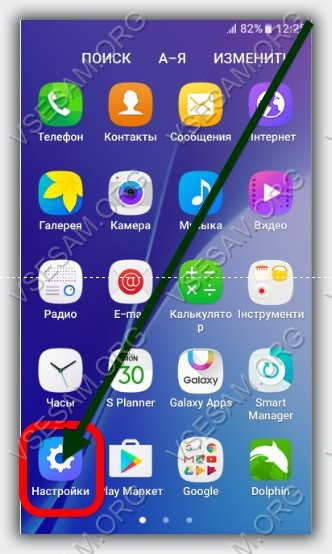
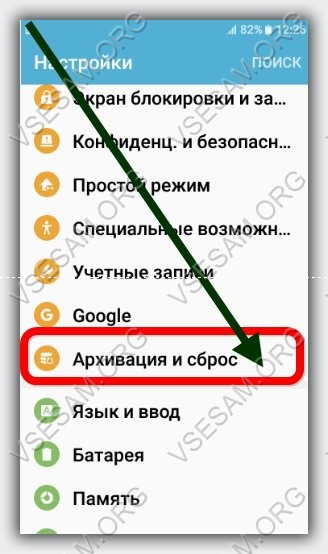
Там найдите и нажмите на строку «Архивация и сброс».
Теперь, после прокрутки в низ увидите два параметра – сброс настроек и сброс данных.
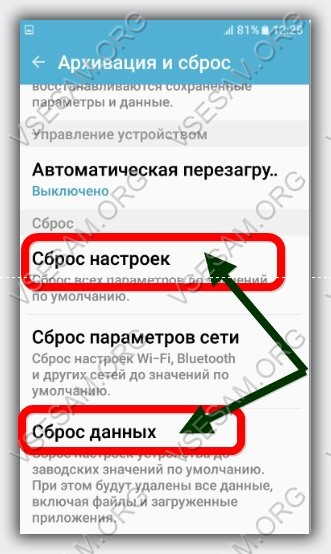
Что они значат описывать не буду. Первый пункт восстановит все настройки к заводским, а второй удалит все ваши данные.
ПРИМЕЧАНИЕ: если выберите второй пункт, то удалится содержимое только внутренней памяти, а то что было на карте памяти останется.
В обоих случаях вас попросят подтвердить свои действия — это нормально, чтобы начать процесс.
Учтите — это ваш последний шанс, оставить все как есть. Если хотите сбросить, нажмите кнопку «Удалить все».
Как только вы сделаете это, ваше Android устройство перезагрузится и будут удалены все данные, учетные записи, установленных приложений и восстановиться конфигурация ОС по умолчанию.
После того, как процесс будет завершен, устройство запустит мастера первоначальной настройки, как будто это новый планшет или смартфон.
Как вы можете видеть в данном руководстве, сброс к заводским настройкам смартфона или планшета с Android выполняется довольно легко, а что делать если устройство не включается.
Многие пользователи экспериментируя доводят свои аппараты до состояния, когда они уже не запускается. Тогда во многих случаях сброс настроек также проблему решает.
Осуществляем Hard Reset из режима Fastboot
Для сброса всех данных на Android существует утилита Fastboot, ее можно скачать на официальном сайте разработчика. Для правильной установки данной программы необходимо выполнить следующее:
- После инсталляции Fastboot выполняем разархивацию в корень диска «С», затем загружаем Java Development Kit, устанавливаем пакет, согласившись с условиями лицензирования.
- Переходим к папке «Android SDK», открываем ее и находим файл «Android», запускаем его.
- Устанавливаем пакет, выбрав «Accept license».
Пользователям марок LG, Nexus, Huawei, HTC и Motorola придется выполнить предварительную разблокировку программы:
- Выбрав команду «Fastboot oem unlock», если устройство марки LG, Huawei или HTC.
- Для остальных производителей девайсов, активация возможна только посредством получения кода на официальном сайте.

Чтобы привести технику в режим Fastboot, можно воспользоваться любым из предложенных способов:
- Выключаем мобильник, после чего нажимаем две клавиши: кнопку включения и уменьшение громкости.
- Подключаем аппарат к ПК, вводим в адресную строку команду ADB, работающую от имени администратора, и нажимаем на Enter. Когда загрузится прошивка, нужно сделать hard reset, используя команды «./fastboot erease userdata» либо «./fastboot-w». После ресета перезагружаем смартфон командой «fastboot reboot».
Другие способы
Можно выделить и несколько других способов отката:
- Через сервис Google «Найти устройство». Подходит для пользователей, потерявших гаджет и желающих дистанционно удалить личную информацию.
- Посредством TWRP-сервиса. Он позволяет очистить отдельные разделы, а не полностью ОС.
- С помощью цифровой комбинации клавиш.

В последнем случае необходимо ввести коды
- *#*#7378423#*#8
- *#*#7780#*#*
- *2767*3855#
- нажать клавишу вызова
После этого аппарат выполнит операцию и перезагрузится. Иногда перезагрузка происходит сразу после введения заключительного символа, что является нормальным.
Все представленные выше варианты наиболее просты для применения пользователями без определенных навыков. Если после отката появились другие проблемы, рекомендуется обратиться в профессиональный сервис, иначе при самостоятельном вмешательстве возрастает вероятность усложнения ситуации.



