Монитор ресурсов windows 10
Содержание:
- Внешний осмотр видеокарты
- Другие тесты в AIDA64
- CPU-Z
- Как провести стресс-тест процессора встроенными средствами Windows
- Как провести стресс тест посредством AIDA64
- Общий обзор возможностей OCCT
- Why did my device shut down during the stress test?
- ВЕРСИИ: ОБЫЧНАЯ И PRO
- Тест процессора — CPU:LINPACK
- Furmark – качественный софт для проверки работы графического адаптера
- Тест графического адаптера — GPU:3D
- Поведение процессора при пиковой нагрузке
- Виды оценки быстродействия ПК
- Анализ результатов тестирования OCCT
- Бесплатное программное обеспечение для ПК без стресса
- Как проводить тестирование
- Как вообще тестировать компьютер
- Выводы о стресс тестах процессора
Внешний осмотр видеокарты
Сначала осмотрите видеокарту со всех сторон. Вполне вероятно, что вы увидите физические повреждения на основной плате или на составляющих её элементах
Затем обратите внимание на конденсаторы. Эти схематические элементы сглаживают электрическое напряжение
В те моменты, когда напряжение повышенное, конденсаторы аккумулируют в себе заряд, а при нехватке энергии, они этот заряд отдают. Таким образом, в рабочем состоянии конденсаторы постоянно пропускает через себя определенное напряжение. Если вы увидите вздувшиеся конденсаторы, их необходимо заменить на аналогичные новые. Даже один вздувшийся конденсатор может привести к существенному ухудшению работы графического адаптера.
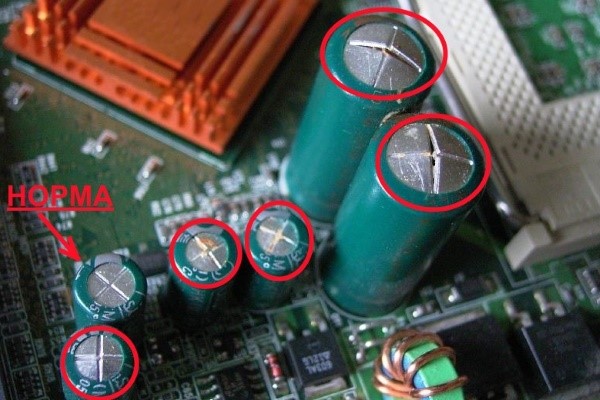
На видеокарте также могут присутствовать танталовые конденсаторы, твёрдотельные и полностью закрытые.
Твёрдотельные и полностью закрытые конденсаторы можно проверить только с помощью мультиметра. Если на поверхности основной платы видеокарты есть царапины, возможно, ей повреждены некоторые дорожки. В этом случае целостность дорожек можно проверить с помощью мультиметра и в случае необходимости восстановить их.
Если на основной плате присутствует надлом или трещина, то в первую очередь нужно восстановить эти физические дефекты. В большинстве подобных случаев дешевле приобрести новую видеокарту, чем её восстанавливать. После того, как физические повреждения на видеокарте устранены или не обнаружены, можно переходить к её программному тестированию и определять стабильность видеокарты.
Другие тесты в AIDA64
Ранее мы рассмотрели общий стресс тест на все основные компоненты, в AIDA64 также есть индивидуальные:
- Тест диска
- Тест кэша и памяти
- Тест GPGPU

Для этого кликните по верхней вкладке «Сервис» и выберите необходимый тест.
Тест диска
Выбрав тест диска, у вас появится новое окно, в нижней части которого в выпадающем списке можно выбрать жесткий диск для дальнейшего тестирования и метод теста. Выбрав, нажмите Start.

- Read Test Suite – чтение тестового набора
- Linear Read – линейное чтение
- Random Read – случайное чтение
- Buffered Read – буферизированное чтение
- Average Read Access – средний доступ для чтения
- Max Read Access – максимальный доступ для чтения
Тест кэша и памяти
Выбрав тест памяти и кэша, необходимо лишь нажать на кнопку Start Benchmark и дождаться окончания.

Тест позволяет измерить скорость в оперативной памяти и кэше процессора. Замер происходит по четырем критериям:
- Read – чтение
- Write – запись
- Copy – копирование
- Latency – задержка
Оперативная память в программе указана как Memory, Кэш 1-го уровня как L1 Cache, Кэш 2-го уровня как L2 Cache, Кэш 3-го уровня как L3 Cache – он отсутствует в процессорах AMD и присутствует в Intel.
Тест GPGPU (видеокарты)
Процесс теста видеокарты схожий с предыдущим, после открытия окна, нажмите кнопку Start Benchmark и дождитесь завершения.

Думаю, здесь не нужно ничего расшифровывать, в целом и так все понятно. В окне вы увидите скорость чтения, записи, копирования видеопамяти. Так как была протестирована интегрированная видеокарта, то видеопамять используется из оперативной памяти, отсюда и схожести цифр с предыдущим тестом озу.
Диагностика монитора
В AIDA64 во вкладке “Сервис” есть также функция для проверки целостности LCD-экрана, если есть битые пиксели или неправильно передаются цвета, то вы сможете их увидеть во время теста. Для запуска диагностики нажмите кнопку Auto Run Selected Test (Автоматический запуск выбранного теста) или Run Selected Test (Запуск выбранного теста), однако во втором режиме придется пролистывать вручную с помощью стрелок право/лево/верх/низ на клавиатуре.

CPU-Z
 Программу CPU-Z можно смело назвать самым популярным в мире анализатором систем на базе Windows. Он дает исчерпывающую информацию о процессоре, оперативной памяти и ее подсистеме, и графическом адаптере. CPU-Z полностью бесплатна и совместима со всеми существующими на сегодня версиями Windows.
ЦПУ-Зет выгодно выделяется среди конкурентов двумя качествами: большой глубиной анализа компьютера и простотой оболочки. С ее помощью вы узнаете о таких параметрах вашего процессора как тип и техпроцесс чипа, его тепловыделение, напряжение ядра, ревизия и степпинг, а также уровень и емкость кэша. Такой же подробный отчет доступен для ОЗУ и чипсета материнской платы. Эти данные незаменимы как для энтузиастов-оверклокеров, так и для рядовых пользователей, увлекающихся модернизацией и настройкой своего компьютера. Однако информация о видеосистеме тут подана в сжатой форме, а винчестер не затрагивается вовсе.
Кроме сухой текстовой выкладки в CPU-Z можно проводить простые стресс-тесты системы для проверки ее стабильности под нагрузкой. Отчеты о проведенных испытаниях и о состоянии ПК сохраняются в виде документа TXT и HTML.
Внешний вид утилиты крайне прост и не менялся с начала ее разработки. Перемещение по пунктам производится через вкладки верней панели. Существует также портативная версия для запуска из флэшки или другого носителя.
Преимущества:
- максимальная информативность о ЦП, ОЗУ и чипсете;
- работает на компьютере с любой версией Windows;
- нетребовательна к ресурсам;
- имеет простейший интерфейс (в том числе на русском языке);
- сохраняет отчеты в текстовой форме;
- бесплатное ПО.
Недостатки:
- не выводит информацию о состоянии жесткого диска;
- скудный отчет о видеокарте.
- Не показывает температуру компонентов системы.
Как провести стресс-тест процессора встроенными средствами Windows

Бывает, что нужно удостовериться — справляется ли система охлаждения со своими обязанностями или нет: это нужно и при сборке нового ПК, и в тестировании стабильности системы при разгоне (хотя я сомневаюсь, что оверклокеры будут пользоваться таким методом), ну и для проверки старой техники — не пора ли ее чистить и менять термопасту.
Для стресс-теста можно использовать самый простой бесконечный цикл. Для этого создайте обычный текстовый файл и запишите в него две строки:
While TrueWend Теперь сохраните получившийся файл с расширением .vbs (название может быть любым — к примеру, stress.vbs) и запустите его столько раз, сколько логических ядер у вашего процессора (посмотреть это можно в диспетчере задач, Производительность > ЦП). Также можно запустить этот скрипт меньшее число раз, чтобы симулировать нагрузку, к примеру, 50 или 75%.
Ну и самое главное — насколько серьезно данный метод нагружает процессор. Проверка показала, что i3-7100U при таком тесте потребляет 7 ватт:
Если провести стресс-тест встроенной в iXTU утилитой, то получаются те же 7 ватт:
То есть нагрузка достаточно серьезная, и можно использовать этот метод, чтобы не качать никаких сторонних программ для стресс-теста.
Для того, чтобы остановить стресс-тест, зайдите в диспетчер задач и остановите все процессы Microsoft Windows Based Script Host:
Как провести стресс тест посредством AIDA64
Чтобы запустить стресс тест в AIDA64, нажмите на пункт «Сервис» в меню программы, кликните по «Тест стабильности системы». По умолчанию будет проведен стресс тест центрального процессора, а также стресс тест компьютерной оперативной памяти. Слева вверху есть окно. Проставьте в нем галочки в соответствующих пунктах, если желаете запустить стресс тест компьютерной видеокарты и жесткого диска.
Чтобы начать процедуру, нажмите на клавишу «Start». Чтобы на температурном графике было легче следить за параметрами каждого из процессорных ядер, можете снять галочки показа параметров матплаты и жесткого диска.
По графику АИДА64 удобно следить за динамикой нагрева. Однако больше пользы может принести вкладка «Statistics», включающая в себя статистику стресс теста компьютера посредством AIDA64. При нажатии на нее в программе AIDA64 можно посмотреть такие температурные параметры:
Стресс тест центрального процессора требуется останавливать собственноручно, нажимая на клавишу «Stop». Длиться стресс тест процессора в AIDA64 должен от получаса до часа. При проведении стресс теста центрального процессора не уходите далеко от компьютера, следите за его температурными показателями. При превышении критического порога сразу останавливайте стресс тест процессора AIDA64. Как это сделать – было написано выше.
О наличии неполадок с ЦП, оперативной памятью свидетельствует не только достижение критического порога, но и значительные различия между температурными показателями различных ядер. Разность температурных показателей при проведении стресс теста памяти в AIDA64 не должна превышать десяти градусов.
Сохранение результатов стресс теста видеокарты в AIDA64 осуществляется посредством клавиши «Save». Если найдено больше пяти ошибок, значит, с компьютером не все в порядке. Требуется устранить неполадки. Каждой найденной ошибке присваивается название того теста, во время которого она была выявлена.
Общий обзор возможностей OCCT
Речь пойдет о утилите OCCT, которая полностью называется этаким советским именем OCCT Perestroпka.
Само собой, что как и многое о чем мы тут пишем, она полностью бесплатна и поддерживает русский язык, что не может не радовать.
OCCT представляет собой мощнейший инструмент для диагностики и тестирования стабильности различных компонентов Вашего компьютера. Она позволяет комплексно или отдельно тестировать процессор (CPU), подсистемы памяти, графическое ядро (GPU) и видеопамять, системы питания, а так же, вдовесок ко всему, снабжена функциями мониторинга температур, вольтажей и всего прочего на основе нескольких типов датчиков.
Why did my device shut down during the stress test?
Most likely your device shuts down to protect its hardware from overheating, which can definitely damage it if the temperature is not dropped or/and device is not de-energized immediately. This is why your device shuts down suddenly without any warning and it reports the reason for shutdown the next time it is turned on (although sometimes devices are silent about it).
This is a common and required behavior, so you should not worry about the fact that your device has turned off. However, you should be worried if your device heats up and shuts down too fast. Most often this happens if cooling system does not work properly (for example, lack of sufficient air flow or faulty heat dissipation). Another common reason might be that your device is not designed for heavy loads or its hardware is misconfigured. Either way, you must find out the cause and fix it before running more stress tests.
ВЕРСИИ: ОБЫЧНАЯ И PRO
| Функции \ Программы |
10-Страйк: Мониторинг Сети |
10-Strike LANState Pro |
|
|---|---|---|---|
|
Обычная |
Pro |
||
| Графическая схема сети | — | + | + |
| Сканирование топологии сети | — | — | + |
| Фоновая работа в режиме службы | + | + | — |
| Мониторинг распределенных сетей | — | + | — |
| Проверки хостов за роутером без форвардинга портов через NAT | — | + | — |
| Хранение результатов и настроек в единой SQL-СУБД | — | + | — |
| Возможность использования удаленных агентов на ПК | — | + | — |
| Мониторинг температуры ЦП и скорости вентиляторов (в агенте) | — | + | — |
| Мониторинг параметров SMART на жестких дисках и SSD NVMe (в агенте) | — | + | — |
| Встроенный веб-сервер для просмотра результатов | — | + | + |
| Управление через веб-интерфейс | — | + | — |
| Многопользовательский режим, разграничение доступа | — | + | — |
| Сценарий использования | Фоновый мониторинг в круглосуточном режиме (на сервере) | Фоновый мониторинг в круглосуточном режиме, включая распределенный режим (много серверов) | Работа с программой на ПК администратора, исследование топологии сети, управление хостами/ПК |
В версии Pro также есть графическая карта.
Мы добавили в таблицу другую нашу программу «10-Strike LANState Pro» для сравнения. В ней реализован тот же самый набор проверок и оповещений, есть графическая карта с расположенными на ней хостами (удобно видеть сразу что работает/не работает), по которой можно управлять хостами и просматривать информацию по ним. Однако эта программа не работает в режиме службы (без входа в систему).
Позже мы также добавили отображение результатов проверок на карте и в Pro-версию «10-Страйк: Мониторинг Сети».
СКАЧАТЬ ПРОГРАММУ
Тест процессора — CPU:LINPACK
Данный тест сильно грузит только процессор. Он прогревает его лучше чем CPU:OCCT
Тип тестирования
выбираем Авто
. Длительность и периоды бездействия оставляем как есть

Память
так же оставляем как есть
.
Если у вас 64 разрядная система ставим соответствующую галочку.
Если ваш процессор поддерживает расширение системы команд AVX — ставим соответствующую галочку.
Вот выдержка из Википедии

У меня процессор Sandy Bridge поддерживающий AVX поэтому галочку устанавливаю.
Так же устанавливаем если не стоит галочку Использовать все логические ядра.
Запускаем тест и один час не трогаем компьютер.
По окончании теста просматриваем графики с температурами. Если в ходе теста ошибки не были обнаружены и температуры в норме, значит все в порядке. Иначе смотрим Заключение.
Furmark – качественный софт для проверки работы графического адаптера
«https://geeks3d.com/furmark/» — очень интенсивный OpenGL-тест, использующий алгоритмы рендеринга меха (fur) для измерения эффективности работы графической карты. Выполнение таких алгоритмов существенно нагружает графическую карту, поэтому «FurMark» считается отличным выбором для проведения стресс-теста и проверки стабильности работы системы.
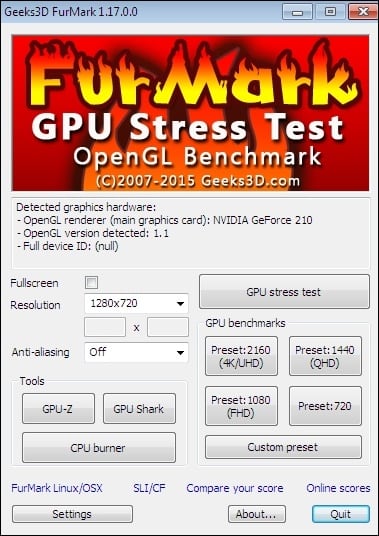
Порядок действий:
- Установите и запустите программу.
- Активация теста происходит с помощью нажатия на кнопку «Burn-in test» — «GO!».
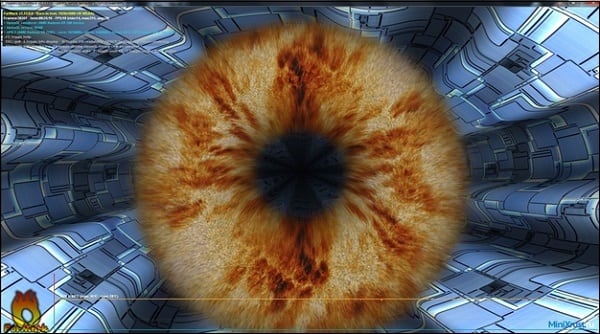
- Будет графически отображаться меховое кольцо, на детальную прорисовку которого и будут уходить мощности вашей видеокарты.
Тест графического адаптера — GPU:3D
Для проверки видеокарты переходим на вкладку GPU:3D
Тип тестирования: Авто. Длительности и периоды бездействия не трогаем.
Версия DirectX — 11. Для стареньких видеокарт лучше устанавливать DirectX9.
В разделе Видеокарта выбираем необходимый графический адаптер для теста. Например у вас ноутбук и можно выбрать встроенную или дискретную графику. Если у вас несколько видеокарт в связке, то, скорее всего, здесь можно выбрать конкретную.
Разрешение. Из выпадающего списка мне кажется целесообразно выбрать разрешение своего монитора.
Затем устанавливаем галочки для включения полноэкранного режима и включения проверки на ошибки.
Сложность шейдеров. При наведении на это поле мышкой внизу в разделе Помощь показывается подсказка
То есть для видеокарт AMD выбираем 7, для NVIDIA — 3. Так как у меня встроенная графика от Intel оставляю по умолчанию.
Использование памяти. Ограничение объема памяти для тестирования. Мне кажется галочку желательно не устанавливать. Пусть использует сколько нужно.
Ограничитель кадров так же оставляю по умолчанию.
Запускаю тест и час не трогаю компьютер. Затем смотрю были ли ошибки и просматриваю графики с температурами. Если температура в норме и ошибок не было не волнуюсь. В противном случае смотрите Заключение.
Поведение процессора при пиковой нагрузке
В зависимости от типа системы процессоры по-разному реагируют на пиковые нагрузки. Ранее популярным способом избежания критического перегрева было аварийное отключение ЦП (компьютер попросту отключался). Сейчас наряду с упомянутым способом используется «троттлинг» — искусственное снижение производительности процессора за счёт пропуска его тактов. Это позволяет понизить температуру системы, тем самым нормализировав работу пользовательского ПК.
Данная технология задействуется у каждого процессора по-разному. Для одного троттлинг активируется при поднятии температуры ЦП до 70 градусов, на других он включается лишь при 100 градусах. На некоторых материнских платах для задействования данного режима будет достаточно и 60 градусов, о чём оповестят специальные датчики.
Для проведения стресс-тестов обычно используется ряд специальных программ, позволяющих не только нагрузить ваш процессор, но и отследить его показатели. О ряде таких инструментов мы и расскажем ниже.
Виды оценки быстродействия ПК
Чтобы проверить производительность компьютера и дать ей субъективную оценку, руководствуйтесь, прежде всего, собственными ощущениями.
Ваш ПК или ноутбук достаточно производителен, если:
- Он быстро загружается и завершает работу операционной системы.
- Установленные приложения и игры запускаются без долгого ожидания.
- Вы можете использовать одновременно столько программ, сколько требуется (в рамках разумного), работать с файлами любого объема и не испытывать дискомфорта от задержек. Замедления из-за периферийных устройств или низкой скорости Интернета не в счет.
Невыполнение хотя бы одного из этих условий указывает на недостаточную мощность компьютера для конкретных задач. Но это не всегда означает, что аппарат слабый. В сравнении с другими он может быть гораздо мощнее и быстрее.
Производительность компьютерной техники оценивают двумя различными подходами:
- По соответствию возможностей железа и софта задачам, для которых используется или предназначается устройство.
- По сравнению с эталоном (бенчмаркинг). За эталон берется девайс с условно «идеальным» быстродействием при выполнении лабораторных операций (синтетических и полусинтетических тестов), приближенных к реальной работе на ПК. Бенчмарк-тестирование показывает, насколько проверяемый компьютер шустрее или, наоборот, медленнее эталонного. В качестве бенчмарков используются специально предназначенные для этого программы, а также обычные приложения и игры, нагруженные тестовой работой (воспроизведением роликов, скриптов и т. п.). Результаты проверки оцениваются по количеству набранных баллов или реальным значениям, например, скорости обмена данными между процессором и памятью в Mb/s.
Оценка производительности может проводиться как для отдельных устройств, например, только процессоров или жестких дисков, так и комплексно для всей системы. При комплексной оценке уровнем быстродействия ПК принято считать средний показатель всех его комплектующих, а в некоторых случаях — самого слабого звена.
Анализ результатов тестирования OCCT
В результате тестов Вы можете получить следующий результат:
- Графики
, — чаще всего, при отсутствии сурового физического сбоя (выключение, перезагрузка, зависание и тп), являются результирующей любого теста, содержат температуры, вольтажи и другие данные для анализа; - Ошибку
(в программе), — обычно это ошибка ядра или что-то еще, что останавливает тест (но компьютер работает), чаще всего указан её номер или хотя бы краткое описание (сбой ядра такого-то); -
Синий экран смерти
, — что это есть смысл почитать ; - Физический сбой
(или срабатывание защиты), — выключение, перезагрузка, зависание и тому подобные ужасы жизни.
Как с этим взлетать;
Для анализа графиков температур
прочитайте (уделите особо внимание максимально допустимым значениям), при появлении сомнений см.документацию к перегревающемуся компоненту (бумажную, либо на сайте производителя) для анализа максимально допустимых температур;
Для анализа графиков, связанных с питанием
, стоит понимать, что допустимы незначительные расхождения (на десятые, сотые, и менее, порядки), исключая определенные значения (например, питание процессора может меняться достаточно сильно, в связи с технологиями энергосбережения, регулирования частоты, разгона и тп). Если сложно разобраться, то обращайтесь и/или к документации;
Для анализа синих экранов
читайте ;
Физические сбои
, — часто связаны с перегревом и срабатыванием систем защиты
В базовом виде обычно решаются , не сложной , добавлением (или изменением положения на вдув/выдув) вентиляторов в , небольшими . Реже, — меняется система охлаждения целиком (как выбрать ) на более мощную, либо они (сбои) являются следствием полного выхода компонента из строя. Последние диагностируются сложнее всего, чаще всего сразу понятны сбои блока питания (не полное выключение компьютера или включение не сразу) и/или видеокарты (артефакты изображения).
Если возникают сложные проблемы в которых надо разобраться, посмотрев графики и прочее, то обращайтесь, например, .
Бесплатное программное обеспечение для ПК без стресса
1. Memtest86 +
Windows 10/8/7 имеет встроенный инструмент диагностики памяти. Но если вы хотите проверить стабильность ОЗУ, Memtest86 + является одним из лучших инструментов для оценки вашей памяти.
2. StressMyPC

StressMyPC — это простой переносной бенчмаркинг. Он проведет следующие тесты:
- Проверьте, сколько времени может быть у вашего ПК-аккумулятора, прежде чем оно умрет.
- Paint-Stress — это стресс-тест для графического процессора (GPU)
- Агрессивный процессор-напряжение чрезмерное напряжение на центральном процессоре (CPU)
- Тест HD-Stress проверит жесткий диск.
Вы можете скачать его здесь.
3. HeavyLoad

HeavyLoad — еще один инструмент для тестирования ваших аппаратных компонентов. Это простой в использовании инструмент всестороннего тестирования и бенчмаркинга. Этот инструмент может выполнять следующие тесты бенчмаркинга:
- Стресс-процессор: используйте свой процессор или даже определенное количество процессорных ядер на полную мощность.
- Write Test File: проверьте, как работает ваша система, когда сталкивается с сокращением дискового пространства.
- Выделить память: узнать, насколько хорошо работает ваш компьютер с дефицитной памятью.
- Имитировать доступ к дискам: выяснить, насколько сильно ваш жесткий диск может взять на себя и проверить его надежность.
- Напряжение GPU: проверьте, насколько хорошо ваша видеокарта обрабатывает стресс.
Вы можете скачать его здесь.
4. Passmark Tools
Passmark выпустила множество инструментов, которые помогут вам протестировать и сравнить различные компоненты вашего компьютерного оборудования. Чтобы назвать только некоторые из них, Sleeper проверит надежность системных спящих и пробужденных состояний, Rebooter для тестирования циклической перезагрузки, Fragger проведет оценку производительности сторонних инструментов дефрагментации, SoundCheck проверит производительность звуковых карт ПК, динамиков и микрофоны, DiskCheckup проверит работоспособность вашего жесткого диска с помощью SMART — и есть еще много таких.
Пойдите сюда. Прокрутите вниз, и вы увидите список инструментов, которые бесплатны для личного использования.
6. Тестер стабильности системы
Тестер стабильности системы позволяет пользователям тестировать свой процессор и оперативную память. Он может тестировать потоки, время выполнения, циклы, цифры, состояния, времена, проверки контрольной суммы и т. Д.

Он доступен в SourceForge.
7. SiSoft Sandra Lite
SiSoft Sandra Lite предлагает протестировать ваши компьютеры, графику, память, физический диск, оптический привод и сети. Используя этот инструмент, вы можете получить информацию о процессоре, наборе микросхем, видеоадаптере, портах, принтерах, звуковой карте, памяти, сети, внутренних устройствах Windows, AGP, PCI, PCIe, ODBC Connections, USB2, 1394 / Firewire и т. Д.
8. Prime95
Prime95 — популярный инструмент, который предлагает стресс-тест вашего процессора. Он также включает тест Tortue, который может забивать ваш процессор, чтобы увидеть, какое напряжение он может справиться. Посетите его страницу загрузки, чтобы получить ее бесплатно.
9. Auslogics BenchTown
Auslogics BenchTown — это инструмент Windows Benchmark, который позволяет оценить производительность вашего компьютера и сравнить ваши настройки и рейтинги с друзьями.
10 Nero DiscSpeed
Nero DiscSpeed - это портативное бесплатное программное обеспечение, созданное разработчиками Nero, который позволяет сравнивать диски CD и DVD и проверять качество мультимедиа.
12. Мастер ПК
Мастер ПК, помимо того, что является инструментом системной информации, также является утилитой, предназначенной для анализа и тестирования вашей компьютерной системы. Он может анализировать и тестировать многие виды оборудования, такие как производительность процессора, производительность кэша, производительность RAM, производительность жесткого диска, производительность CD / DVD-ROM, производительность съемных / FLASH-носителей, производительность видео, производительность сжатия MP3.
конечно, должно быть много! Сообщите нам, если я пропустил какой-либо.
Эти ссылки могут также вас заинтересовать:
- Тест и тестирование Аппаратные компоненты ПК с Windows с помощью UserBenchmark
- Исправить случайный компьютер замерзает и перезагружается из-за проблем с оборудованием
- SpeedFan Review
- Инструменты тестирования производительности веб-браузера.
Как проводить тестирование
Когда работает программа для проверки видеокарты, компьютер лучше не трогать, дабы не повлиять на результаты теста.
Тестируем видеокарту при помощи OCCT
Новая поддерживающая русский язык утилита для проверки видеокарты, полное название которой содержит в себе некую частичку Советского Союза – OCCT Perestroika. Да и красного цвета иконка выбрана неспроста.
При желании можете поддержать разработчика через платежную систему PayPal.

Если хотите провести сравнение видеокарт для ноутбуков, особенно когда устройство оснащено далеко не игровым видеочипом, лучше воспользуйтесь информацией, расположенной на сайтах производителей видеокарт или средствами Windows. Программа OCCT Perestroika может изрядно нагружать видеоадаптер, и при плохом охлаждении, чем славится множество ноутбуков, графическую подсистему с большой долей вероятности ожидает перегрев и выход из строя.
Последняя редакция OCCT датируется началом осени 2014 года, но, несмотря на это, программа содержит в себе мощные отшлифованные временем алгоритмы, позволяющие протестировать видеокарту, даже выпущенную в последние месяцы. Утилита нагружает графический процессор, память (той, по объему которой многие пользователи пытаются определить мощность видеокарты), графическое ядро и шейдерные блоки. Нагрузка, которая приводится на составляющие подсистемы видеочипа, и проработанная до мельчайших деталей система выявления и регистрации ошибок позволяют получить самые что ни есть точные результаты по окончанию теста. На протяжении процедуры на дисплее отображаются динамически изменяемые графики, обновляемые ежесекундно. В отдельный блок вынесены показания различных датчиков компьютера, отображающих наибольшие, минимальные и текущие значения следующих величин:
Что приятно, в программе есть 64-хразрядный режим, позволяющий провести тест производительности видеокарты в соответствующем режиме операционной системы.
Как вообще тестировать компьютер
Программа имеет набор вкладок:
- CPU:OCCT
и CPU:LINKPACK
, — тестирование стабильности процессора в стрессовых условиях (по нагрузке, питанию, температуре и тп); - GPU:3D
, — тестирование стабильности видеокарты; - POWER SUPPLY
, — тестирование стабильности элементов питания (мат.платы, блока питания, цепей и пр, в общем нагрузочные тесты).
Давайте попробуем каждый из них, т.к каждый имеет свои параметры.
Перед тестом зайдите в вышеупомянутые настройки (где задавали язык) и выставьте ограничитель температуры процессора (чаще всего 85
слишком большое значение) и других (при необходимости) компонентов.
Делается это следующим образом. Выставляем:
- Тип теста
: авто; -
Длительность теста
: 1 час 0 минут; - Режим теста
: большой набор данных.
Комментарии по пунктам, которые выставили:
Работает заданное время
, т.е час и более (либо до обнаружения ошибки), позволяет не тратить лишнее время на диагностику;
Время теста
, — это время теста;
Набор данных
, — определяет уровень нагрузки и создаваемый нагрев, а так же количество тестируемых элементов. Если набор данных малый, то тестируется только процессор, если средний, то процессор+память, если большой, то процессор+память+чипсет
В большом наборе сильнее прогрев, но можно найти больше ошибок, в малом меньше нагрев, но можно пропустить что-то важное;
Остальные параметры:
- Бездействие
вначале и в конце, — оставляем как есть, позволяет снизить нагрузку до/после запуска и считать необходимые данные; - Версия теста
, — выберите ту, которая соответствует установленной версии операционной системы; - Число потоков
, — как правило, достаточно галочки «Авто
«, но если оно определятся некорректно (меньше, чем число физических и логических ядер процессора), то можно выставить вручную, сняв галочку.
Вторая вкладка, а именно CPU: LINPACK
, представляет собой еще один тест, но исключительно процессора, а не многих элементов сразу (см.описание первой вкладки выше).
Выводы о стресс тестах процессора
Пришло время делать выводы — мы с вами рассмотрели 3 различных утилиты для проведения стресс теста процессора (не путайте с тестом производительности). На основе данных тестов можно оценить насколько надежен ваш компьютер и возможно заставит вас почистить ваш компьютер или ноутбук от пыли…
Здравствуйте Друзья! В этой статье проведем диагностику комплектующих с помощью мощнейшего теста компьютера на стабильность — OCCT. Тест OCCT расшифровывается как OverClock Checking Tool. Это специальная утилита способная по максимуму нагрузить компоненты вашего компьютера подвергая их все возможным тестам для выявления ошибок. Другими словами с помощью OCCT можно провести стресс тест компьютера на стабильность
.
OCCT оповещает пользователя о найденных ошибках. Если таковые нашлись, значит действительно что то не в порядке. В повседневной работе, возможно, ошибки не будут заметны, так как вы не подвергаете свой компьютер таким нагрузкам. Но она с огромной вероятностью появится в будущем рано или поздно. Не исключено, что это будет в виде синего экрана смерти . Что бы избежать таких неожиданностей можно и нужно протестировать свой новый или обновленный компьютер.
Структура статьи
- Скачивание и настройка теста компьютера OCCT
- Тест процессора, памяти и материнской платы — CPU:OCCT
- Тест процессора — CPU:LINPACK
- Тест графического адаптера — GPU:3D
- Тест блока питания — POWER SUPPLY
Как утверждает разработчик OCCT большинству пользователей будет достаточно 30 минутного теста. Но для большей надежности желательно запускать тесты длительностью в 1 час.



