Изготавливаем 5 усилителей сигнала для wi-fi роутера своими руками: разбираем типы антенн и характеристики ретрансляторов
Содержание:
- 9 Способов как усилить сигнал WiFi роутера своими руками
- 1. Минимизировать использования устройств на частоте 2.4 ГГц
- 2. Переместить ваш роутер
- 3. Поменять режим вещания роутера
- 4. Переключить канал роутера на свободный
- 5. Усилить мощь передачи роутера
- 6. Сменить стандартную антенну роутера
- 7. Сделать направленную волну вай фай
- 8. Установить репитер
- 9. Установка усилителя wifi (Бустер)
- Сделать направленную волну вай фай
- Настройка повторителя в веб-интерфейсе
- Важные характеристики при выборе WiFi-усилителя
- Пошаговый алгоритм усиления сигнала вай-фай для разных моделей роутеров
- Подключение при помощи WPS
- Mercusys MW300RE V1
- Какой лучше купить
- Установка усилителя Wi-Fi — бустера
- Активные усилители
- Рейтинг лучших моделей усилителей WiFi-сигнала
- Переключить канал на свободный
9 Способов как усилить сигнал WiFi роутера своими руками
1. Минимизировать использования устройств на частоте 2.4 ГГц
Чаще всего мешает бытовая техника: Радиотелефоны, СВЧ печки, системы безопасности, телевизионный пульт ДУ. Придется заменить устройства или отключать их при использовании wifi. Что бы проверить какое устройства создает помеху нашему сетевому трафику, можно по очереди отключать устройства и смотреть на уровень сигнала. В таком случае мы будем примерно знать что нам мешает.
2. Переместить ваш роутер
Иногда решение очень простое. Нужно просто найти наиболее высокую и комфортную точку для модема.
- Выберите высокую точку вашего модема, чтобы усилить эффективную дальность вещания. Чем выше тем лучше.
- Попробуйте разместить в центре вашего жилого помещения для большего охвата территории. В центре и высоко.
- Приблизьте свои устройства к сети, если возможно.
- Найдите место, где плохо ловит соседский wifi, попробуйте разместить модем на той точке.
- Отойдите от любого металла: железные полки, ящики и подобные вещи. (Если используйте ноутбук к примеру)
- Отойти от радиотелефонов, микроволновок.
- Попробуйте применить все вышеперечисленные пункты в один.
3. Поменять режим вещания роутера
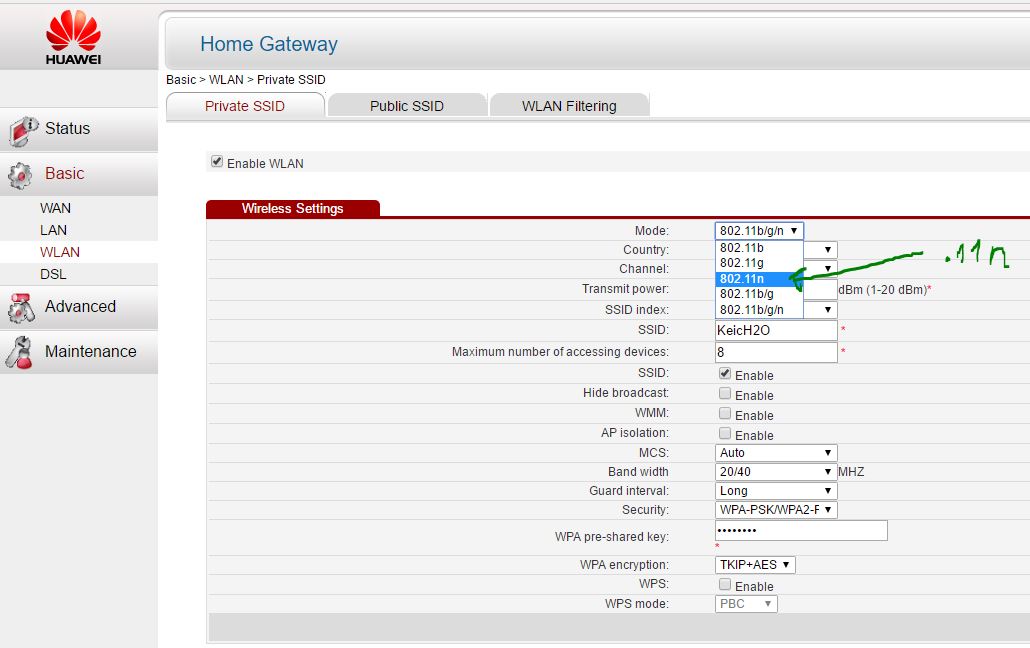
Выберите новый стандарт 802.11 N в настройках модема, если поддерживает. 802.11 N предлагает гораздо больший радиус действия и силу сигнала по сопоставлению с устройствами стандартов 802.11 a/b/г. (Настройка модема HG532e huawei со скрытыми функциями. Чтобы появилась функция смены вещания 802.11N, нужно войти с правами супер админа.)
4. Переключить канал роутера на свободный
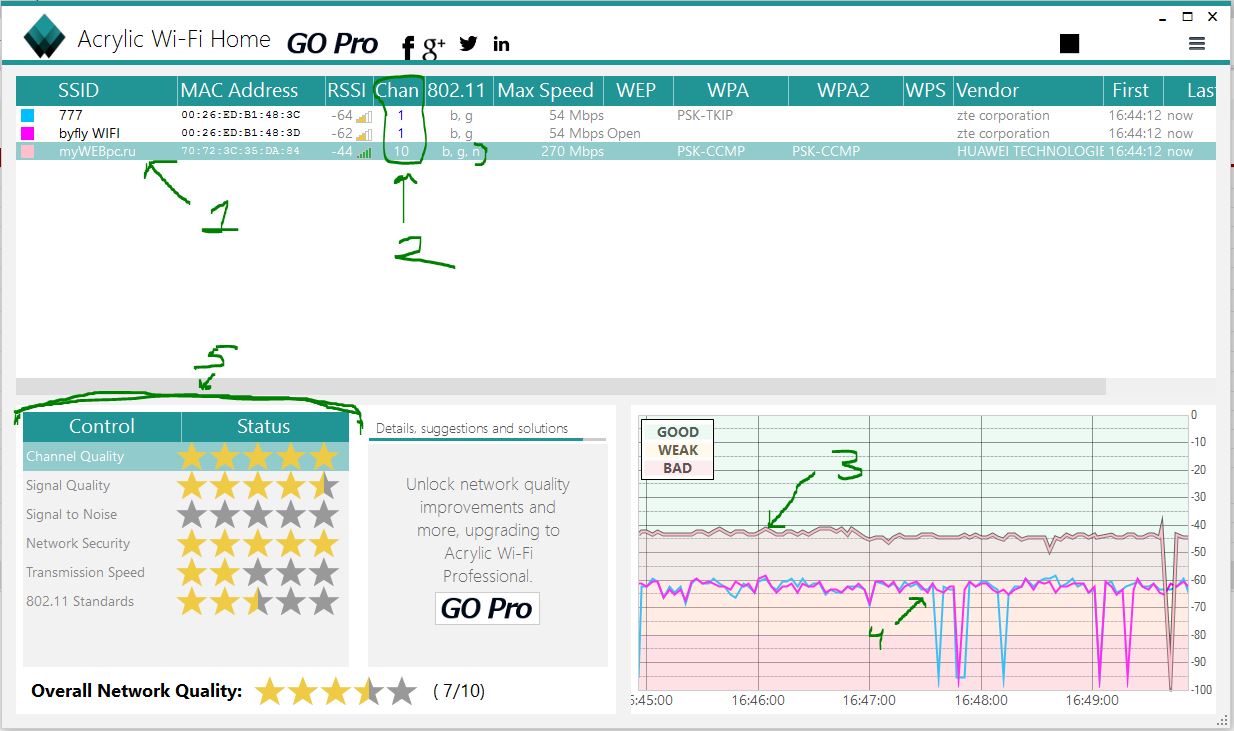
Модемы работают на каналах от 1 до 11. Изменение канала, позволит роутеру создать четкий сигнал между другими беспроводными устройствами. Для тестирования в помещении на каком канале находится сеть wifi, можно воспользоваться программой Acrylic:
- Наша сеть.
- На каком канале находится и режим вещания 802.11-n.
- Розовый цвет наше покрытие на 10 канале.
- Видим, что две сети (розовый, голубой) находятся на одном и том же канале 1, они мешают друг другу.
- Можете проверить статус рейтинга настройки.
Что имеем? Ровно то, что две сети wifi у моих соседей, находятся на одном и том же канале, тем самым мешая друг другу. Выбирайте канал на котором меньше подключено сетей wifi или вообще не подключено.
5. Усилить мощь передачи роутера
Прочитайте инструкцию на вероятность опции xmit, мощности вашего модема: количество энергии он использует для передачи сигнала. Можете усилить это число до 45 (mW). Знайте, Вы рискуете перегреть или повредить маршрутизатор.
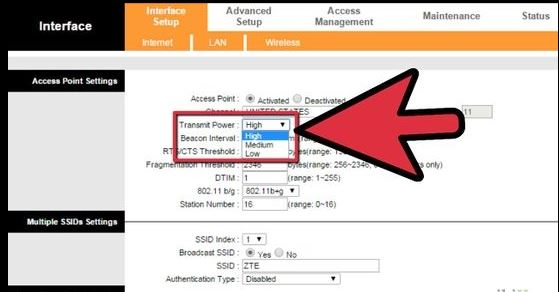
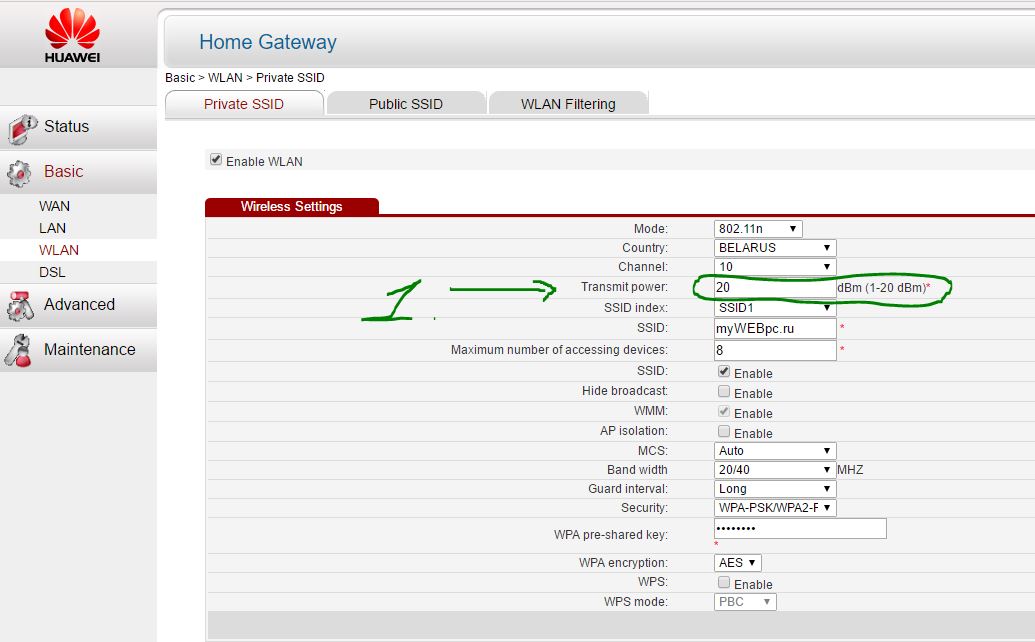
Пример двух модемов. Ищите настройку Transmit power и повысьте ее. На первом рисунке выбрать пункт High. На втором укажите максимальное значение 20.
6. Сменить стандартную антенну роутера
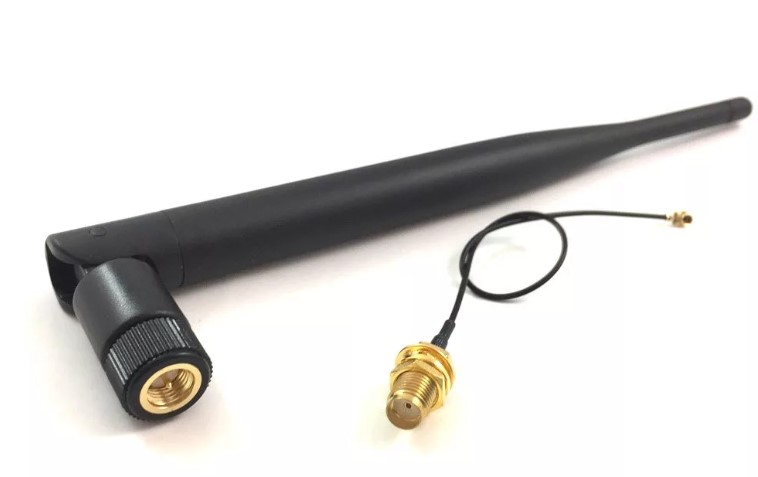
Найти другую антенну от старого роутера, если она мощнее и заменить ее, что обеспечит большую мощность. Не все маршрутизаторы позволяют откручивать привычно антенну. Она крепиться су-цельно, многие делают так как на видео.
7. Сделать направленную волну вай фай
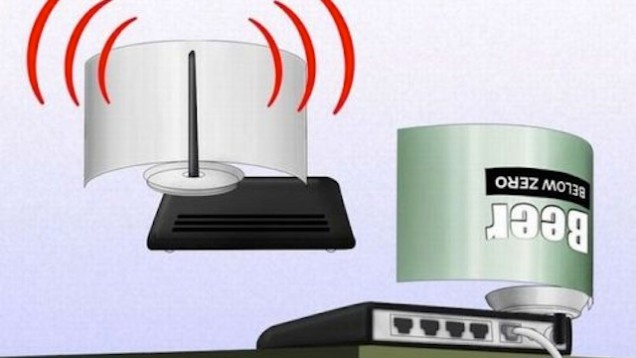
Направить вашу сеть wifi не в 360 градусов, а меньше, тем самым остальные волны будут отражаться и направляться в одну сторону, что даст небольшой эффект. Вырежьте с банок пива, как на картинке. Лучше всего подходит, когда соединить нужно два роутера, работающих в режиме: wds, повторитель. Вы должны понять, что wifi будет плохо работать за закрытой частью банки. Этот способ, как дать больший коэффициент целенаправленной волны.
8. Установить репитер
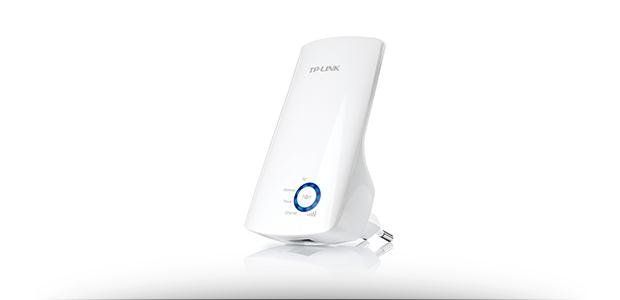
Называют еще «Повторитель». Расширяет сеть получаемого сигнала. Повторитель принимает сигнал от модема и усиливает его, чтобы увеличить диапазон. Продается в виде блока, который нужно воткнуть в розетку после быстрой настройки. Имеют множества маршрутизаторов опцию «Репитера».
9. Установка усилителя wifi (Бустер)
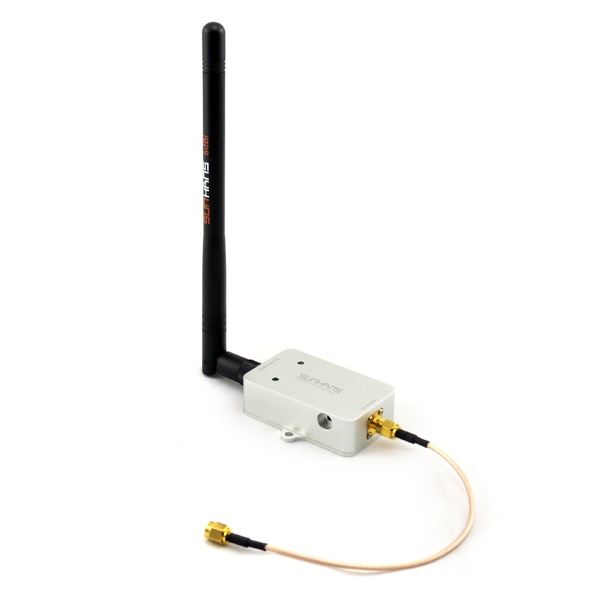
Подрубить усилитель, называемый бустер, конкретно к модему. Бустер лучше чем повторитель. Репитер усиливает лишь мощь имеющего сигнала, а не силу диапазона, что не скажешь про бустер. Применяйте двунаправленный «Бустер» для увеличения скорости.
Смотрите еще:
- Настройка модема HG532e huawei
- Настройка модема TP-LINK TD-W8961ND (IPTV, интернет)
- Усилить сигнал WiFi маршрутизатора
- Настройка камеры видеонаблюдения PS-link XMD20
Загрузка комментариев
Сделать направленную волну вай фай
Этот способ направлен на сужение вектора направленности сигнала от роутера. То есть, модем должен распространять вайфай не на 360°, а узконаправленно. При реализации этой технологии остальной сигнал будет отражаться и перенаправляться в требуемом направлении, так что вы получите максимальный эффект от работы роутера.
На практике этот метод выглядит несколько примитивно: нужно закрыть тыльную часть антенны металлическим экраном. Самый простой вариант – разрезать алюминиевую банку из-под колы, разогнуть ее полудугой, и установить конструкцию непосредственно за антенной.
 Отражатель WIFI сигнала
Для понимания: зона за экраном из алюминия или жести будет нерабочей. Сигнал будет отражаться от фольги и перенаправляться в виде луча от вогнутой направленной параболы к ПК.
Настройка повторителя в веб-интерфейсе
Как только Wi-Fi-репитер подключен к розетке и компьютеру, следует произвести его настройку. Процедура будет показана на примере репитера от TP-Link. Пользователю следует последовательно выполнить следующую инструкцию:
- Осмотрите устройство на наличие этикетки с параметрами для входа. Вам необходимы IP-адрес, логин (username) и пароль (password).
- Для настройки аппарата следует временно присвоить сетевому адаптеру адрес в рамках сети повторителя. К примеру, можно использовать 192.168.0.20. В центре управления сетями выберите сетевой адаптер, а затем нажмите на «Свойства». Перейдите в свойства протокола IPv4. Во вкладке «Общие» установите IP-адреса вручную.
- Далее необходимо перейти в веб-интерфейс. Откройте браузер. Ведите адрес повторителя (указан на этикетке, как и логин с паролем).
- Вы попадете в меню быстрой инсталляции. Воспользоваться этой функцией можно, но в некоторых сетях Quick Setup бесполезна. Для выхода в меню нажмите Exit.
- Перейдите в раздел Network. Вам понадобится вкладка LAN. Если ваш диапазон адресов соответствует 192.168.0.Х, то можно переходить сразу к пункту 9. В ином случае необходимо задать повторителю IP в вашем диапазоне. Предположим, мы используем сеть 192.168.95.Х. Тогда для репитера нужно ввести адрес, показанный на изображении (или любой свободный).
- Нажмите Save, подтвердите действия еще раз. Дождитесь окончания перенастройки.
- В центре управления сетями верните обратно активный пункт на получение адресов автоматически.
- Заново войдите в интерфейс. Учтите, что при замене IP вам необходимо вбивать в адресную строку именно его.
- В меню Mode выберите режим Repeater (Range Extender) или аналогичный (в зависимости от модели маршрутизатора).
- Сохраните изменения, а затем дождитесь реконфигурации.
- Перейдите в раздел Wireless. Откройте Wireless Settings.
- Выберите режим универсального репитера и нажмите кнопку Survey.
- Вы попадете в окно доступных беспроводных сетей. Выберите свою, а затем нажмите Connect. Через это меню все параметры будут введены автоматически (SSID и MAC-адрес).
- Клацните Save и перейдите во вкладку Wireless Security. Здесь необходимо выбрать протокол шифрования и пароль.
- В разделе DHCP переключите DHCP-Server в состояние Disabled (Отключено). Нажмите сохранить.
- Перейдите в раздел System Tools. Кликните на кнопку Reboot. Устройство выполнит перезагрузку, и параметры вступят в силу. На панели светоиндикаторов должен загореться значок, сигнализирующий о наличии сигнала и его трансляции.
Повторитель будет транслировать идентичную сеть (при условии выставления тех же параметров), поэтому выполнять переподключение с мобильного или планшета не потребуется. Теперь вы знаете, как настроить самостоятельно repeater.
Важные характеристики при выборе WiFi-усилителя
При выборе репитера нужно обратить внимание на следующие технические критерии:
- Рабочий диапазон.
- Скорость передачи сигнала.
- Наличие LAN-портов.
- Число ретранслирующих антенн.
Разберём каждый из этих показателей подробнее.
Поддерживаемый диапазон
Усилители WiFi-сигнала бывают двух типов: одно- и двух-диапазонные. Устройства с одним диапазоном работают только на частоте 2,4 Гигагерца. Ретрансляторы с двумя рабочими диапазонами способны принимать/передавать сигнал 2,4 и 5ГГц. Преимущество 2-диапазонных устройств заключено в возможности принимать от роутера сигнал сразу в двух диапазонах. Также они могут раздавать сигнал либо на какой-то одной частоте, либо сразу на двух частотах.
Скорость передачи
Скорость подключения интернет-устройств к ретранслятору прямо зависит от его рабочего диапазона. Она стандартно устанавливается для каждой частоты. Так, для 2,4 ГГЦ она составляет до 300 Мб в сек., а для 5 ГГц – до 867 Мб/сек. Но это максимально возможные показатели, в реальности скорость интернета обычно несколько ниже.
Наличие LAN-портов
Ретрансляторы WiFi-сигнала иногда снабжаются LAN-портами, но многие модификации не имеют их. Ethernet-порты необходимы в двух ситуациях:
- Подсоединение к усилителю интернет-потребителя через сетевой кабель. Это может быть системный блок ПК или телевизор без WiFi-блока.
- Функционирование в режиме «точка доступа», когда усилитель взаимодействует с маршрутизатором через кабельное соединение. Это позволяет получить более устойчивую связь с роутером, повысить скорость передачи сигнала.
Также рекомендуется обратить внимание на характеристики LAN-портов. Недорогие модели репитеров оснащаются низкоскоростными портами, до 100 Мб/с
Более дорогостоящие варианты устройств имеют гигабайтные порты, что значительно увеличивает поток передаваемых в единицу времени данных.
Количество антенн
Чаще всего, ретрансляторы оснащаются двумя передающими антеннами. Изредка можно встретить модели с четырьмя антеннами – обычно это устройства, поддерживающие технологии MU-MIMO. Она позволяет значительно увеличить радиус действия и мощность исходящего сигнала WiFi-ретранслятора. Также увеличивается скорость интернета до 1317 Мб/с, и имеется возможность подключение большего количества потребителей без её снижения. В остальных случаях число антенн, а также их размеры на технические характеристики репитера решающего влияния не оказывают.
Пошаговый алгоритм усиления сигнала вай-фай для разных моделей роутеров
Алгоритм объединения роутеров «по воздуху» зависит от фирмы производителя. Узнать точную инструкцию для конкретного устройства можно в интернете, вбив в поисковую строку название и модель дополнительного роутера.
TP-Link
При выборе роутеров бренда TP-Link перед усилением сигнала необходимо произвести настройки главного устройства. Нужно установить статический канал для беспроводной сети в настройках и запомнить его. Сменить канал можно в разделе «Беспроводной режим», в подпункте «Канал».
Алгоритм настройки вспомогательного роутера:
- Смените IP-адрес, если тот совпадает с данными основного устройства. Например, 192.168.0.1 на 192.168.0.2.
- Сохраните настройки.
- Откройте раздел «Беспроводной режим», и установите канал аналогичный тому, что указан в настройках главного маршрутизатора.
- Поставьте галочку рядом с графой «Включить WDS», и начните поиск сети.
- Подключитесь к домашней сети, и введите от неё пароль.
- Сохраните изменения.
- Перезагрузите устройство.
Убедиться в правильности настройки можно, вернувшись в раздел «Беспроводной режим». Рядом со строчкой «Состояние WDS» появится надпись «Включено», а радиус сигнала существенно расширится.
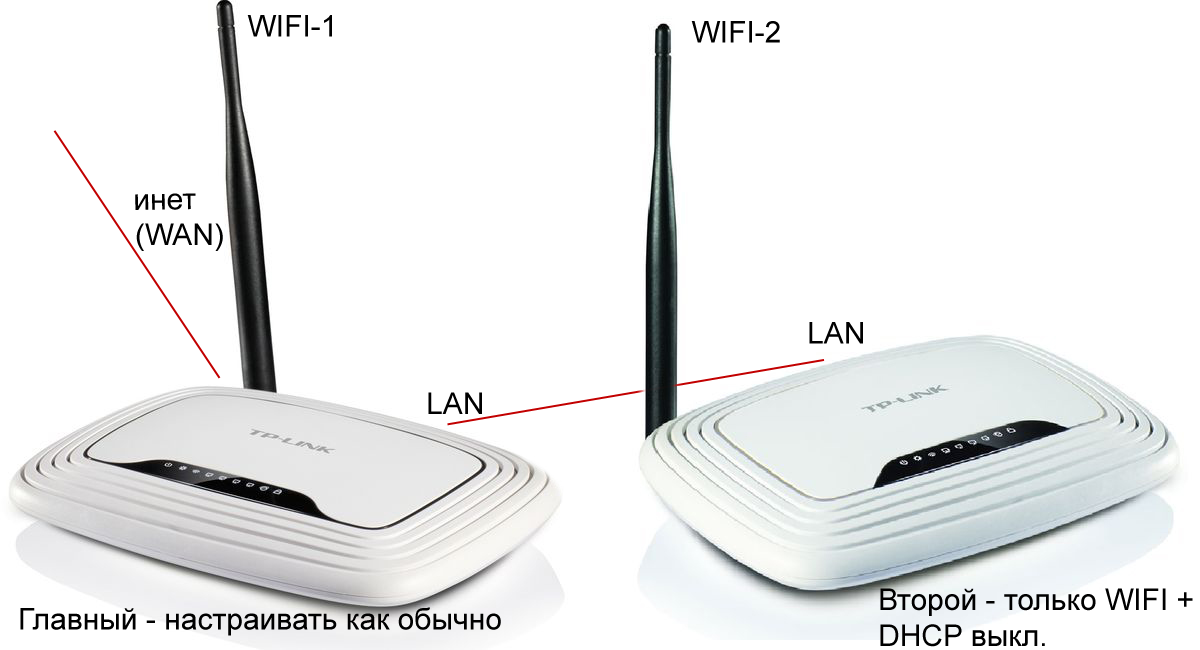
При объединении роутеров бренда TP-Link для настройки нужно установить статический канал для беспроводной сети в настройках и запомнить его. Изменить последний в случае необходимости можно в разделе «Беспроводной режим», в подпункте «Канал»
ASUS
Объединять роутеры бренда ASUS лучше в режиме повторителя, поскольку в настройках WDS даже с инструкцией от производителя разобраться сложно.
Для копирования настроек сети:
- Перейдите в настройки (192.168.1.1.) вспомогательного устройства, и откройте раздел «Администрирование».
- Кликните на раздел «Режим работы», и активируйте «Режим повторителя», нажав на него.
- Сохраните действия.
- Выберите сеть, которую планируете расширить, и введите сетевой ключ.
Главное, перед основными настройками не забыть сменить динамический канал на статический, а также отключить сетевой кабель от WAN-порта.

Xiaomi
Процедура объединения устройств от Xiaomi несколько осложняется тем, что на многих моделях невозможно установить русский язык интерфейса. Придётся разбираться с китайскими иероглифами или английскими терминами, в зависимости от прошивки.
Алгоритм:
- Сбросьте роутер до заводских настроек, зажав маленькую кнопку на панели (если устройство ранее использовалось).
- Зайдите в настройки гаджета (192.168.31.1), и выберите режим «Ретранслятор» (Amplifier mode).
- Выберите сеть и введите данные для подключения к ней.
- Назовите сеть, продублировав название первой, и задайте пароль от второго устройства.
- Дождитесь пока страница прогрузится.
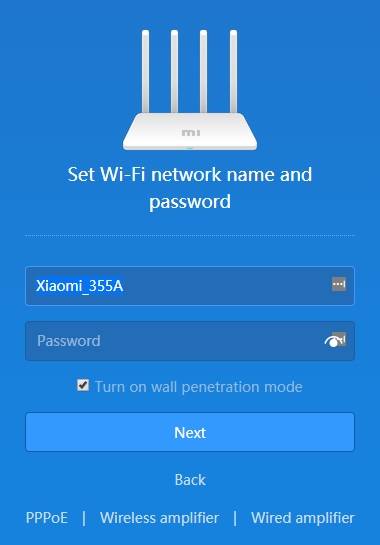
Процедура объединения устройств от Xiaomi осложняется тем, что у многих моделей отсутствует русский интерфейс
D-Link
Маршрутизатор от D-Link успешно переводится в режим усилителя, правда, здесь он называется «Режим клиента».
Для активации необходимо:
- Подключите к роутеру LAN-кабель, и перейдите в настройки (192.168.0.1).
- Выберите раздел Wi-Fi и подраздел «Клиент».
- Подставьте галочку напротив «Включить» в подпункте «Настройка маршрутизатора в режиме беспроводного клиента».
- Выберите главную сеть и введите пароль.
- Примените действия.
- Перейдите во вкладку «Сеть» и «WAN».
- Удалите все созданные профили, и добавьте новый.
- В полях «Тип соединения» и «Интерфейс» выберите «Динамический IP» и WifiClient соответственно.
- Примените изменения, и перейдите в раздел «Система».
- Выберите «Сохранить» и «Перезагрузить».

Netis
Радиус действия, уже существующий беспроводной сети, легко расширяется с помощью роутера от Netis.
Для этого:
- Откройте настройки, прописав в адресной строке браузера 192.168.1.1.
- Перейдите в раздел «Беспроводной режим» и «Настройки Wi-Fi».
- Выберите «Режим радио» и «Повторитель».
- Подтвердите действие, нажав на Ар Scan.
- Кликните на найденную домашнюю сеть, поставив напротив неё метку «Подключить».
- Введите пароль от интернета, и сохраните изменения.
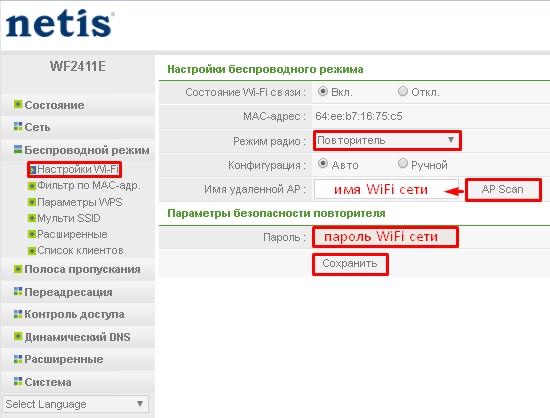
Прекрасно подходят для усиления сигнала и маршрутизаторы netis, которые к тому же легко настраиваются на волну репитера
Усилить вай-фай сигнал и расширить радиус покрытия можно с помощью подключения дополнительных роутеров. Каждое новое звено цепи при этом выступает повторителем, неким продолжением одной сети. Это позволит решить проблему слабого сигнала или его полного отсутствия на дальнем расстоянии от главного маршрутизатора.
Подключение при помощи WPS
WPS расшифровывается как Wi-Fi Protected Setup, то есть защищённая установка Wi-Fi. Этот протокол создан специально для того, чтобы сделать подключение к беспроводной сети максимально простым и безопасным.
Если роутер и репитер оба оснащены функцией WPS, достаточно нажать на каждом из устройств соответствующую кнопку, чтобы они самостоятельно подключились друг к другу и произвели все необходимые настройки.
На этом процедура настройки заканчивается — в том-то и прелесть подключения через WPS. Вот только здесь есть одно ограничение: данную опцию должны поддерживать и маршрутизатор, и усилитель. Если это не так, то для настройки репитера придётся воспользоваться веб-интерфейсом.
Mercusys MW300RE V1
Легкая настройка Страна: Китай Средняя цена: 890 руб. Рейтинг (2020): 4.9
Распаковка этого повторителя для дома пройдет быстро за счет самой скромной комплектации. В небольшой коробке находится само устройство и пачка макулатуры с технической документацией и гарантийным талоном. Корпус выполнен в виде крупного прямоугольника с округленными углами. Материалом исполнения выступает пластик, который выполнен в матовой и глянцевой окраске. Складываемые антенны собраны в идентичном стиле. По бокам можно наблюдать перфорированные элементы для вентиляции внутренних компонентов.
В зависимости состояния, репитер может светиться или мигать тремя цветами — зеленым, оранжевым или красным. Информацию о том, что обозначает тот или иной цвет можно найти в технической документации:
- Зеленый индикатор — усилитель подключен и расположен на оптимальном расстоянии и нормально функционирует.
- Оранжевый — усилитель подключен к сети Wi Fi и работает, однако расположен далеко от источника, либо наоборот, слишком близко.
- Красный — репитер отключен от хоста, мигающий индикатор свидетельствует о процессе подключения.
Какой лучше купить

Усилитель Wi-Fi сигнала также именуется как репитер. Принцип действия схож с сетевыми концентраторами. Однако, путать агрегаты не следует. При помощи репитера можно существенно сократить задержку передачи сигнала, издаваемого роутером
Среди обозначенного функционала особое внимание следует уделить таким аспектам:
- Управление другими сетями.
- Резервная поддержка протоколов.
- Автосегментация портов.
- Усиление имеющегося сигнала.
Перед тем, как купить подобное приспособление, рекомендуется ознакомиться с информацией касательно того, какими они бывают
Особое внимание уделяется стандартам передачи данных, которые они поддерживают. Именно от этого аспекта зависит возможность подключения к репитеру вспомогательных устройств и возможность подключения к нему
Специалисты советуют отдать предпочтение оборудованию, которое работает по стандартам 802.11-n и 802.11-ac. По мнению покупателей, внимания также заслуживает показатель скорости, с которой осуществляется передача данных. В домашних условиях этот показатель не критичен, однако, для офисов следует выбрать самую хорошую модель.
Также советуем обратить внимание на дальность передачи сигнала. От этого показателя напрямую зависит площадь покрытия интернета
В каждой модели этот показатель будет индивидуальным. К тому же фактическая дальность будет снижена посредством стен. Учитывается как их толщина, так и количество. Чем толще перегородка, тем существеннее будут потери и слабее будет проходимый сигнал. На рынке присутствует категория репитеров, которые можно состыковать исключительно с продукцией того же бренда.
Установка усилителя Wi-Fi — бустера
Wi-Fi бустер — это усилитель беспроводного интернета. Бустер представляет собой переходное устройство между антенной роутером, способное улучшить зону свободного доступа к вай-фай. Состоит бустер из электронной начинки и корпуса. Есть входные и выходные разъемы (Input и Output), к которым подключается питание от адаптера и антенна.
Подключить усилитель сигнала, или бустер, к вашему слабенькому модему – метод проверенный и надежный. Бустер будет работать лучше, чем репитер, так как повторитель усиливает только уровень сигнала роутера, а не расширяет диапазон. В бустере возможно и то, и другое. А чтобы увеличить скорость интернета, покупайте двунаправленный бустер.

Внимание! Наиболее эффективный способ установки вай-фая на большом пространстве — размещение нескольких точек передачи беспроводного сигнала, которые сообщаются с основным модемом через интернет. Но бустер рекомендуется подключать в том случае, если вы не работаете рядом с роутером или включаете модем всего на пару часов в день
Активные усилители
Включают репитеры и точки доступа. Эти средства распространяют сигнал во всех направлениях. Радиус покрытия зависит от мощности оборудования. Они докупаются дополнительно к маршрутизатору и подключаются через розетку.
Точка доступа
Является главной составляющей любой системы беспроводной передачи данных. Выступает в качестве передатчика. Чтобы усилить сигнал, подключите устройство в режиме репитера. Во время настройки укажите несколько принципов функционирования – базовая станция или повторитель.
Репитер
Устройство предназначается для увеличения зоны покрытия сети и усиления сигнала. Выступает в роли ретранслятора. То есть передает сигнал от начальной точки другому оборудованию. Площадь увеличивается за счет использования дополнительных антенн, установленных на корпусе прибора.
Как работает репитер? Что это такое?
Следует рассмотреть пример работы повторителя. Центральный роутер может располагаться в гостиной. В таком случае сигнал практически не достигает кухни. Чтобы избежать проблемы, установите ретранслятор. Рекомендуется размещать его ближе к мертвой зоне. После подключения и настройки будет обеспечен уровень интернета по всему дому.
При покупке оборудования учитывайте следующие свойства:
- скорость передачи данных вашей сети;
- частота, на которой происходит чтение или запись информации;
- число антенн для роутера;
- разъемы для подключения дополнительного оборудования.
Оборудование преимущественно используется в частных квартирах или домах. На производственных мощностях, в компаниях, фирмах, на предприятиях применяются более мощные решения. В таких случаях рекомендуется устанавливать точку доступа.
Подключение и настройка ретранслятора
После того, как вы приобрели устройство, необходимо наладить его работу. Активные приборы требуют обязательной настройки. Пассивные просто подключаются к системе. Для этого вам потребуется ноутбук. Выполните следующие действия:
- Подсоедините устройство к сети через кабель питания. Ожидайте включения. Светодиод на панели должен загореться зеленым цветом. Активация оборудования занимает несколько минут.
- Распространение сигнала в помещении начнется, когда заработает второй индикатор. В списке доступных сетей на компьютере отобразиться название нового подключения.
- Осуществите подключение без предварительной настройки.
- Запустите браузер и перейдите на панель управления.
- Пройдите авторизацию.
- Выберете режим репитера и подключитесь к роутеру.
- Обновите данные. Сеть автоматически настроится.
Настройка роутера для использования в качестве репитера
Для этого следует выполнить следующие действия:
- Перейдите в меню настроек.
- Перейдите в раздел беспроводных сетей и выберете значение рабочего канала.
- После этого настройка автоматически закончится.
Настройка Wi-Fi репитера
Чтобы оборудование работало исправно, рекомендуется выполнить следующее:
Учитывайте радиус распространения сигнала.
Обратите внимание на возможные преграды повторителя.
Мягкие поверхности поглощают сигнал, твердые – отталкивают.
Устанавливайте усилители в видимом диапазоне.
Чтобы достичь эффективности установки, рекомендуется направить антенну в сторону роутера. После проведения всех настроек система должна функционировать исправно с помощью ретранслятора.
Рейтинг лучших моделей усилителей WiFi-сигнала
Далее рассмотрим рейтинг лучших усилителей для WiFi роутера, согласно отзывам профессиональных экспертов и рядовых пользователей.
TP-LINK RE305
Двухдиапазонный ретранслятор, работающий одновременно на частоте 2,4 и 5 Мб/с. Это позволяет дифференцированно использовать частоты для различных нужд. К примеру, 2,4-мегабитный диапазон для просмотра почты, работы с документами. В 5 Мб диапазон используется для просмотра фильмов в высоком качестве, для онлайн-игр и т.д. Устройство оснащено светодиодным датчиком качества приёма сигнала. Имеется возможность управления сетью через смартфон, работа в режиме «точка доступа». Репитер ТР-LINK совместим с любыми типами WiFi-роутеров.
Технические характеристики:
- Количество рабочих частот – 2 (2,4 и 5 ГГц).
- Максимальная скорость – 1,16 Гбит/с.
- LAN-порты – 1 шт. 100 Мб/с.
- Количество антенн – 2.
- Габариты – 8 х 7,7 х 7,8 см.
- Цена – 2,8-2,9 тыс. руб.
Xiaomi Mi Wi-Fi Amplifier 2
Компактный однодиапазонный усилитель, работающий от USB-выхода ноутбука, ПК или любого другого девайса. Обеспечивает передачу сигнала роутера одновременно для 16-ти подключенных к нему интернет-устройств. Возможно сопряжение ретранслятора Xiaomi с маршрутизаторами других производителей через приложение MiHome путём ручной настройки.
Технические характеристики:
- Количество рабочих частот – 1 (2,4 ГГц).
- Максимальная скорость – 300 Мбит/с.
- LAN-порты – нет.
- Количество антенн – нет.
- Габариты – 3 х 12 х 0,9 см.
- Цена – 600-780 рублей.
ASUS RP-N12
Данный репитер с технологией MU-MIMO, позволяющей покрыть качественно работающей беспроводной сетью значительные площади. Устройство оснащено индикаторами мощности улавливаемого сигнала, LAN-портом. Возможно функционирование в трёх режимах работы:
- Собственно ретранслятора.
- Точки доступа.
- Сетевой мост, для подключения через LAN-порт различных «умных» устройств: smart-TV, игровые консоли, ПК.
Технические характеристики:
- Количество рабочих частот – 1 (2,4 ГГц).
- Максимальная скорость – 300 Мбит/с.
- LAN-порт – 1 шт.
- Количество антенн – 2.
- Габариты – 8 х 5,5 х 3,5 см.
- Цена – 1,9-2 тыс. руб.
Xiaomi Mi Wi-Fi Amplifier PRO
Данный усилитель обеспечивает стабильный и качественный сигнал при 24-х подключенных к нему интернет-устройствах. Для запуска прибора в работу потребуется скачать и установить на смартфон мобильное приложение, после чего будет активирован и сопряженный с ним усилитель.
Технические характеристики:
- Количество рабочих частот – 1 (2,4 ГГц).
- Максимальная скорость – 300 Мбит/с.
- LAN-порт – нет.
- Количество антенн – 2.
- Габариты – 8 х 7 х 5,5 см.
- Цена – 1,1-1,2 тыс. руб.
Репитеры или другими словами усилители Wi-Fi– отличный способ увеличить зону покрытия беспроводной Интернет сети. При использовании нескольких сопряжённых между собой усилителей, возможно покрыть сетью Wi-Fi офисы, квартиры и загородные дома практически любой площади.
Переключить канал на свободный
Все роутеры обрабатывают сигналы на каналах 1-11. Если поменять номер канала, то роутер сможет передавать уверенный сигнал, обходя другие устройства и не воспринимая помехи от них. Узнать, какой канал использует ваш wifi маршрутизатор, установите на компьютер бесплатную программу Acrylic. Это набор программ для анализа WiFi на роутере, изучения уровня покрытия и безопасности вайфая. Кроме того, Acrylic умеет создавать схемы размещения оборудования в зоне покрытия.
 Установите на компьютер бесплатную программу Acrylic.
После открытия программы вы увидите свою сеть и канал, на котором работает ваш роутер, а также режим вещания 802.11-n. На графике справа розовым цветом будет обозначено ваше покрытие на работающем канале. Если ваш сигнал перекрывается графиком голубого цвета, это значит, что роутеру мешает другое устройство, работающее на этом же канале.
В результате исследования сетей можно выяснить, какой сигнал мешает вашему. Дальше — выбрать для работы своего роутера другой канал, с меньшим количеством подключений или без них.



