Точка доступа apn на mts
Содержание:
- Автоматические настройки интернета для разных операторов
- Что такое APN и как изменить его на телефоне Android
- Если не работают только приложения Google
- Настройка роутера в режиме точки доступа (AP)
- Apn в настройках не активна
- Как настроить точку доступа
- Автоматические настройки интернета на «Теле2»
- Точка доступа МТС
- Что такое APN в мобильной связи
- Другие производители
- Как настроить параметры сотовой сети в пакете подготовки How to configure cellular settings in a provisioning package
- Настройка интернета yota на андроид: инструкция
Автоматические настройки интернета для разных операторов
Проще всего настроить доступ ко всемирной паутине на телефоне именно с помощью автоматических настроек.

Для того чтобы их получить, можно воспользоваться следующими способами:
- позвонить на короткий номер 0876;
- отправить смс-сообщение на номер 1234;
- использовать личный кабинет.
Настройки будут направлены на гаджет сразу как только будет получен и обработан запрос. Их необходимо сохранить на телефон и перезагрузить его. После включения станет возможет выход в сеть. Эта функция предоставляется бесплатно, а оплата интернет-трафика будет производиться по условиям тарифа.
Как автоматически настроить интернет от Билайн
Прежде всего стоит посетить официальный интернет-ресурс Билайн. На сайте выбрать ссылку «Настройка Интернета на телефоне» и в появившемся окне написать тип, наименование и модель мобильного устройства. В строке «Мобильный интернет» можно изучить возможность оператора прислать автоматические настройки для конкретной модели. Если такая возможность есть, то в специальном поле следует указать номер телефона. На него будут высланы настройки мобильного интернета.
Если невозможно воспользоваться сайтом, то можно позвонить на короткий номер 0611 и следовать инструкциям системы. Существует еще номер 0117, позвонив по которому можно получить автоматические настройки. Когда они придут на телефон, их нужно сохранить и перезапустить устройство, после чего будет возможен выход в сеть.
Как автоматически настроить интернет от Мегафон

Получить автоматические параметры интернета можно с помощью смс-команд:
- отправить смс с цифрой 1 на номер 5049;
- набрать номер 0500 и сообщить модель телефона.
При получении настроек их надо скачать и активировать профиль. Также желательно перезагрузить устройство.
Еще один способ узнать настройки интернета – посетить официальный портал Мегафон. На сайте найти сервис самообслуживания, где находится раздел с настройками мобильных устройств. Здесь можно оставить запрос для конкретного гаджета. Следует указать марку и модель устройства, а также указать в выпадающих списках другие данные. Также нужно написать номер, на который система отправит настройки.
Для того, чтобы принять автоматические настройки от оператора Теле2 необходимо осуществить вызов на номер 679. Когда команда поступит, система определит модель смартфона и отправит смс сообщение клиенту. Желательно ничего не делать с телефоном, пока не придут параметры интернет-соединения. Как только параметры будут загружены, их нужно скачать и перезапустить гаджет. Перед началом работы можно перепроверить параметры: при корректной установке будет указано название оператора.
Что такое APN и как изменить его на телефоне Android

Android предоставляет пользователям множество вариантов настройки, некоторые из которых полезны для всех, а другие — только для опытных пользователей. Одной из этих настроек является Имя точки доступа, более известное как APN.
APN — это то, о чем большинству пользователей не нужно беспокоиться. Вы вставляете SIM-карту в телефон и она подключается к сети Вашего оператора. Вы сможете совершать звонки, отправлять сообщения и делать другие важные вещи. Но, если Вы все еще возитесь с кастомными прошивками или используете MVNO, Вы можете обнаружить, что все не работает автоматически.
Если не работают только приложения Google
Если только приложения Google не работают с мобильными данными, есть небольшая вероятность, что это связано с самим Google. Попробуйте эти шаги для восстановления работоспособности устройства.
Очистите кэш из приложения Google Play Services. Для этого откройте Настройки > Приложения и уведомления > Сервисы Google Play > Память > Очистить кэш.
Удалите данные Google Play Store. Перейдите в Настройки > Приложения и уведомления > Google Play Маркет > Память > Сброс.
Проверьте обновления программного обеспечения системы, которые могут быть доступны.
Перейдите в приложение «Настройки» и найдите раздел «Аккаунты». Удалите свою учетную запись Google, затем добавьте ее снова .
Настройка роутера в режиме точки доступа (AP)
Как уже было сказано, роутер — та же ТД, но с большим количеством функций, так что он формально уже ей является. Случаев, когда потребуется подключить роутер к другому роутеру в качестве точки доступа, не много. Чаще всего это делается для того, чтобы раздавать интернет от одного маршрутизатора на большую площадь в несколько этажей, устанавливая на каждом из них роутер в качестве точки доступа. Также маршрутизаторы могут работать в режимах моста и репитера.
Для того, чтобы соединить два роутера, нужно главное и режимное устройства подключить сетевым кабелем. Подключаться они должны по портам локальной сети LAN.
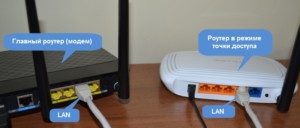
Далее нужно зайти в настройки подчиненного аппарата, которые находятся по IP-адресу 192.168.1.1. Перейдя в них, нужно выбрать Администрирование, а затем поменять Режим работы на режим «Точка доступа (AP)». Заточены под использование в качестве ТД роутеры mikrotik и ubiquiti. Микротик позволяет автоматизировать работу hotspot’a благодаря специальным программам.
Таким образом, в настройке и управлении точками доступа WiFi на разных устройствах нет ничего сложного. Она отличается от роутера набором выполняемых функций и тем, что представляет собой отдельное устройство.
Apn в настройках не активна
Обсуждение Xiaomi Redmi 4
Обсуждение
- Перед тем как задать вопрос, посмотрите FAQ по Android OS и Глоссарий . Уважайте своё и чужое время.
- Для обсуждения и поиска сторонних программ/игр пользуйтесь разделами:ПрограммыиИгры.
- Для сравнения устройства с конкурентами и по вопросам выбора устройств обращайтесь в раздел:Выбор и сравнение.
- Доступный объем оперативной памяти и памяти для установки приложений обсуждается в теме:Cколько памяти у вас в аппарате?
- Результаты тестов производительности Android устройств смотрите в теме:Benchmark
- Перед размещением фотографии ознакомьтесь с темойРабота с изображениями на форуме
- Сообщения, не относящиеся к теме обсуждения (оффтоп), удаляются без предупреждения.
В данной теме действуют как ОБЩИЕ ПРАВИЛА 4PDA.RU, так и ПРАВИЛА РАЗДЕЛА АНДРОИД — УСТРОЙСТВА.Их игнорирование может привести не только к отрицательной реакции коммьюнити, но и к санкциям со стороны администрации ресурса. Будьте внимательны и вежливы, и общение будет протекать в дружеском ключе.
- Никто не любит из страницы в страницу читать одни и те же вопросы и одни и те же ответы на них.Поэтому, если у вас возник вопрос, не поленитесь, прежде чем его задавать, изучить содержимое вот этих двух сообщений: Мини-FAQ и Мини-FAQ v.2Вопросы, ответы на которые есть по этим ссылкам, будут удаляться БЕЗ ПРЕДУПРЕЖДЕНИЯ (как и ответы на них «добрых людей»).
- Интересующая вас информация так же может содержаться и в сообщениях участников. Чтобы ее найти, нужно Научиться пользоваться поиском
- Убедительная просьба ко всем — прятать изображения под спойлер. Как это сделать, подробно описано здесь: Работа с изображениями на форумеЕсли вы пишете/редактируете пост в Официальном клиенте, либо в программе ForPDA, то в них также присутствует такая возможность.Сообщения с изображениями, размещенными с нарушением этого правила, будут удаляться без предупреждения.
- Не злоупотребляйте оверквотингом! Для ответа/комментария конкретной части сообщения, достаточно выделить именно эту часть, а не цитировать весь пост.Сообщения, изобилующие длинными цитатами, будут удаляться без предупреждения (и вы рискуете не получить ответ на свой вопрос).
- Вообще все технические возможности форума, инструкции, как пользоваться тегами и т.п. описаны в FAQ по форуму 4PDA
- Для обсуждения конкретных аспектов пользования устройством есть специальные темы, ссылки на которые расположены в навигационной части «шапки».Но на всякий случай напоминаем, что:Прошивки (а также рут, разблокировка загрузчика, установка кастомного рекавери и в таком духе) обсуждаются здесь: Xiaomi Redmi 4 — Прошивка MIUIВсе вопросы по покупке, заказам на Алиэкспрессе, инструкции по проверке аппарата в магазине, или на почте, и все-все, что связяно с покупкой, обсуждается исключительно здесь: Xiaomi Redmi 4 / Redmi 4A — ПокупкаКамера, качество снимков, и все-все, что связано со съемкой на Redmi 4 / Redmi 4 Prime (Pro) здесь: Обсуждение камеры Xiaomi Redmi 4/Redmi 4 Prime (Pro)
Флэш-память 2GB RAM + 16GB,Qualcomm 430 процессор, работающий на частоте до 1,4 ГГцВидеочип Adreno 505, работающий на частоте 450MHzДисплей 5», 1280 x 720, 296PPI,контракт 1000:1Bluetooth 4.1
Металлический корпус Dual slot: micro-SIM + nano-SIM или 1 micro SIM + microSD, поддержка карт до 128 ГбБатарея: 4100mAh (typ)/ 4000mAh(min)Зарядное устройство 5V / 2A Задняя камера: 5 линз, разрешение 13 мр, апертура F/2.2, PDAF, HDR Передняя камера: 5 мр апертура F/2.2, без автофокуса. Съёмка видео 1080p / 720p с 30 fps, и 720p с 120 fps Поддержка карт памяти до 128ГбНавигация: GPS, ГЛОНАСС, Beidou IR-подсветка: да, есть ИК-датчик (можно управлять техникой).Цвета — серебро, золото, серыйmicroUSB — type AWi-Fi 802.11 A / B / G / N
Поддержка сетей: GSM B2 / B3 / B5 / B8WCDMA B1 / B2 / B5 / B8TD-SCDMA B34 / B39CDMA2000 / 1X Bc0FDD-LTE B1 / B3 / B7TD-LTE B38 / B39 / B40 / B41 (2555-2655MHz)
Размеры:Высота: 141.3mmШирина: 69.6mmТолщина: 8.9mmВес: 156g
источник
Как настроить точку доступа
Настройка точки доступа Интернет в МТС, как правило, ограничивается получением системного сообщения и его сохранением. Телефон или другое устройство самостоятельно распознают и прописывают данные в системе. Это актуально почти для всех аппаратов, которые куплены на территории РФ. Многие из устройств уже имеют необходимые настройки, которые не нужно вводить. Если в телефоне нет необходимых параметров, требуется знать, как настроить точку доступа МТС. Для каждого оборудования имеются свои нюансы.
Телефон
Сегодня каждый владелец смартфона пользуется мобильным Интернетом, поэтому собственники таких устройств должны уметь настроить MTS точку доступа к Интернету на своем аппарате, будь это Айфон или смартфон с Андроид. Рассмотрим разные варианты.
Андроид
Для настройки телефона с Android перейдите в меню и выберите пункт Настройки. Далее войдите в раздел Беспроводная связь.
А там поставьте отметку возле секции Мобильный Интернет. Далее идите в Мобильные сети и профиль MTS Internet, если он там предусмотрен.
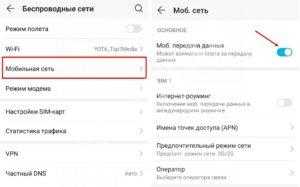
Если его нет, жмите кнопку Создать APN, чтобы задать параметры точки доступа МТС.
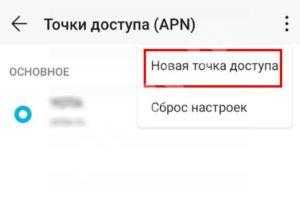
Здесь необходимо ввести следующие данные:
- имя — MTS Internet;
- APN — internet.mts.ru;
- логин и пароль — mts.
Остальные параметры не меняются и остаются такими же. Для ряда аппаратов Флай, Хуавей или Леново в секции Тип аутентификации необходимо установить параметр Не установлено. Для правильной работы мобильной сети необходимо использовать показатель Нет.
Айфон
В телефонах с iOS задание мобильной точки доступа МТС осуществляется по такому же сценарию. Для правильной настройки передачи и получения данных в смартфонах Айфон сделайте такие шаги:
Перейдите в Настройки.
Войдите в раздел Сотовая связь.
Кликните на Сотовая связь передачи данных.
Следующим шагом необходимо вбить необходимую информацию. Для сотовых данных и настройки LTE (для Айфон 5.0 и выше) и режима модема указываются следующие сведения МТС:
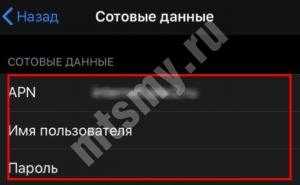
- имя сети — MTS Internet;
- APN — internet.mts.ru;
- логин и пароль — mts.
В случае с настройками ММС необходимо вбить следующую информацию:
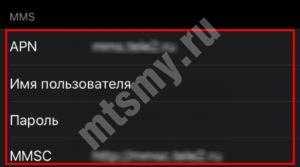
- имя — mts
- APN — mms.mts.ru;
- логин и пароль — mts;
- MMSC — http://mmsc;
- ММС-прокси — 192.168.192.192:8080;
- наибольший сообщения — 512000;
- URL адрес ММС — не заполняется.
После ввода данных, касающихся точки доступа MTS Internet, можно пользоваться услугой с учетом тарифов оператора.
На планшете
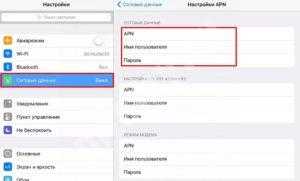
Планшетные устройства работают на тех же ОС, что и смартфоны, поэтому и процесс их настройки будет идентичным. Так, при наличии устройства на Андроид необходимо ввести те параметры, что указаны выше для смартфонов. Что касается планшетных ПК Айпад, в них необходимые данные уже прописываются по умолчанию.
На модеме
Если вы используете модем, вопрос, как получить точку доступа МТС решается еще проще. Все данные для входа в Сеть уже настроены, и пользователю ничего не нужно делать. Достаточно вставить устройство в разъем и дождаться установки драйверов и ПО. По возможности перейдите на страницу вашего модема и установите свежее обновление.
Если после установки модема драйвера и ПО не устанавливаются автоматически, проверьте следующие параметры:
- наличие запрета на автоматический запуск;
- правильность определения модема конкретным портом;
- действия антивирусного ПО (возможно, это оно блокирует работу устройства);
- исправность самого модема.
Если указанные выше препятствия отсутствуют, а связи нет, для настройки точки доступа МТС 4g или 3g вбейте необходимую информацию самостоятельно. Для этого войдите в программу и найдите раздел, где делаются новые профили. Далее заполняйте их таким же образом, как и в случае с телефонами, а после дозвона пропишите *99#.
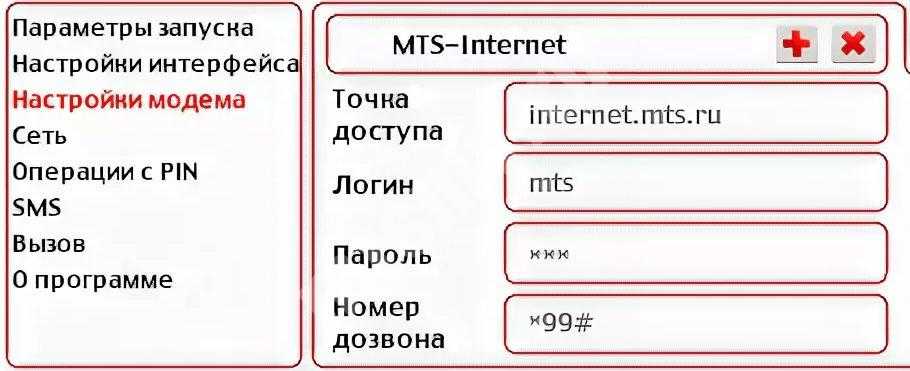
Далее сохраните данные и поставьте статус По умолчанию, а после этого пользуйтесь сетью.
Как видно, настройка осуществляется по идентичному алгоритму для всех устройств. Главное для абонента МТС — ввести имя точки доступа APN и заполнить другие поля с учетом требований оператора. Если по какой-либо причине возникают трудности с подключением, можно написать или позвонить в техподдержку.
Автоматические настройки интернета на «Теле2»
Для удобства абонентов телекоммуникационные компании указывают необходимые для входа в сеть настройки в программе самой сим-карты. Бывает так, что смартфон не может получить их автоматически из-за какой-то сбоя в его работе или в процессе регистрации в сети. В таком случае приходится браться за конфигурирование самостоятельно. Самый простой способ сделать это – повторно запросить отправку настроек у оператора. Если этого не сделать, то выйти в глобальную сеть и пользоваться всеми преимуществами мобильного интернета не удастся.

Все современные провайдеры и операторы предоставляют возможность получить автоматический доступ к сети. Происходит это следующим образом. Человек покупает сим-карту, пополняет ее, подключает какой-либо тариф и вставляет ее в специальный слот на своем телефоне. Сразу же после этого симка проходит регистрацию в сети оператора и получает все необходимые параметры. Иногда этого не происходит из-за различных сбоев оборудования компании «Теле2», а также в связи с ошибками на клиентском устройстве.
Важно! Также нельзя исключать вероятного того, что сигнал просто не дошел до карты. Вызвано это может быть тем, что абонент по время регистрации находился вне зоны покрытия или в здании, где радиоволны от базовой станции слабо проходят к аппарату
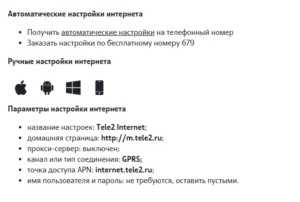
Итак, после автоматической отправки настроек при первом входе симки в сеть, необходимо просто подтвердить их сохранение и применение (на некоторых устройствах не нужно делать и это). Далее девайс перезагружают, чтобы параметры были приняты и начали использоваться. Не всегда этот процесс проходит корректно и приходится заниматься конфигурированием самостоятельно.
Важно! Самый простой способ – запросить автоматические настройки повторно. Различные операторы предоставляют свои способы получения этих параметров: USSD-команды, СМС-сообщения, звонок оператору-консультанту или использование личного кабинета. Если говорить о «Теле2», то на данный момент получение автонастроек возможно через выполнение дозвона и личный кабинет
Также можно попробовать позвонить на горячую линию и задать вопрос оператору-консультанту, попросив его выслать настройки или подсказать, как ввести их самостоятельно
Если говорить о «Теле2», то на данный момент получение автонастроек возможно через выполнение дозвона и личный кабинет. Также можно попробовать позвонить на горячую линию и задать вопрос оператору-консультанту, попросив его выслать настройки или подсказать, как ввести их самостоятельно.
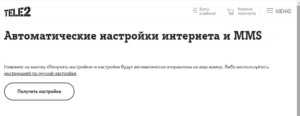
Необходимо более подробно рассмотреть, как настраивается точка доступа «Теле2» через личный кабинет. Это простой способ, но он требует наличия доступа к сети с другого гаджета. В общем случае нужно:
- Зайти в личный кабинет на официальном сайте. Чтобы пройти авторизацию, необходимо ввести пароль. Если человек не зарегистрирован в сервисе, то можно запросить одноразовый код, ввести его и зайти в ЛК без пароля, установив его позже. Это не занимает много времени.
- Перейти на специальную веб-страницу для получения настроек доступа к сети (https://msk.tele2.ru/mobile/internet/settings).
- Нажать на кнопку «Получить настройки».
- Дождаться прихода параметров на номер телефона, который привязан к учетной записи.
- Сохранить СМС-сообщение и выполнить перезагрузку телефона для принятия конфигураций.
Точка доступа МТС
Оператор сотовой связи MTS также предоставляет пользователям смартфонов выход в Интернет, исходя из условий тарифа. Однако для функционирования мобильной сети потребуется настройка телефона, которая выполняется в зависимости от версии ОС.
Как выполнить автонастройку
Мобильная точка доступа: что это такое и как ее включить
Для этой цели рекомендуется воспользоваться алгоритмом:
- Вставить сим-карту в слот телефона.
- Создать пустое СМС и отправить его по номеру 1234. После этого действия на смартфон придёт сообщение с персональными настройками сети.
- Сохранить сообщение и выключить мобильник.
- Через пару минут включить устройство и убедиться в наличии сети.
Обратите внимание! Осуществить автонастройку также можно с помощью оператора, позвонив по номеру 0876 или в личном кабинете МТС. Автонастройка точки доступа на смартфоне. Автонастройка точки доступа на смартфоне
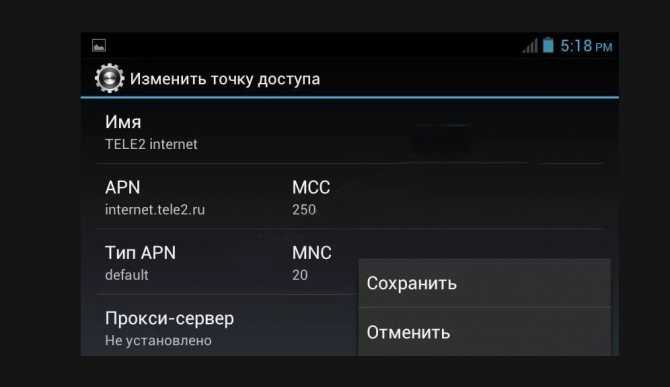
Автонастройка точки доступа на смартфоне
Настройка на Android
Ручная настройка Интернета для OC Android выполняется в следующей последовательности:
- Кликнуть по знаку шестерёнки на рабочем столе.
- Развернуть окно всех параметров телефона.
- Кликнуть по разделу «Беспроводные сети».
- Нажать на слово «Ещё».
- В развёрнутом меню выбрать пункт «Мобильная сеть».
- Задать несколько параметров. В поле АПН необходимо прописать сочетание internet.mts.ru. В строчках «Логин» и «Пароль» надо написать слово «mts».
Важно! Планшет на OC Android настраивается аналогичным образом
Инструкция для iOS
На смартфонах iPhone процедура настройки Интернета от оператора МТС подразделяется на следующие этапы:
- Открыть настройки аппарата и нажать по строке «Сотовая связь».
- Затем тапнуть по разделу «Сеть передачи информации».
- В строке APN ввести те же данные, что были представлены выше. Их потребуется повторить в LTE 4G.
Как настроить Интернет MTS на Windows Phone
Чтобы подключить точку доступа, нужно воспользоваться следующим алгоритмом:
- Запустить главное меню операционной системы. Для этого нужно провести пальцем по направлению справа-налево.
- Открыть раздел «Настройки».
- В открывшемся окне параметров понадобится нажать на строку «Передача данных».
- В разделе APN ввести символы по рассмотренной выше схеме.
Обратите внимание! После осуществления вышеизложенных манипуляций потребуется выключить гаджет на несколько минут, чтобы изменения применились. Смартфон, работающий на Windows Phone. Смартфон, работающий на Windows Phone
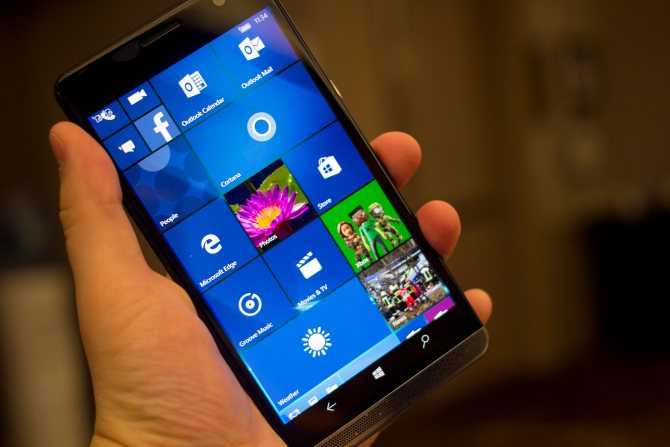
Смартфон, работающий на Windows Phone
Что такое APN в мобильной связи
Обзор и настройка модема D-Link Dir-320
Беспроводное соединение сотовым устройствам предоставляют базовые станции.
Обратите внимание! При перемещении абонента его мобильное устройство обслуживается не только одной базовой станцией. В автоматическом режиме соединение может переключаться на другую станцию, не влияя на качество связи. . Большая часть телефонов имеет встроенную точку входа для операторов связи на СИМ-карте, нужно лишь её установить
Информация, используемая конкретной АР телефона для подключения к сети оператора: IP-адрес, порты для обработки мультимедийных сообщений (MMS) и др. данные, обеспечивающие работу телефона
Большая часть телефонов имеет встроенную точку входа для операторов связи на СИМ-карте, нужно лишь её установить. Информация, используемая конкретной АР телефона для подключения к сети оператора: IP-адрес, порты для обработки мультимедийных сообщений (MMS) и др. данные, обеспечивающие работу телефона.
Другие производители
AsusAlcatelAllviewSamsungBLUHuaweiXiaomiAppleLGAcerNokiaMeizuArchosZTEOppoHTCLenovoSonyVivoTECNOMotorolaBlackBerryMicromaxЛаваGioneeQMobileMicrosoftOnePlusMaxwestCoolpadPanasonicНастоящий яWikoEnergizerYezzГигабайтсливаLeEcoBQIntexЧестьCelkonшикарныйXOLOBlackviewVeryKoolIcemobileSony EricssonUMiYUдиезKyoceraVodafoneHPАмазонкаBenQПальмаКотUnnectoPhilipsPantechDellVertuМИУHaierSonimсущественныйGarminInfinixT-MobileKarbonnGeeksPhoneYotaGeneral MobileHighscreenТошибаCSLNexianOukuKyocera SanyoMyPhoneHKCi-MobileINQFujitsuNECQiGi
Как настроить параметры сотовой сети в пакете подготовки How to configure cellular settings in a provisioning package
В конструкторе конфигурации Windows начните новый проект с помощью параметра Расширенная подготовка. In Windows Configuration Designer, start a new project using the Advanced provisioning option.
Введите имя проекта и нажмите кнопку Далее. Enter a name for your project, and then click Next.
Выберите Все выпуски Windows для настольных компьютеров, нажмите кнопку Далееи затем нажмите кнопку Готово. Select All Windows desktop editions, click Next, and then click Finish.
Перейдите в раздел Параметры среды выполнения > Подключения > EnterpriseAPN. Go to Runtime settings > Connections > EnterpriseAPN.
Введите имя для подключения, а затем нажмите кнопку Добавить. Enter a name for the connection, and then click Add.

Подключение отображается на панели Доступные настройки. The connection appears in the Available customizations pane. Выберите его, чтобы просмотреть параметры, которые можно настроить для подключения. Select it to view the settings that you can configure for the connection.

В следующей таблице описаны доступные параметры для подключения. The following table describes the settings available for the connection.
| Параметр Setting | Описание Description |
|---|---|
| AlwaysOn AlwaysOn | По умолчанию, Диспетчер подключений будет автоматически пытаться подключиться к доступным точкам доступа, если подключение доступно. By default, the Connection Manager will automatically attempt to connect to the APN when a connection is available. Вы можете отключить этот параметр. You can disable this setting. |
| APNName APNName | Введите имя APN. Enter the name of the APN. |
| AuthType AuthType | Можно выбрать для проверки подлинности значение нет (по умолчанию) или указать автоматически, : PAP, CHAP, или MSCHAPv2. You can select None (the default), or specify Auto, PAP, CHAP, or MSCHAPv2 authentication. При выборе проверки подлинности PAP, CHAP или MSCHAPv2 также необходимо ввести имя пользователя и пароль. If you select PAP, CHAP, or MSCHAPv2 authentication, you must also enter a user name and password. |
| ClassId ClassId | Это идентификатор GUID, определяющий класс точки доступа для модема. This is a GUID that defines the APN class to the modem. Это требуется только при значении IsAttachAPN — true и подключенная точка доступа не используется только как точка доступа к Интернету. This is only required when IsAttachAPN is true and the attach APN is not only used as the Internet APN. |
| Enabled Enabled | По умолчанию подключение включено. By default, the connection is enabled. Данный параметр можно поменять. You can change this setting. |
| IccId IccId | Идентификатор интегрированной микропроцессорной карты (ICCID), связанной с профилем сотового соединения. This is the Integrated Circuit Card ID (ICCID) associated with the cellular connection profile. |
| IPType IPType | По умолчанию подключение может использовать протоколы IPv4 и IPv6 одновременно. By default, the connection can use IPv4 and IPv6 concurrently. Этот параметр можно изменить на только IPv4, только IPv6, или IPv6 с IPv4, поддерживаемые 46xlat. You can change this setting to only IPv4, only IPv6, or IPv6 with IPv4 provided by 46xlat. |
| IsAttachAPN IsAttachAPN | Укажите, должно ли запрашиваться имя точки доступа в качестве части регистрации в сети по стандарту LTE. Specify whether this APN should be requested as part of an LTE Attach. |
| Password Password | При выборе проверки подлинности по стандарту PAP, CHAP или MSCHAPv2 также необходимо ввести пароль, соответствующий имени пользователя. If you select PAP, CHAP, or MSCHAPv2 authentication, enter a password that corresponds to the user name. |
| Roaming Roaming | Выберите режим работы, который требуется, когда устройство находится в роуминге. Select the behavior that you want when the device is roaming. Ниже перечислены возможные варианты. The options are: — Запрещено -Disallowed — Разрешено (по умолчанию) -Allowed (default) -DomesticRoaming -DomesticRoaming -Use OnlyForDomesticRoaming -Use OnlyForDomesticRoaming -UseOnlyForNonDomesticRoaming -UseOnlyForNonDomesticRoaming -UseOnlyForRoaming -UseOnlyForRoaming |
| UserName UserName | При выборе проверки подлинности по стандарту PAP, CHAP или MSCHAPv2, введите имя пользователя. If you select PAP, CHAP, or MSCHAPv2 authentication, enter a user name. |
После выполнения настройки параметров подключения, соберите пакет подготовки. After you configure the connection settings, build the provisioning package.
Настройка интернета yota на андроид: инструкция
Перед приобретением карты мобильного оператора нужно узнать все подробности правильной установки и настройки интернета Yota на Андроид. Особенно учитывая то, что клиенты оператора иногда сталкиваются с проблемами на начальном этапе использования.
У всех мобильных операторов, в том числе и у этого, конфигурация открывается в браузере при первом включении коммуникатора, после замены сим карты. Там содержатся все нужные параметры для правильной работы сети. Но иногда происходят сбои и конфигурирование параметров не происходит автоматически.
Клиенты отмечают, что после вставки сим-карты сеть не всегда сразу начинает исправно работать. Посмотрим, как сделать настройку интернета Ета на Андроид успешной:
- Выключить устройство.
- Вставить сим карту.
- Включить гаджет. В строке состояния уже будет указан оператор, чью сим карту вы вставили.
- Зайти в заранее установленное приложение.
- Следуя указаниям в интерфейсе, выбрать нужные условия подключения.На этом процесс будет завершен.
В том случае, если после автонастройки интернет не работает или работает неправильно, нужно произвести несложные действия вручную. Это не потребует много времени и сил.
Придерживайтесь пунктов:
Зайти в настройки телефона (часто это значок шестеренки на рабочем столе):
Открыть раздел «Точки доступа»:
Создать новое подключение:
В поле имя вписать «Yota»:
В поле APN: internet.yota:
Этот процесс на Андроиде не сильно отличается от конфигурирования сети на других платформах — разница лишь в интерфейсе гаджетов. Зато после того, как вы выставите все необходимые параметры, можно будет пользоваться Йотой даже в метро.
Если вышеописанные методы не дают результатов — обратитесь в службу поддержки или перезагрузите устройство и проведите установку заново.



