How to flush dns cache on windows, macos, android and ios
Содержание:
- What Is DNS Cache?
- Включение DNS over HTTPS в Firefox
- Как очистить кэш DNS в Windows 10, 8 и Windows 7
- Сценарий работы с кэшем DNS
- Что такое DNS и для чего нужна очистка его кэша
- Причины ipconfig / flushdns?
- Очистка DNS
- Советы по использованию IPconfig в Windows
- About DNS Resolver Cache
- Flush DNS Cache on Windows
- Flush DNS Cache on Android
- Очищаем кэш DNS на компьютере Windows
- Как почистить DNS-кэш на компьютере и в браузере
- Other Operating Systems
- Apple OS X
- How to flush your DNS cache
- Ways to Flush DNS Cache
- Preventing DNS Cache Poisoning
- References
- When need to Flush DNS cache?
- Как удалить кэш в Windows 10 при помощью Очистки диска
What Is DNS Cache?
Similar to web browsers, operating systems also store cache files of previous Domain Name System (DNS) lookups in what is called the DNS cache. It consists of compressed information units called resources records (RR) about all visited websites, displayed in ASCII code.
The following are a DNS cache’s components:
- Resource data ‒ contains a record’s description, such as the address and hostname.
- Record type ‒ describes the record’s type (A or AAAA record).
- Record name ‒ showcases the DNS entry’s domain name.
- Time To Live (TTL) ‒ the resource record’s validity time measured in seconds.
- Class ‒ the resource record’s appropriate protocol group.
- Resource data length ‒ refers to the resource data’s value.
When visiting a website for the first time, the user’s’ operating system stores that site’s DNS cache files. It streamlines the DNS lookup process by resolving domains to their IP addresses, making web pages load faster the next time you visit the same IP address.
Включение DNS over HTTPS в Firefox
Firefox — первый браузер, поддерживающий DNS over HTTPS, также является самым простым в настройке:
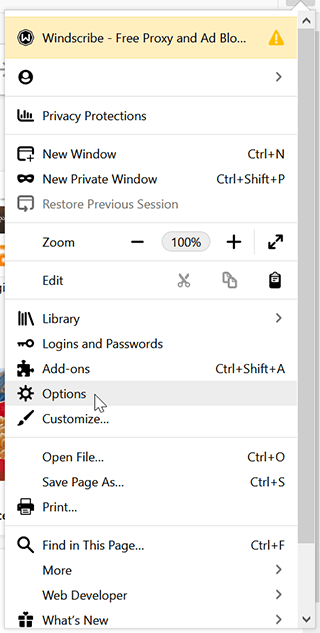
1. Откройте настройки Firefox или введите в адресной строке .
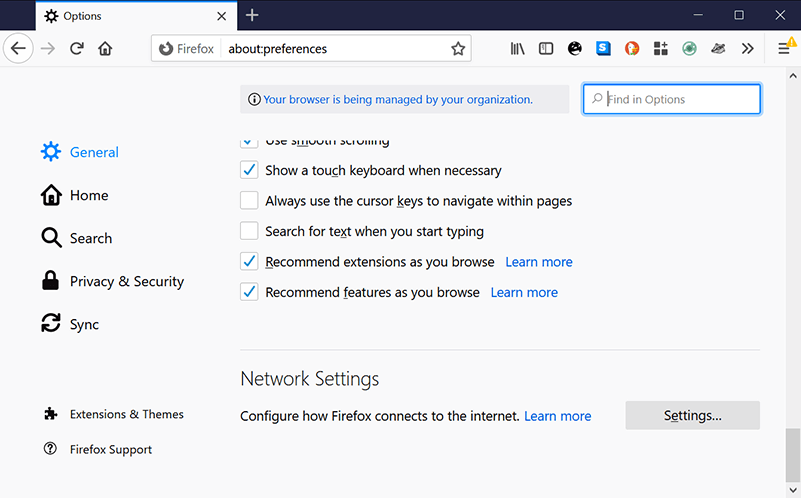
2. Выбрав вкладку General (Общие), прокрутите страницу вниз до появления окна Network Settings (Настройки сети). Выберите Settings (Настройки)…
3. Во всплывающем меню прокрутите вниз еще раз, пока не увидите надпись Enable DNS over HTTPS.
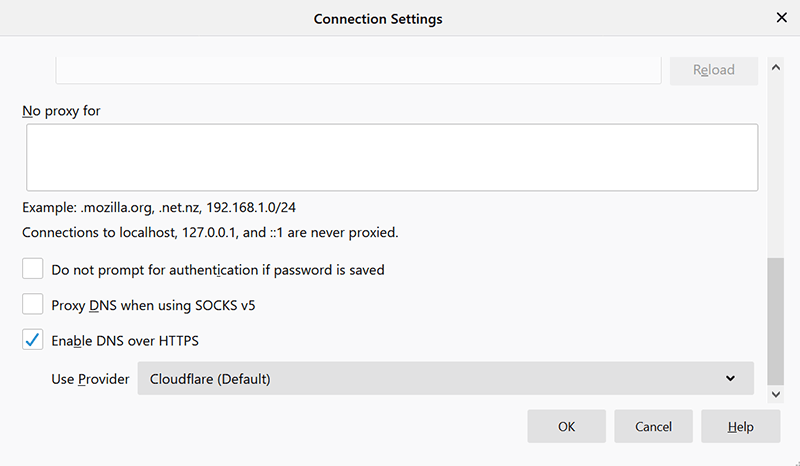
4. Выберите Cloudflare (провадер Firefox по умолчанию) или Custom (Пользовательский), который позволяет использовать другого провайдера, например, Quad9 или Google Public DNS.
Вот так! Теперь ваши DNS-запросы с помощью Firefox должны быть зашифрованы.
Настройки в Firefox mobile пока нет, но вы все еще можете включить ее (по крайней мере на Android), выполнив следующие действия:
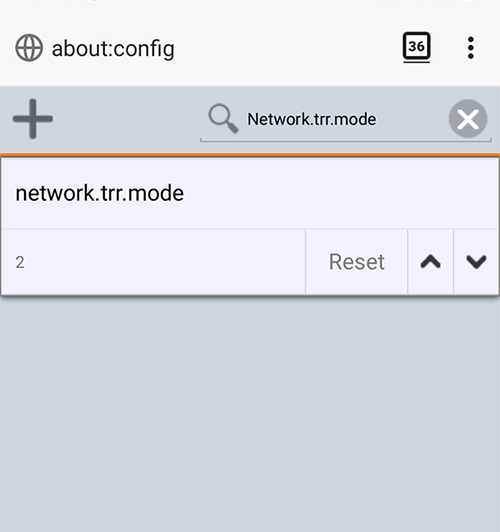
1. Введите в адресной строке.
2. Найдите и с помощью кнопки со стрелкой вверх установите значение 2.
Теперь у вас есть DNS over HTTPS в Firefox для Android!
Как очистить кэш DNS в Windows 10, 8 и Windows 7
Одно из частых действий, необходимых при решении проблем с работой Интернета (таких как ошибка ERR_NAME_NOT_RESOLVED и других) или при смене адресов DNS серверов в Windows 10, 8 или Windows 7 — очистка кэша DNS (кэш DNS содержит соответствия между адресами сайтов в «человеческом формате» и их фактическим IP-адресом в интернете).
В этой инструкции подробно о том, как очистить (сбросить) кэш DNS в Windows, а также некоторые дополнительные сведения по очистке данных DNS, которые могут оказаться полезными.
Очистка (сброс) кэша DNS в командной строке
Стандартный и очень простой способ сброса кэша DNS в Windows — использовать соответствующие команды в командной строке.
Шаги, чтобы очистить кэш DNS при этом будут следующими.
- Запустите командную строку от имени администратора (в Windows 10 для этого можно начать набирать «Командная строка» в поиске на панели задач, затем нажать правой кнопкой мыши по найденному результату и выбрать «Запуск от имени администратора» в контекстном меню (см. Как запустить командную строку от имени администратора в Windows).
- Введите простую команду ipconfig /flushdns и нажмите Enter.
- Если всё прошло успешно, в результате вы увидите сообщение о том, что «Кэш сопоставителя DNS успешно очищен».
- В Windows 7 дополнительно можно выполнить перезапуск службы DNS-клиент, для этого там же в командной строке по порядку выполните следующие команды
- net stop dnscache
- net start dnscache
После выполнения описанных действий сброс кэша DNS Windows будет завершена, однако в некоторых случаях могут возникнуть проблемы, вызванные тем, что и у браузеров есть собственная база данных соответствий адресов, которую также можно очистить.
Очистка внутреннего кэша DNS Google Chrome, Яндекс Браузера, Opera
В браузерах на базе Chromium — Google Chrome, Opera, Яндекс Браузер присутствует собственный кэш DNS, который также можно очистить.
Для этого в браузере введите в адресную строку:
- chrome://net-internals/#dns — для Google Chrome
- browser://net-internals/#dns — для Яндекс Браузера
- opera://net-internals/#dns — для Оперы
На открывшейся странице вы можете посмотреть содержимое кэша DNS браузера и очистить его, нажав кнопку «Clear host cache».
Дополнительно (при проблемах с соединениями в конкретном браузере) может помочь очистка сокетов в разделе Sockets (кнопка Flush socket pools).
Также, оба этих действия — сброс кэша DNS и очистку сокетов можно быстро выполнить, открыв меню действий в правом верхнем углу страницы, как на скриншоте ниже.
Дополнительная информация
Существуют и дополнительные способы сброса кэша DNS в Windows, например,
- В Windows 10 присутствует опция автоматического сброса всех параметров подключений, см. Как сбросить настройки сети и Интернета в Windows 10.
- Многие программы для исправления ошибок Windows имеют встроенные функции для очистки кэша DNS, одна из таких программ, направленная именно на решение проблем с сетевыми подключениями — NetAdapter Repair All In One (в программе присутствует отдельная кнопка Flush DNS Cache для сброса кэша DNS).
А вдруг и это будет интересно:
- Windows 10
- Настройка роутера
- Всё про Windows
- Загрузочная флешка
- Лечение вирусов
- Восстановление данных
- Установка с флешки
- В контакте
- Android
Почему бы не подписаться?
16.03.2018 в 11:51
На Windows я пользуюсь маленькой бесплатной утилитой DNS Jumper, не требующей установки в систему. С ее помощью очистка кэша занимает три секунды.
25.03.2018 в 20:41
Часто страница открывается не полностью (и закрывается) — на один квадратик вместо двух. Пробовал разные ДНС-Орен, Гугле, Автомат. Вирусы исключены. Виндовск 10 (1709) менял. F11 — это не то. FF — переустанавливал. Так что же может быть.?
25.03.2019 в 19:12
Огромное спасибо, мне помогло
09.08.2019 в 15:14
пробую очистить кэш DNS Opera, но именно в ней (в отличии от Гугла и Спартанца) нет доступа к Интернету.
10.08.2019 в 12:40
А не включен ли в опере встроенный VPN (или впн/прокси с помощью расширений)?
27.03.2020 в 10:11
Здравствуйте, подскажите, после очистки DNS надо подождать 10-12 часов, чтобы данные DNS обновились, при комп должен оставаться включенным или нет?
27.03.2020 в 20:22
Здравствуйте. Не нужно ждать. Если вы где-то такое нашли и прочитали — это другого касалось, не вашего компьютера, а изменения IP адресов сайтов (например, мой сайт переедет на другой IP, может потребоваться такое время, чтобы на него смогли люди заходить, пока записи DNS на DNS серверах обновятся).
11.05.2020 в 18:09
Здравствуйте, не могу зайти на сайт, пишет не удалось найти IP-адрес сервера. Посоветуйте, что делать в ПК не силён, DNS чистил
12.05.2020 в 13:54
Сайт точно существует? Такое бывает еще если он был, да исчез.
Сценарий работы с кэшем DNS
Один из клиентов пожаловался о, что изображения и CSS / JavaScript на его сайте не загружаются. После проверки ресурса с помощью Chrome DevTools выяснилось, что поддомены CDN (cdn.domain.com) загружались неправильно и выдавали ошибку 404.
Сначала мы пропинговали поддомен CDN, и выяснили, что он доступен. Затем проверили URL-адрес CDN с помощью whatsmydns . Этот сервис позволяет быстро проверить разрешение для DNS-записей (например, CDN CNAME) из нескольких географических местоположений. Мы хотели убедиться, что он нормально загружался везде.
Разрешение whatsmydns CNAME
В конечном итоге выяснилось, что произошло небольшое изменение в DNS провайдера, который все еще кэшировался на стороне клиента. Поэтому мы попросили клиента очистить DNS-кэш локально и обновить страницу. После этого на их WordPress-сайте все начало правильно загружаться. Чтобы очистить кэш DNS на компьютере, выполните следующие действия:
Что такое DNS и для чего нужна очистка его кэша
Если объяснять очень простыми словами, то ДНС — это своего рода записная книжка или база всех имеющихся сайтов интернета. Когда вы в адресной строке браузера вводите название сайта, компьютер преобразовывает этот адрес в цифровой формат, состоящий из 4 разделённых между собой точками групп цифр. Задача DNS-сервера — в максимально быстрый срок сопоставить обычный буквенный адрес с цифровым. Чем крупнее провайдер и чем лучше работает его техническая поддержка, тем лучше и быстрее будет функционировать DNS-сервер.
Чем ближе географически расположен DNS к вашему компьютеру, тем быстрее произойдёт соединения с нужной страницей. Именно поэтому практически любой провайдер рекомендует использовать собственный сервер вместо публичных, таких, как Яндекс или Google DNS. Для ускорения работы компьютер кэширует информацию о всех посещённых сайтах и хранит её в системном разделе Windows. Такой кэш хранится как на сервере оператора, так и на локальном компьютере. Поэтому если на разных компьютерах сайт функционирует по-разному, необходимо почистить кэш DNS на проблемном компьютере.
Сделать сброс кэша службы DNS можно несколькими способами. Давайте рассмотрим каждый из них поближе.
Причины ipconfig / flushdns?
Если вы получили эту ошибку на своем ПК, это означает, что произошла сбой в работе вашей системы. Общие причины включают неправильную или неудачную установку или удаление программного обеспечения, которое может привести к недействительным записям в вашем реестре Windows, последствиям атаки вирусов или вредоносных программ, неправильному отключению системы из-за сбоя питания или другого фактора, кто-то с небольшими техническими знаниями, случайно удалив необходимый системный файл или запись в реестре, а также ряд других причин. Непосредственной причиной ошибки «ipconfig / flushdns» является неспособность правильно выполнить одну из своих нормальных операций с помощью системного или прикладного компонента.
Очистка DNS
Подавляющее количество операционных систем использует кеширование DNS записей. Такой подход считается результативным, поскольку пользователю обеспечивается скорый доступ к веб-сайту, но если DNS поменялся, то требуется очистить кэш на Вашем компьютере, чтобы получить новые DNS записи. Эта процедура подразумевает, что удаляется локальный кэш Вашей системы и Ваш компьютер получает обновленный кэш, которым располагает Ваш интернет провайдер.
Очистка DNS записей на компьютере — полезный шаг, в случае если требуется ускорить обновление DNS для корректного отображения недавно добавленного или модифицированного домена на принадлежащем Вам аккаунте.
Эта статья предоставляет подробные инструкции по очистке кэша для различеных операционных систем.
Проверить и зарегистрировать домен в любой из 350 доменных зон!
Советы по использованию IPconfig в Windows
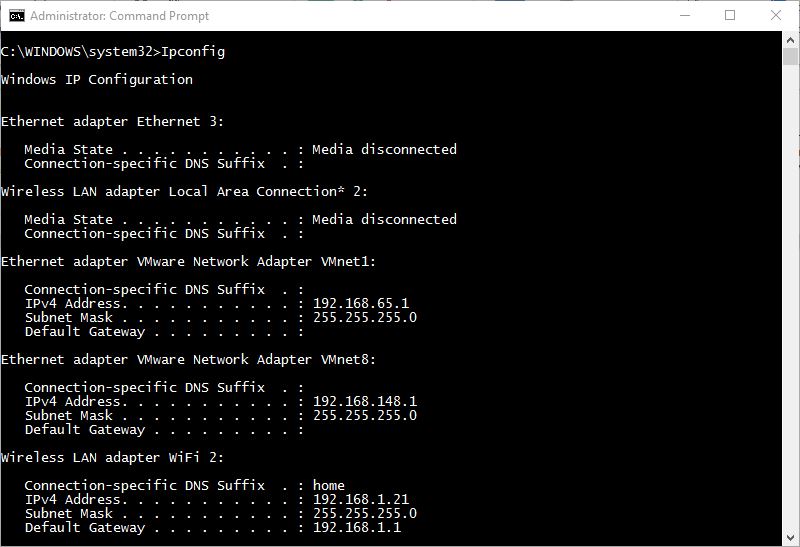
В Windows ipconfig — это консольное приложение, предназначенное для запуска из командной строки Windows. Эта утилита позволяет получить информацию о IP-адресе компьютера Windows . Он также позволяет контролировать активные соединения TCP / IP . ipconfig заменил старую утилиту winipcfg.
Использование ipconfig
В командной строке введите ipconfig для запуска утилиты с параметрами по умолчанию. Вывод команды по умолчанию содержит IP-адрес, маску сети и шлюз для всех физических и виртуальных сетевых адаптеров .
ipconfig поддерживает несколько параметров командной строки. Команда ipconfig /? отображает набор доступных опций.
ipconfig /all
Эта опция отображает одну и ту же информацию IP-адресации для каждого адаптера в качестве опции по умолчанию. Кроме того, он отображает настройки DNS и WINS для каждого адаптера.
ipconfig /release
Эта опция прекращает любые активные соединения TCP/IP во всех сетевых адаптерах и освобождает эти IP-адреса для использования другими приложениями. ipconfig /release может использоваться с конкретными именами подключений Windows. В этом случае команда влияет только на указанные соединения, а не на все соединения. Команда принимает либо имена полного соединения, либо имена подстановочных знаков. Примеры:
ipconfig /renew
Этот параметр повторно устанавливает соединения TCP/IP во всех сетевых адаптерах. Как и в случае с опцией release, ipconfig /renew принимает необязательный спецификатор имени соединения.
Оба параметра /renew и /release работают только на клиентах, настроенных для динамической (DHCP) адресации.
Примечание. Остальные параметры доступны только в Windows 2000 и более поздних версиях Windows.
ipconfig /showclassid, ipconfig /setclassid
Эти параметры управляют идентификаторами класса DHCP. Классы DHCP могут быть определены администраторами на DHCP-сервере для применения различных сетевых настроек для разных типов клиентов. Это расширенная функция DHCP, обычно используемая в бизнес-сетях, а не в домашних сетях.
ipconfig /displaydns, ipconfig /flushdns
Эти параметры обеспечивают доступ к локальному кэшу DNS, который поддерживает Windows. Параметр /displaydns печатает содержимое кеша, а параметр /flushdns стирает содержимое.
Этот DNS-кеш содержит список удаленных имен серверов и IP-адресов (если есть), которым они соответствуют. Записи в этом кеше поступают из DNS-запросов, которые возникают при попытке посетить веб-сайты, названные FTP-серверами и другими удаленными узлами. Windows использует этот кеш для повышения производительности браузеров и веб-приложений.
В домашних сетях эти параметры DNS иногда полезны для расширенного поиска и устранения неполадок. Если информация в вашем кеше DNS становится поврежденной или устаревшей, вы можете столкнуться с трудностями при доступе к определенным сайтам в Интернете. Рассмотрим эти два сценария:
- IP-адрес веб-сайта, сервера электронной почты или другого сервера изменяется (редкое явление). Имя и адрес этого сайта обычно остаются в вашем кеше в течение 24 часов после вашего последнего посещения. Возможно, вам понадобится очистить кеш, чтобы получить доступ к серверу раньше.
- Веб-сайт или другой сервер был отключен, когда вы последний раз его посещали (редкое событие), но с тех пор он вернулся в Интернете. Обычно кеш хранит запись о том, что сервер отключен в течение пяти минут после вашего последнего посещения. Возможно, вам понадобится очистить кеш, чтобы получить доступ к серверу раньше.
ipconfig /registerdns
Этот параметр обновляет настройки DNS на компьютере под управлением Windows. Однако вместо простого доступа к локальному DNS-кешу этот параметр инициирует обмен данными с DNS-сервером и сервером DHCP для перерегистрации с ними.
Этот параметр полезен при устранении неполадок, связанных с подключением к интернет-провайдеру, таких как отказ от получения динамического IP-адреса или невозможность подключения к DNS-серверу ISP.
Подобно параметрам /release и /renew, /registerdns необязательно обновляет имена определенных адаптеров. Если параметр имени не указан, /registerdns обновляет все адаптеры.
ipconfig против winipcfg
До Windows 2000 Microsoft Windows поддерживала утилиту winipcfg вместо ipconfig. По сравнению с ipconfig winipcfg предоставил аналогичную информацию о IP-адресе, но через примитивный графический интерфейс пользователя, а не в командной строке.
About DNS Resolver Cache
DNS is the abbreviation of Domain Name System. It translates website names that users can understand into IP addresses which computers can understand. When you visit a website using its domain name, your browser will be directed to a DNS server and learn the IP address of that website here.
Then, a record of the IP address will be created within your Windows so that you can access information faster if you visit the same website again. These records make up the DNS cache, which is also known as DNS resolver cache.
If you can no longer access a certain website which you have visited before, you might need to flush DNS resolver cache to remove the old records. Here are some reasons:
- The IP address of a certain site changes. If the old IP address is still recorded in DNS cache, your computer might not be able to access the site.
- Bad results are cached. Because of DNS cache poisoning and spoofing, some bad results might be cached and you cannot visit the site again.
- DNS cache is corrupted or broken. Although the page exists on the internet, you cannot access this page if DNS cache is corrupted or broken.
Now, let’s see how to flush DNS resolver cache.
Flush DNS Cache on Windows
You can easily flush the DNS cache on your windows computer (no matter which version it is ) using your cmd prompt. So, open up Open the Command Prompt by pressing win key + R, then type in cmd, and hit enter.
To Flush DNS type in the following command and hit enter
ipconfig /flushdns
You will see the message, you have successfully flushed the DNS resolver cache. To confirm that your computer’s DNS cache was flushed, type in this command “ipconfig/displaydns” and press “Enter.
You’ll see no entries or maybe one or two depending on desktop programs running in the background. And if you want to see how it normally looks like, simply open up Google Chrome. switch back to your Command Prompt window and type in the “ipconfig/displaydns” command again. You’ll see the list of all the websites and IP addresses saved in your new DNS cache. Also remember, sometimes, you might have to close and reopen the browser, for this DNS flush to take effect.
Also remember, sometimes, you might have to close and reopen the browser, for this DNS flush to take effect.
Flush DNS Cache on Android
You can easily flush the DNS cache on your Android device by restarting the wifi. Yes, it is that simple.
Step 1: Simply, Close the apps
Close the app completely. Make sure it is not running in the background as well.
Step 2: Restart Wi-Fi
Turn off the Wifi on your device and turn it back on.
Step 3: Open App
Open the app again. DNS Cache should be cleared
Or if you don’t want to disconnect your Wi-Fi, then you can just clear the cache of an individual app as well, like either chrome or Netflix,
Just go to Settings->Apps-> find the app you are looking for, next go to “Storage” and tap on “Clear Cache“. And that should do it.
Очищаем кэш DNS на компьютере Windows
Большинство пользователей интернета заходит на любимые ресурсы с домашнего либо офисного компьютера. Благодаря синхронизации можно начать чтение на работе, а продолжить уже дома. Но сталкивались ли вы хоть раз в жизни с тем, что на одном компьютере сайт работает замечательно, все страницы доступны и открываются практически мгновенно, тогда как на другом вы вообще не можете соединиться с сервером? Если вы читаете эту статью, то наверняка сталкивались.

Да, проблема очень часто возникает по вине провайдера услуг интернета. Особенно если это какая-то местная компания, а не федеральный гигант, имеющий представительства во всех регионах страны. Если нет оснований считать, что DNS-серверы вашего поставщика работают некорректно, либо проблема возобновляется при смене адреса сервера в настройках сетевой карты компьютера или в самом роутере, проблема явно внутренняя. И вызвана она некорректной работой кэша DNS.
Как очистить кэш DNS? Как он функционирует и почему возникают проблемы с доступом к отдельным сайтам? Ответы на эти вопросы мы дадим в сегодняшнем материале. Внимательно ознакомьтесь с инструкцией, если вы также столкнулись с подобной ситуацией.
Как почистить DNS-кэш на компьютере и в браузере
DNS (Domain Name System) «система доменных имён» — это механизм для получения информации о доменах. Он устанавливает соответствие между числовыми IP-адресами и текстовыми именами.
Когда от DNS-сервера поступает информация о домене, она кэшируется на локальном компьютере и браузере, чтобы в дальнейшем страницы сайта загружались быстрее.
Если сайт перестал отображаться правильно и вместо него появляются сообщения вроде «Сервер не найден, невозможно отобразить страницу», то возможно проблема в устаревших данных DNS-кэша на вашем компьютере.
Такое часто бывает, если владелец сайта перенес его на другой сервер или просто сменил на более быстрый хостинг, и у сайта изменился IP-адрес. Чтобы браузер открывал сайт с нового IP-адреса как можно быстрее, необходимо удалить старый IP-адрес из DNS-кэша.
Очистку DNS-кэша необходимо делать в двух местах — в вашей операционной системе и в браузере, которым вы пользуетесь.
Очистка DNS-кэш в Windows 7, 8, 10
В ОС Windows для очистки DNS-кэша используйте консоль командной строки:
- Нажмите комбинацию «Windows + X»
- Выберите пункт «Командная строка (администратор)»
- В появившейся консоли впишите: ipconfig/flushdns
- Нажмите Enter.
Если все в порядке, появится следующий ответ: «Кэш сопоставителя DNS успешно очищен»
Как почистить кеш DNS в Windows
Если же появится сообщение «Не удается очистить кэш распознавателя DNS: Ошибка исполнения функции», значит у вас отключена служба DNS-клиент. Чтобы ее включить, нажмите кнопку Пуск и далее:
Выполнить – services.msc – OK
В появившемся окне найдите службу DNS-клиент (DNS Client) и щелкните на кнопку «Запустить службу». После этого повторите очистку DNS-кэша.
Очистка кэша DNS в браузере Mozilla Firefox
Так как у браузеров тоже есть DNS-клиент, который кэширует IP-адреса, то после очистки кэша в системе необходимо также очистить DNS-кэш в браузере.
Инструменты – Настройки – Приватность и защита – Куки и данные сайтов – Удалить данные. В открывшемся окне снимите галочку у пункта «Куки и данные сайтов» (их удалять не нужно) и нажмите кнопку «Удалить».
Очистка кэша DNS в браузере Mozilla Firefox
Очистка кэша DNS в Google Chrome, Opera, Яндекс.Браузер
Так как основа у всех этих браузеров одна и та же, то очистка DNS-кэша происходит одинаково:
- В адресной строке браузера введите chrome://net-internals/#dns
- В открывшемся окне нажмите кнопку Clear host cache
- В этом же окне выберите пункт Sockets и нажмите Flush socket pools
Очистка кэша DNS в Google Chrome, Opera, Яндекс.Браузер
Очистка кэша DNS в Internet Explorer IE8 и выше
- В меню браузера выберите пункт «Сервис» (если это меню не отображается, нажмите кнопку Alt на клавиатуре).
- В выпадающем списке выберите «Удалить журнал браузера».
- Откроется окно «Удаление истории обзора». Снимите все флажки кроме пункта «Временные файлы интернета».
- Нажмите кнопку «Удалить».
Очистка кэша DNS в Internet Explorer IE8 и выше
Браузер Tor
Для проверки работоспособности сайтов вы можете также использовать браузер Tor. Он не использует DNS-кэш совсем, поэтому всегда находит текущий IP сайта, а не закэшированный.
Other Operating Systems
Flushing DNS on Linux
For Linux systems including Ubuntu, Debian, Red Hat, Fedora, CentOS etc flushing your DNS cache will depend on how your system is configured and which service is responsible for DNS caching.
systemd
If you are running a system that uses systemd like Ubuntu or other Debian based systems, in order to flush your DNS cache then you will need to run the following.
- Open a command terminal (either as root or run the following with ).
- Run the command
- Optional. You can verify that this ran correctly by running the command:
NSCD — Name Server Cache Daemon
If you are running the nscd Name Service Cache Daemon and wish to flush your DNS cache, then you will need to do the following.
- Open a command terminal (either as root or run step 2 with ).
- Run the command
Apple OS X
Очистка DNS в Mac OS X — это простой процесс, но предпринятые шаги будут зависеть от того, какую версию OS X вы используете.
macOS Sierra
Если вы используете Mac OS X 10.11, вам нужно выполнить следующие шаги:
- Откройте терминал.
- Запустите коменду sudo killall -HUP mDNSResponder
Mac OS X El Capitan
Если вы используете Mac OS X 10.11, вам нужно выполнить следующие шаги:
- Откройте терминал.
- Запустите коменду sudo killall -HUP mDNSResponder
Mac OS X Yosemite
Если вы работаете в Mac OS X 10.10, вам необходимо выполнить следующие шаги:
- Откройте терминал.
- Запустите коменду sudo discoveryutil udnsflushcaches
Mac OS X Mavericks
Если вы работаете в Mac OS X 10.9, вам необходимо выполнить следующие шаги:
- Откройте терминал.
- Запустите коменду sudo killall -HUP mDNSResponder
Mac OS X Mountain Lion
Если вы используете Mac OS X 10.8, вам необходимо выполнить следующие шаги:
- Откройте терминал.
- Запустите коменду sudo killall -HUP mDNSResponder
Mac OS X Lion
Если вы работаете в Mac OS X 10.7, вам необходимо выполнить следующие шаги:
- Откройте терминал.
- Запустите коменду sudo killall -HUP mDNSResponder
Mac OS X Snow Leopard
Если вы работаете в Mac OS X 10.6, вам необходимо выполнить следующие шаги:
- Откройте терминал.
- Запустите коменду sudo dscacheutil -flushcache
Mac OS X Leopard and below
Если вы используете Mac OS X 10.5.1 или ниже, вам необходимо выполнить следующие шаги:
- Откройте терминал.
- Запустите коменду sudo lookupd -flushcache
How to flush your DNS cache
If you are familiar with using your systems command line or terminal, then the commands to flush your DNS for the most popular operating systems are listed below.
If you’re unsure of how to use these commands, more detailed instructions including screenshots of each step can be found in the dedicated section for each version.
Microsoft Windows
The following command will work on Windows 7, 8, 10 + Windows Server, but opening the command prompt is slightly different for each version.
- Right click on the start menu and choose from the menu.
- Type in the command .
Apple MacOS and Mac OS X
From the Mac app, you need to run the following command depending on your version:
MacOS 11 & 12 (Big Sur, Monterey)
MacOS 10.12 — 10.15 (Sierra, High Sierra, Mojave, Catalina)
Mac OS X 10.7 — 10.9 & 10.11 (Lion, Mountain Lion, Mavericks, El Capitan)
- Open Finder and navigate to the > directory and open the app.
- Type in the command .
- Enter your password when prompted.
Mac OS X 10.10 (Yosemite)
Mac OS X 10.6 (Snow Leopard)
Mac OS X 10.5 (Leopard) and below
Ways to Flush DNS Cache
Depending on your operating system, the steps to flushing a DNS cache may vary. The tutorial below will show you how to do it on Windows, Linux, and Mac OS X.
Microsoft Windows
Flushing the your DNS cache on Microsoft Windows is a relatively simple process. Keep in mind that you need to run as administrator when executing the command prompt to access all system security permissions.
Here are the steps to flushing DNS cache on Windows XP, 7, Vista, 8, 8.1, and 10.
- Press Windows+R keys together or right-click Windows’ Start menu and then click Run. Type cmd to open the Windows command prompt console. If you don’t have administrator privileges yet, run the cmd command by pressing Ctrl+Shift+Enter.
- Type ipconfig /flushdns on the command prompt and press enter. This command will clear DNS cache files on your computer and reset the DNS resolver cache.
- If the process is successful, you’ll see the confirmation message on your command prompt as follows:
Linux
By default, Ubuntu doesn’t cache DNS records. If you manually install a DNS service like name service caching daemon (nscd), the steps below will show you how to flush DNS cache on your computer. Make sure to run as administrator when following these steps.
- Press Ctrl+Alt+T keys together to open the terminal window.
- Enter the following command line to clear DNS cache files on the init.d subdirectory:
Here is the guide to flush the DNS cache on a system that uses systemd.
- Press Ctrl+Alt+T keys together to open the terminal window.
- Type the following command line:
- Enter the following in the command prompt to check whether or not the previous command has successfully flushed the DNS cache.
Mac OS X
While the steps to flushing a DNS cache on Mac OS X are simple, you need to run the right command based on your current OS X version.
- Press the F4 key, then enter terminal in the Launchpad’s search field to open the command terminal window.
- If you’re using Mac OS Sierra, X El Capitan, X Mavericks, X Mountain Lion, or X Lion, the next step is to enter the following in the command prompt:
- To flush DNS cache on Mac OS X Yosemite, enter the command:
- If you’re running on Mac OS X Snow Leopard, use the command:
- For Mac OS X Leopard and below, enter the following command to flush DNS cache:
- To flush DNS cache on Mac OS X High Sierra, enter this in the command prompt:
- Here is the command to flush DNS cache on Mac OS X Mojave:
- If you’re running on Mac OS X Catalina, use this command:
- Here is the command to flush DNS cache on Mac OS X Big Sur:
Flush Your DNS Cache in Google Chrome
As Google Chrome stores a separate DNS cache from the operating system on your computer, flushing them will have the same benefits. This is particularly important if you use Google Chrome as your main web browser.
Keep in mind that this cache type is different from the browser cache.
Here are the steps to do it:
- Open Google Chrome and enter the following address into its address bar:
- On the net internal settings page, select Clear host cache.

Preventing DNS Cache Poisoning
Many of the traditional DNS cache poisoning attacks are prevented by making DNS servers trust the information passed to them by other DNS servers less. This is accomplished by ignoring DNS records that are returned to the requesting server not related to the query. The most current version of BIND addresses poisoning attacks in this manner. Additionally, implementing source port randomization for DNS requests (makes requests harder to spoof) along with using cryptographically-secure random numbers to select the source port and nonce significantly reduce the probability of DNS attacks. Secure DNS or DNSSEC is the current initiative being slowly deployed to fully solve the DNS cache poisoning issue by using electronic signatures and public key certificates to validate the authenticity of data.
References
|
Сеть |
||||||||||
|---|---|---|---|---|---|---|---|---|---|---|
|
|
Windows |
||||||||||
|---|---|---|---|---|---|---|---|---|---|---|
|
|
Apple |
||||||
|---|---|---|---|---|---|---|
|
|
Linux |
||||||||||
|---|---|---|---|---|---|---|---|---|---|---|
|
When need to Flush DNS cache?
DNS Cache (also known as DNS Resolver Cache) is a temporary database which is maintained by the computer’s operating system. It stores the location (IP addresses) of web servers that contain web pages which you have recently accessed. If the location of any web server changes before the entry in your DNS cache updates then you can no longer access that site.
So If you found Different Internet connection problems? Facing DNS issues or problems such as dns server is not responding, dns might be unavailable. Or DNS cache may corrupted due to any other reason that cause you need to Flush DNS cache.
Also If your computer is finding it difficult to reach a certain web site or server, the problem may be due to a corrupt local DNS cache. Sometimes bad results are cached, maybe due to DNS Cache Poisoning and Spoofing, and therefore need to be cleared from the cache in order to allow your Windows computer to communicate with the host correctly.
Как удалить кэш в Windows 10 при помощью Очистки диска
1. Для удаления кэша Windows введите в строке поиска системы в левом нижнем углу рабочего стола фразу «Очистка диска».
2. Выберите приложение «Очистка диска», которое появится в результатах поиска Windows.
3. После запуска эта программа начнет вычислять, сколько места вы можете освободить на диске операционной системы (C:).
4. Откроется окно «Очистка диска (C:)». Прокрутите его вниз и установите флажок на поле «Временные файлы». Вы также можете удалить файлы и из других мест системы, например, из «Корзины» или «Загрузок».
5. После того, как вы выбрали нужные для очистки элементы, нажмите кнопку «Очистить системные файлы».
6. Как только Windows рассчитает объем дискового пространства, который будет освобожден, вы опять попадете на ту же страницу. Снова выберите файлы и места, которые вы хотите очистить, но теперь уже нажмите «ОК».
7. Появится предупреждение, предлагающее вам подтвердить желание удалить файлы без возможности их восстановления. Нажмите кнопку «Удалить файлы».
8. Утилита «Очистка диска» удалит ненужные файлы на компьютере. Этот процесс может занять несколько минут.



