Инструкция, как скачать гугл хром на андроид и установить apk файл
Содержание:
- Google — больше, чем поиск
- Google Chrome для Android скачать бесплатно
- Системные требования к смартфону
- Возможности браузера Гугл Хром.
- Быстрая работа даже на устаревших устройствах
- Chrome для iOS
- Чем Chrome Beta отличается от Chrome Dev и Canary
- Обзор возможностей браузера
- Когда нужно использовать старые версии приложения
- Как установить расширения
- Как удалить браузер
- Какие браузеры на андроиде поддерживают расширения
- Описание
- Как добавить расширения для Chrome на Android
- Как установить расширение в Kiwi на андроиде
- Google Chrome для Windows скачать бесплатно
- Блокировка рекламы в Chrome через ADGuard
- Функционал
- Поиск информации ещё быстрее
- Скачивание и установка
- Как установить
- Обзор браузера
- Как настроить разблокировку Android голосом
- Windows Phone
Google — больше, чем поиск
Программа начала разрабатываться одновременно с операционной системой Андроид и интегрируется в стандартную оболочку смартфонов и планшетов. Google всё больше работает над расширением оффлайн-работы своей программы. Без подключения к интернету распознаются стандартные голосовые команды и записываются напоминания, благодаря собственной системе распознавания речи.
Обновляемый функционал и инновационные разработки компании включают в себя:
- быстрый онлайн-поиск необходимой информации;
- распознавание голосовых команд и текста;
- интегрированную работу с картами, переводчиком, будильником и другими программами;
- систему быстрой выдачи ответа с установкой напоминаний;
- настраиваемую новостную ленту без дополнительных вкладок;
- возможность открытия окна браузера для быстрого поиска, не выходя из других приложений;
- отображение прогноза погоды в месте вашей геолокации.
Google Chrome для Android скачать бесплатно
| Версия | Платформа | Язык | Размер | Формат | Загрузка |
|---|---|---|---|---|---|
| * Бесплатный браузер! | |||||
 Chrome 69.0.3497.91 ARM |
Android |
Русский | 125MB | .apk | |
|
Chrome 69.0.3497.91 x86 |
Android | Русский | 148MB | .apk |
Скачать |
Обзор браузера Chrome 69.0.3497.91 ARM
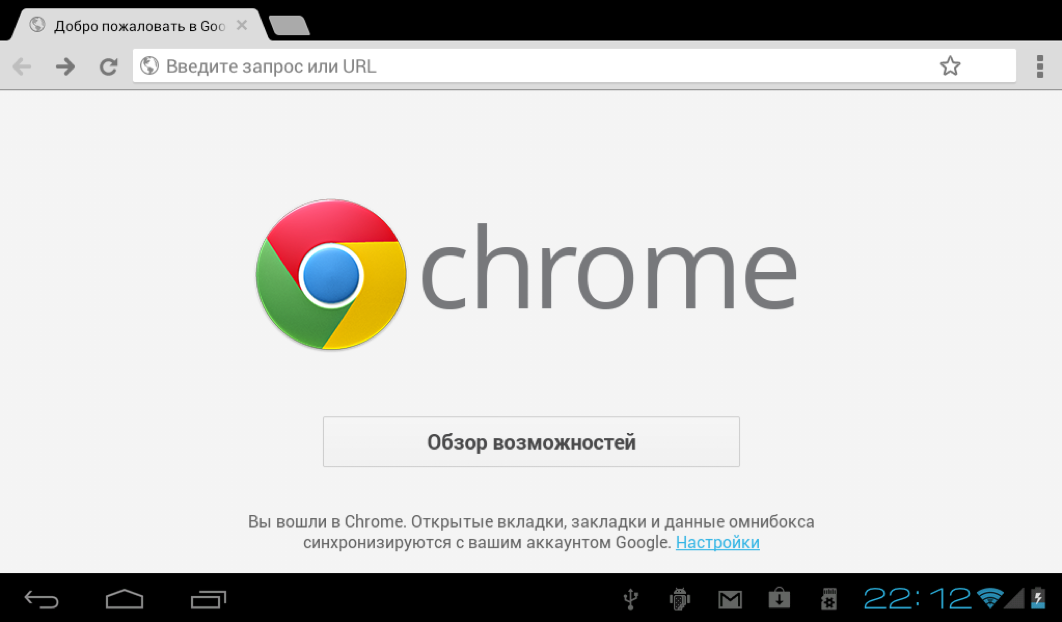
Google Chrome (Гугл Хром) — легкий браузер, который обеспечивает ускоренную загрузку веб-страниц на планшетах и смартфонах, работающих под управлением ОС Android. Приложение создано на базе проекта Chromium, позволяет быстро переходить на любимые сайты, скачивать контент, читать персонализированные новости, пользоваться встроенным переводчиком и другими полезными опциями.
Достоинства браузера
Google Chrome обладает рядом удобств, которых лишены другие браузеры, адаптированные под Андроид. Среди его основных преимуществ:
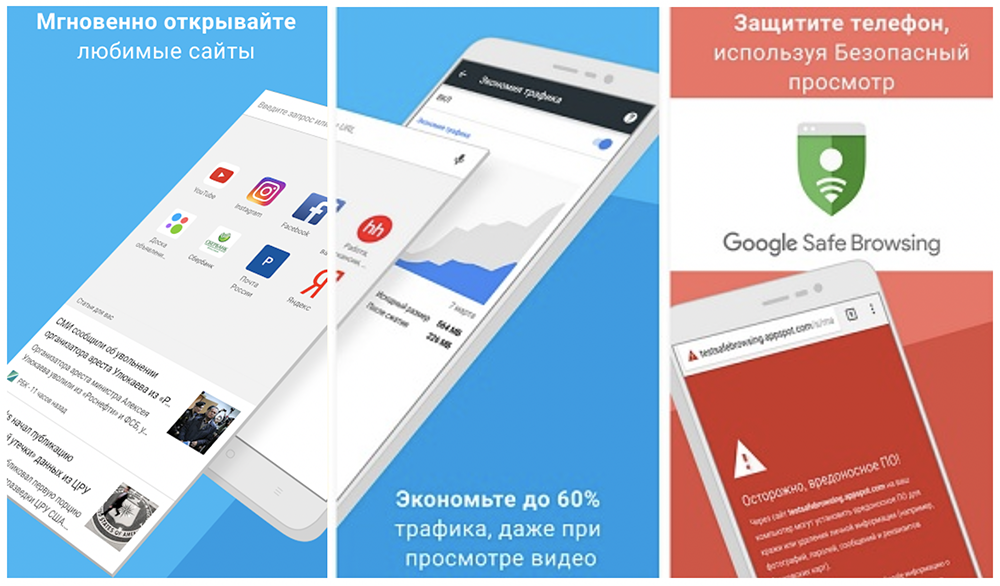
- – Экономия трафика до 50%, благодаря способности сжимать с сохранением качества любой вид информации — от текста до видео.
- – Мгновенный доступ к данным — возможность открывать в новой вкладке сайты одним нажатием (режим отображения вкладок можно установить в настройках).
- – Персонализация рекомендаций на основе истории просмотров, учет интересов и предпочтений пользователей при подборе новостей.
- – Поддержка многих языков, включая русский.
- – Бесплатное распространение — пользователю не придется платить деньги за использование приложения.
- – Доступ к скачанному контенту в офлайн-режиме — скачиваемые файлы сохраняются на специальной вкладке, с сохранением доступа к ним поле отключения устройства от сети.
Встроенная функция поиска позволяет, не покидая страницу, искать в Google выделенные слова и словосочетания. Опция «Безопасный просмотр» дает возможность посещать опасные сайты и скачивать подозрительные файлы после появления соответствующего предупреждения, без риска для устройства и хранящейся на ней информации.
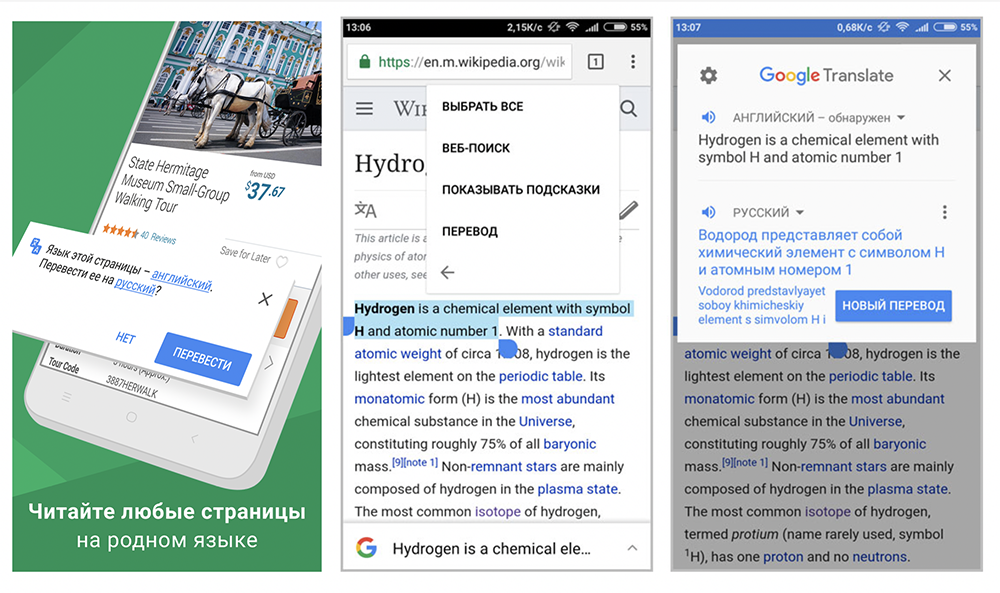
С помощью голосового поиска можно находить нужную информацию и переходить на сайты. Встроенный переводчик обеспечивает перевод веб-страниц одним касанием.
Google Chrome для Android поддерживает режим инкогнито, в котором пользователь не оставляет следов в интернете, в истории просмотров посещенные им страницы не сохраняются.
При входе в браузер происходит автоматическая синхронизация на других устройствах настроек, закладок и паролей.
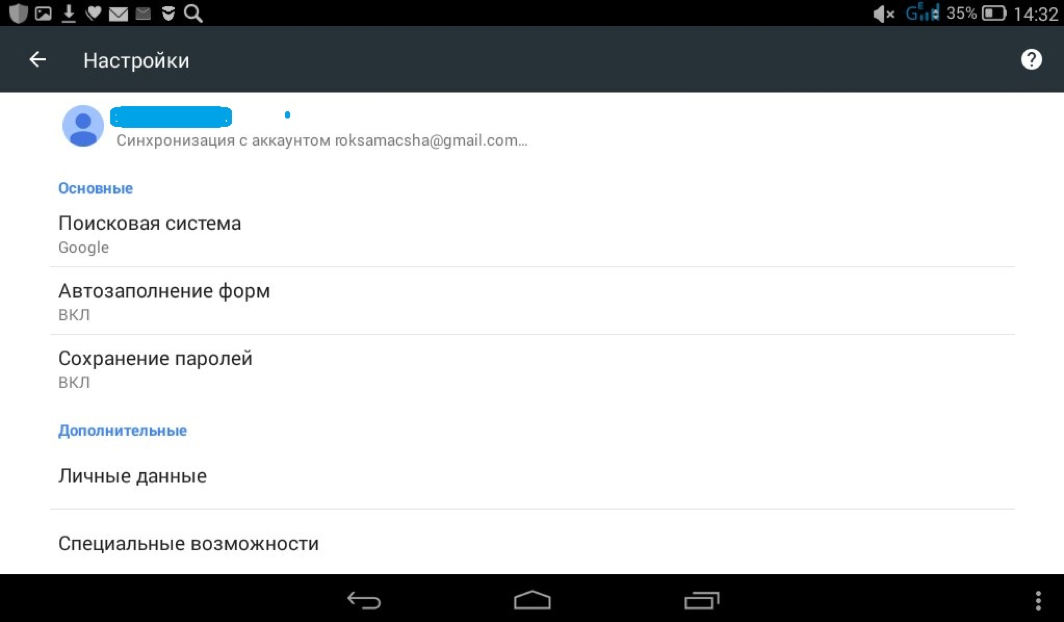
Chrome обладает простым и удобным интерфейсом, он совместим со всеми версиями OS Android, регулярно обновляется и совершенствуется.
Браузеры
| Opera Opera Opera для Windows Opera для Android Opera для Mac OS Opera для Linux Google Chrome для Android Google Chrome для Linux Google Chrome Mozilla Firefox для Windows Mozilla Firefox для Android Mozilla Firefox для Mac OS Mozilla Firefox для Linux Яндекс.Браузер для Mac OS Яндекс.Браузер для Android Яндекс.Браузер для Windows Яндекс.Браузер для Linux Tor Browser для Mac OS Tor Browser для Linux Tor Browser для Windows Tor Browser для Android Chromium для Mac OS Chromium для Linux Chromium для Windows Chromium для Android |
Google Chrome Opera Яндекс.Браузер Mozilla Firefox Edge Internet Explorer Chromium Tor Browser |
Системные требования к смартфону
Функциональность браузера способна удовлетворить даже самых требовательных пользователей. Его функций должно хватить и Вам. Но для правильной и полноценной работы приложения на телефоне он должен соответствовать заявленным разработчиком программы «Chrome for Android» требованиям.
- Версия установленной операционной системы «Андроид» не ниже сборки 4.1.
- Минимум 100 МБ незанятого пространства во встроенной памяти или флеш накопителе.
- Активное устойчивое подключение к сети «Интернет». Лучше использовать Wi-Fi, но через мобильные данные тоже можно быстро загрузить дистрибутив.
Проверить все перечисленные данные можно в настройках телефона. Версия ОС в разделе «О телефоне», свободное место — «Память». Там же активируется Вайфай.
Возможности браузера Гугл Хром.
Почему пользователи любят и скачивают Гугл Хром на свои мобильные устройства?бесплатный доступ к приложению;минималистичный и удобный интерфейс;мгновенное переключение между вкладками;удобный поиск информации.
Синхронизация
Одной из самых полезных функций браузера является возможность синхронизировать сохраненные пароли, закладки и другую информацию со всеми личными устройствами. При этом есть возможность выбора конкретных данных для синхронизации. Все что нужно сделать – в пункте Настройки выбрать аккаунт и объединить данные.
Экономия трафика
Включенный режим экономит более 50% трафика, особенно удобен при использовании мобильного интернета или при слабом соединении. Чтобы включить режим, необходимо перейти в Настройки, затем в Дополнительные включить опцию Экономия трафика. Также в этом режиме можно узнать о сэкономленных данных.
Полная версия
На мобильных устройствах после загрузки приложения отображается мобильная версия. Это сделано для более удобного чтения и управления сайтами. Если необходимо переключиться на полную версию в меню Настройки нужно поставить галочку напротив опции Полная версия.
Упрощенный поиск
Бывают ситуации, когда при чтении информации со страницы необходимо узнать более подробно о неизвестном термине или слове. Раньше для этого приходилось переходить в новую вкладку и искать формулировку через поиск. Сейчас Хром упростил задачу – достаточно выделить слово и снизу появится поисковая панель с ссылками, на которые можно перейти и снова вернуться на исходную страницу.
Если необходимо посетить страницы, не сохраняя их в истории, в этом поможет режим Инкогнито. При работе вкладки в приватном режиме, сохраняются только добавленные вкладки и скачанные файлы. Чтобы перейти в обычный режим, следует закрыть окно в правом верхнем углу.
Безопасность
Производители постарались обеспечить безопасность для пользователей, пользующихся мобильным браузером. Если сайт подозревается в распространении небезопасного программного обеспечения, Хром уведомит об этом и предложит не переходить вредоносной ссылке. Предупреждения об опасных ссылках включены в браузере по умолчанию.
Скачав Гугл хром для Андроид, Вы сможете легко синхронизировать Ваши закладки с компьютера, в любом месте, где бы Вы ни находились. Ищите быстро с Google Chrome для Android. Поиск и навигация осуществляется совместно с одного окна.
В браузере хорошо оптимизирована многозадачность, даже при открытии большого количество вкладок телефон не начинает тормозить и переключатся между ними очень просто.
Блокировка рекламы
Блокировка рекламы в браузере Гугл Хром осуществляется встроенным инструментом, альтернатива адблок, выключить или включить ее можно в настройках. Также в браузере есть блокировка всплывающей рекламы с возможностью ее отключения.
Новая версия программы Google chrome будет работать без тормозов на андроид 4 и выше.
Быстрая работа даже на устаревших устройствах
Google — базовое приложение, оптимизированное для работы на всех устройствах Андроид. Функционал приложения обновляется вне зависимости от версии операционной системы или типа вашего гаджета. Смартфон, планшет или умные часы — Google стабильно работает на всех девайсах. Бесплатное распространение, малый размер и функционал делают поиск самым популярным в мире. Экономьте своё время и пользуйтесь инновационными технологиями благодаря Google! Миллионы положительных отзывов подтверждают полезность программы.
Вы можете скачать Google на Андроид бесплатно по прямой ссылке ниже.
Старые версии
Скачать Google 12.30.11 Скачало: 178 | Размер: 150,38 Mb
Скачать Google 12.28.8.23 Скачало: 320 | Размер: 139,77 Mb
Скачать Google 12.25.10.23 Скачало: 202 | Размер: 168,61 Mb
Скачать Google 12.24.10.23 Скачало: 302 | Размер: 137,29 Mb
Скачать Google 12.21.11 Скачало: 370 | Размер: 142,98 Mb
Скачать Google 12.16.14 Скачало: 720 | Размер: 143,37 Mb
Скачать Google 12.14.7.23 Скачало: 231 | Размер: 163,7 Mb
Скачать Google 12.12.9.23 Скачало: 373 | Размер: 130,52 Mb
Скачать Google 12.10.7 Скачало: 365 | Размер: 137,43 Mb
Chrome для iOS
1.Зайти в App Store, нажав соответствующий ярлык на экране.
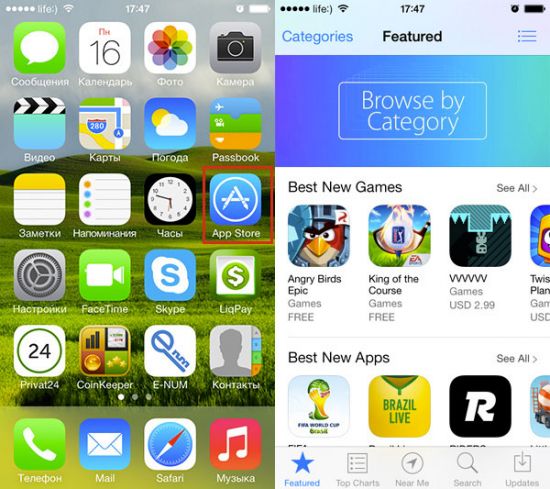
2.Выбрать в списке программ Google Chrome и перейти на официальную страницу этого web-обозревателя c его описанием.
3.В открывшемся окне нажимаем «Free», а потом «Install».
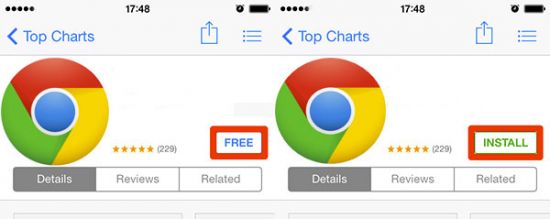
4.На этом этапе понадобится ввести свой пароль Apple ID.
После авторизации загрузка и установка браузера начнется автоматически.
5.Дожидаемся окончания и можно пользоваться интернет обозревателем.
Для удобства пользования и для быстрого доступа к приложению Chrome можно добавить в строку Dock. Для этого:
- Если нет места – освобождаем строку от ненужного приложения.
- Нажимаем на ярлык браузера и, не отпуская, перетаскиваем его вниз на строку.
- Нажимаем «Домой».
Исходя из описания приложения в iTunes, пользоваться Хромом можно на устройствах iPad, iPod Touch и iPhone. Кроме того, он доступен для версий ОС от 10-й и выше. Что касается языковой локализации, то тут присутствуют все языковые пакеты, поддерживаемые App Store.
Чем Chrome Beta отличается от Chrome Dev и Canary
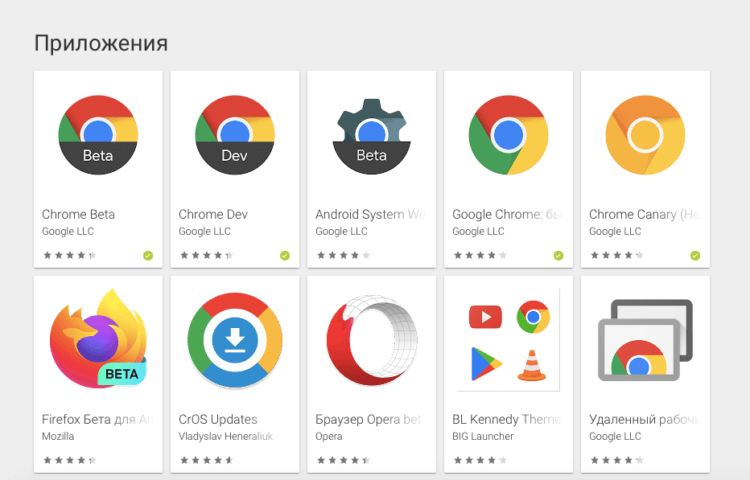
Всего есть 3 разных бета-версии Chrome
Для начала, очевидно, стоит уточнить, что одновременно Google проводит сразу три программы бета-тестирования Chrome параллельно друг другу:
- Chrome Beta – это, выражаясь языком Apple, Release Candidate-сборка. То есть версия, которая включает в себя нововведения, предназначенные для следующего обновления;
- Chrome Dev – это версия, ориентированная на разработчиков сайтов и веб-приложений. Она содержит дополнительные инструменты отладки и настройки;
- Chrome Canary – это самая начальная бета-версия, которая включает в себя нововведения, запланированные к релизу через несколько месяцев. Может работать нестабильно и удалять ваши данные.
Обзор возможностей браузера
Мобильный браузер практически идентичен десктопному варианту, а среди возможностей можно выделить такие:
- Быстрая загрузка, программное сжатие видео, сайтов, текстов, картинок обеспечивает экономию трафика до 60%.
- Доступ к контенту в пару кликов и, чтобы перейти на сайт, достаточно в строке поиска набрать текст, как браузер Хром сразу покажет доступные варианты, сортируя их с учетом предпочтений пользователя.
- Работа с контентом без подключения к интернету. В веб браузере встроена опция выгрузки целых страниц во внутреннюю память устройства и для автономного доступа достаточно кликнуть одноименную вкладку.
- Повышенная безопасность. Система отслеживает вредоносные сайты и автоматически блокирует доступ при попытке скачать подозрительный файл. Под каждую вкладку выделяется отдельный процесс, что повышает стойкость системы к «падению».
- Возможность использования голосовых команд для поиска нужной информации в сети.
- Встроенный переводчик «разрушает» языковой барьер, открывая доступ к не русифицированным сайтам.
- В режиме “Инкогнито” просмотренные страницы не сохраняются в истории просмотров, как и некоторые другие важные данные, а потому Ваша конфиденциальность будет сохранена.
- Закладки, настройки, пароли, автоматически переносятся на новое устройство — достаточно выполнить вход под своей учетной записью. Такая функция называется «синхронизация».
- Искать нужные данные или информацию можно по фотографиям и картинкам.
- Возможность установки расширений позволяет сделать обозреватель более функциональным для решения даже специфических задач.
Когда нужно использовать старые версии приложения
Системные требования к каждой новой версии браузера Хром для мобильных «растут» и, если смартфон уже не новый, то вполне может «не тянуть» свежую версию приложения. Это чревато зависанием вкладок, медленной работой всей системы, прочими неудобствами. Стоит попробовать установить более раннюю сборку, при этом основная функциональность будет сохранена, а дополнительные возможности можно «подтянуть» расширениями.
Файлы для загрузки:
| 18-0-1025469.apk |
| 26-0-1410-58.apk |
| 30-0-1599-92.apk |
| 40-0-2214-109.apk |
| 50-0-2661-89.apk |
| 60-0-3112-116.apk |
| 70-0-3538-64.apk |
| 75-0-3770-143.apk |
| 77-0-3865-116.apk |
| 79-0-3945-116.apk |
Выберите нужную версию приложения и скачайте на свой персональный компьютер или сразу на телефон. Перекинуть с ПК или ноутбука в память смартфона можно используя usb провод, а дальше Вам необходимо запустить файл apk на выполнения. Не забудьте подтвердить согласие с уведомлением о безопасности, установите приложение следуя указаниям «мастера». Более подробно весь процесс инсталляции браузера таким способом детально описан в разделе по установке «апк» выше в этой статье.
Как установить расширения
Лучше всего скачивать разрешения для браузера Гугл Хром на андроид и помощью Play Market. Делается это быстро и просто.
- 1. Зайти на главную страницу плей маркета, открыть собственный профиль в системе, зайти в меню игр и программ.
- Вверху есть окно поиска, ввести туда запрос «расширения для андроид».
- Пересмотреть варианты выдачи системы, открыть заинтересовавший вариант и прочитать информацию о нём. Ну или сразу ввести в поиск нужно расширение, если название знаете.
- Загрузить и установить.
- В меню настроек браузера, добавить к числу присутствующих дополнений, рекомендовать использование по умолчанию.
Как удалить браузер
Здесь все зависит от вашего устройства. На многих срабатывает самый простой способ:
- Зажать значок приложения.
- Сверху экрана появится корзина.
- Перетащите туда значок приложения.
Готово.
Однако работает это не на всех телефонах.
Может потребоваться обращение к функции «Удаление приложений». В этом случае выполните действия: управление => удаление => выбор нужного приложения.
Или просто зайдите на страничку приложения в Google Play. Вместо кнопки «Установить» вы увидите две: «Открыть» и «Удалить». Нажмите на последнюю. Откроется окошко «Удалить все обновления этого системного приложения Android». Смело нажимайте «Да».
Какие браузеры на андроиде поддерживают расширения
Есть ряд браузеров, которые поддерживают расширения и работают с ними без проблем. Они являются отличной заменой Хрому в этом плане, но иногда показывают не такую хорошую оптимизацию и скорость работы.
Kiwi
Киви — это веб-браузер, который по сути является клоном Хрома. Он обладает аналогичным дизайном и интерфейсом, но имеет и свои отдельные настройки и возможности. Самая популярная из них — возможность устанавливать расширения, которые не используют двоичный код x86, а это практически все существующие плагины.
К сведению! В начале разработки на нем были протестированы Tampermonkey, YouTube, uBlock, Dark Theme и другие известные расширения. Все они работали без каких бы то ни было нареканий.
Firefox
Отличная альтернатива Chrome и другим браузерам. В отличие от Киви он имеет свой уникальный дизайн. С расширениями он также хорошо ладит, позволяя работать со всеми популярными микропрограммами с основной компьютерной версии. Еще преимущества заключаются в защите приватности пользователя, возможности ограничить слежку за своими действиями от различных рекламных агентств и высокой скорости загрузки веб-страниц.
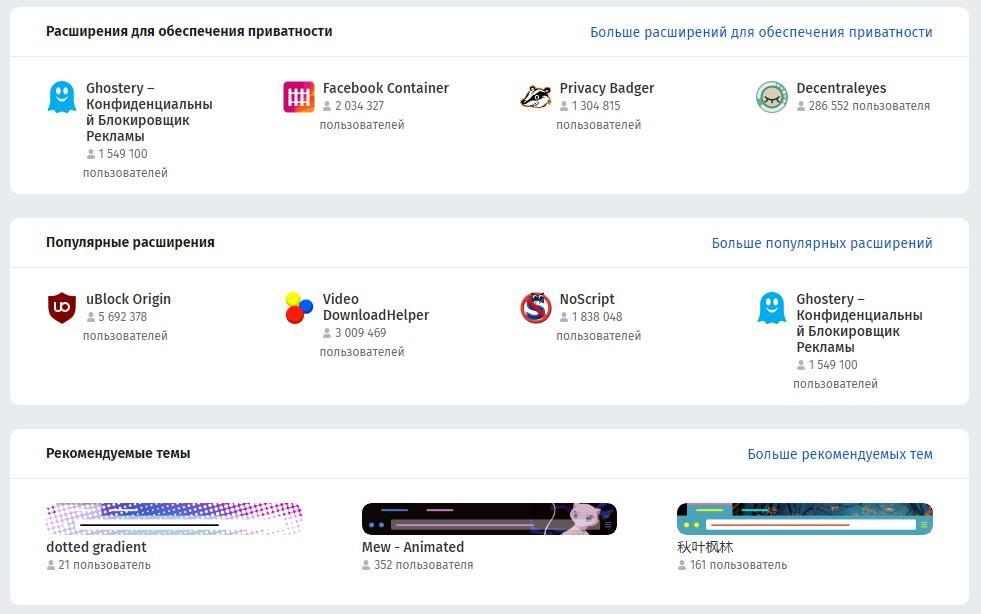
Мобильные дополнения можно поставить прямо из магазина Firefox
Opera
Один из старейших и популярнейших браузеров в странах СНГ. Его разработчики не стали останавливаться на настольных версиях, где дополнения появились в 2010 г. вместе с выходом финального обновления Оперы версии 11. Уже в 2012 г. появился первый прототипный браузер Opera Mobile, который работал с дополнениями из официального магазина.
Важно! На сегодняшний день веб-обозреватель поддерживает огромное количество плагинов
Doplhin Browser
Еще один популярный браузер для мобильной платформы андроид. Приложение идеально подходит любителям серфить Интернет. Для этого у него есть предостаточно функций. Одна из них — голосовой помощник Sonar, позволяющий производить поиск, добавлять закладки и управлять некоторыми сайтами. Есть и другие особенности, среди которых особенно выделяется возможность установки и использования расширений, но далеко не всех.
Обратите внимание! Для инсталляции доступно около 60 фирменных полезных дополнений, способных значительно расширить функционал веб-обозревателя. Этого вполне хватает для рядового пользователя
Описание
Один из самых популярных браузеров успешно освоился на платформе Андроид, и теперь радует своих пользователей не только отличной работой на ПК, но и в телефонах и планшетах. Удобство пользования и мгновенная скорость – вот отличительные особенности Google Chrome android, за которые браузер нежно любим миллионами. Скачать Google Chrome на Android можно с нашего ресурса по официальной ссылке разработчика в конце обзора.
Мобильная версия Гугл Хром успешно вобрала в себя все основные плюсы и функции компьютерной версии, что позволяет работать в приложении максимально комфортно. При желании можно даже синхронизировать контакты, историю посещения сайтов и закладок. Для этого нужен только аккаунт в Google. Так что ваши данные будут в надежных руках, даже если одно из устройств выйдет из строя.
Решив скачать скачать Google Chrome на телефон с системой Андроид, вы обнаружите удобный, минималистичный дизайн, где нет ничего лишнего. При этом за счет «небогатого» интерфейса удалось добиться отличного быстродействия. Вы можете открывать вкладку за вкладкой, не опасаясь, что браузер начнет жаловаться на недостаток ресурсов и жестокость пользователей.
В браузере Google Chrome имеется режим инкогнито, встроенный переводчик, а так же автоматический блокировщих несущих потенциальную угрозу страниц. Все максимально просто, лаконично, удобно.
Как добавить расширения для Chrome на Android
Расширения для Google Chrome андроид-версии не работают так, как на браузере для персональных компьютеров. Точнее говоря, мобильное приложение вообще не поддерживает всякого рода дополнений.
Расширения значительно увеличивают функционал веб-обозревателя
К сведению! Дополнения для Хрома делаются с учетом всей специфики использования программы на компьютере. Это означает, что поддержка на портативных устройствах другой архитектуры не гарантирована.
Одни расширения Хром андроид-устройство воспримет нормально, а другие — только частично. Некоторые же и вообще не будут функционировать. Узнать это возможно только практической проверкой или по личному опыту. Так, например, LastPass отлично работает на ПК версии, но совершенно не поддерживается на мобильных платформах, а OneTab корректно запускается и там, и там. Со всем необходимо экспериментировать.
Для добавления хромовских расширений на свой телефон или планшет под управлением операционной системы андроид пользуются специальным браузером на основе того же движка, который использовался для создания Chrome.
Дополнения доступны только на десктопный Хром
Как установить расширение в Kiwi на андроиде
Особенность мобильного веб-браузера Киви в том, что он позволяет устанавливать расширения от Google Chrome и работать с ними в полной мере. Все это возможно благодаря тому, что он написан на том же самом движке Chromium, который использовался для разработки популярного продукта от Гугл. Также приложение обладает рядом других функций:
- встроенная блокировка любой рекламы;
- возможность включать видео и трансляции на YouTube в фоновом режиме;
- тема «Ночной режим» и многое другое.
Такому набору позавидует и сам Хром. Расширения для Хром на андроиде в Киви можно установить следующим образом:
- Активировать режим разработчика путем ввода в командную строку ссылки chrome://extensions и перехода по ней.
- Перейти в режим «Рабочий стол».
- Найти магазин расширений для Хрома.
- Выполнить поиск необходимого расширения и установить его.
Kiwi способен полностью заменить собой Chrome
Расширения для мобильных браузеров позволяют значительно увеличить их функционал. Они обладают значительными возможностями: от блокировки рекламы до прослушивания музыки. Популярный браузер Chrome, к сожалению, не позволяет расширить функционал с помощью дополнений, но для этого можно воспользоваться его аналогом Kiwi.
Google Chrome для Windows скачать бесплатно
| Версия | Платформа | Язык | Размер | Формат | Загрузка |
|---|---|---|---|---|---|
| * Бесплатный браузер! | |||||
|
Google Chrome |
Windows |
Русский | 0,2MB | .exe |
Обзор браузера Google Chrome
Google Chrome – быстрый и функциональный браузер для новичков и профессионалов
Google Chrome (Гугл хром) – бесплатный браузер, построенный на основе движков Blink и Chromium, с высоким уровнем безопасности и широкими функциональными возможностями. Приложение отличается надежностью, удобной навигацией и быстрой загрузкой страниц, подходит для людей с разным уровнем подготовки. Этот браузер часто выбирают пользователи, которые ценят скорость и простоту.
Особенности браузера
Характерной особенностью Google Chrome является многопроцессная архитектура, каждое его открытое окно либо вкладка – отдельный процесс.
Благодаря подобной организации работы:
- • подвисание одной из вкладок избавляет от необходимости делать перезагрузку всего приложения;
- • при взломе одной из страниц, все остальные вкладки злоумышленнику будут недоступны.
Google Chrome поддерживает 53 языка, от большинства аналогов отличается мультиплатформенностью – наличием версий для всех популярных ОС: Windows, Android, Linux, iOS и OS X.
Основные преимущества
Google Chrome обладает рядом уникальных возможностей, недоступных в других браузерах. Например, перевод текста загруженной страницы на другой язык, загрузка документов в облачное хранилище путем их перетаскивания в браузер и прочие функции.
Закладки можно перемещать и группировать, предусмотрена возможность размещения панели закладок под адресной строкой. Внешне вкладки выглядят как ярлыки с наименованиями страниц в качестве надписи.
При открытии новой вкладки отображается страница быстрого доступа, на которой посещаемые сайты отображены в виде плиток, над которыми расположена поисковая строка.
Среди других достоинств Google Chrome:
- • обилие расширений и плагинов с гибким управлением, возможностью их быстро активировать и отключать, что повышает удобство использования и эффективность приложения;
- • ускоренная загрузка страниц и экономия трафика, что особенно актуально для мобильных устройств;
- • высокий уровень безопасности, с возможностью занесения в черный список зараженных и фишинговых сайтов;
- • режим инкогнито, в котором пользователь может посещать страницы, не оставляя следов, без загрузки cookie и с сохранением лишь закладок и загруженных файлов;
- • контроль сбоя программ, предохраняющий от прерывания работу браузера в неподходящий момент;
- • высокая интеграция с интернет-сервисами, среди которых YouTube, Google Диск, почта Gmail и ряд других;
- • продуманная система синхронизации учетных данных и закладок между устройствами различных типов.
Продолжается усовершенствование браузера, разработчики постоянно трудятся над устранением выявленных ошибок, улучшают его интерфейс и расширяют функциональные возможности.
Браузеры
| Opera Opera Opera для Windows Opera для Android Opera для Mac OS Opera для Linux Google Chrome для Mac OS X Google Chrome для Linux Google Chrome Mozilla Firefox для Windows Mozilla Firefox для Android Mozilla Firefox для Mac OS Mozilla Firefox для Linux Яндекс.Браузер для Mac OS Яндекс.Браузер для Android Яндекс.Браузер для Windows Яндекс.Браузер для Linux Tor Browser для Mac OS Tor Browser для Linux Tor Browser для Windows Tor Browser для Android Chromium для Mac OS Chromium для Linux Chromium для Windows Chromium для Android |
Google Chrome Opera Яндекс.Браузер Mozilla Firefox Edge Internet Explorer Chromium Tor Browser |
Блокировка рекламы в Chrome через ADGuard
ADGuard — популярное решение для блокировки рекламных баннеров, ссылок и дополнительных всплывающих окон в любом браузере. Версия на андроид позволяет также скрывать рекламу в бесплатных приложениях, скачанных с Google Play Market. Самым главным преимуществом программы является то, что для ее работы не требуются права суперпользователя. Другие особенности программы:
- блокировка практически любого вида рекламы;
- обеспечение конфиденциальности данных;
- повышение экономии мобильного интернет-трафика;
- широкие настройки для блокировки и разрешения показа некоторых видов рекламы.

Популярный блокировщик рекламы, который доступен на всех браузерах
Функционал
Google Chrome – это мощный, удобный инструмент для серфинга в Интернет сети. Он разве что кофе не сварит (и то, судя по развитию технологий, это временное явление). А вот в остальном – отличный помощник. Синхронизация позволит вам максимально безболезненно пересаживаться при необходимости из-за компьютера за планшет/телефон и обратно. Вы продолжите работу с теми же открытыми вкладками. Закладки, история так же полностью синхронизируются.
Если вы не используете безлимитный интернет, а пользуетесь тарифным планом мобильного оператора с ограничением на энное количество мегабайт в день, вам очень поможет в работу функция контроля трафика.
В адресной строке встроен удобный поиск с выпадающими подсказками. Впрочем, можно воспользоваться и голосовым поиском. Главное, говорите четко, и браузер Google Chrome вас поймет. Если же серфинг приведет вас на страницу, которая может нанести вред устройству, браузер тут же заблокирует ее и сообщит об этом.
Огромное количество одновременно открывающихся закладок делает работу в браузере Google Chrome еще более комфортной
Не нужно делать выбор между «более и менее важной» информацией. Оставьте себе все
Скачать Google Chrome на Android можно прямо сейчас!
Поиск информации ещё быстрее
Вам не потребуется открывать браузер, вводить запрос с ожиданием получения результатов. Всё это можно сделать с рабочего стола или даже с заблокированного устройства, используя голосовые команды. Выдача результатов оптимизируется, имеется функция быстрого поиска нужных данных по конкретному запросу. Афиши, расписание транспорта, ближайшие заведения и многое другое доступно всего за несколько кликов. Информативность, экономия трафика, быстрая скорость работы — главные направления разработчика.
Новостная и информационная лента не дадут вам соскучиться. Добавляйте интересующие темы, обновляйте базу сайтов и настраивайте систему под себя. Информация стабильно обновляется, выбирая актуальные данные и востребованные статьи. В ленте указывается детальный прогноз погоды в вашей местности. Загрузка данных производится в зависимости от работы интернет-соединения.
Скачивание и установка
Для смартфонов и планшетов на Android существует для способа установить браузер Гугл Хром.
Что это
Файл с разрешением *.apk — контейнер, где «спрятан» установочный файл с приложением и его скачать для установки целесообразно, когда:
- У пользователя старый смартфон, не поддерживающий последнюю версию магазина приложений.
- По каким-либо причинам не устраивает дизайн или размещение функциональных элементов.
- Скорость работы последней версии браузера ниже требуемой.
Настройка разрешения установки с неизвестных источников
Если во время установки на экране высветилась ошибка безопасности, необходимо выполнить следующие действия:
- Перейти в “Настройки”, «Безопасность»;
- Кликнуть “Неизвестные источники”;
- Разрешить установку.
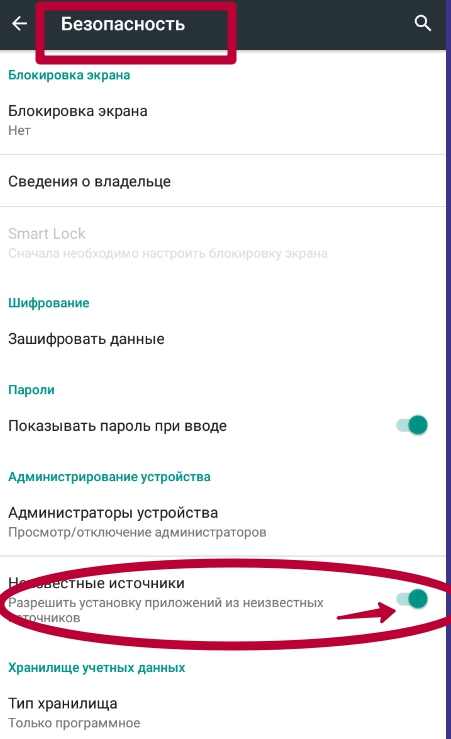
Установка
Чтобы установить браузер Гугл Хром альтернативным способом, достаточно:
- Скачать файл во внутреннюю память смартфона.
- Открыть любой файловый менеджер, перейти в папку с загрузками.
- Запустить apk файл приложения, а после нажать “Установить”;
Как установить
Google Play
Найди в поиске нужный браузер, правильный вариант будет выдан первым;


Потверди разрешения;

Готово, ярлык есть на твоем рабочем столе;
 Или просто загрузить файл
Но стоит ли тратить время, все что тебе нужно (сам файл и подробная инструкция) ты найдешь на этой странице.
-
- Если ты решил скачать браузер Google Chrome для Android на нашем сайте, внизу твоего экрана появится запрос «Скачать файл ChromeSetup.apk?». Выбери «Скачать»
- Оповещение изменится на «Файл ChromeSetup.apk скачан. Открыть?» Смело открывай
- Откроется страничка с разрешениями. Здесь прописаны те составляющие твоего устройства, к которым получит доступ браузер. Не пугайся, все они нужны для полноценной работы программы. Нажми «Далее», а затем «Установить»
- Откроется установщик, который завершит всю работу за тебя
- Дождись оповещения «Приложение установлено» и нажми «Открыть»

Откроется окно браузера
Если ты скачал приложение на телефон через Play Market, то и действия мало чем будут отличаться от вышеописанных. Точно также подтверждай разрешения, а после того, как автоматическая установка будет завершена – нажимай «Открыть».
Впрочем, процесс установки браузера на любое устройство очень схож.
Обзор браузера
Вот что умеет Google Chrome for Android:
- Благодаря специальному режиму ты сможешь сэкономить до 60% трафика – программа может сжимать текст, изображения, видео и сайты без потери качества
- Ты можешь открыть любимый сайт в одно касание – приложение запоминает страницы, которые ты посещаешь чаще всего, и выводит ссылки на них на стартовую
- Благодаря встроенной функции поиска, ты можешь найти нужную информацию, не покидая исходную страничку
- Ты можешь в одно касание скачать целую Web-страницу и весь контент на ней, а потом просматривать содержимое в офлайн-режиме
- Благодаря функции «Безопасный просмотр», система отправит тебе предупреждение при попытке посетить подозрительный ресурс
- Функция голосового управления и автоматического перевода странички с иностранных языков
- Открывай вкладки в режиме «Инкогнито», и они не сохранятся в истории браузера
- Если ты будешь использовать этот браузер на всех своих устройствах – с легкостью сможешь синхронизировать данные
Вот что можно настроить под себя:
- Размер текста веб-страницы, а также изображений и видео
- Включение и отключение оповещений
- Настройки автоматического перевода, автозаполнения и голосового управления
- Управление личными данными и паролями
- Работу камеры и микрофона
- Платежные приложения
- Появление всплывающих окон и рекламы
- Экономию трафика
А далее, вы можете прочитать информацию о том, как удалить Хром с телефона Андроид.
Как настроить разблокировку Android голосом
Функция Voice Match позволяет разблокировать телефон голосом командой «Окей, Гугл» вместо пин-кода или отпечатка пальца. Причём если другой человек попробует разблокировать ваше устройство этой ключевой фразой – ваш телефон останется заблокированным. Конечно, если его голос не окажется слишком похожим на ваш собственный (например, как у близких родственников одного пола).
Эта функция разблокировки, к сожалению, работает не на всех устройствах. Например, разблокировка с помощью Voice Match не работает на телефонах Xiaomi из-за особенностей безопасности оболочки MIUI. Покажем, как активировать эту функцию на совместимых телефонах:
- Если у вас не включена защита для разблокировки телефона, то переключатель «Разблокировка с помощью Voice Match» будет не активен. Необходимо включить защиту при блокировке.
- Нажимаем «Настройки». Листаем вниз, находим категорию «Блокировка экрана и безопасность» и нажимаем на неё.
- Нажимаем «Блокировка экрана».
- Выбираем тип защиты, например «PIN код».
- Вводим пароль и нажимаем «Продолжить».
- Повторно вводим пароль и нажимаем «OK».
- Выберете, нужно ли показывать текст уведомлений на заблокированном экране. Мы выбрали не показывать. Нажимаем «Готово».
- Блокировка экрана включена.
- Возвращаемся в настройки Voice Match (Приложение Google → Настройки → Голосовой поиск → Voice Match). Нажимаем переключатель «Разблокировка с помощью Voice Match».
- Нас предупреждают о невысокой надёжности данной функции (многие люди имеют похожие голоса, например родственники). Нажимаем «OK».
- Поздравляем! Вы настроили разблокировку Android-устройства с помощью голоса. Протестируйте данную функцию. Заблокируйте телефон и скажите «Окей Гугл» – телефон должен разблокироваться без требования ввести пароль или отпечаток пальца для разблокировки.
- Если через какое-то время, при попытке разблокировать телефон голосом, вы видите сообщение “Разблокировка голосом временно отключена. Устройство можно разблокировать только вручную“, то попробуйте перезаписать образец голоса и перенастроить функцию Voice Match. Это происходит из-за того, что после нескольких неудачных попыток разблокировки, смартфон блокирует данную функцию до полной перенастройки.
Google регулярно добавляет новые команды для своего голосового помощника. Мы сделали приложение со справкой по командам, которое регулярно обновляем. Установив это приложение, у вас всегда будет под рукой самый актуальный список команд:
Источник
Windows Phone
Еще совсем недавно скачать или установить Хром на Виндовс фон не представлялось возможным. Причина довольно банальна – Google не хотели адаптировать свое приложение для продуктов компании Майкрософт.
На данный момент этот популярный браузер переработан и для этой операционной системы. Скачать и установить его можно в специализированном магазине Windows Phone – Windows Store. Приложение скачивается совершенно бесплатно.
Для установки браузера в телефон, к примеру, Нокия Люмия, необходимо:
- Перейти непосредственно в магазин приложений.
- Через строку поиска найти продукты Google.
- В открывшемся списке находим наш браузер.
- Нажимаем кнопку «Install». Процесс установки приложения запустится автоматически.
- После завершения на экране смартфона отобразиться ярлык приложения, при клике на который открывается Chrome. Приложение установлено и готово к работе.
Из всего вышесказанного видно, что браузер Google Chrome, занимающий лидирующие позиции среди пользователей настольных компьютеров и ноутбуков, теперь, благодаря активным разработкам и адаптации его для всех возможных мобильных платформ, может порадовать всех владельцев. Они также могут оценить все плюсы данного web-обозревателя.



