Как форматировать телефон андроид
Содержание:
- Программы для форматирования SD-карт на компьютере
- Полная перезагрузка
- Форматирование Android интегрированными средствами
- Mac OS
- Резервная копия данных
- Шаг 2. Выйти из аккаунта Google
- Как отформатировать андроид-устройство
- Что делать после сброса и форматирования
- Полная перезагрузка
- Как форматировать Андроид
- Стирание карты памяти
- Сброс настроек Meizu через пк. Как применить Hard Reset на Meizu M3 Note
- Приложения для форматирования Андроид
- SD Card Formatter vs стандартные инструменты форматирования
- Форматирование памяти на Android до заводских параметров через настройки
- В каких случаях нужно форматировать телефон на Android
- Как отформатировать «Андроид» (телефон)
Программы для форматирования SD-карт на компьютере
SD Memory Card Formatter

Небольшая программа для профессионального форматирования карт памяти MicroSD. Она предоставляется для пользования бесплатно и является наиболее качественной утилитой, которая работает с большинством видов карт. С помощью SD Memory Card Formatter можно отформатировать любой подобный носитель и сделать последующую запись на него более надёжной.
HDD Low Level Format Tool

Довольно популярная программа для низкоуровневого форматирования сбойных накопителей. Часто восстанавливает карты памяти, которые постоянно дают сбои. Имеет полную совместимость MicroSD карт и поддержку кардридеров. При форматировании очищается таблица разделов, MBR и каждый байт данных. Восстановление данных после такого форматирования невозможно.
Заключение
В принципе процесс форматирования карты памяти через компьютер очень простой. Достаточно воспользоваться средствами операционной системы или программами сторонних разработчиков. Не забывайте перед форматированием карты памяти сохранить все нужные данные, поскольку в итоге будут удалены все данные с устройства.
Полная перезагрузка
Полная перезагрузка, или Hard Reset — сброс всех настроек и удаление всех ранее загруженных файлов или приложений. Позволяет отформатировать устройство до состояния, в котором оно поступило от производителя в магазины. Не рекомендуется использовать этот способ, если проблему можно решить другим, менее радикальным способом, так как частое применение Hard Reset уменьшает срок службы устройства.
Полная перезагрузка может использоваться, когда предыдущие способы не помогают. Если же планшет или телефон при загрузке постоянно зависает или пользователь забыл графический пароль, Hard Reset — практически единственное решение. Полную перезагрузку можно использовать в качестве крайней меры в случае появления ошибок или сбоев.
Последовательность действий:
- Извлечь SD-карту, предварительно сделав бэкап.
- Выключить девайс.
- Нажать и удерживать одновременно три кнопки: кнопку увеличения громкости, быстрого меню и кнопку вкл/выкл (для планшетов — только кнопки громкости и вкл/выкл).
- Кнопками громкости и вкл/выкл. выбрать «wipe data/factory reset» (удалить данные/сброс настроек).
- Среди множества вариантов «No» выбрать «Yes — delete all user data» (Да — удалить все пользовательские данные).
- Затем выбрать «reboot system now» (перезагрузить систему сейчас) и нажать кнопку вкл/выкл.
- Дождаться перезагрузки девайса.

В большинстве случаев, приобретая смартфон на ОС Android, все пользователи сразу начинают устанавливать множество игр и приложений. При этом никто не задумывается о засорении системы и сбоях. Но приходит время, когда смартфон начинает работать очень медленно, неадекватно реагировать на команды или вовсе перестает включаться. Такое часто случается при длительном и очень активном использовании. В большинстве случаев полный сброс позволит решить данную проблему и вернет к нормальной работоспособности гаджет. Но как отформатировать андроид-телефон самостоятельно? Давайте разберемся в этом вопросе.
Форматирование Android интегрированными средствами

Часто возникает вопрос, как форматировать Андроид. Привычным и самым используемым способом форматирования является сброс к заводским настройкам самостоятельно. Данный метод распространен потому, что легок в применении и дает быстрый результат. Но, подобная мера достаточно радикальна, наряду с битыми файлами и мусором из ОС удаляются остальные, важные сведения. Ввиду этого, ключевой рекомендацией станет предварительно проведение резервного копирования той информации, необходимой в будущем. В то же время, форматирование не будет затрагивать ту информацию, которая сохранена на съемной карте памяти.
Форматирование вручную возможно осуществлять различными методами. Во время выбора 1 метода необходимо соблюдать следующий алгоритм:
- Открыть вкладку «Настройки» на приспособлении.
- Отыскать раздел «Восстановление и сброс» либо «Конфиденциальность».
- Выбрать вкладку «Сброс настроек», активировать ее.
- Начать выполнение данной команды на телефоне.
- Запустить форматирование.
- Перезагрузить приспособление.
Во время выбора 2 метода осуществляется следующий алгоритм:
- Следует зайти в Диалер.
- Набирается спецкод. Данный простой метод предназначен для того, кто не желает длительное время разбираться, каким образом форматировать смартфон Android.
- Существуют определенные действующие комбинации символов. К примеру, возможно применять следующий: *2767*3855#.
- Когда активирован пароль, начинают форматирование.
Во время выбора 3 метода требуется следовать алгоритму:
- Войти в режим восстановления посредством нажатия комбинации кнопок на приспособлении. У различных разработчиков комбинация будет отличаться, однако в большей части ситуаций требуется зажать сразу регулятор громкости в одну из сторон и клавишу включения-отключения.
- В режиме Recovery найти файл Clear flash и произвести активирование. С учетом разработчика приспособления, имя файла будет отличаться.
- Активируется «yes — delete all user data».
- Необходимо подождать завершение форматирования.
- Перезагружается изделие, активируется «Reboot system».
Mac OS
- Подключите SD-адаптер с картой памяти к устройству.
- Запустите программу «Дисковая утилита». Найти её можно, перейдя в папку «Приложения» / «Служебные приложения» либо воспользоваться поиском, который находится в правом верхнем углу
.
- Выберите в панели окна программы
. Левая панель содержит список всех подключённых накопителей. Кликните по значку карты Micro SD, чтобы открыть список опций.
- Выберите «Стереть». В окне форматирования карты укажите «Стереть» в верхней части окна.
- Укажите тип файловой системы. Система располагает несколькими вариантами, но для форматирования в формате FAT32, следует выбрать «MS-DOS (FAT)».
- Укажите новое имя для карты памяти.
- Нажмите «Стереть». При этом запустится процесс форматирования, подтвердите решение об удалении данных с носителя.
По окончании информационный накопитель будет готов к использованию. Если процесс не выполнился успешно, проверьте адаптер. Некоторые кардридеры имеют переключатель для защиты информации. До подключения к компьютеру посмотрите, находится ли переключатель в выключенном состоянии.
https://youtube.com/watch?v=mUku6PLapwA
Резервная копия данных
Перед удалением всех данных с мобильного устройства необходимо сделать резервную копию. Так вы сможете сохранить важную для себя информацию, картинки или видео
Кроме того, могут произойти различные ошибки, поэтому стоит принять меры предосторожности. Сохранив все данные, вы в дальнейшем не будете переживать за свои действия

Создать резервную копию данных достаточно просто. Для этого можно подключить телефон к компьютеру или подключить внешние накопители, на которые и нужно переместить все данные. Также можно создать резервное копирование данных с помощью интернета, а именно специальных сервисов (Google Disk и другие). Перед форматированием внутренней памяти мобильного устройства необходимо извлечь внешний накопитель. Это нужно сделать, так как очистка данных может затронуть и ее.
Вам также следует сделать резервную копию своей операционной системы. Это довольно простоя процедура. Ее можно сделать на любой версии Android. Перед форматированием данных необходимо зарядить аккумулятор.
Шаг 2. Выйти из аккаунта Google
Если вы «обнулите» смартфон без этого шага, то при следующем включении он потребует ввести логин и пароль аккаунта Гугл, который был на нём до форматирования. И при вводе будет заново подгружена информация из «облака», то есть очистка не будет иметь эффекта – телефон будет заполнен практически теми же данными. Конечно, «мусор» будет удалён, приложения обновлены, но если ваша цель – полное форматирование, то это не то, что вам нужно.
Если же вы вообще не помните логин и пароль аккаунта Гугл, то это приведёт к массе проблем – восстанавливать доступ придётся с документами. Поэтому я настоятельно рекомендую выполнить этот шаг перед сбросом.
Чтобы выйти из профиля Google, выполните такие действия:
Откройте «Настройки».
Найдите пункт «Учётные записи», если требуется, нажмите на этой надписи и на следующем экране.
Вам нужно найти профиль Гугл, из которого необходимо выйти.
Нажмите на надпись «Удалить учётную запись».
Подтвердите выполнение действия.
Если данный Google аккаунт был единственным, то нужно ввести пароль для подтверждения.
Как отформатировать андроид-устройство
Вообще-то, отформатировать память планшета или телефона под управлением Андроид несложно.
Для форматирования карты памяти нужно зайти в Настройки — Конфиденциальность — Сброс настроек. Однако в последних версиях Андроид данный метод недоступен, поэтому мы бы посоветовали выполнить форматирование карты памяти на компьютере. Как это сделать — читайте ниже.
Как отформатировать телефон планшет через картридер
-
Вынимаем microsd/sd-карту из android-устройства. Видео, как это сделать безопасно:
- Берем картридер, подключаем к его к компьютеру и вставляем в него карту памяти
- Запускаем программу sdformatter
- В списке дисков в окне sdformatter указываем букву подсоединенной через картридер карты памяти (проверить соответствие можно по метке диска или по содержимому карты памяти). Будьте внимательны, убедитесь, что собираетесь форматировать именно ту карту памяти, которая находилась в телефоне!
- Заходим в настройки программы sdformatter (кнопка Option) и выбираем тип форматирования Full OverWrite.
- Нажимаем Format, ждем окончания форматирования.
- Вынимаем карту sd из картридера и вставляем в телефон (вот как это сделать правильно).
Что делать после сброса и форматирования

Возврат к первоначальным настройкам устройства предполагает переключение языков. Установленный английский замените русским, выбрав в меню настроек язык. Данные в бэкапе восстанавливаются парой кликов – подключитесь к глобальной сети и войдите в Гугл Аккаунт. Далее в настройках выберите автоматическое восстановление, и данные придут в исходное состояние, но работа гаджета будет куда лучше и стабильнее.
Некоторые программы и приложения установите заранее, а также установите время, разрешите устройству определять местоположение и завершите установки. На самом деле, даже новичок разберется с выделенными пунктами, поскольку работать с форматированием несложно, лишь на первый взгляд процесс вызывает недоумение. Надеемся, статья поможет вам в работе с устройством и его восстановление
Спасибо за внимание!

ТОП-7 лучших приложений для изучения английского языка: как выбрать, характеристики, отзывы

Что делать если забыл графический ключ: как разблокировать телефон или планшет

Как перезагрузить Андроид, если завис смартфон – 6 рабочих способов
Как разблокировать телефон, если пароль забыт – способы убрать и обойти блокировку

ТОП-7 лучших сервисов онлайн записи клиентов: обзор и сравнение программ и приложений

Как разблокировать устройство на Андроид, если забыл пароль
Полная перезагрузка
Полная перезагрузка, или Hard Reset — сброс всех настроек и удаление всех ранее загруженных файлов или приложений. Позволяет отформатировать устройство до состояния, в котором оно поступило от производителя в магазины. Не рекомендуется использовать этот способ, если проблему можно решить другим, менее радикальным способом, так как частое применение Hard Reset уменьшает срок службы устройства.
Полная перезагрузка может использоваться, когда предыдущие способы не помогают. Если же планшет или телефон при загрузке постоянно зависает или пользователь забыл графический пароль, Hard Reset — практически единственное решение. Полную перезагрузку можно использовать в качестве крайней меры в случае появления ошибок или сбоев.
- Извлечь SD-карту, предварительно сделав бэкап.
- Выключить девайс.
- Нажать и удерживать одновременно три кнопки: кнопку увеличения громкости, быстрого меню и кнопку вкл/выкл (для планшетов — только кнопки громкости и вкл/выкл).
- Кнопками громкости и вкл/выкл. выбрать «wipe data/factory reset» (удалить данные/сброс настроек).
- Среди множества вариантов «No» выбрать «Yes — delete all user data» (Да — удалить все пользовательские данные).
- Затем выбрать «reboot system now» (перезагрузить систему сейчас) и нажать кнопку вкл/выкл.
- Дождаться перезагрузки девайса.
Samsung, как отформатировать телефон ? Форматирование – очистка устройства от всей информации и возврат всех выполненных настроек к исходным параметрам. Но, разумеется, если пользователя всего лишь интересует, или другого устройства, этот метод будет чересчур кардинальным.
В каких случаях нужно форматировать телефон Samsung?
При эксплуатации любое устройство накапливает небольшие неточности в алгоритмах, отклонения и другие неприятности. По истечении какого-то времени число погрешностей станет таковым, что телефон производительно работать не сможет. Кроме того, механическое повреждение может послужить причиной для неотложных мер (аппарат упал в воду или на магнит и другие внешние воздействия). И тогда потребуется принимать результативное решение.
Устройство, давшее сбой, нужно будет отформатировать. Сначала необходимо определить, нужно ли форматировать карту памяти. Если нет необходимости в её форматировании, то сразу нужно извлечь карту из аппарата.
Форматирование устройств, выпущенных различными производителями, выполняется по-разному. Более ранние модели смогут вернуть к первоначальным настройкам лишь в специализированном центре с использованием особого оборудования. Телефоны Nokia и смартфоны форматируются путем ввода комбинации *#7780#. При этом произойдет возврат к заводским настройкам, а личная информация на телефоне останется нетронутой.
Помните, что от компании-изготовителя и модели устройства полностью зависит, как очистить память Samsung, как отформатировать телефон.
Инструкция: как отформатировать телефон Samsung
Инструкция к выполнению форматирования телефона Samsung незначительно отличается от инструкции для Nokia. Чтобы отформатировать телефон Samsung, нужно ввести другой код общего сброса, а именно: комбинацию из цифр и знаков *2767*3855#, а потом нажать ввод. По завершении процесса вся загруженная информация владельца устройства полностью удалится, а останется только стандартный контент, установленный на заводе-изготовителе. И пользователю придется вспомнить, и восстановить другую информацию.
Из-за каких-либо ошибочных операций телефон Samsung может не включаться. Отформатировать данное устройство сложно, поскольку отсутствуют комбинации кнопок, которые выполняют hard reset. В подобном случае необходимо попробовать нажать кнопки «Громкость» + «Включение» + «Меню» + «Камера» и ввести пароль телефона «12345». После проведенных действий начнется форматирование. На протяжении всего процесса устройство должно быть включено, а аккумуляторная батарея полностью заряжена. При прерывании процесса форматирования внутренняя память устройства может выйти из строя, а, следовательно, и весь телефон тоже.
Как отформатировать телефон Андроид, если он не включается? В данном случае классический способ форматирования будет малоэффективным. Но, и в данной ситуации есть выход, поэтому следует отбросить панику. Даже если телефон завис и не падет признаки жизни, выполнить процедуру можно в обход операционной системы, используя систему Windows, к примеру. Об этом и других способах форматирования пойдет речь дальше.
p, blockquote 1,0,0,0,0 –>
Как форматировать Андроид
Форматирование телефонного аппарата – это очистка его памяти и сброс настроек до заводских. После такой операции владелец получает устройство абсолютно безо всякой информации, будто бы привезенное с завода-изготовителя. Единственное отличие от нового смартфона – это сохраненные личные данные, фотографии и музыка. Как можно отформатировать телефон на ОС Андроид? Провести генеральную уборку в смартфоне нетрудно. Когда мобильник медленно работает, зависает или начинает самопроизвольно включаться и выключаться, значит пришло время его отформатировать.
Способы форматирования с телефона
Следует помнить, что вмешательство в работу любой техники – это личное решение пользователя, за последствия которого он будет отвечать самостоятельно. Если вы не уверены, что точно знаете, как форматировать телефон через компьютер или любым другим способом, то лучше доверить очистку памяти профессионалу. Сейчас сбросить настройки мобильного аппарата на платформе Андроид легко следующими способами:
- чисткой операционной системы;
- в обход ОС;
- с помощью быстрого кода;
- форматированием карты памяти.
Как форматировать телефон Андроид используя чистку ОС
Прежде чем начать процесс очистки, нужно создать резервную копию, на которой сохранится вся нужная информация. Процедура проста: скопируйте данные на флешку или другой внешний носитель. Потом устройство с информацией надо извлечь, поскольку очистка может коснуться и его. Итак, как отформатировать телефон на базе Android, если произошел сбой:
- Создайте резервную копию ОС. Затем зайдите в «Настройки» – «Конфиденциальность» – «Сброс». Затем будет предложено подтвердить действие. Вы должны понимать, что после нажатия кнопки все папки, данные, файлы и приложения удалятся.
- После нажатия сброса откроется окно. В нем будет предупреждение об удалении всей информации.
- Если данные не сохранены, на этой стадии еще можно отменить операцию и сохранить нужные файлы. После этого можно снова вернуться к выполнению форматирования.
Иногда устройство ведет себя настолько неадекватно, что вообще не включается. В этом случае нажмите одновременно регулятор громкости (позиция вверх) и кнопку выключения. На экране появится робот, открывающий доступ к меню. Здесь выберите функцию «Wipe data/factory reset». В этом режиме все операции следует производить с помощью клавиши громкости. Нужное действие осуществляйте кнопкой «Home» или «блокировка/выключение». После выполнения форматирования смартфон ненадолго зависнет. Подождите немного: устройство перезагрузится и восстановятся заводские настройки.

Быстрый код для форматирования Андроид
Капитальная чистка мобильного устройства состоит во введении уникальных кодов, разработанных для каждой модели. Как можно отформатировать телефон с их помощью? Чтобы воспользоваться секретным кодом, надо открыть в вашем аппарате строку набора номера, затем ввести комбинацию цифр. Как только она будет введена, то автоматически произойдет форматирование смартфона до заводских настроек. Если этого не произошло, это означает, что ваш телефон не поддерживает данный код. Комбинация цифр для основных моделей смартфонов:
- Samsung Galaxy (Самсунг), Sony (Сони) – *2767*3855#;
- Nokia (Нокиа) – *#7370#;
- Fly (Флай) – *01763*737381# Reset;
- Alcatel (Алкатель) – ###847#;
- Siemens (Сименс) – *#9999#.
Как отформатировать карту памяти на телефоне
На всех телефонах и планшетах Андроид установлена карта памяти: она предназначена для расширения возможности сохранения большего количества информации на устройствах. Флешка добавляет к внутренней памяти смартфона дополнительные Гб (от 2 до 32). Иногда аппараты начинают вести себя некорректно с SD-картой, и тогда ее нужно очистить. Как отформатировать флешку в телефоне Андроид:
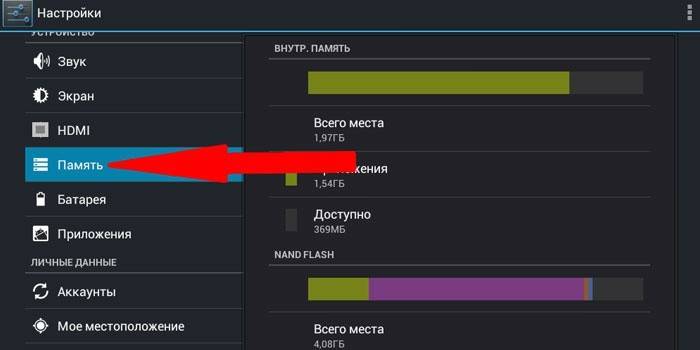
- Откройте меню, выберите «Настройки» – «Память». Откроется окно, в котором будет показан накопитель.
- Найдите пункт «Карта памяти» – «Очистить». На некоторых устройствах может быть кнопка «Извлечь» или «Отключить».
- Подтвердите выбранное действие. После этого процедура завершена.
После того как вы выполните форматирование, все данные с устройства будут удалены. Как сохранить нужную информацию, если функция резервного копирования на смартфоне отсутствует? В этом случае будет нужно установить стороннюю утилиту, которая сохранит нужные данные. Скачайте с Play Маркет приложение Easy Backup или Root Uninstaller. После его установки сохраните резерв информации на карту памяти, после чего выньте ее из смартфона. Дальше можете без опаски проводить форматирование.
Стирание карты памяти
Форматируется при необходимости и карта памяти гаджета, но отдельно. Осуществить это можно через компьютер или лэптоп стандартным способом. Для этого:
- Карту MicroSD вставьте в переходник SD. Убедитесь, что запись на нем разрешена – переключатель должен быть вверху.
- Вставьте SD в кардридер, проследите, чтобы система определила ее как накопитель.
- Правым кликом по значку карты вызовите контекстное меню и выберите нужную команду.
Отформатировать SD-карту можно и в самом телефоне. Для этого:
- В настройках Андроида откройте «Опции».
- Перейдите в раздел «Память», далее в подраздел форматирования карты памяти».

Останется подтвердить выбранное действие. В некоторых гаджетах перед тем, как отформатировать Андроид-телефон вместе с SD-картой запоминающее устройство предварительно требуется отключить. Это можно сделать в том же подразделе форматирования.
https://youtube.com/watch?v=BwqGkl9c-EM
Пожаловаться на контент
Сброс настроек Meizu через пк. Как применить Hard Reset на Meizu M3 Note
Сброс настроек к заводским (hard reset) на Мейзу позволяет избавиться от многих сбоев в работе программного обеспечения, восстановить доступ к мобильному аппарату при потере входного пароля или полностью очистить внутреннюю и внешнюю память девайса перед продажей. Указанная процедура интегрирована в фирменную оболочку Flyme, поэтому для ее активации вам не потребуется устанавливать сторонний софт. Рассмотрим, как сделать hard reset Meizu M3 Note или любого другого телефона данной фирмы.
Подготовка к полной очистке Meizu
Современные смартфоны применяются не только для связи между абонентами. Они являются полноценными медиа-устройствами, в памяти которых зачастую хранится важная для пользователя информация (SMS сообщения, контакты, заметки, фотографии и т.п.). Поэтому перед тем как, рекомендуется сделать backup системы со всеми данными.
Как и хард ресет, бэкап на Мейзу также встроен в ОС и производится через стандартные настройки:
- В меню гаджета найдите раздел «О телефоне».
- Выберите вкладку «Память» – «Резервная копия».
- Галочками отметьте пункты, информацию из которых вы хотите сохранить, а затем нажмите «Начать копирование».
Начнется процесс резервирования, длительность которого будет зависеть от объема обрабатываемых данных. После его завершения файл с бэкапом запишется на корневом каталоге в папку backup. Его потребуется перенести на внешний накопитель (например, USB flash) или компьютер.
Создав резервную копию, можно выполнять сброс до заводских настроек.
Как сделать hard reset на Meizu?
Запустить на Meizu M5 hard reset можно двумя путями:
- с помощью стандартного меню смартфона;
- через.
Первый метод используется в том случае, когда телефон находится в исправном состоянии и пользователь имеет возможность попасть в его настройки. Если же девайс постоянно перезагружается или зависает на логотипе Meizu, на помощь придет Recovery Mode.
Чтобы активировать на Мейзу процедуру hard reset первым способом, необходимо:
- В настройках смартфона выбрать раздел «Хранение и резервное копирование».
- Открыть «Сброс к заводским настройкам».
- Запустить очистку, кликнув «Сбросить настройки».
- Перейдите в указанное место и выберите Storage (Хранилище).
- Нажмите Factory data reset.
- Отметьте пункт Factory reset. Если вам дополнительно требуется очистить внешнюю карту памяти MicroSD, поставьте также галочку напротив Format internal storage.
- Активируйте очистку, тапнув Start reset.
Приложения для форматирования Андроид
В магазине Play Market не представлены приложения, которые в автоматическом режиме занимаются исключительно форматированием устройства по команде. В списке соответствующих программ при этом есть приложения, которые включают форматирование, как один из инструментов работы с файлами на устройстве.
Самые популярные из них приведены ниже:
- Root booster. Оптимизатор системы достигает хороших результатов за счет перенастройки компонентов системы, удаления временных файлов, пустых папок, мусора приложений, очищения кэша и поддержки режима гибернации.
- Менеджер приложений. Программа систематизирует и анализирует приложения на производительность, кроме того предоставляет возможность удалять программы целыми группами одновременно.
- Total Commander. Известный файловый менеджер наполнен огромным количеством функций, в том числе он полностью удаляет каталоги папок без использования корзины.
В каком формате форматирует Андроид
Система Андроид имеет возможность форматировать устройство в нескольких форматах файловых систем.Самые распространенные из систем файлов:
- FAT 32. В этом формате работает большинство устройств на OC Android. Характеризуется хорошей скоростью, производительностью. Многие файлы в формате FAT32 легко прочитаются периферийными проигрывателями, поэтому смартфон можно использовать как стандартную флэшку.
- exFAT. Фактически, этот формат — улучшенная копия FAT32, не имеющая ограничений. Каков размер файлов и их количество в одной папке — не имеет значения для этого формата.
- NTFS. Современный формат файлов, который поддерживается сейчас многими персональными компьютерами. NTFS лучше защищает информацию, а размер скачиваемых файлов не ограничен как в FAT32.
От того, какой формат файлов будет на устройстве после форматирования, зависит от самого пользователя. Для этого нужно следовать алгоритму:
- Зайти в пункт «Настройки».
- Открыть раздел «Память».
- Найти пункт «Настройки памяти».
- Найти и активировать команду «Форматировать карту памяти».
- Изменить формат на необходимый.
Как форматировать карту для андроид
В устройствах, поддерживающих операционную систему Андроид, нередки случаи возникновения проблем со съемной картой памяти. Если возникают ошибки в системе файлов, OC Android предлагает отформатировать карту. Также возникает необходимость форматирования карты при снижении показателей производительности и скорости приложений, наличии битых файлов, медленном копировании и других проблемах.
По первому способу форматирования карты памяти нужно следовать такому алгоритму:
- В меню устройства найти и зайти в пункт «Настройки».
- Выбрать пункт «Память».
- Прокрутить информацию об использовании памяти устройства, найти пункт «Карта памяти» или «Внешний накопитель».
- Зайти в подменю карты памяти и прокрутить статистическую информацию.
- Найти команду «Извлечь карту» и активировать ее. Если такой команды на устройстве нет, то этот шаг пропустить.
- Выйти и снова зайти в настройки. Если команды «Извлечь карту» на устройстве нет, то пропустить этот шаг.
- Найти команду «Очистить карту» и активировать ее.
- Подтвердить действие, если это необходимо.
https://youtube.com/watch?v=wjU8in48Abc
По второму способу форматирования карты, нужно придерживаться такого алгоритма:
- Отключить устройство.
- Извлечь карту из слота.
- Подключить карту к ноутбуку с помощью картридера, встроенного в компьютер, или внешнего.
- Кликнуть по иконке «Мой компьютер» (есть и другие варианты названия).
- Кликнуть правой кнопкой мыши по значку SD.
- Выбрать функцию «Форматировать».
- Выбрать нужный формат форматирования.
- Отметить чекбокс напротив команды «Быстрое» (есть и другие варианты названия команды).
- Запустить команду «Начать».
Остается лишь дождаться завершения процесса и карта памяти мобильного устройства будет полностью отформатирована.
Смотри наши инструкции по настройке девасов в ютуб!
SD Card Formatter vs стандартные инструменты форматирования
В ОС Windows и Mac OS доступен базовый инструментарий для форматирования жесткого диска, usb-накопителя и sd карты. Но этот способ не рекомендуется: в результате форматирования производительность устройства хранения может существенно снизиться.
В SD Card Formatter такого недостатка нет. Более того, программа часто используется для исправления проблем с распознаванием карт памяти после некорректного стандартного форматирования Windows.
В отличие от системных утилит, SD Formatter не затрагивает защищенную область. Эта зарезервированная область на карте памяти необходима для функций безопасности. Форматировать ее не рекомендуется.
Как уточняют разработчики SD Formatter, форматирование настроено под максимальную производительность (для файловой системы FAT). Таким образом, при форматировании можно использовать настройки по умолчанию.
Как и другие программы, SD Formatter не умеет форматировать зашифрованные карты памяти (например, BitLocker To Go). Поэтому обязательный шаг — расшифровка содержимого перед выполнением операции.
Форматирование памяти на Android до заводских параметров через настройки
Данный способ является самым простым вариантом откатки всех данных к заводским настройкам. Хотя в разных моделях устройств принцип действия немного отличается, в целом он выполняется в следующей последовательности:
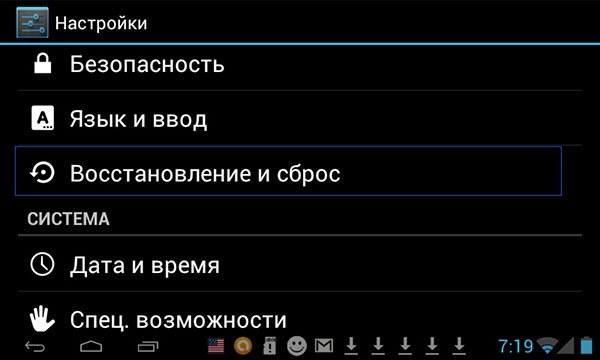
- Необходимо зайти в меню и выбрать пункт «Настройки».
- Найти вкладку «Конфиденциальность» или «Восстановление».
- Выбрать пункт «Сброс настроек».
- Нажать кнопку для подтверждения операции и дождаться ее завершения.
- Выполнить перезапуск устройства.
При всей простоте данного способа его вряд ли можно назвать абсолютно безопасным, так как, помимо удаления уже ненужных приложений, стираются все остальные файлы и программы. Также такой вариант является эффективным, если телефон загрязнен, но работает относительно стабильно. При регулярном появлении системных ошибок придется прибегнуть к более действенным способам восстановления работоспособности андроид-устройства.
Важно! Кроме форматирования через настройки, процедуру можно провести через диалер. В окне нужно ввести определенную комбинацию (например, для самсунга и сони это — *2767*3855#)
После этого следует ввести код из СМС и провести операцию.
Форматирование через настройки — самый простой способ
В каких случаях нужно форматировать телефон на Android
Первый и самый распространенный сценарий – девайс сильно «лагает». Вы уже пробовали разные очистители RAM- и ОЗУ-памяти типа CCLeaner и Clean Master, но телефон все равно жутко тормозит. Тогда форматирование – единственный выход.Второй сценарий – ваш смартфон подцепил вирус, который обошел все средства защиты и теперь «хозяйничает» в системе. Тут лучше применять форматирование через Recovery-mode.Третий сценарий – вы хотите продать ваш смартфон. Для этого нужно аннигилировать с него все данные, чтобы телефон выглядел как новенький.Четвертый сценарий касается карт памяти: вам нужна чистая flash-карта, чтобы использовать ее в картридере. В таком случае форматирование лучше производить через персональный компьютер.
Если речь идет о форматировании непосредственно самой системы, то лучшая программа – это HDD Low Level Format Tool. Из ее названия видно, что она прибегает к низкоуровневому форматированию, то есть к аннигиляции данных в обход системе. Ее следует использовать на компьютерах с Windows XP или более СТАРОЙ версией. Тут вспомним первый пункт: это из-за того что новые «виндоусы» не могут отформатировать память смартфона. Проблема этой операции в том, что при использовании данной утилиты аннигилируются ВСЕ данные, включая файлы ОС Android.

Как отформатировать «Андроид» (телефон)
Сейчас отформатировать свой гаджет можно несколькими способами. Они действенные, и вы можете выбрать любой из них. Как можно очистить свой телефон?
- Форматирование операционной системы.
- Очищение в обход Android.
- Чистка SD-карты.
Первый и последний способ отлично подойдут пользователям, которые могут без проблем использовать свой девайс. Эти способы предполагают форматирование карты памяти или внутренней памяти через настройки. Так вы можете вернуться к настройкам производителя и вернуть свой девайс в начальное состояние. Если вы не можете зайти в директорию «Настройки», то необходимо использовать другой способ.
Как отформатировать телефон «Андроид» «Самсунг», Asus и других популярных фирм? Второй способ также предполагает возврат Android к настройкам производителя. С помощью этого метода можно отформатировать память телефона «Андроид», даже если операционная система работает некорректно. Это значит, что мобильный телефон виснет, не включается или работает медленно. Конечно, виной может быть множество причин, но чаще всего это случается из-за переполнения памяти различным мусором.



