Вибрация при наборе текста на андроиде: как включить, отключить
Содержание:
- Каким образом реализована функция вибрации в телефоне
- Как происходит устранение неисправности: не работает вибрация на телефоне Samsung
- Отключение вибрации в режиме набора текста
- Что делать, если вибрация не работает
- Как отключить вибрацию на Андроиде при входящем вызове
- Как убрать вибрацию при нажатии клавиш на Андроиде: пошаговая инструкция
- Что делать, если вибрация не работает вообще или вдруг пропала
- Видео
- Настройки вибрации для звонков и уведомлений в Андроид
- Как отключить виброотклик виртуальной клавиатуры в Андроид
- Как включить/выключить вибросигнал?
- Отключение вибрации во время входящих звонков и прикосновений к экрану
- Отключение вибрации при нажатии кнопок
- Как отключить вибрацию на клавиатуре Xiaomi
Каким образом реализована функция вибрации в телефоне
Сегодня во всех устройствах встроена функция вибрации. Но так было не всегда. Первые мобильные устройства не умели вибрировать. Они были очень большими по сравнению с сегодняшними аппаратами. Их можно было с уверенностью назвать «кирпичами», так как они полностью соответствовали по размеру и весу.

В начале 90-х годов их размер и вес значительно уменьшились. И появилась возможно узнавать о вызовах средствами вибрации. Впервые вибрацию реализовывали при помощи динамиков.

На звуковыводящие устройства подавались низкочастотные звуки, которые были похожими на сегодняшнюю вибрацию. Но она была значительно громче. Позже разработчики из разных концов света начали применять в своих устройствах специальные электромоторы, способствующие вызову коротких колебаний.

Это устройство дожило и до наших дней. Но их размеры под корпусом мобильного устройства значительно уменьшились. Модуль создан в виде нелинейно-сбалансированного электродвигателя.

К центральному валу прикрепляется нагрузка со смещением так, чтобы при быстром вращении вала колебания передавались всему корпусу. Управляется это устройство за счёт настроенного низкоуровневого драйвера.
Как происходит устранение неисправности: не работает вибрация на телефоне Samsung
Значит так, не надо паниковать ни в коем случае, даже если вам срочно необходимо починить вибрацию на телефоне, а времени для похода в сервис центр Gsmmoscow, к превеликому сожалению, нет. Это не проблема вообще! Позвоните нам и вызовите курьера. Тогда сотрудник приедет к вам (бесплатно – учтите), заберет средство коммуникации и в кратчайшие сроки доставит его обратно, но уже со всеми работающими функциями. Если вы не ограничены во времени, то можете сами приехать к нам (ищите в контактной информации адрес сервисного центра Жсммосков). Здесь понаблюдаете за тем процессом, благодаря которому сотовые Samsung снова радуют своих владельцев безупречным функционированием:
Отключение вибрации в режиме набора текста
Ежедневно человек печатает несколько тысяч символов текста на клавиатуре своего смартфона. Некоторых пользователей постоянный виброотклик сильно раздражает. К тому же, регулярная работа моторчика приводит к ускоренному разряду батареи. Чтобы отключить виброотклик на телефонах от производителя Lenovo, нужно:

В большинстве моделей Lenovo c операционной системой android 4.х.х эта инструкция позволяет отключить вибрацию клавиш.
Для телефонов «Самсунг», поддерживающих вибрацию при нажатии клавиатуры, инструкция практически идентична:
- Зайдите в «Настройки» мобильного телефона.
- Нажмите «Опции» (или «Мое устройство»).
- В меню зайдите в «Язык и ввод».
- Выберите «Клавиатура Samsung».
- В настройках уберите вибрацию.
Эти действия позволят убрать виброотклик при наборе текста. На этой же странице производятся другие настройки клавиатуры, в частности можно отключить звуки клавиш.
Если по каким-либо причинам вам не удалось отключить виброотклик входящего звонка, можно попробовать сделать это при помощи сторонней программы. Одна из них имеет название Customize Vibrancy.
Главное предназначение этой программы – установить определенную «мелодию» вибрации на каждое действие, например, завершение вызова, или новое СМС сообщение. Но в ней же можно и полностью отключить вибрацию. Для этого нужно:

В некоторых случаях источником вибрации может быть стороннее приложение, например, «Одноклассники» или «В контакте». При получении сообщения или любого другого уведомления телефон может автоматически вибрировать, даже несмотря на установленные настройки. Чтобы отключить ее, следует в данном приложении проделать следующие действия.
Как убрать вибрацию на Андроиде. Вибрация – один из основных способ оповещения пользователя о входящем вызове, полученном СМС или других уведомлениях. Вибрация также используется в качестве подтверждения нажатия на экран или кнопки. Не всем нравится, когда телефон вибрирует. Ниже вы узнаете, как отключить вибрацию на Андроид и увеличить звук.
Отключение вибрации – достаточно простой процесс. Отключить ее можно в разделе «Профили звука».
Попасть в него можно так:
- Переходим в «Настройки»
- «Системные»
- Далее – «Профили звука»
По умолчанию пользователю доступно 4 профиля:
- Первый профиль – «Стандарт»
- Второй профиль – «Без звука»
- Третий профиль – «Вибрация»
- Четвертый профиль – «На улице»
Для отключения вибрации при вызовах достаточно убрать галочку с пункта «Вибрация» в каждом профиле.
Чтобы отключить вибрацию клавиатуры на Андроид, измените профили звуков. На этот раз необходимо убрать галочку с пункта «Вибрация при прикосновении». Проделать это нужно в каждом профиле.
Версии Android, а также сторонние прошивки немного отличаются между собой, поэтому некоторые настройки у них выглядят по-разному.
Разберём простой и понятный алгоритм действий для других версий:
- «Настройки»
- «Язык и ввод»
- Жмём значок справа от «Клавиатура Android/Google»
- Снимаем галочку с пункта «Виброотклик клавиш»
Готово. Теперь ваше устройство не издает мешающие звуки.
Если вам не удалось отключить вибрацию входящего звонка методами, которые мы перечислили выше, то попробуйте сделать это с помощью сторонних программ.
Одна из таких называется Customize Vibrancy .
Основная функция программы – установить вибрацию на каждое отдельное действие, к примеру, оповещение, завершение разговора и другое. Но в программе можно полностью отключить вибрацию на Андроид.
Если вы хотите отключить вибрацию входящего вызова, то:
- Установите приложение и запустите его
- Зажмите пункт «На входящий вызов»
- В появившемся списке выберите «Не вибрировать»
Проделайте это для остальных пунктов, если хотите совсем убрать вибрацию на телефоне. С помощью такого приложения можно сделать вибрацию слабее или сильнее.
Отключение вибрации на Android.
Для многих виброотклик очень раздражителен, в особенности при соединении во время вызова, потому у юзеров возникает необходимость отключить его. Мы разглядим, как на android убрать вибрацию при звонке и наборе текста на клавиатуре. Для приятных примеров данные операции произведутся на телефонах Lenovo и Samsung.
Отключение вибрации во время входящих звонков и прикосновений к экрану.
Когда на телефон поступает звонок, смартфон (в зависимости от установленного режима) воспроизводит мелодию, при этом может при соединении с абонентом подавать вибросигнал. Отключить его можно в настройках. В зависимости от модели и версии android, данный пункт меню может быть расположен в различных местах.
Что делать, если вибрация не работает
Иногда деактивировать виброотклик невозможно даже после изменения настроек. В этом случае пользователю рекомендуется обратиться в сервисный центр для проведения проверки исправности работы системы. Параллельно проводится анализ работы механизмов. Это помогает выявить неисправности, которые мешают нормальной работе.
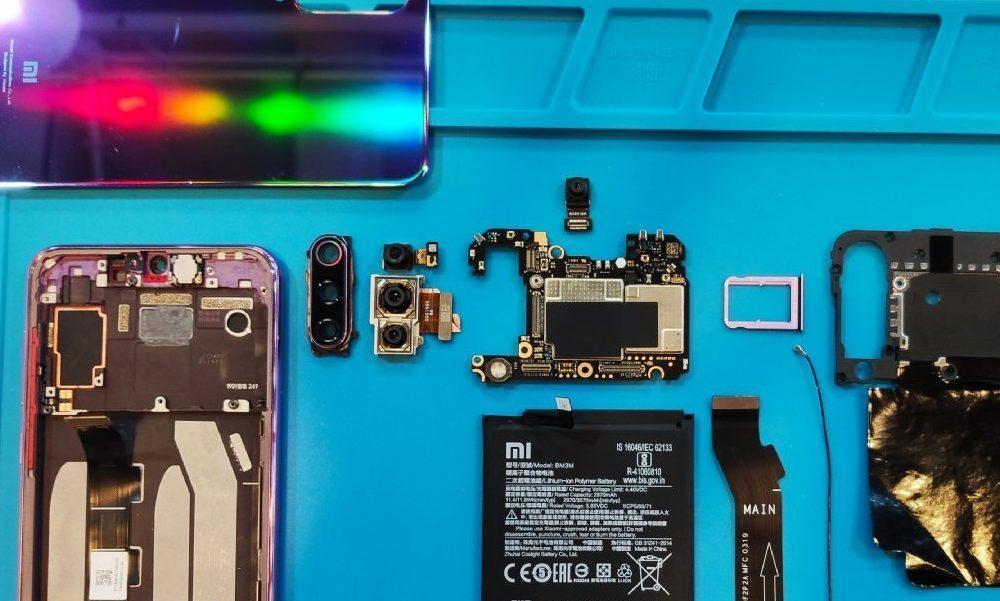
На диагностику телефон лучше отдавать в проверенный сервис
Ошибки могут быть функциональными или системными. В первом случае требуется замена деталей. Помочь может специалист, однако подобный вид ремонта обойдется дорого. Во втором поможет только полная переустановка системы. Проводить перепрошивку рекомендуется также с помощью специалистов.
Важно! Решение о самостоятельном ремонте принимается владельцем, но стоит учесть последствия вмешательства до начала работ. Отключение вибрации при нормально функционирующем аппарате не вызовет больших затруднений
Достаточно внимательно изучить настройки, чтобы функция перестала беспокоить. Если же телефон требует переустановки системы или замены деталей, подобные изменения могут быть невозможны
Отключение вибрации при нормально функционирующем аппарате не вызовет больших затруднений. Достаточно внимательно изучить настройки, чтобы функция перестала беспокоить. Если же телефон требует переустановки системы или замены деталей, подобные изменения могут быть невозможны.
Как отключить вибрацию на Андроиде при входящем вызове
Отключение вибрации – достаточно простой процесс. Отключить ее можно в разделе «Профили звука».
Попасть в него можно так:
- Переходим в «Настройки»
- «Системные»
- Далее — «Профили звука»
По умолчанию пользователю доступно 4 профиля:
- Первый профиль — «Стандарт»
- Второй профиль — «Без звука»
- Третий профиль — «Вибрация»
- Четвертый профиль — «На улице»
Для отключения вибрации при вызовах достаточно убрать галочку с пункта «Вибрация» в каждом профиле.
Как убрать виброотклик при соединении и звонках
Тем, кто хочет убрать виброотклик при ответе абонента, надо проделать еще одну элементарную процедуру:
- Зайти в меню «Настройки».
- Выбрать пункт «Звуковые профили».
- Нажать на самый актуальный в применении профиль.
- Убрать галочку возле строчки «Вибрация».
Готово!
Если в какой-то момент вы решите снова вернуть виброотклик, достаточно поставить галочку в соответствующем пункте меню.
Многие пользователи телефонов на Андроид также отдают предпочтение безвибрационному экрану, поэтому отключают эту опцию в закладке настроек «Звуки сенсорного экрана». Решение этих задач – быстрое и простое, а результат позволит ликвидировать все раздражающие факторы.
Как отключить вибрацию при ответе собеседника?
Данная функция отключается через приложение Телефон. Откройте приложение Телефон → Нажмите на три точки в верхнем правом углу → Аккаунты для звонков → Вибрация при ответе.
Вот и все. Теперь при соединении не будет вибрации.
Как убрать вибрацию при нажатии клавиш на Андроиде: пошаговая инструкция
Первое, с чего следует начать – перейти в поле «Настройки» через основное меню (значок в виде шестеренки), далее:
- В настройках выбрать пункт под названием «Язык и ввод».
- Далее необходимо щелкнуть по виду клавиатуры (к примеру, Гугл/Андроид).
- В открывшемся списке внизу убрать галочку напротив «Вибрации»/«Виброотклика».
После указанных манипуляций звук клавиш при наборе пропадет, но есть в модели телефонов, где данная схема может не сработать. В таком случае нужно:
- Снова зайти в поле для настроек через основное меню.
- Теперь выбрать поле под названием «Звуки и уведомления».
- Внизу щелкнуть на «Другие звуки».
- В открывшемся перечне снять галочку с «Вибрации при нажатии».
Звук сенсорных кнопок при наборе текста больше не будет беспокоить желающих деактивировать функцию, предусмотренную разработчиками Андроид, а чтобы включить – нужно проделать все указанные действия, установив галочку напротив данного поля. При необходимости можно воспользоваться полезным видео в сети.
На телефоне Хонор
Те, кого интересует вопрос о том, как убрать вибрацию на клавиатуре Андроид, должен знать, что представленная выше, универсальная инструкция может не пригодиться владельцам смартфонов Android некоторых марок (Хонор 9 лайт, Honor 10). Действия:
- Щелкнуть по пункту меню «Настройки».
- Нажать на раздел с названием «Звук».
- Отключить все виды сигналов, которые связаны с вибрированием.
- В самом конце перечня выбрать поле для «Других настроек звука».
- Передвинуть переключатель для «Виброзвука» в режим «Выкл.»
Действия позволят деактивировать вибрацию при разблокировке экрана, а для набора текста – нужно зайти в настройки, затем выбрать «Система», «Язык и ввод», «Клавиатура SwiftKey». Далее следует щелкнуть по «Вводу» и произвести отключение «Вибрации при нажатии клавиш».
Lenovo S60
Действия для данной модели аналогичны приведенным выше, для отключения на финальном этапе нужно убрать галочку перед пунктом «Виброотклик клавиш».

На Xiaomi
Для устройств данного бренда (например, модель Redmi Note 5) работает схема:
- После открытия настроек выбрать подраздел, называемый «Все настройки».
- В самом низу списка щелкнуть по полю для языка и ввода.
- Щелкнуть по шестеренке для «Клавиатуры Google».
- Убрать галку напротив пункта «Звук клавиш».

Если вы приобрели новый Android смартфон или сделали сброс настроек на старом смартфоне, то вы можете столкнуться с тем, что почти все действия в системе подтверждаются короткой вибрацией. Некоторым пользователям нравится такая вибрация, но чаще всего, она раздражает.
Если вам также не нравится такое постоянное вибрирование, то вы можете его отключить. В данной статье мы расскажем о том, как убрать вибрацию на клавиатуре Android, а также при нажатии на системные кнопки, вроде кнопок «Домой» или «Назад».
Итак, если вас раздражает вибрация при использовании клавиатуры Андроид и вы хотите ее убрать, то вам нужно открыть Настройки Андроида и перейти в раздел настроек, который называется «Язык и ввод». В данном разделе сосредоточены все настройки системы, которые имеют отношение к вводу текста с клавиатуры. Для того чтобы убрать вибрацию на клавиатуре Андроид здесь нужно открыть подраздел «Виртуальная клавиатура».

После этого откроется список установленных в системе клавиатур. Здесь нужно выбрать ту клавиатуру, которую вы используете для набора текста
Обратите внимание, «Голосовой ввод Google» это не клавиатура, а технология набора текста с помощью диктовки. В нашем случае мы выбираем «Google Клавиатура». Ваша же клавиатура может называться по-другому
Например, это может быть «Клавиатура Samsung» или «Клавиатура LG»
Ваша же клавиатура может называться по-другому. Например, это может быть «Клавиатура Samsung» или «Клавиатура LG».

После того, как вы выбрали нужную клавиатуру, вам нужно перейти в ее настройки. Для этого найдите под раздел «Настройки» и откройте его.

В настройках клавиатуры можно убрать вибрацию. Для этого нужно отключить функцию «Вибрация при нажатии клавиш». Нужно отметить, что в ваших настройках данная функция может называться немного по-другому. Например, «Виброотклик клавиш» или что-то в этом роде.

Также здесь можно включить или отключить звук при нажатии клавиш и другие настройки клавиатуры.
Что делать, если вибрация не работает вообще или вдруг пропала
Да, и такое бывает
Если, например, при входящих звонках телефон перестал вибрировать вообще (что может быть совсем некстати при ожидании важного звонка, допустим), первое, что надо сделать — проверить и перепроверить настройки аудиопрофилей. Может случиться, что случайно вы перешли на режим без вибрации — тогда и проблемы как таковой нет
Если же с аудиопрофилями все хорошо, причина может заключаться или в самом оборудовании, или в проблемах приложений. В первом случае оптимально сразу отнести телефон в сервис, но некоторые пользователи предлагают слегка «варварский» способ, который, тем не менее, работает у многих. При исчезновении вибрации из-за того, что отошёл вибромотор, можно попробовать набрать свой номер с другого телефона и во время вызова слегка похлопать телефоном по ладони — есть вероятность, что это поможет поставить моторчик на место. Если не помогло или подозрения пали на проблемы прошивки — лучше не рисковать и всё-таки нести телефон к мастеру.
Итак, если у вас есть проблема или вопрос, связанный с настройками вибрации устройства на Android — с большинством методов вы уже ознакомлены. Главное — знать, где именно настраивать те или иные параметры, а в инженерное меню быть максимально внимательным и не «накрутить» случайно лишнего.
В этой статье мы расскажем, как настроить вибрацию на Айфоне и Айпаде. По умолчанию ваш iPhone использует два быстрых вибрационных импульса для текстового сообщения и непрерывную постоянную вибрацию для входящих вызовов. Все другие уведомления получают одну вибрацию.
Но что, если вы хотите что-то другое, чтобы вы могли легко узнать, какое уведомление вы получаете, даже не глядя на свой iPhone? Вы можете сделать это, создав и настроив свои собственные вибрационные шаблоны.
Чтобы создать собственный шаблон вибрации, просто перейдите к настройкам вибрации на вашем iPhone или iPad. Если вы не хотите создавать пользовательские, есть несколько шаблонов вибрации Apple по умолчанию, которые вы можете выбрать.
1. Запустите приложение «Настройки
» на вашем iPhone или iPad.
2. Нажмите «Звуки
».
4. Нажмите «Вибрация
».
5. Нажмите «Создать вибрацию
».
6. Коснитесь экрана, чтобы создать необходимую вибрацию. Удерживая палец, создается непрерывная вибрация, а если поднимаете палец создается пауза.

7. Нажмите «Остановить
», когда вы закончите создание своего шаблона.
9. Введите название для вашей пользовательской вибрации.

Теперь эта новая вибрация будет автоматически настроена для выбранного вами типа оповещения! Вы можете повторить описанный выше процесс для всех типов предупреждений, для которых хотели бы иметь уникальный шаблон вибрации.
Имейте в виду, что вы можете создавать собственные вибрации внутри параметров вибрации для любого уведомления. Все, что вы создали, будет отображаться в разделе «Произвольный» для всех типов уведомлений, чтобы вы могли повторно использовать их, если хотите.
Видео
Многие владельцы мобильных телефонов предпочитают режим «вибро» обычному звонку, поэтому их сильно расстраивает, когда не работает вибрация на телефоне Samsung
. Деловые люди, молодые родители ограничивают громкость своего средства связи, чтобы не создавать неприятных либо неловких ситуаций. Это понятно, что легкое «жужжание» прибора имеет свои плюсы, потому пользователи останавливают выбор именно на таком режиме звучания. Если пропала вибрация на Samsung
, необходимо, во-первых, понять, из-за чего это произошло, а, во-вторых, решить проблему быстро, эффективно и недорого.
Может быть в вашем мобильнике одна из таких неисправностей:
Высококвалифицированные сотрудники сервисного центра рассказывают, почему сотовый телефон перестает вибрировать:
- Виброзвонок неисправен. Вероятно, поможет только замена вышедшего из строя компонента;
- Компоненты платы продукции Самсунг повредились вследствие падений, сильных ударов, намокания, попадания влаги вовнутрь устройства
|
Лови момент: До окончания акции осталось 2 недели! Сезонная скидка 40-70% |
||
| Наименование запчастей | Цена запчасти в руб. | Цена установки в руб. |
| Замена сенсорного стекла |
Смотрите Скидки |
900 |
| Замена дисплея |
Смотрите Скидки |
900 |
| Разъем питания |
900 |
900 |
| Микрофон \ Динамик |
900\700 |
900 |
| Кнопка включения |
950 |
900 |
| Sim reader \ Flash reader |
1200\1300 |
900 |
| Антенный модуль |
1200 |
900 |
| Камеры |
1400 |
900 |
| Замена джойстика |
1200 |
900 |
| Микросхема питания |
2500 |
900 |
| Контроллер дисплея |
1400 |
900 |
| Усилитель мощности передатчика |
1600 |
900 |
| Контроллер гарнитуры |
1200 |
900 |
| Микросхема управлением звуком |
2200 |
900 |
| Модуль Wifi |
1600 |
900 |
| Модуль Bluetooth |
1400 |
900 |
| Вибро-мотор |
990 |
900 |
| Прошивка | 900 | |
| Восстановление после удара \ воды | от 600 | |
| Восстановление после коррозии | от 900 | |
| Если вы не нашли в прайс-листе нужную позицию, в этом случае звоните — мы вам поможем. |
Замена виброзвонка на Самсунг – один из наиболее эффективных способов починки в рассматриваемой ситуации. Наш сервис центр telemama напрямую сотрудничает с производителями оригинальных деталей, благодаря чему мы предлагаем клиентам установить высококачественные запасные части на их Samsung вместо сломанных. Цена составляющих частиц очень низкая, так как отсутствует немалая наценка посредников. К тому же, постоянно имеются в наличии на складе все необходимые для ремонта запчасти, — значит, доставки дожидаться не придется.
Длительность спасательных операций приятно удивляет – наши специалисты выполнят большинство процедур в присутствии владельцев испорченных приборов. Иными словами, вам не нужно ожидать несколько дней, зато есть реальная возможность практически сразу же забрать свой сотовый телефон в безупречном работоспособном состоянии.
При выходе из строя вибро, надо разобраться в причине, спровоцировавшей поломку. Для этого в нашем сервисном центре телемама используется компьютерное диагностирование. Предлагаемая процедура длится примерно тридцать минут и не оплачивается клиентами. Также бесплатно выполняется контроль качества. Такая процедура является финальным действием мастеров, подтверждающим успех их стараний.
Выбирайте правильную мастерскую для Samsung — экономьте свое время и деньги, пользуясь профессиональными услугами опытных специалистов!
Android-клавиатуры обладают интересной фишкой — виброоткликом. При нажатии клавиши появляется лёгкая вибрация в определённой точке экрана, что позволяет физически почувствовать нажатие клавиши. Эта функция поддерживается не только стандартными предустановленными клавиатурами, но и приложениями сторонних разработчиков, скачанными с Google Play Market. Функцию можно настраивать по своему усмотрению: можно сделать виброотклик сильнее или слабее; определить, когда именно должна включаться вибрация, а когда нет. Также вибрацию можно отключить. Давайте разберём, каким образом можно настроить виброотклик на Андроид.
Настройки вибрации для звонков и уведомлений в Андроид
Настройка вибросигнала для звонков или сообщений — тема, заслуживающая отдельного разбора. В современных смартфонах обычно «вшито» несколько режимов для звонков и оповещений разного рода, которые, впрочем, можно настраивать самостоятельно. По умолчанию же их параметры обычно следующие:
- Обычный — включён звук звонка, средняя интенсивность вибрации, включён звук блокировки и разблокировки экрана.
- Без звука — отключены все звуки, отключены все виды вибрации.
- Совещание — отключены все звуки, включена вибрация.
- На улице — максимальная громкость и интенсивность вибрации.

Аудиопрофили на Android по умолчанию
В обычном режиме можно подключать или отключать виброотклик, звуки клавиш, выбирать мелодию вызова.
Создание пользовательского аудиопрофиля
- Если же надо настроить полностью кастомизированный профиль, это можно сделать, создав так называемый пользовательский аудиопрофиль (через кнопку меню в правом верхнем углу экрана).
Выбираем «Добавить»
- Назовём его «Мой профиль».
Пишем «Мой профиль» или любое другое название
- Нажимаем на него и выбираем «Правка».
Устанавливаем громкость для рингтона, уведомлений и будильника
- Дальше можно, например, оставить виброотклик телефона и звук при нажатии клавиш, но выключить звуки при нажатии на экран и блокировке экрана. Виброотклик в данном контексте подразумевает вибрацию телефона при нажатии клавиш «Меню», «Домой» и «Назад» — отклика при всех касаниях к экрану нет.
- Для сохранения профиля достаточно просто выйти обратно в меню профилей. Подключаем только что созданный профиль.
Выберите «Мой профиль»
В предыдущих версиях Android существует опция настройки интенсивности вибрации для вызовов, сообщений и виброотклика. Настроить его можно через пункт настроек «Звуки и уведомления», перетягивая ползунок.
В этом окне можно настроить интенсивность вибрации для разных видов уведомлений и откликов
Пункт «Тактильная обратная связь», кстати, подразумевает отклики экрана на все возможные касания. В Android 5.1, например, такой возможности нет — только вибрация в ответ на нажатие клавиш.
Customize Vibrancy: управление режимами и интенсивностью вибросигнала
Для усиления вибрации существует программное обеспечение, которое можно найти на Play Store в свободном доступе. Среди таких приложений, например, Customize Vibrancy.
На плеймаркете приложение выглядит следующим образом:

Скачать Customize Vibrancy можно в Play Store
Описание программы довольно многообещающее. Согласно ему, можно настроить не только вибрацию при звонке и уведомлениях, но и отрегулировать её интенсивность, ритм (например, заставить телефон вибрировать в ритме Имперского марша или Smoke on the Water), а также виброоповещения при подключении/отключении интернета и много полезных опций для звонков. В частности можно подключить вибросигнал для соединения с абонентом — тогда не придётся слушать гудки, а спокойно держать телефон в руке, занимаясь своими делами, пока он не завибрирует. А можно, например, установить вибрацию на каждую минуту вызова после определённой длительности разговора.

Выглядит программа незамысловато — одно окошко, в котором перечислены возможные параметры настройки: включение/отключение вибрации на входящий вызов, на снятие трубки, на завершение вызова, для СМС и прочие. Через длинное нажатие можно перейти в меню выбора вибрации.

Меню выбора вибрации в Customize Vibrancy
Плюсик в верхнем правом углу — ещё одна специфическая фишка приложения. Она позволяет записать собственную «мелодию» вибрации путём нажатия на экран даже перевода кода Морзе — в строку можно вписать слово или фразу, а программа зашифрует это в короткие и длинные сигналы. В настройках можно изменить длину единицы времени, которая равна точке в коде Морзе.
Функционал Customize Vibration, бесспорно, интересный. Но есть неприятный момент: на Android 5.1, например, программа не просто не работает — пользователя выкидывает на рабочий стол при первой же попытке изменить вибрацию для входящих звонков. Судя по отзывам пользователей, с такой проблемой встречаются многие. Возможно, для других версий операционной системы приложение работает лучше.
Как отключить виброотклик виртуальной клавиатуры в Андроид
Для отключения вибрации клавиатуры необходимо перейти в раздел «Язык и ввод
» настроек Андроид, где в свою очередь нужно войти в следующий раздел «Виртуальная клавиатура ».

В данном экране выберите ту клавиатуру, которую используете как основную, например «Google клавиатура». У вас это может быть другая, но алгоритм действий одинаков.
Коснитесь по названию клавиатуры и в следующем экране выберите пункт меню «Настройки
Здесь находится опция «», отключив которую вы избавляетесь от виброотклика при вводе текста.

При смене виртуальной клавиатуры отключение виброотклика придется повторить, т.к. эта функция настраивается для каждой клавы отдельно. Также в настройках можно регулировать силу вибрации, отключить или изменить громкость звука при наборе текста.
Как включить/выключить вибросигнал?
Для уведомлений
Чтобы включить/отключить вибрацию всех уведомлений, откройте панель уведомлений (свайп по экрану сверху вниз). Найдите кнопку «Вибрация», включите или отключите её.

Вибрация для уведомления отдельных приложений отключается в настройках приложений. Для примера отключим вибрацию уведомлений во Вконтакте.

При СМС
Без помощи сторонних программ включать или отключать вибрацию при СМС по своему усмотрению нельзя. Только полностью отключить вибрацию уведомлений.
Но можно воспользоваться программой Customize Vibrancy (см. выше). В главном меню зажать пункт «На входящее SMS», откроются настройки виброотклика для СМС. Вы можете установить его по своему усмотрению из списка вибросигналов или отключить, выбрав пункт «Не вибрировать».
Для всех касаний
На Android виброотклик используется в клавиатурах и системных кнопках. Отключать/включать их нужно по отдельности.

Отключение вибрации во время входящих звонков и прикосновений к экрану
Когда на телефон поступает звонок, смартфон (в зависимости от установленного режима) воспроизводит мелодию, при этом может при соединении с абонентом подавать вибросигнал. Отключить его можно в настройках. В зависимости от модели и версии android, данный пункт меню может быть расположен в различных местах.
Рассмотрим, как убрать вибрацию на телефоне Lenovo. Для этого следует выполнить пару простых шагов:
- Зайдите в настройки телефона.
- Выберите пункт «Звуковые профили». Там вы обнаружите четыре основных профиля.
- Нажмите на тот профиль, который обычно используете.
- Чтобы убрать вибрацию во время звонка, уберите галочку напротив строки «Вибрация».
- Чтобы убрать виброотклик при касаниях к сенсорному экрану, прокрутите меню вниз, соответственно, уберите галочку напротив пункта «Звуки сенсорного» экрана.
В большинстве телефонов Lenovo c android 4.2.1 и выше отключение вибрации осуществляется по вышеописанному методу.
В телефонах Samsung это выполняется аналогичным образом, однако на некоторых версиях android эти настройки находятся в других местах. Если вы обладатель смартфона от данного южнокорейского бренда, при этом желаете убрать вибрацию при соединении, воспользуетесь следующей инструкцией:
- Откройте «Настройки» телефона.
- Выберите вкладку «Опции» (или «Мое устройство» в некоторых версиях android).
- В меню зайдите в «Звук».
- С пункта «Вибрация при звонке» уберите зеленую галочку.
- Тоже самое сделайте с пунктом «Обратная связь».
Выполнив эти простые действия, ваш смартфон больше никогда не будет вибрировать при соединении с абонентом или во время прикосновения к экрану.
Отключение вибрации при нажатии кнопок
Нажатие кнопок включает в себя работу всего сенсора – клики по иконкам приложений, по клавишам «Назад», «Домой», «Меню» и т.д.
Инструкция:
- Перейдите в «Настройки».
- Пролистайте немного страницу вниз и найдите раздел «Звук».
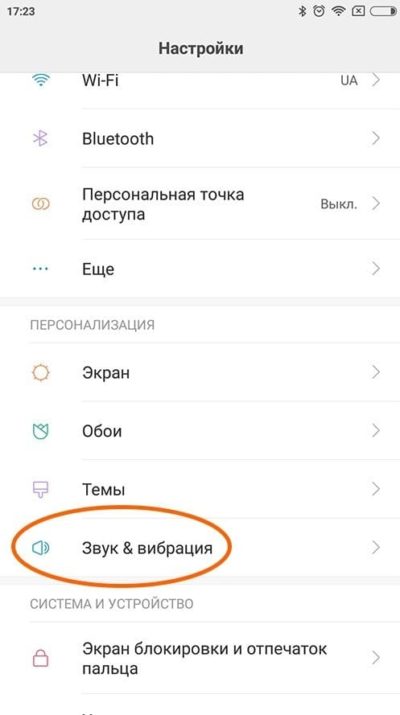
- Далее, нажмите на вкладку «Виброотклик».
- В этом небольшом меню можно как отрегулировать интенсивность вибрации, так и отключить ее совсем, нажав клавишу «Выключен».
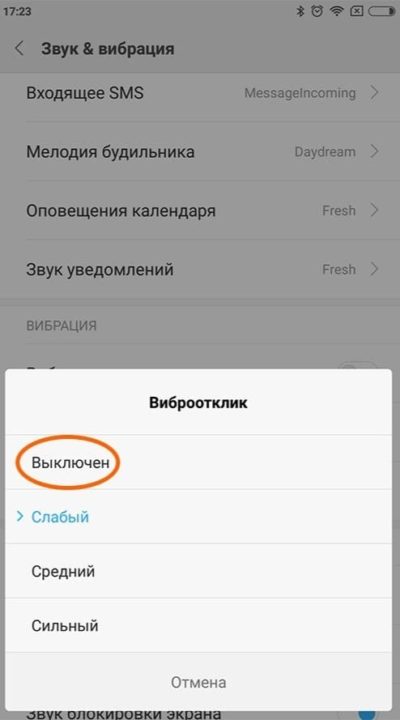
На некоторых моделях Xiaomi (как правило, более старых), отключение виброотклика выглядит немного иначе, так как сами «Настройки» имеют другой вид.
Инструкция:
- Откройте «Настройки».
- Найдите раздел «Звук».
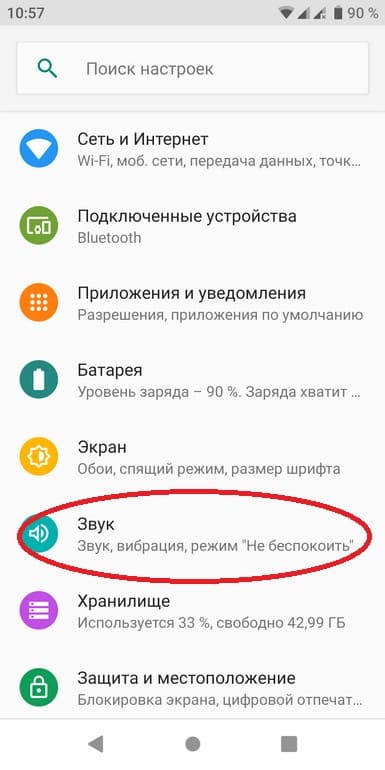
Далее, вы увидите пункты, с которых можно убрать виброотклик, например, «При звонке».
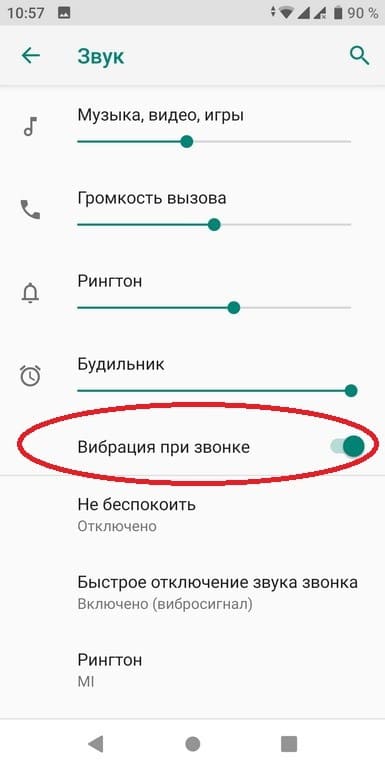
Пролистнув немного ниже, вы увидите раздел «Дополнительно», в котором и расположена функция дезактивации для сенсора – «Вибрация при касании».
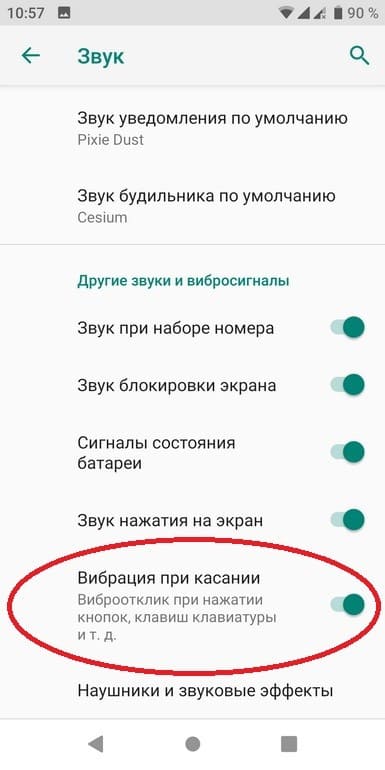
Готово.
Как отключить вибрацию на клавиатуре Xiaomi
Вибрация при наборе текста может быть очень раздражающей в момент печатания большого текста или когда пользователь часто использует клавиатуру.
Отключение виброотклика на клавиатуре зависит от самой клавиатуры: GBoard или SwiftKey. Рассмотрим оба способа отключения.
Как отключить вибрацию на клавиатуре Xiaomi GBoard:
- Зайдите в «Настройки».
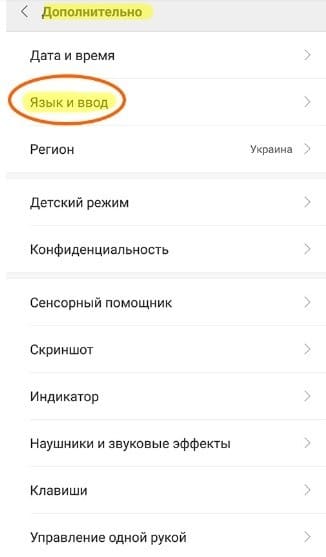
- Откройте раздел «Еще» или «Дополнительные настройки» (название зависит от версии MIUI).
- Выберите вкладку «Язык и ввод».
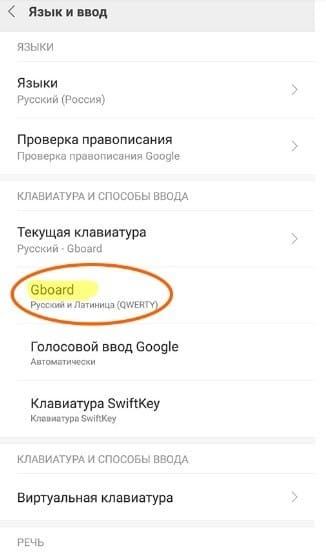
Далее, выберите клавиатуру, которая установлена на вашем гаджете как главная. В этом случае – Gboard (QWERTY).
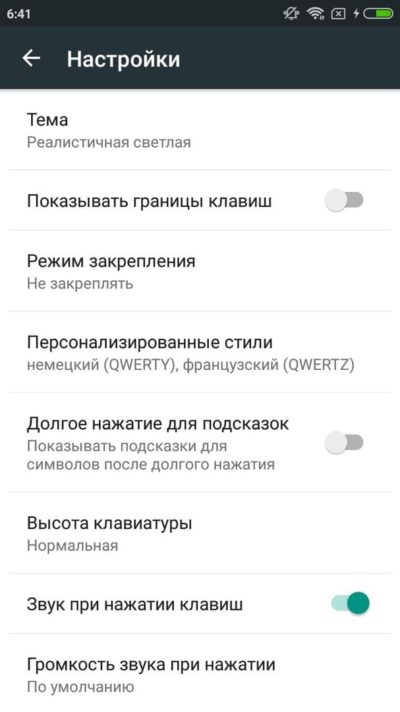
Вы перейдете в меню конкретно клавиатуры. Зайдите в «Настройки».
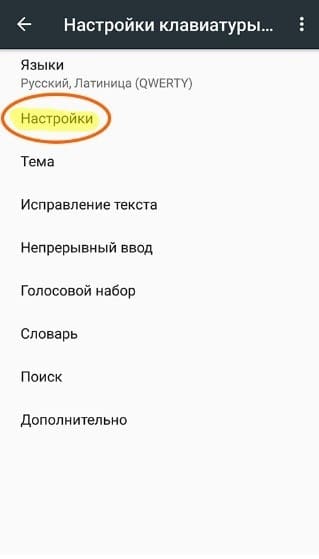
На строке «Вибрация при нажатии клавиш» передвиньте ползунок в обратном направлении.
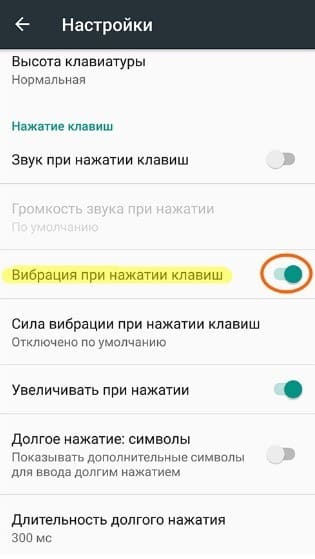
Готово.
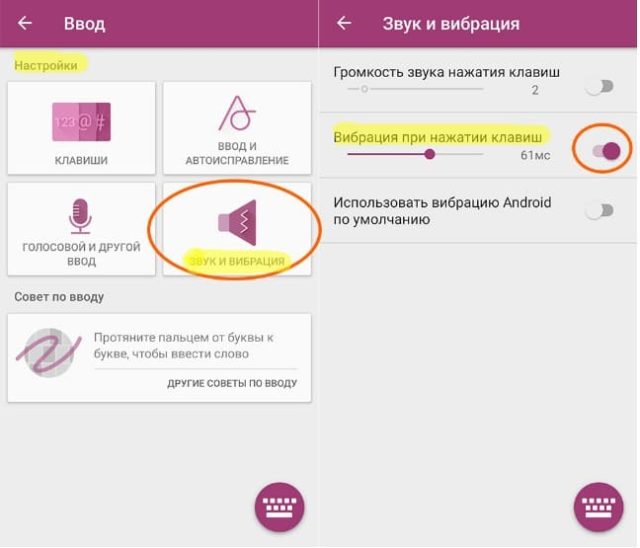
Как отключить вибрацию на SwiftKey:
- Для начала зайдите в тот же раздел «Язык и ввод», что и был в первой инструкции.
- Но теперь уже выберите иную клавиатуру.
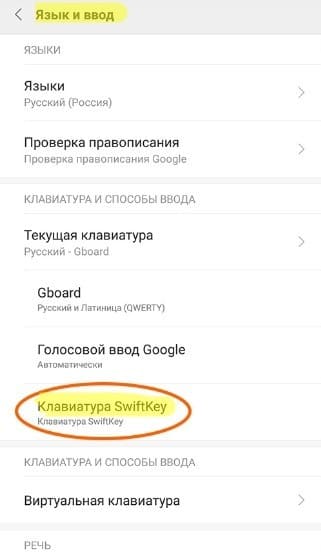
После перехода в приложение SwiftKey зайдите в «Ввод».
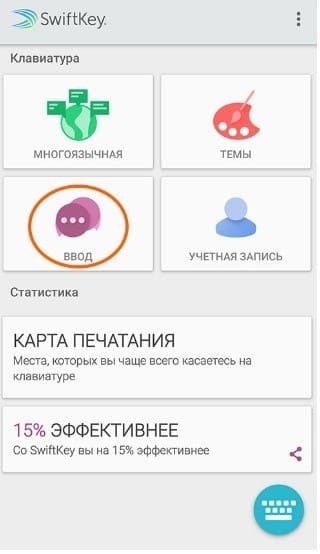
- Далее – «Звук».
- На этой странице можно настроить интенсивность виброотдачи, а также убрать ее совсем.
Готово.
Инструкция:
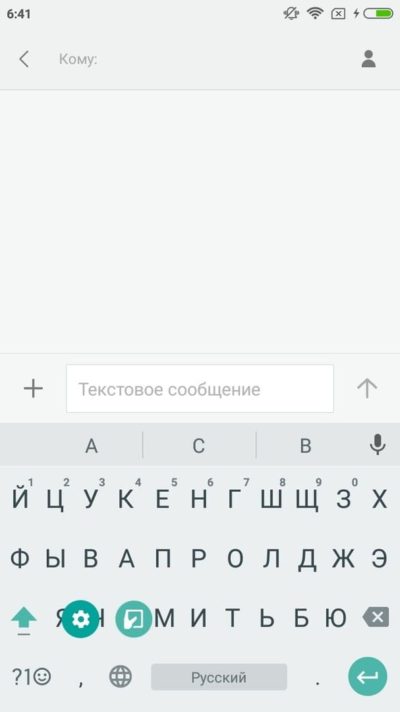
- Находясь в той программе, где вам нужно что-то напечатать, откройте клавиатуру.
- Удерживайте знак запятой до появления иконки шестеренки, после чего нажмите на нее.
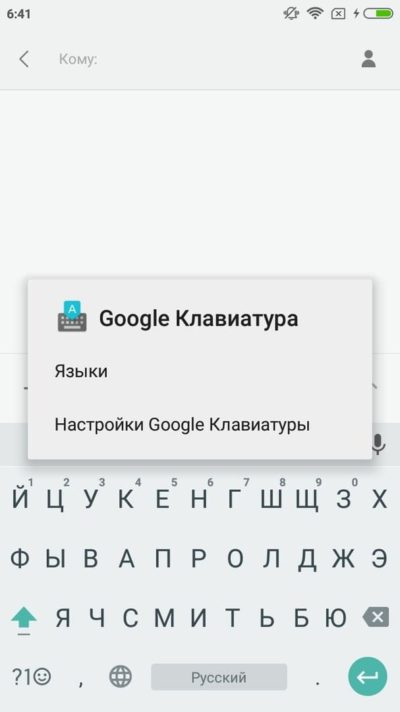
Далее, нажмите «Настройки клавиатуры».
Снова «Настройки».
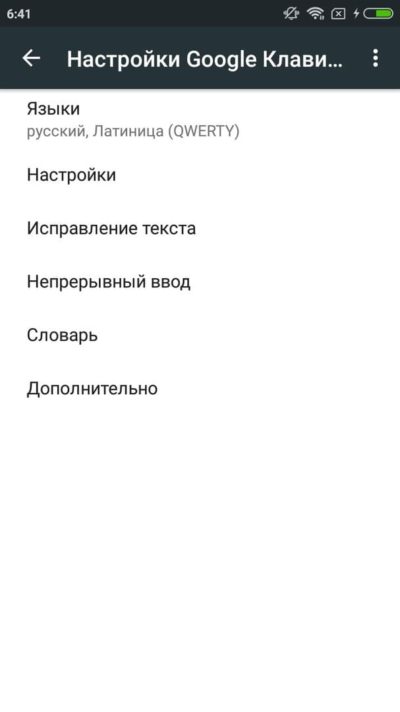
И сдвиньте ползунок около нужного пункта.
Готово.



