Рейтинг лучших программ для переноса контактов на 2021 год
Содержание:
- Синхронизация телефонной книги с помощью почты
- Super BackUp
- Как переслать контакты с кнопочного телефона на Android
- Как перенести контакты с СИМ-карты на телефон
- Перенос контактов с андроида на андроид через Яндекс Диск
- Как перекинуть контакты с андроида на андроид
- Использование виртуального хранилища от «Яндекса»
- Перенос контактов с помощью синхронизации с Google
- Как включить автозагрузку и синхронизацию контактов
- Приложение My Contacts Backup
- Перенос контактов через аккаунт в Google
- Как перенести контакты с андроида на сим
- Перенос данных с Андроида на Айфон
- Сторонние приложения
- Мессенджеры
- Перенос контактов при помощи Bluetooth
- Импорт контактов с помощью SIM, SD и Bluetooth
- Как синхронизировать данные с андроида на андроид вручную
- Часть 2: Импорт контактов из VCF для Android вручную
Синхронизация телефонной книги с помощью почты
Наиболее действенный и удобный способ переносить контакты между своими устройствами — это завести общую электронную почту в качестве учетной записи для них. Чаще сего используют Гугл, Яндекс или Outlook. Эти сервисы предоставляют своим клиентам множество функций, среди которых синхронизация важных данных. Предлагаем рассмотреть эту процедуру на примере наиболее популярного сервиса — Google.
Первым делом стоит отметить, что этот метод переносит все аккаунты телефонной книги. Поэтому лучше воспользоваться другими вариантами, которые позволяют выбрать экспортируемые номера. Если же нужно перенести всю книгу, то этот способ отлично подойдет. Для его выполнения необходимо создать учетную запись Gmail и привязать ее к обоим устройствам. А также в процессе привязки необходимо включить функцию синхронизации. Таким образом, контакты будут сохраняться не только в памяти телефона, но и в облачном хранилище, привязанные к вашему профилю. Поэтому когда этот аккаунт будет авторизован на другом устройстве, все номера автоматически перенесутся на него.
Такой метод позволяет переносить не только телефонные номера, но и другую важную информацию. Это могут быть напоминания, календари, заметки, пароли и другие данные. Пользователь самостоятельно выбирает разделы, которые должны синхронизироваться с другими устройствами.
Важно отметить, что способ требует качественного интернет-подключения для реализации, поскольку телефон связывается с серверами Google и отправляет на них информацию. Можно использовать как мобильный, так и домашний интернет
Он должен работать стабильно. Как правило, процедура синхронизации занимает не больше 15 секунд. Однако если интернет слишком медленный, то процесс может затянуться.
Плюсы:
- Максимальная простота использования;
- Позволяет в считанные секунды перенести огромную базу номеров на другое устройство, будь в ней хоть 1000 номеров;
- Не требуется подключение к компьютеру;
- Подключенная функция пригодится в дальнейшем.
Минусы:
- Нельзя перенести отдельные контакты, только всю телефонную книгу;
- Не работает без стабильного подключения к интернету;
- Не работает, если на одном из устройств не поддерживаются сервисы Google;
- Повторяющиеся номера не удаляются, а сохраняются еще раз. Поэтому придется удалять дубликаты вручную. Или воспользоваться дополнительным ПО для этого.
Super BackUp
Замечательное мобильное приложение, позволяющее, как следует из названия, делать резервные копии пользовательских данных и переносить их на новый телефон под управлением ОС Андроид. Владельцу устройств понадобится:
Запустить программу и открыть раздел «Контакты».
Выбрав опцию «Резервная копия».
Указать, в каком каталоге в памяти телефона должен храниться список имён и номеров.
И, подождав завершения копирования.
Загрузить данные в облачное хранилище.
Для этого понадобится выбрать уже существующий и сохранённый в телефоне аккаунт.
Если его ещё нет, следует создать учётную запись, после чего воспользоваться кнопкой «Загрузить в облако» в разделе «Контакты» и указать программе путь до ранее сделанной копии.
Теперь хозяин телефонов может загрузить контакты в формате карточки VCF из облака и работать с ней так, как было описано выше.
Или, установив приложение Super BackUp и на второй аппарат, выбрать в разделе «Контакты» опцию «Восстановить».
Заключительный шаг — указать программе, куда должны быть сохранены полученные номера (в память телефона или привязанный Google-аккаунт), и дождаться их распаковки.
Как переслать контакты с кнопочного телефона на Android
Самым нетрудным способом является перекидывание с помощью симки, вынув ее из кнопочного телефона и вставив ее в другой гаджет. Все номера с кнопочного мобильника также можно переслать в SMS или на ящик, передать с помощью обычной симки, беспроводной функции блютуз или посредством USB-провода. Все эти варианты базируются на экспорте данных справочника.
Инструкция прилагается универсальная для всех случаев:
- в разделе «Контакты» выберите строку «Опции»;
- кликните «Экспорт» или «Дополнительно» в графе «Импорт/экспорт»;
- выделите нужные записи и подтвердите действие;
- затем нажмите кнопку «Внутренняя память» или «Сим-карта».
Как перенести контакты с СИМ-карты на телефон
После того, как был произведен импорт/экспорт контактов, можно переставить карточку в другой телефон – все номера телефонов будут сразу же доступны.
Чтобы новая информация о контактах была сохранена и в памяти телефона, нужно, соответственно, выполнить перенос данных с симки на смартфон. Для этого:
- Переходим в контакты через иконку на домашнем экране.
- В меню (открывается после нажатия на кнопку «Меню», «Опции» или «…» в зависимости от версии ОС, которая установлена на смартфоне) выбираем пункт «Настройки». В более новых версиях операционной системы Андроид необходимо выбрать пункт «Управление контактами».
- Выбираем «Экспорт/импорт контактов», далее «Импорт».
- Указываем, откуда нужно скопировать информацию (в нашем случае с сим-карты).
- Выбираем контакты, завершаем импорт.
После этих действий контакты будут сохранены в памяти телефона. Если вы поменяете симку, номера все равно будут доступны для просмотра.
Перенос контактов с андроида на андроид через Яндекс Диск
Для того чтобы перебросить записи с Яндекс. Диска, нужно скачать и установить на предыдущий ваш андроид софт Яндекс.Переезд. Его можно скачать с сайта — m.ya.ru/ymgr или введите «Яндекс. диск» в поиске Google Play. А на Андроид устанавливается Яндекс.Диск. Непосредственно в нее вы будете сохранять необходимые контакты для переноса. После того как вы активировали свой аккаунт на Яндекс диске и скопировали ваши контакты со старого телефона следует: Запустить эту же программу на новом телефоне и войти на тот же аккаунт, обязательно нужно ввести именно те же данные, так как здесь хранится вся информация с номерами. Меню – далее перейдите на пункт «настройки» — в зависимости от модели телефона они будут выглядеть по-разному. В настройках выберите функцию «Переезд с телефона на телефон». Программа запросит пин-код, который вы получили ранее, введите его и подтвердите перенос. По окончании переноса контактов, программа вас уведомит о завершении работы.
Как перекинуть контакты с андроида на андроид
Чтобы перенести контакты с помощью программы MOBILedit выполните следующие действия:
Запустите программу MOBILedit и выберите Phone — Cable connection; На телефоне выберите тип подключения PC Sync или просто синхронизация (название может отличаться в зависимости от модели); В левой панели программы выберите Phonebook и сверху нажмите Export; Укажите тип файла — csv; Выберите место для хранения контактов, задайте имя и сохраните; Подключите к компьютеру смартфон, на который нужно перенести номера (старый можно отключать); Нажмите вверху Import и найдите ранее сохраненный файл контактов csv; После импорта файла с контактами на телефон процедуру переноса можно считать законченной.
Использование виртуального хранилища от «Яндекса»
Если говорить об использовании «Яндекс.Диска», то процесс крайне схож. Единственное, что рекомендуется сделать, это установить утилиту и выбрать вкладку переезда. Само приложение всегда доступно на площадке Google Play, если телефон имеет операционную систему Android. Поэтому если у пользователя возник вопрос о том, как перекинуть контакты с телефона на «Андроид»-устройство, приложение от «Яндекса» будет очень кстати.
Кроме того, установить и скачать на телефон его можно абсолютно бесплатно. Далее все, что требуется – следовать подсказкам, которые появляются на экране. Попросту нужно скопировать все контакты, которые в будущем планируется переместить. После завершения копирования в обязательном порядке необходимо активировать свою учетную запись в «Яндексе». Чтобы завершить весь процесс, нужно выполнить ряд простых действий:
- Установить на новый телефон приложение и войти в свой аккаунт, где уже имеется вся сохраненная информация.
- Выбрать раздел под названием «Переезд».
- Возможно, приложение запросит секретную комбинацию, которая будет предварительно отправлена в виде смс или на электронную почту. Это нужно для того, чтобы подтвердить регистрационные данные.
Как только приложение завершит процесс экспорта, на экране появится уведомление.
Перенос контактов с помощью синхронизации с Google
При первом запуске смартфона с операционной системой Android вам предлагается создать учетную запись Google. Мало кто игнорирует эту рекомендацию, потому что многие функции недоступны без учетной записи Google, например, нельзя использовать Google Play. Не многие об этом знают, но учетная запись Google полезна не только для наличия Play Store. Фактически, наличие учетной записи подразумевает возможность использования множества других полезных сервисов и функций. Затем вы можете синхронизировать Google со своей адресной книгой. Этот метод не только позволяет переносить контакты с Android на Android, но и обеспечивает безопасность вашей информации в случае утери номеров (например, если вы потеряете свой телефон).
Чтобы синхронизировать контакты в телефоне с Google, выполните следующие действия:
- Зайдите в настройки синхронизации, нажав на почтовый ящик;
- Поставьте галочку напротив «Контакты» и дождитесь завершения процесса синхронизации.
- Войдите в настройки телефона и выберите раздел «Аккаунт» / «Google»;
Теперь, когда вы входите в свой аккаунт с другого смартфона, в нем будут отображаться все ваши контакты.
Как включить автозагрузку и синхронизацию контактов
Чтобы контакты с устройства автоматически сохранялись в Google Контактах, выполните следующие действия:
Откройте приложение «Настройки» на телефоне или планшете Android.
Нажмите Google Настройки для приложений Google Синхронизация Контактов Google Синхронизация контактов на устройстве Автоматически копировать и синхронизировать контакты с устройства.
Включите параметр Автоматически копировать и синхронизировать контакты с устройства.
Выберите аккаунт, в котором нужно сохранять контакты
Обратите внимание, что для этой цели можно указать только один аккаунт Google.. Примечание
Резервные копии контактов нельзя сохранить в аккаунте G Suite (который используется в компании или учебном заведении), а также в аккаунте ребенка
Примечание. Резервные копии контактов нельзя сохранить в аккаунте G Suite (который используется в компании или учебном заведении), а также в аккаунте ребенка.
Контакты, которые уже есть на устройстве или появятся на нем в будущем, будут автоматически сохраняться в Google Контактах и синхронизироваться с аккаунтом Google.
Если вы выйдете из аккаунта на телефоне или планшете, все ваши контакты Google будут удалены с этого устройства. Они останутся в аккаунте Google и синхронизируются с новым устройством после того, как вы выполните на нем вход.
Примечание. На устройствах некоторых марок и моделей эта функция может не работать.
Приложение My Contacts Backup
Чтобы перенести все контакты с iOS на Android при помощи данного приложения, сначала нужно его загрузить и установить.
На Android его качать не нужно, да и такой версии не существует. После установки импортируем контакты:
1Откройте загруженное приложение для переноса контактов iPhone и нажмите кнопку «Backup».

Рис. 10. Кнопка «Backup» в My Contacts Backup
На Андроиде можно открыть сколько угодно файлов vcf, то есть записи можно будет перебросить не один раз. Поэтому поставьте галочку возле пункта «vCard».

3Дальше будет создано специальное письмо с файлом формата vcf. Чтобы его передавать с помощью телефона, просто укажите свой адрес электронной почты, к которому можете иметь доступ с Android. Отправьте письмо.
4На новом смартфоне/планшете откройте полученное письмо и запустите вложенный файл. Все скопированные ранее записи будут перемещены одного устройства на другое.
Продолжаем говорить о способах переноса контактов с iPhone.
Перенос контактов через аккаунт в Google
Контакты и некоторые другие данные в операционной системе Android OS хранятся в учетной записи Google – она прописывается при первоначальной настройке смартфонов и планшетных ПК. После этого все сохраняемые контакты автоматически синхронизируются с учетной записью и серверами Google. Причем синхронизации подлежат не только номера телефонов и имена контактов, но и дополнительные данные.
Если нужно перекинуть контакты с Андроида на Андроид, необходимо взять в руки новое устройство и ввести в него данные своей учетной записи – это делается еще при первоначальной настройке устройства. После того как смартфон (или планшет) проверит данные учетной записи, хранящиеся на серверах Google контакты автоматически зальются в новое устройство, причем со всеми дополнительными полями.
Как перенести контакты с андроида на сим
Иногда совсем необязательно пользоваться вышеописанными способами. Современные сим-карты обладают модулем памяти и пользователи могут сохранять контакты непосредственно на них. Таким образом, при использовании этой же сим-карты в другом телефоне, все контакты будут отображены. Однако стоит понимать, что в таком случае данные привязываются непосредственно к физическому носителю, а не к облачному хранилищу оператора. Если сим-карта будет утеряна или повреждена, то контакты восстановить не получится.
Еще в ходе эксплуатации телефона вы можете заранее сохранять все номера сразу на сим-карту. Большинство телефонов спрашивает накопитель сохранения контакта перед каждым таким действием. Если же это не происходит автоматически, то можно выставить соответствующий параметр в настройках.
Если номера вы сохраняли на телефон, а не на сим-карту, то не стоит отчаиваться. Можно быстро перенести их все на карту. Для этого выполните следующие действия:
- Перейдите в меню контактов и кликните по меню дополнительных возможностей. Кнопка выглядит в виде трех вертикальных точек в верхней правой части экрана.
- Откроется контекстное меню, где необходимо выбрать пункт «Импорт, экспорт».
- После выбора этого пункта откроется окно с выбором вариантов. Необходимо выбрать пункт «Экспорт на SIM-карту».
Все номера автоматически сохранятся на сим-карте. Теперь ее можно вставить в другой телефон. Как правило, все номера и имена появляются автоматически. Однако если этого не произошло, то проделайте следующие действия:
- Откройте приложение с телефонной книгой.
- Откройте меню дополнительных возможностей.
- Выберите раздел «Импорт, экспорт».
- Выберите пункт «Импорт с SIM-карты».
Эта процедура займет не более 5-10 секунд
Важно отметить, что память сим-карт ограничена. Они могут вмещать не более 250 контактов
Если у вас больше номеров в телефонной книге, то рекомендуется воспользоваться другим способом.
Плюсы:
- Работает без интернета;
- Не требуется дополнительное ПО или подключение к компьютеру;
- Не требуются сервисы Google.
Минусы:
- Наличие лимита по количеству номеров;
- Можно перенести только все контакты;
- Сохраняются только сами номера и их имена без любой другой информации.
Перенос данных с Андроида на Айфон
В первую очередь стоит воспользоваться способом, который рекомендует сама компания Apple для перехода на их продукцию с устройств на Android. Идеально подойдет для использования на новых iPhone или после сброса на заводские настройки.
Интересно! Учитывайте, перенести данные с Андроида на iPhone 11 можно будет 100%, но вот версия Android должна быть не ниже 4, а сам Айфон не ниже 5.
Важно! Только первый способ подойдет, чтобы перекинуть сразу все данные, в других же случаях их придется переносить по отдельности, те же, контакты и фотографии
1. Move to IOS — перенос всех данных сразу
Важно, чтобы оба телефона были подключены к интернету по Wi-Fi и на iPhone было свободно место, чтобы все данные перенеслись. На устройстве Андроид установите официальное приложение от Apple — Move to IOS из Google Play
1. Включите iPhone и во время его первичной настройки перейдите в «Программы и данные» и укажите, что хотите перекинуть данные с ОС Android, далее дойдите до экрана с вводом кода.
2. На устройстве Android откройте настройки и перейдите в раздел с беспроводными сетями — удалите/отключите текущую сеть. Затем подключитесь к той, которую создал iPhone, ее сразу будет видно. Пароль от сети — ее название.
Важно! Можно конечно и не удалять сеть и попробовать с той же к которой вы уже подключены, но может возникнуть ошибка подключения. 3
Запустите приложение и введите код с iPhone. Появится окно, где необходимо выбрать, что вы хотите перенести — сделайте активными эти пункты и начните процесс. Не отключайте телефоны, пока индикаторы переноса не станут неактивными на обоих телефонах
3. Запустите приложение и введите код с iPhone. Появится окно, где необходимо выбрать, что вы хотите перенести — сделайте активными эти пункты и начните процесс. Не отключайте телефоны, пока индикаторы переноса не станут неактивными на обоих телефонах.
4. В конце просто нажмите «Готово» на смартфоне Android и продолжите настройку своего iPhone.
Важно! Также, вы можете просто сбросить айфон до заводских настроек и проделать эту же операцию. Так перекинутся все данные и будет проще всего начать пользоваться новым девайсом
Зайдите в «Настройки» — «Основные» и сотрите контент и настройки, после этого следуйте инструкции выше.
2. Переносим контакты
1. Перекинуть контакты очень просто, зайдите в стандартное приложение контактов/телефонной книги на телефоне Андроид. Нажмите на иконку троеточия в правой верхней части экрана, чтобы открыть настройки. И выберите там пункт импорта и экспорта.
2. Нам необходимо сделать экспорт контактов в формате файла VCF, потом мы его перекинем на iPhone. Сделайте это, нажав на соответствующие пункты.
3. Файл сохранится на флешке или памяти телефона, найти его можно через любой файловый менеджер — информация о местоположении отобразится. Передайте его по почте, по Bluetooth или другим способом на iPhone.
4. Как только айфон получит файл, то сразу спросит вас — импортировать контакты или нет, ответьте положительно и телефонная книга будет скопирована.
Важно! Подробно с картинками и всеми другими способами, читайте в материале — как перенести контакты с андроида на айфон
3. Переносим фото
Перенести фото на новый айфон проще всего при помощи приложений облачных хранилищ, того же, Google Photo или One Drive.
1. Установите Google Photo из Google Play на смартфоне с Android, следуйте инструкциям и дождитесь полной синхронизации. Сразу после этого, снимки будут доступны с любого устройства, можете даже посмотреть их сразу с ПК по адресу — https://photos.google.com/.
2. На айфоне установите Google Фото из App Store и войдите под своей же учетной записью, начнется синхронизация фотографий и вы сможете смотреть их уже с телефона.
Важно! Остальные возможные варианты переноса фотографий описаны подробно в материале — как перенести фото с андроида на айфон
4. Как перенести приложения с андроида на айфон
Напрямую перенести приложения никак не получится. Но, практически все, которые есть в Google Play, есть и в App Store. Просто ищите по названию. Также можете посмотреть и аналоги, в некоторых случаях они могут намного лучше.
Откройте Google Play, перейдите в «Мои приложения и игры» и зайдите в «Установленные». Просто перепишете то, что хотите иметь на iPhone.
Поэтому, если будете удалять данные со старого телефона — вначале перепишите список ваших приложений, чтобы знать, какие потом скачивать.
В заключение
Вот так быстро и главное просто можно скопировать основную информацию со своего старого устройства на новое под управлением IOS. Все делается максимально просто и легко.
Сторонние приложения
Как перекинуть контакты с Андроида на Андроид, используя сторонние приложения? К ним относят, например, мессенджеры.
Пошаговый порядок действий:
- В меню контактов выбрать отправку.
- Выделить имена, если это необходимо, или нажать «Выбрать все».
- Нажать «Отправить» и выбрать мессенджер, учетные записи которого присутствуют на обоих смартфонах.
- Выбрать контакт, которому отправить.
- Сохранить полученный файл.
- Через импорт установить его информацию в справочник.
Важно! Подключение Интернета просто необходимо, иначе ничего не получится. Через «Яндекс.Переезд»:
Через «Яндекс.Переезд»:
- Установить приложение на оба телефона.
- На исходнике сгенерировать код.
- На втором в настройках найти «Переезд с телефона на телефон» и ввести код в поле.
Применяя Phone Transfer:
- На компьютер скачивается программа.
- К нему через USB-кабели подключают оба телефона.
- На телефонах должны появиться значения «Источник» и «Цель», если нет, нажать «Переключить».
- Отметить галочкой «Контакты». Снять ее напротив уже имеющихся данных перед копированием, когда их дублирование не требуется.
- Нажать «Начать копирование».
Еще приложения для передачи номеров:
- Contact Backup;
- «Контакт бекап и ресторе».
Обратите внимание! Некоторые приложения скидывают не только контакты, но и информацию записной книжки (фото абонентов и проч.). При выборе смотрят на:
При выборе смотрят на:
- размер памяти гаджетов;
- цену. Существуют бесплатные и платные программы;
- дополнительное присутствие резервного копирования и облачного хранения;
- интерфейс, например, поддержку русского языка.
Мессенджеры
Мессенджеры — это не только программы для обмена текстовыми сообщениями, аудио- и видеозвонков, но и замечательный способ перенести контакты с одного телефона Android на другой. Ниже будет рассмотрен порядок действий для четырёх наиболее популярных мобильных приложений: Telegram, WhatsApp, Viber и Skype.
Скопировать имена и номера друзей, знакомых и коллег при помощи Телеграма можно следующим образом:
Открыть «Сохранённые сообщения» или диалог с одним из своих аккаунтов, использующимся на новом смартфоне, и тапнуть по пиктограмме скрепки в правом нижнем углу экрана.

Выбрать во всплывающем меню пункт «Контакт».

Найти и выделить в списке одну или несколько позиций, которые требуется перекинуть на новое устройство.
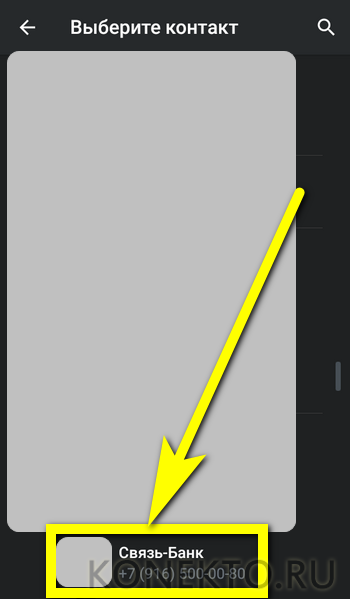
И нажать на кнопку «Отправить контакт» — в дальнейшем информация обрабатывается точно так же, как было описано для предыдущего способа.
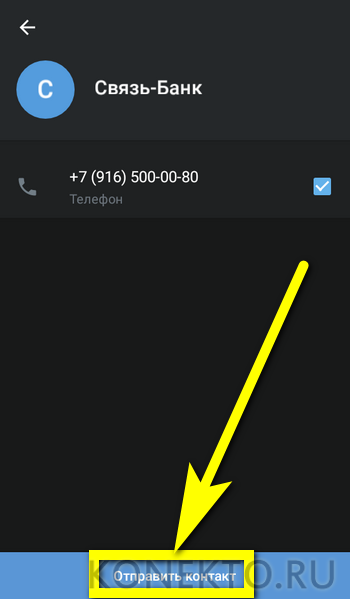
Чтобы передать контакты при помощи Ватсапа, следует:
Открыть диалог со своим вторым аккаунтом и нажать на значок скрепки, схожий с описанным выше.
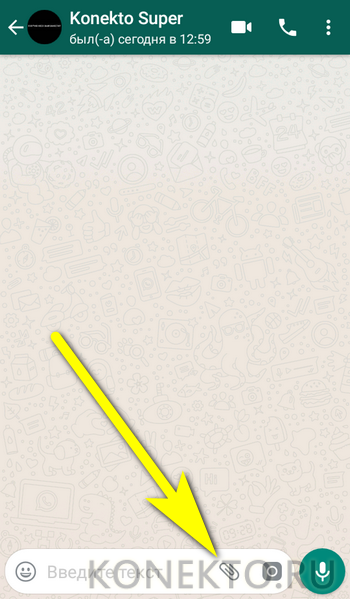
Перейти в раздел «Контакт».
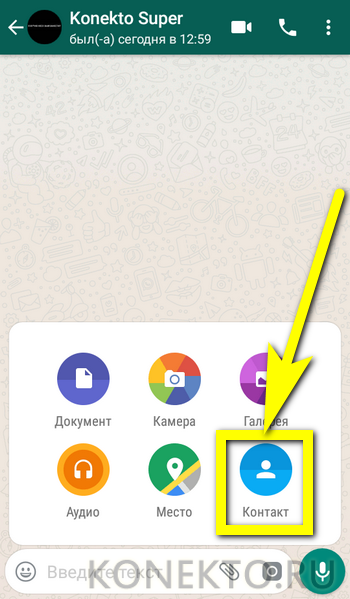
Отметить в списке одного или нескольких абонентов.
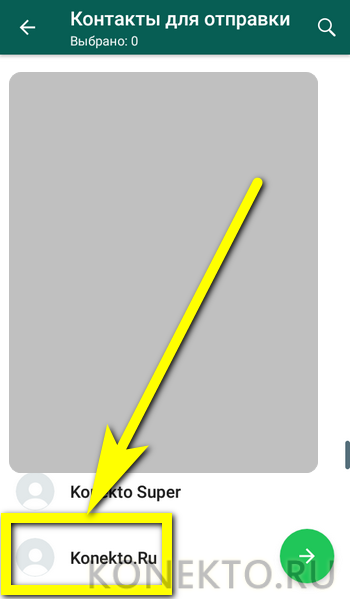
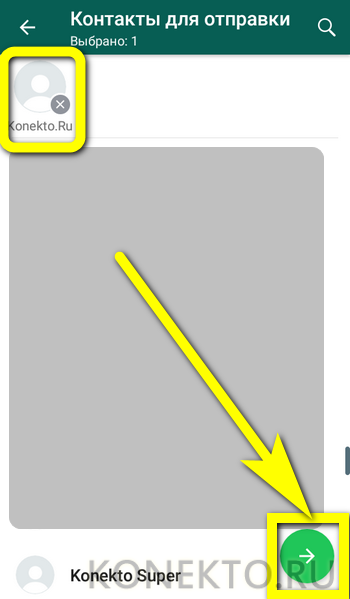
И, сверившись с перечнем отсылаемых данных вверху окна, нажать на кнопку со стрелкой, обращённой вправо.
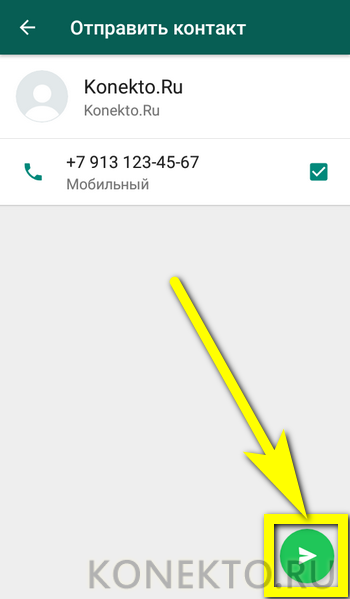
Подтвердить пересылку данных.
Теперь, получив контакты на новом телефоне, их можно добавить в общий список: для этого необходимо тапать по каждой из позиций.
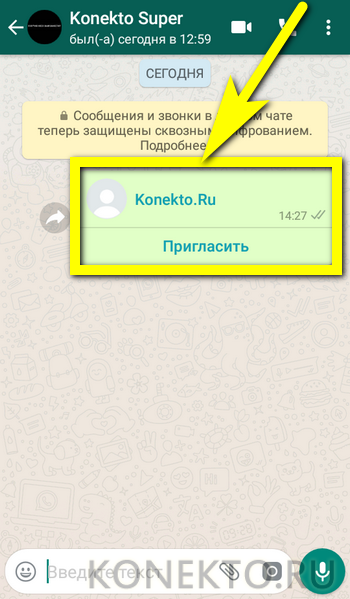
Нажимать в открывшемся окошке на кнопку с «плюсиком».
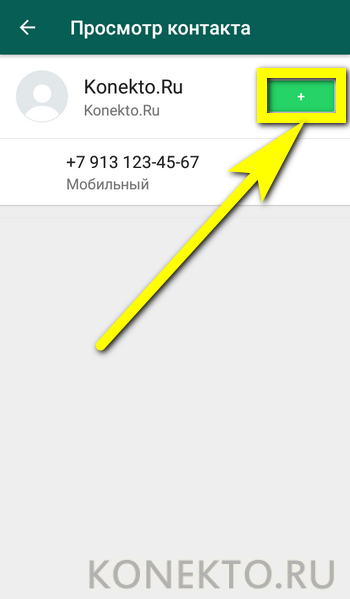
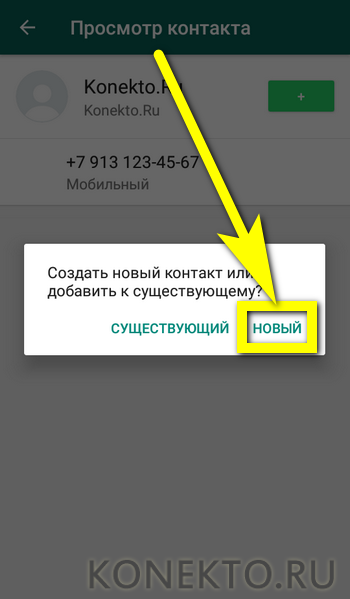
И создавать новые контакты на Android — или дополнять уже существующие.
Перенести контакты с одного телефона под управлением ОС Андроид на другой посредством Вайбера можно следующим образом:
Открыть диалог, нажать на троеточие в правой нижней части экрана.
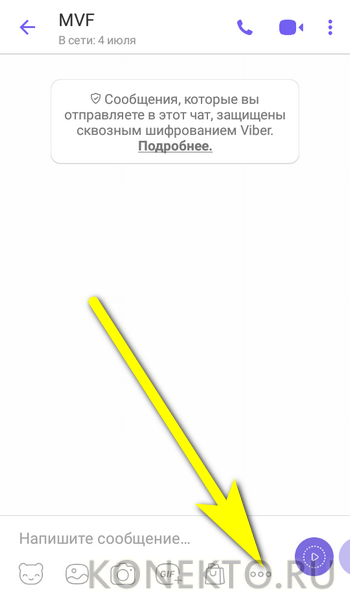
Выбрать опцию «Отправить контакт».
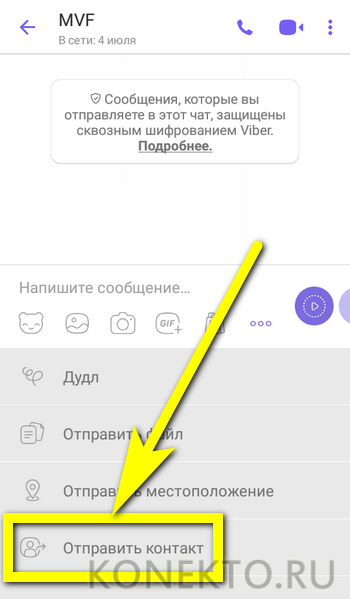
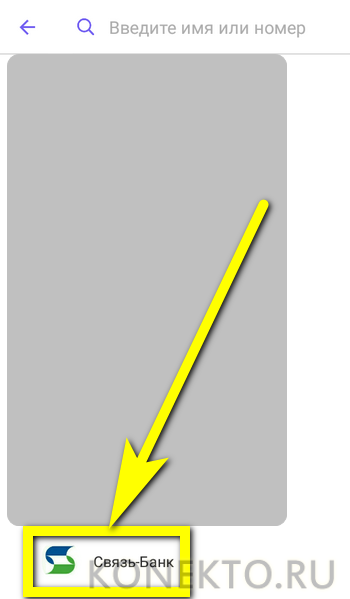
И найти в списке нужную позицию.
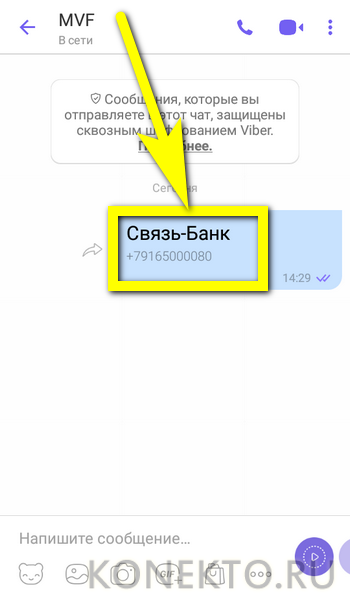
Теперь, открыв в профиле, используемом на новом устройстве, диалог, нажать на содержащее информацию сообщение.
Тапнуть по пиктограмме карандаша вверху справа.
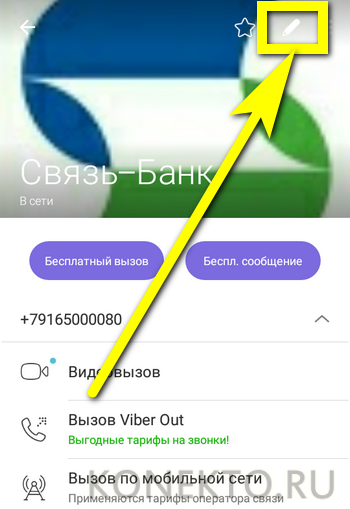
И, по мере необходимости подредактировав полученные данные, сохранить номер в телефонной книжке.
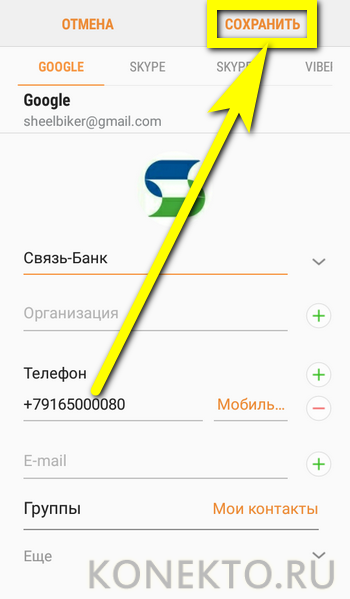
С помощью Скайпа перенос данных выполняется аналогичным образом:
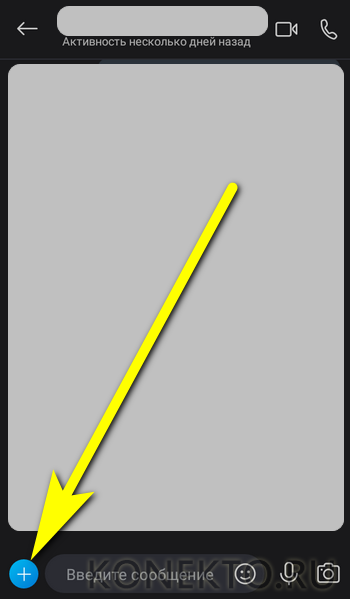
Открыв диалог, пользователь должен нажать на «плюсик» в левом нижнем углу экрана.
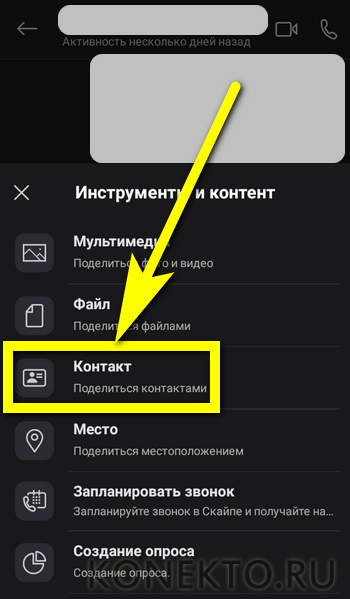
Найти опцию «Контакт» и тапнуть по ней.
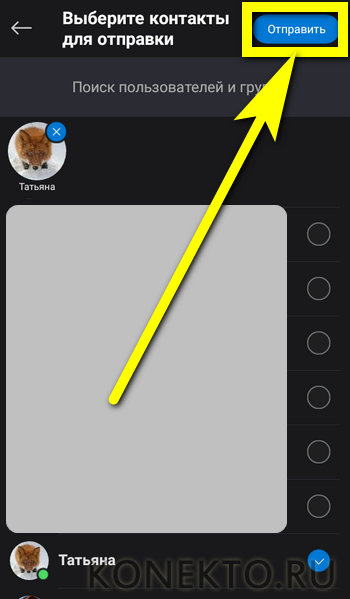
И определить, какие именно номера он хочет перенести с телефона на телефон, после чего нажать на кнопку «Отправить».
Добавить контакты в общий список на новом смартфоне можно так же, как и в других мессенджерах — никаких ограничений на количество пересылаемых контактов и их постобработку Скайп не налагает.
Перенос контактов при помощи Bluetooth
Принцип такой: на первом телефоне создается файл с выбранными контактами, который затем передается на другой смартфон по Bluetooth.
Действуем так:
- Включите Bluetooth на одном и на втором телефоне;
- Зайдите в «Контакты», нажмите на три точки, выберите «Отправить видимым» (Поделиться);
- Отметьте нужные позиции галочками. Нажмите «ОК»;
- В качестве способа отправки укажите Bluetooth;
- Подождите, пока телефон найдет второе устройство (для этого включите Bluetooth на втором устройстве). Перенести файл;
- На втором смартфоне нажмите «Подтвердить» или «Принять», чтобы получить файл в формате vcf;
- Зайдите в файловый менеджер (Мои файлы) и найдите полученный файл в папке Download или Bluetooth. Или откройте «шторку» вверху и нажмите на уведомление о принятии документа;
- Нажмите на файл и выберите, куда импортировать контакты: телефон, SIM-карта, аккаунт Google и т.д.
Если смартфоны не узнают друг друга, нужно зайти в настройки Bluetooth и активировать там режим видимости для других устройств.
Импорт контактов с помощью SIM, SD и Bluetooth
Существуем множество способов, как перекинуть контакты с андроида на андроид, но сначала мы рассмотрим самые простые решения (SIM, SD и Bluetooth).
Импорт контактов на SIM-карту или SD:
Выберите «Контакты»; Перейдите во вкладку «Импорт/Экспорт»; Укажите откуда и куда нужно импортировать контакты (с памяти телефона на SIM-карту или на SD). После переноса контактов с телефонной книги на SIM-карту или SD-карту выньте карточку и установите ее в новый смартфон. Теперь можете импортировать контакты с SIM или SD в память телефона.
Чтобы перенести контакты по Bluetooth выполните следующие действия:
Включите Bluetooth на обоих телефонах; На телефоне, с которого нужно перенести контакты перейдите в настройки Bluetooth и найдите новое устройство; Откройте телефонную книгу и отметьте контакты, которые нужно перенести; Теперь остается только передать выбранные контакты по Bluetooth.
Как синхронизировать данные с андроида на андроид вручную
Если нужно перенести данные со старых моделей телефонов, то Google и другие облачные приложения могут не подойти. Ваш телефон будет попросту неспособен их установить. Поэтому придется перекидывать информацию по старинке.
Через MicroSD
- Открываете на смартфоне Проводник;
- Выбираете нужные файлы
- Нажимаете «копирование на кару памяти»
- Извлекаете MicroSD и вставляете в новый телефон.
Через NFC/Bluetooth
- На обоих гаджетах включаете NFC или Bluetooth в разделе «Беспроводные сети».
- Активируете Android Beam.
- Подносите устройства друг к другу.
- На старом телефоне выбираете файлы, которые требуется перенести.
- Нажимаете «Передать».
Передача файлов через Android Beam
Через USB-кабель
Этот вариант для тех, кто опасается, что его данные утекут в сеть.
- Подключаете старый телефон к компьютеру.
- Выбираете «Передача файлов». Теперь у вас не смартфон, а большая флешка, подключенная к ПК
- Копируете нужную информацию
- Отсоединяете телефон
- Подключаете новый
- Переносите на него скопированные сведения.
Так можно создать полный клон смартфона, даже скопировать операционную систему.
Развитие технологий движется в сторону облачных решений. Почти вся информация формируется или дублируется на серверах компаний. Времена, когда из-за потери телефона вы могли потерять многодневный труд, коллекцию фото или песен – ушли навсегда. Достаточно подключить резервное копирование и перенос данных будет осуществляться автоматически.
Часть 2: Импорт контактов из VCF для Android вручную
Вы можете импортировать контакты vcf для ваших Android телефонов вручную также что означает, что вы можете импортировать ваши контакты vcf без использования или загрузки любого стороннего приложения или инструмента. Особенности все присутствующие на устройстве Android и не требуют каких-либо приложений.
Однако это не так просто, как это звучит. Вручную импорт контактов из vcf на Android телефон имеет два основных недостатка. Во-первых это не доступна на всех устройствах Android и другим основным недостатком этого метода является очень сложным и включает в себя много много шагов. Это также может оказаться немного слишком сложным для людей, которые не являются очень тек – подкованных; также учитывая время участие.
Во всяком случае, различные этапы являются следующие (вы можете использовать это руководство для импорта ваших контактов vcf) –
Вот как вы можете импортировать ваши данные vCard, которые уже экспортированы в vCard (. Файл VCF).
- После того, как вы работает на вашем смартфоне откройте список приложений.
- Найдите значок контакта и нажмите на него.
- Считают, что все контакты на вашем телефоне уже были экспортированы в файл vCard, то теперь, перейдите на интерфейс представления контактов и найдите больше значок и нажмите на него.
- Вы увидите список вариантов, и вам нужно найти опцию «Импорт контактов». Выберите его.
- При выборе параметра «Импорт контактов», будет отображаться поле импорта. Чтобы выбрать расположение сохраненного vCard будет отображаться несколько вариантов. Просмотрите параметры и подходящую.
- Появится диалоговое окно, из которого нужно выбрать, где учетная запись должна быть создана и два варианта будет отображаться. Выберите опцию «Местный контакт», который будет импортировать все ваши контакты из vCard на локальном устройстве. Если вы хотите, вы также можете выбрать второй вариант, который будет импортировать все ваши контакты на адрес электронной почты, связанным с телефоном.
- Мобильный телефон теперь будет искать контакты. Подождите до тех пор.
- После того, как открыть контакт, нажмите на флажок, чтобы выбрать формат файла «.vcf».
- Нажмите OK, чтобы продолжить импорт контактов.
Мы будем изучать лучший вариант для импорта и экспорта контактов, которые стороннего приложения, но позволит вам импортировать и экспортировать контакты; и конвертировать .contact в .vcf или преобразовать .contact визитной карточки с помощью одного клика.
Использование Wondershare TunesGo поможет вам импортировать и экспортировать контакты очень легко. Это программа надежного и эффективного управления, которая окажется как метод быстрее и проще по сравнению с другими традиционными методами. Традиционные методы (которые включают ручной обработки) являются намного больше времени и больше, чем время, главный недостаток что шаги и процесс очень сложный который делает его менее используется вариант. Мы надеемся, что эта статья поможет вам сделать осознанный выбор.
При покупке нового смартфона или планшета на платформе Android, многие пользователи ищут как легко и быстро перенести контакты с андроида на андроид. На самом деле, делается это очень просто. Используя один из способов, приведенных ниже, вы сможете перебросить номера которые заходите в телефон или планшет.



