Как поднять пост и поменять местами фото в instagram в карусели
Содержание:
- Как изменить имя в Инстаграме с телефона и компьютера
- Как поставить аватарку в Инстаграме
- Как изменить фон через Instagram?
- Почему загрузка фото зависает и не публикуется пост
- Популярные сервисы
- Онлайн сервисы с аватарками для Instagram
- Все статьи учебника
- Как поставить аватарку в Инстаграме через приложение
- Как изменить аватарку в Инстаграме через телефон
- Дополнительная информация
- Популярные сервисы
- Как выкладывать Сторис в Инстаграме
- Пошаговая инструкция, как сделать кружок-рамку на фото профиля в Инстаграм
- Как изменить имя в Инстаграме с телефона и компьютера за 2 минуты
- Альтернативный способ смены
- Как сменить аватарку в Инстаграме с компьютера
Как изменить имя в Инстаграме с телефона и компьютера
Большинство социальных сетей и ресурсов на сегодняшний день требуют от пользователя при регистрации указать имя — никнейм, который в дальнейшем нельзя изменить.
А вот пользователи Instagram здесь в гораздо более выигрышной позиции — при желании поменять имя пользователя (аккаунта) можно в любой момент, и сделать это предельно просто! И в данной статье я расскажу, как изменить имя в Инстаграме с телефона и компьютера!
Можно ли изменить имя пользователя в Инстаграме
Можно ли изменить имя пользователя в Инстаграме? Как уже говорилось ранее, если пользователь желает сменить имя аккаунта в Инстаграмме по тем или иным причинам, то он может сделать это легко и просто в любой момент. Главное подобрать хорошее имя, которое устраивает пользователя и отвечает всем правилам Инстаграма!
Как поменять имя пользователя в Инстаграме через телефона
Как поменять имя пользователя в Инстаграме через телефон? Итак, далее представлена пошаговая инструкция, которая покажет и расскажет, как сменить имя пользователя в Инстаграме на телефоне:
- Прежде всего необходимо войти в свой профиль и нажать на аватарку в правом нижнем углу экрана;
- На следующем экране необходимо нажать на кнопку «Редактировать профиль»;
- Теперь необходимо удалить старое имя пользователя и ввести новое — при этом Инстаграм сразу оповестит пользователя, не занято ли введенное имя. Необходимо подобрать такое имя аккаунта, которое отвечает правилам Инстаграм и не занято другими пользователями;
- Когда нужное имя введено и Инстаграм не пишет, что оно уже кем-то занято, то остается лишь нажать на галочку в верхнем правом углу экрана, после чего данные профиля будут сохранены с новым именем пользователя!
Главное помнить, что имя пользователя в Истаграме должно состоять только из букв латиницы (то есть на английском языке). Также не стоит использовать слишком длинные имена, либо плохие ругательные и оскорбительные слова, так как Инстаграм может заблокировать аккаунт за нарушение правил!
Как изменить имя аккаунта в Инстаграме с компьютера
Инстаграм изначально создавался для мобильных платформ, поэтому даже на сегодняшний день функционал Instagram в десктопной версии (на компьютере) значительно урезан по сравнению с мобильной. Однако и на компьютере существует возможность поменять имя профиля в Инстаграме! Так как изменить имя аккаунта в Инстаграме с компьютера? Для этого необходимо:
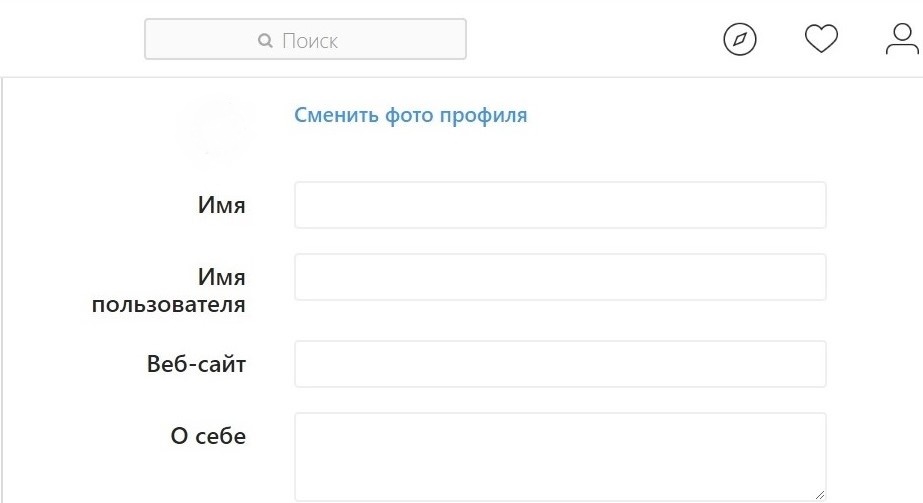
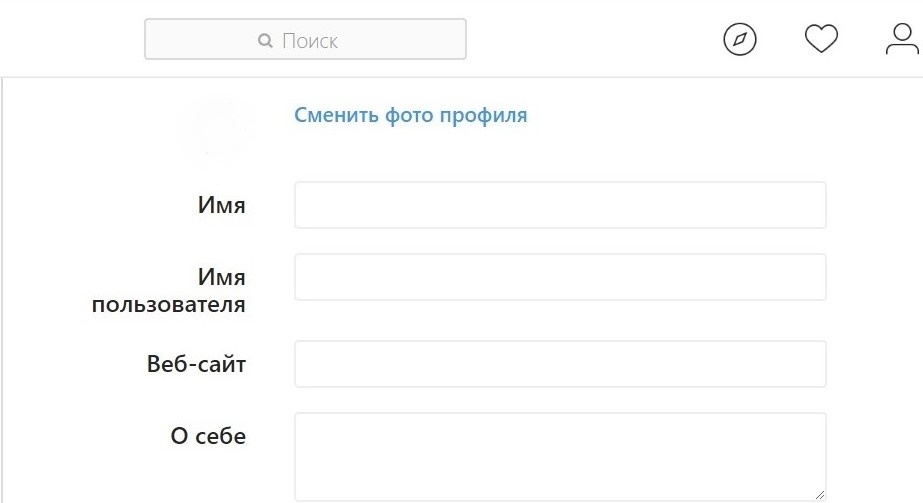
- Открыть свою страницу в Инстаграме и нажать на кнопку «Редактировать профиль»;
- На открывшейся странице удалить старое имя пользователя и ввести новое. Здесь также необходимо подобрать имя, которое отвечает правилам Инстаграм и никем не занято.
- После того, как имя подобрано и введено, необходимо нажать на кнопку «Отправить»;
- После чего профиль будет сохранен с новым именем пользователя.
Как поставить аватарку в Инстаграме

Обновлено — 4 мая 2020
Чтобы ваш профиль стал заметнее вы можете поставить аватарку в Инстаграме (или поменять текущую).
Добавить фото профиля можно не только с телефона, но и с компьютера.
Как поставить аватарку в Инстаграме
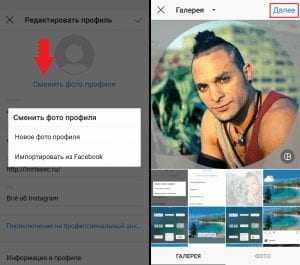
- В правом нижнем углу касаемся своего профиля .
- В верхней части экрана касаемся «Редактировать профиль».
- Касаемся «Сменить фото профиля».
- Касаемся «Новое фото профиля».
- Выбираем фото из галереи или делаем новое фото (внизу).
- Указываем размеры миниатюры.
- В правом верхнем углу касаемся «Далее».
- Оформляем фото профиля:
Внизу можно подобрать фильтр и отредактировать аватарку (выровнять, настроить яркость, насыщенность и т.д.).
- Если аватарка готова, касаемся «Далее».
Как поменять фото в Инстаграме на аватарке
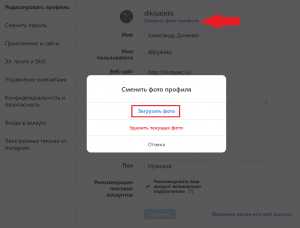
- Авторизуемся в веб-версии (instagram.com).
- В правом верхнем углу открываем свой профиль .
- Возле никнейма нажимаем на кнопку «Редактировать профиль».
- Над именем нажимаем «Сменить фото профиля».
- Выбираем пункт «Загрузить фото».
- Ищем фото на компьютере и ставим её на аватарку.
Как изменить фон через Instagram?
Встроенный функционал социальной сети Инстаграм позволяет без труда поменять фон в сторис на любой вариант – сплошной цвет или тематическую картинку. Обновить фоновое изображение доступно несколькими способами через панель управления сторис и в режиме редактора. Выбор подходящего метода зависит от желаемого конечного результата.
Способ 1: Применение градиента
Чтобы изменить обои для истории в Instagram:
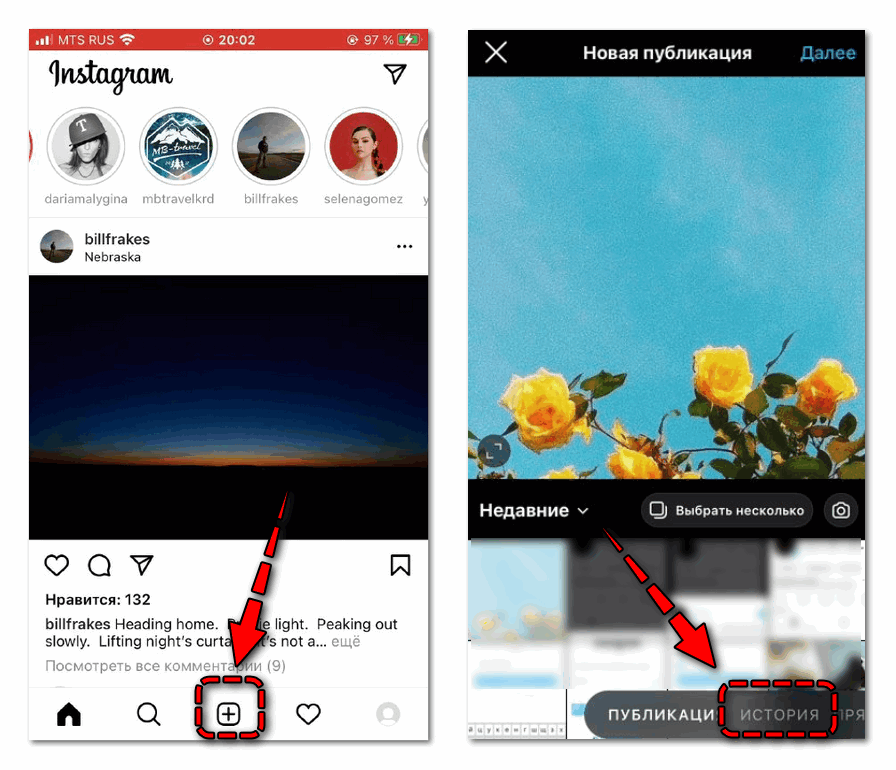
- Перейдите в режим создания сторис – кликнуть по «+» в нижней панели и свайпнуть вправо внизу экрана.
- Найдите в меню управления справа опцию «Создать» в виде иконки «Аа».
- Нажмите на круг в правом нижнем углу для изменения цветовой схемы.
- Добавьте при желании фото из галереи, стикеры или блоки внимания.
- Разместите публикацию в общей ленте или среди близких друзей.
Представленным способом можно поменять фон в сторис на любой цвет. Для этого удерживайте палец на параметре – иконка кружочка, – после чего на экране появится круглая цветовая схема. Перемещайте палец по блоку, пока не найдете подходящий вариант.
Способ 2: Использование инструментов редактора
Альтернативный путь, позволяющий выбрать цветные обои для истории, предполагает обработку публикации в режиме редактора. Прежде всего в режиме создания сторис потребуется выбрать любое изображение или создать новый кадр. Далее следуйте указанной инструкции:
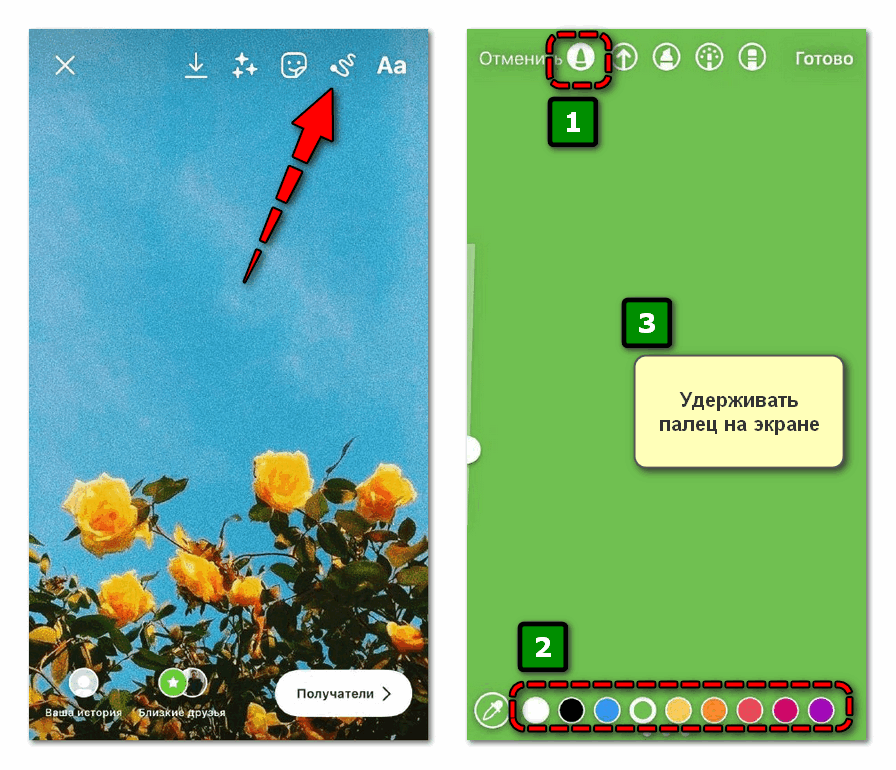
- Найдите вверху страницы инструмент для рисования.
- Выберите в параметрах снизу нужный цвет.
- Удерживайте палец на экране для применения.
- Кликните «Готово» в правом верхнем углу для подтверждения изменений.
- Добавьте при необходимости дополнительные элементы.
- Опубликуйте новую историю в личном профиле.
В сравнении с вышеуказанным способом данный вариант позволяет создать интересный эффект в публикации – сделать акцент на отдельном элементе фотографии. После установки для сторис темного или цветного фона выберите инструмент «Ластик». Проведите пальцем по той части экрана, где находится нужная деталь. В результате высветится часть исходного изображения.
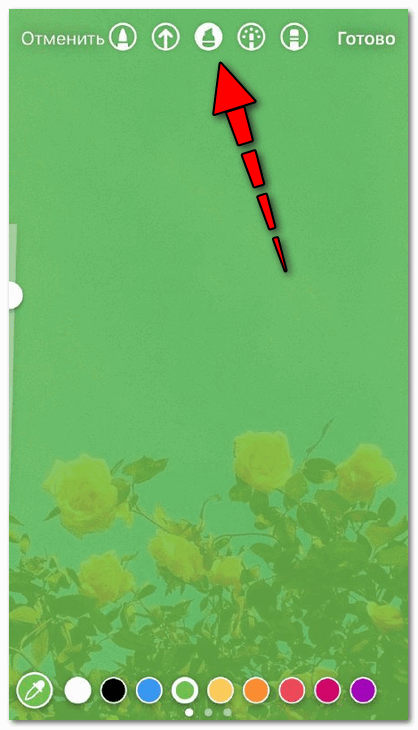
Редактор также позволяет применить не только сплошной, также полупрозрачный фон для сторис в социальной сети Инстаграм. После перехода в режим рисования в верхней панели найдите инструмент «Фломастер», выберите цвет и привычным образом добавьте цветовое наложение на картинку.
Способ 3: Выбор фото из галереи
В качестве фона для публикации можно установить любое понравившееся изображение
Важно выбирать обои без большого количества деталей и ярких цветов, чтобы элементы поверх хорошо просматривались и читались. Чтобы добавить фотографию в сторис:
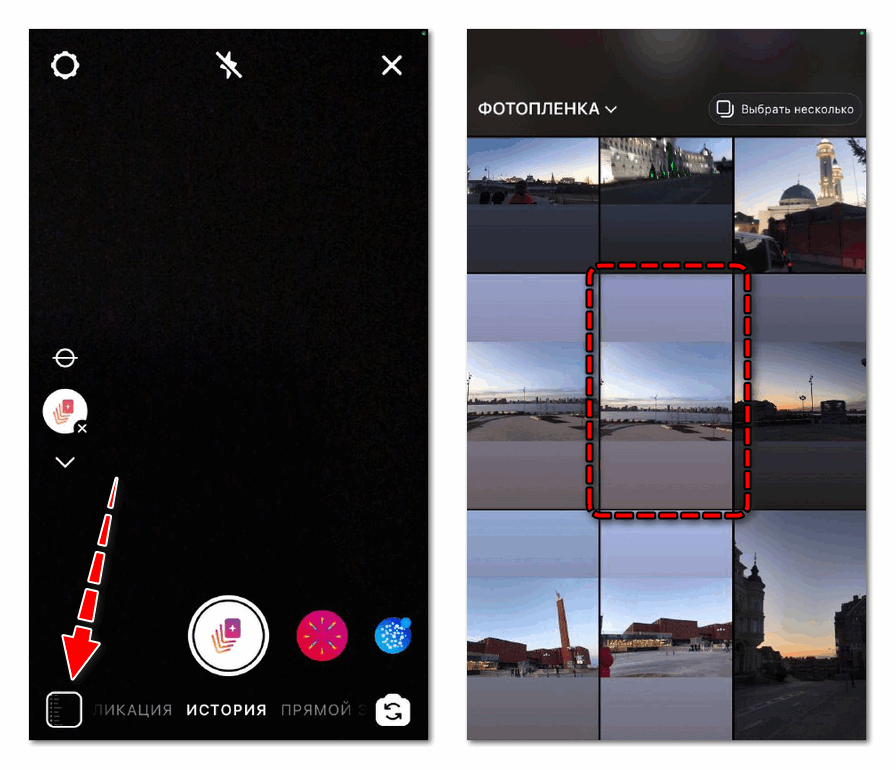
- Откройте режим создания новой истории.
- Перейдите в галерею устройства через иконку в левом нижнем углу.
- Выберите в перечне подходящее изображение.
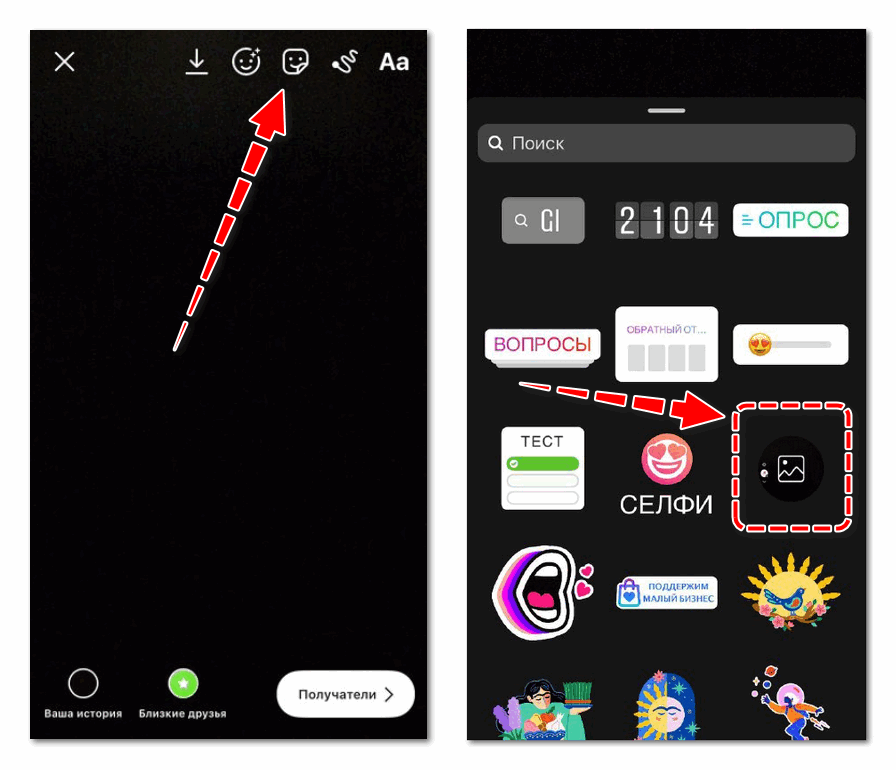
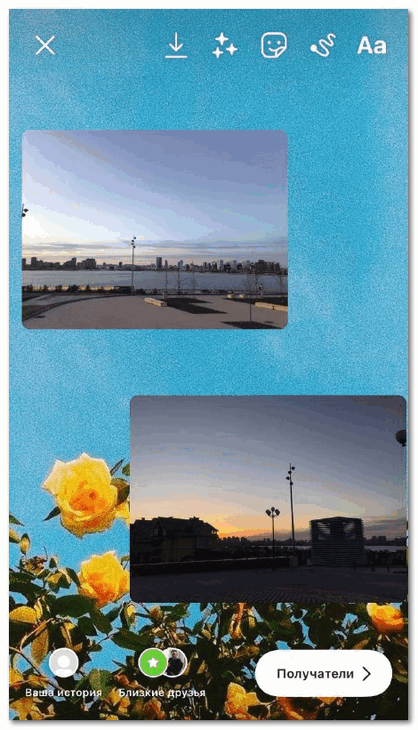
Поверх выбранного изображения можно добавить другие фотографии. Для этого откройте инструмент «Стикеры» в верхней панели, найдите опцию с соответствующей отметкой, отметьте в галерее подходящую картинку. Останется определить размер и расположение каждой фото. Подобным образом удобно создавать коллажи непосредственно в социальной сети.
Почему загрузка фото зависает и не публикуется пост
Инстаграм в отличие от других социальных сетей разработан для публикации фотографий. Поэтому основа всех постов – это изображения с небольшим количеством текста. Бывают ситуации, когда загрузка не возможна.
Ошибка возникает из-за:
- проблем с интернетом;
- блокировки аккаунта;
- переполнения кэш памяти;
- проблем с операционной системой;
- устаревшей версии приложения.
Если не публикуется пост в Инстаграм из-за перечисленных причин, рекомендуется ознакомиться с инструкциями по их решению.
Пропадает соединение с интернетом
Социальная сеть размещена на удаленном сервере, поэтому, чтобы загрузить изображение нужен интернет. У некоторых пользователей не выкладывается фото в Инстаграм. Это связано с тем, что в момент загрузки пропадает интернет.
Если связь по-прежнему отсутствует, требуется подключиться к Wi-Fi. После этого связь восстановится и картинки будут снова загружаться на сервер.
Приложение Инстаграм работает некорректно
Ошибка публикации поста может возникнуть если приложение Instagram работает не корректно. В этом случае:
- Отменить загрузку фото в Инстаграм, которое зависло, закрыв приложение.
- Перейти в Play Маркет.
- В поиске набрать «Instagram».
- Открыть первый в списке запрос.
- Нажать «Обновить».
- Дождаться окончания процесса установки.
Если все сделано правильно, работоспособность интернет ресурса будет восстановлена. Останется только загрузить картинки.
Владельцам Айфона нужно:
- Открыть App Store.
- Дождаться поиска всех обновлений.
- Найти «Instagram».
- Нажать «Обновить».
Для корректной работы, рекомендуется перезагрузить мобильное устройство.
Ограничение или временная блокировка
Пользователи, которые занимаются накруткой подписчиков или лайков могут быть наказаны администрацией. Аккаунт временно блокируется. Некоторые люди не сразу понимают, что учетная запись заблокирована. В этом случае Инстаграм не загружает фото. Чтобы решить проблему:
Сам телефон работает неправильно
Если зависла загрузка фото в Инстаграм значит не исключена проблема со смартфоном. Можно войти в систему с другого телефона, но, если его нет, рекомендуется обновить ОС:
- Открыть настройки.
- Выбрать «О телефоне».
- Перейти в «Обновление системы».
- Нажать «Установить».
- Дождаться завершения и перезагрузить смартфон.
Если проблема была связана с некорректной работой телефона, она исчезнет. Пользователю останется войти в Инстаграм и снова опубликовать пост.
Кэш телефона или Инстаграма переполнен
Одной из распространенных причин, по которым с телефона невозможно загрузить картинки, является переполнение кэша. Чтобы его очистить на Андроиде:
- Открыть настройки.
- Найти «Все приложения».
- Выбрать «Instagram» — кликнуть по надписи: «Память».
- Нажать «Очистить» — выбрать «Удалить кэш».
- Подтвердить действие.
Для удаления кэша на айфоне рекомендуется использовать приложение:
- Fireebok iPhone;
- iMyFone Umate;
- Phone Quick Clean.
Программы имеют интуитивно понятный интерфейс, поэтому проблем с очисткой кэша не возникнет.
Популярные сервисы
Pixlr
- Выходим в опцию «Создать новый рисунок».
- На панели с инструментами выбираем колер и заполняем им все или добавляем на лист сохраненный заранее фон.
- Нажимаем на вкладку «Слой». Здесь можно выбрать, каким способом мы загрузим нужное изображение. С компьютера, из библиотеки редактора, через URL и т.д.
- Правим и подгоняем размер в границах шахматной подложки.
- Опять же, находим следующее наслоение. Таковых может быть много. При этом в разделе «Коррекция» есть разнообразные функции. Например, примените «Обесцвечивание» для подключения черно-белого фильтра. На панели справа можно контролировать, как слои будут взаимодействовать друг с другом.
 |
 |
Надо отметить, что эти фоторедакторы более популярны для создания аватаров для блогов, ютюб-канала.
Canva
Принципиально последовательность работы везде примерно идентичная. Надо просто разобраться в системе самого программного приложения.

Как сделать аватарку для Инстаграм в кружочке или без. Упрощенный алгоритм:
Через Канву можно подгрузить понравившийся шаблон для последующей обработки из большой базы таковых. Они предполагают наложение на фотографию рамки, которая представлена различными геометрическими и абстрактными фигурами.

Онлайн сервисы с аватарками для Instagram
Для создания авы можно использовать готовые варианты и те, которые можно вручную отредактировать прямо на сервисе с помощью встроенных инструментов. Фото профиля Инстаграм можно найти на специальных сайтах, которые следует разобрать более подробно.
– это популярная площадка, где пользователи делятся своими фотографиями и дизайнерскими проектами. Через поисковую строку можно задать запрос, и система выдаст наиболее подходящие результаты. Здесь можно найти картинки, фотографии людей, изображения, которые создавались вручную. Также возможно подобрать нужный размер. 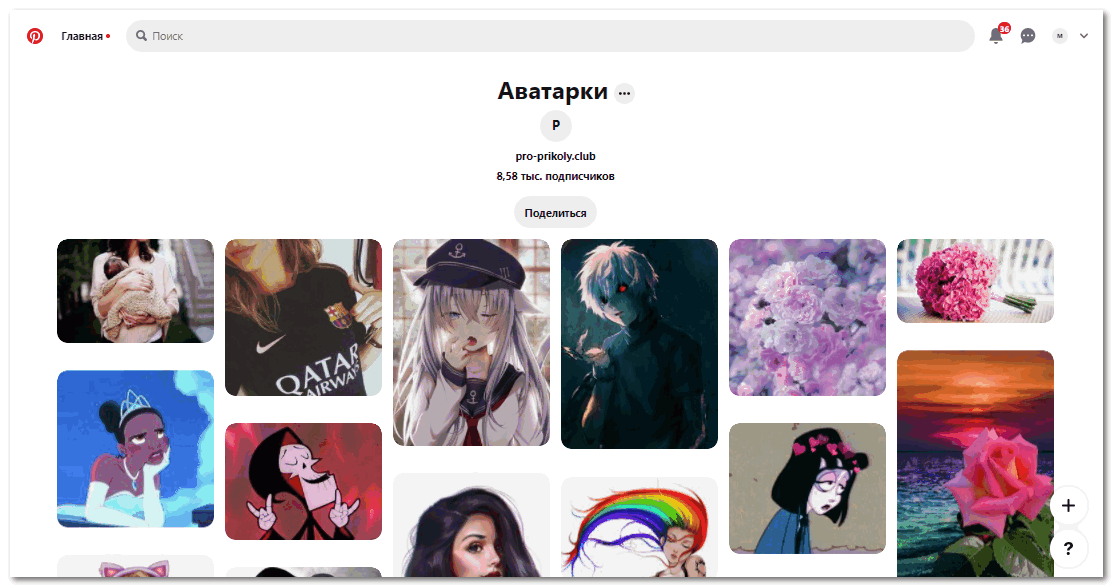
Плюсы и минусы
Возможность скачать любое понравившееся изображение.
Коллекционирование графического контента на своей странице.
Большой выбор файлов графических форматов.
Отсутствие текстового контента.
Отсутствие текстового контента.
Сложно найти определенную картинку.
Unsplash.com
Англоязычный ресурс Unsplash.com, который располагает тысячами различных изображений, которые доступны для бесплатного скачивания и дальнейшего использования. Все снимки определены по разным категориям по темам, при этом отыскать нужную картинку просто за счет предусмотренной системы фильтров. Следует отметить, что в первую очередь отображаются снимки, которые актуальны на данный момент, в зависимости от происходящего в мире. 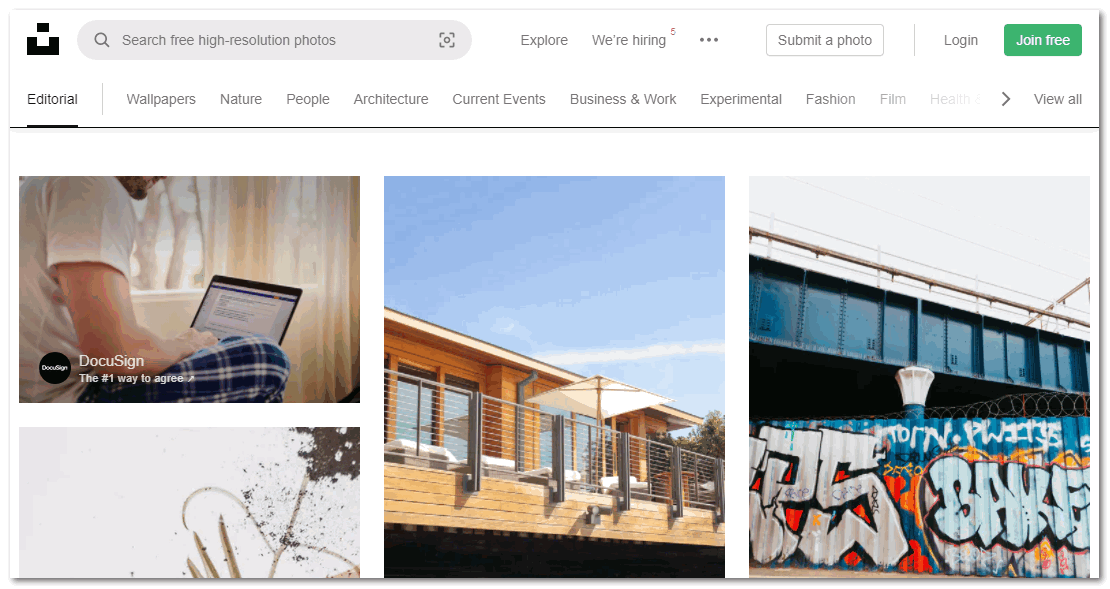
Плюсы и минусы
Большой выбор стоковых изображений.
Бесплатное скачивание в неограниченном количестве.
Высокое качество каждого снимка.
Удобная навигация.
Не предусмотрен русскоязычный интерфейс.
Сложно отыскать картинки по запросам на русском языке.
Fancycrave.com
Еще один англоязычный ресурс Fancycrave.com, откуда можно бесплатно скачать любое понравившееся изображение. Коллекция стоковых снимков практически безгранична, при этом все они разделены по категориям, отображающимися на главной странице сайта. Чтобы посмотреть фото, достаточно выбрать раздел, найти его, затем открыть в новой вкладке браузера и загрузить. 
Плюсы и минусы
Сайт содержит множество фотографий, разбитых по категориям.
Простое и бесплатное скачивание, без ограничения по количеству.
Все разделы и подразделы в верхней панели на главной странице сервиса.
Слишком много текстового контента.
Интерфейс на английском языке.
Отсутствует поисковая строка.
Все статьи учебника
Основы
Создаёте коллаж впервые? Статьи из этого раздела расскажут всё о ключевых правилах составления фотоколлажей, а также познакомят с интерфейсом и основными принципами работы с инструментами программы ФотоКОЛЛАЖ.
- Как создать фотоколлаж
- Работа с шаблонами в программе ФотоКОЛЛАЖ
- Добавление рамок, масок и эффектов
- Добавление надписей и клипарта
- Работа с фотографиями: свойства, кадрирование
- Как вырезать объект с картинки
Инструкции
Остались вопросы или сомневаетесь в назначении той или иной функции? Вы однозначно найдёте ответы в статьях ниже! В этом разделе собраны обучающие уроки и пошаговые инструкции, которые в полной мере раскроют функционал редактора ФотоКОЛЛАЖ на конкретных примерах.
- Что такое коллаж?
- Красивый коллаж из нескольких фотографий
- Коллаж из фотографий своими руками
- Как сделать коллаж желаний
- Как правильно сделать коллаж
- Что такое постер?
- Как сделать постер из фотографии
- Как сделать открытку с фотографией
- Как сделать коллаж из фото
- Как сделать из нескольких фотографий одну
- Выбор фона для коллажа
- Фоторедактор для создания коллажей
- Программа для оформления фотографий: обзор возможностей
- Фоторамка для коллажа из нескольких фотографий
- Как сделать много фото в одной фотографии
- Как сделать коллаж из фото на компьютере
- Как на одном листе разместить несколько фотографий
- Как сделать ретро постер своими руками
- Программа для создания фотокниги
- Как сделать фотокнигу своими руками
- Как выбрать фон для коллажа
- Как наложить фото на фото
- Программа для создания афиш, постеров и плакатов
- Как создать фотоальбом на компьютере
- Как сделать надпись на фотографии
- Программа для вставки текста в картинку
- Программа для вставки фото в рамки
- Как объединить фото
- Как сделать фотоальбом своими руками
- Как правильно сверстать фотокнигу самостоятельно
- Как сделать открытку своими руками
- Как сделать коллаж из 3 фотографий
- Как сделать коллаж из 2 фото
- Как составить фотоколлаж из 12 снимков
- Сравнение с Artensoft Photo Collage Maker
- Как сделать коллаж с текстом
- Как сделать коллаж из 4 фото
- Идеи для коллажа из 5 фото
- Как сделать фотомонтаж своей фотографии
- Программа для фотомонтажа
- Как сделать шапку для канала на YouTube своими руками
- Как оформить крутое превью для видео на Ютубе
- Как сделать белый фон на фотографии
- Программа для изменения фона на фото
- Как поменять фон на фото
- Как вставить лицо в фото
- Как создать постер на компьютере
- 3 способа создать коллаж для сторис в Инстаграме и ВК
- Как сделать коллаж А4
- Как сделать коллаж А3
Как поставить аватарку в Инстаграме через приложение
Дела, которые можно сделать сразу, лучше не откладывать в долгий ящик. Если вы только регистрируетесь в Instagram, то можете сразу при регистрации установить аватарку, какую пожелаете.
Один раз установив аватарку, вы вольны в любое время её сменить. Для этого просто нажмите на аватарку в своём профиле.
Перед вами появится выбор опций по её редактированию или замене.
Вы сможете как загрузить новое фото из памяти своего устройства, так и подгрузить в Instagram аватар с Facebookили Twitter. При желании можно на месте сделать селфи или другое фото и установить его на аватарку.
Эта процедура одинакова для программы на всех операционных системах – iOS, Android или Windows Phone.
Как изменить аватарку в Инстаграме через телефон
Чтобы изменить аву в Instagram с мобильного устройства, необходимо открыть приложение, авторизоваться и зайти на свою страницу. В нижней части экрана (под публикациями) располагается панель. Зайдя в раздел «Редактировать профиль», пользователь может изменять параметры. В частности, здесь можно сменить никнейм, заполнить информацию в поле «О себе» и сменить аватарку.
Перейдя в раздел «Редактировать профиль», нажмите на кнопку «Изменить профиль». Чтобы поменять аву в Инстаграме с телефона, надо кликнуть на кнопку «Изменить», а затем выбрать подходящий способ загрузить аву. В частности, в официальном мобильном приложении Instagram предлагается:
- Удалить существующую аву.
- Импортировать из Facebook.
- Импортировать из Twitter.
- Сделать фотографию сейчас.
- Выбрать из галереи мобильного телефона.
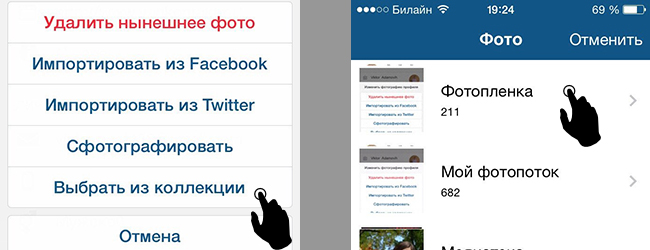
Чтобы импортировать изображение на аватарку из других социальных сетей, таких как Facebook и Twitter, необходимо пройти авторизацию в них (но не с мобильного приложения, а с браузера). Выбрав социальную сеть, подтвердите действие. После того как картинка будет скачана в автоматическом режиме, произойдет перенаправление обратно в Instagram, а место главного изображения займет карточка из Facebook или Twitter.
При нажатии на кнопку «Сделать фото» автоматически откроется приложение камеры на телефоне. Сделав снимок, вы сможете установить его в качестве аватара.
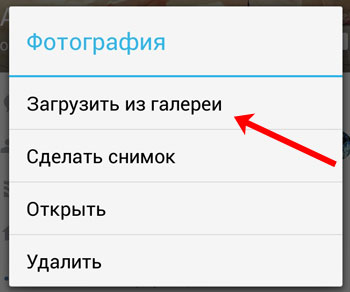
Если вы хотите взять снимок из галереи, то нажимайте на кнопку «Выбрать из коллекции». Останется только нажать на кнопку «Обрезать», после чего аватар будет установлен.
Дополнительная информация
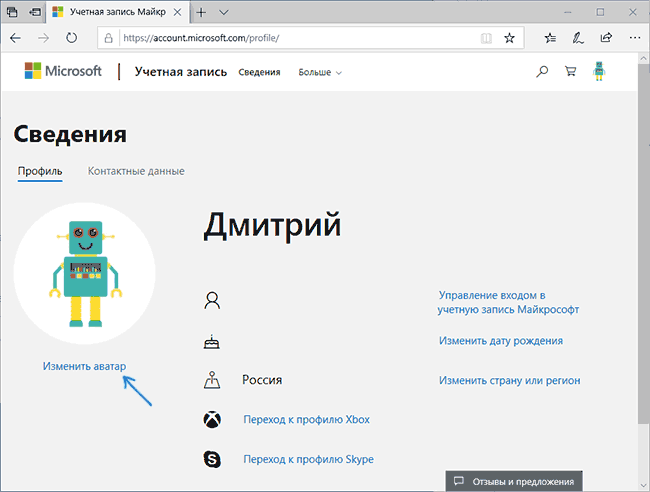
Для пользователей, которые используют учетную запись Майкрософт, есть возможность как установки, так и удаления аватара на сайте https://account.microsoft.com/profile/
Почему так происходит — не знаю. Из путей решения могу предложить лишь один, не очень удобный: удаление учетной записи (или переключение её в режим локального аккаунта), а затем — повторный вход в учетную запись Майкрософт.
А вдруг и это будет интересно:
- Windows 10
- Настройка роутера
- Всё про Windows
- Загрузочная флешка
- Лечение вирусов
- Восстановление данных
- Установка с флешки
- В контакте
- Android
Почему бы не подписаться?
04.12.2018 в 14:55
У меня вообще аватар не устанавливается. Пишет ошибку и всё. На 2 компах.
17.01.2019 в 10:05
Все получилось, спасибо! Но хотелось бы маленько дополнить: Также нужно стать владельцем и удалить ветку реестра соответствующую вашему ID пользователя:
21.02.2019 в 21:52
22.02.2019 в 11:50
16.04.2020 в 09:03
16.04.2020 в 09:18
А установка стандартного аватара из C:ProgramDataMicrosoftUser Account Pictures не срабатывает? (сделать так, чтобы вообще никакой картинки не было мы не можем… ну разве что белую картинку поставить)
16.04.2020 в 10:55
16.04.2020 в 15:49
17.04.2020 в 07:26
Хорошая мысль, надо будет попробовать, осталось только найти где эта пикча живет, что бы заменить её на прозрачную png , будем искать : ) Спасибо
27.05.2020 в 11:57
как в ролике на ютубе что у дмитрия всё работает.
Популярные сервисы
Pixlr
- Выходим в опцию «Создать новый рисунок».
- На панели с инструментами выбираем колер и заполняем им все или добавляем на лист сохраненный заранее фон.
- Нажимаем на вкладку «Слой». Здесь можно выбрать, каким способом мы загрузим нужное изображение. С компьютера, из библиотеки редактора, через URL и т.д.
- Правим и подгоняем размер в границах шахматной подложки.
- Опять же, находим следующее наслоение. Таковых может быть много. При этом в разделе «Коррекция» есть разнообразные функции. Например, примените «Обесцвечивание» для подключения черно-белого фильтра. На панели справа можно контролировать, как слои будут взаимодействовать друг с другом.
Надо отметить, что эти фоторедакторы более популярны для создания аватаров для блогов, ютюб-канала.
Canva
Принципиально последовательность работы везде примерно идентичная. Надо просто разобраться в системе самого программного приложения.
Как сделать аватарку для Инстаграм в кружочке или без. Упрощенный алгоритм:
Через Канву можно подгрузить понравившийся шаблон для последующей обработки из большой базы таковых. Они предполагают наложение на фотографию рамки, которая представлена различными геометрическими и абстрактными фигурами.
Как выкладывать Сторис в Инстаграме
Добавить Сторис в Инстаграм можно несколькими способами — в зависимости от того, как вам удобнее. Разберем каждый подробнее и расскажем о плюсах и минусах.
Напрямую из приложения
Если вы хотите добавить Сторис со своего мобильного устройства, зайдите в приложение Instagram и свайпните экран вправо. Вы увидите экран добавления новой Истории.
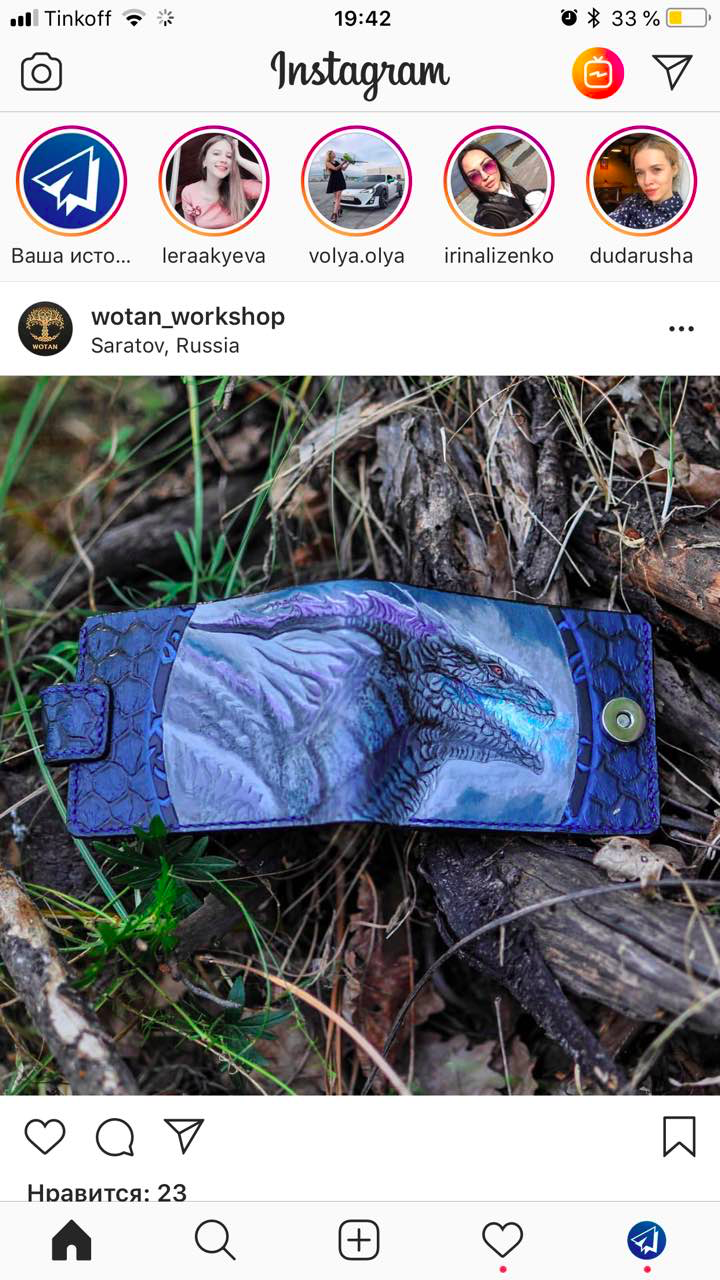 Домашняя страница аккаунта SMMplanner в Инстаграм
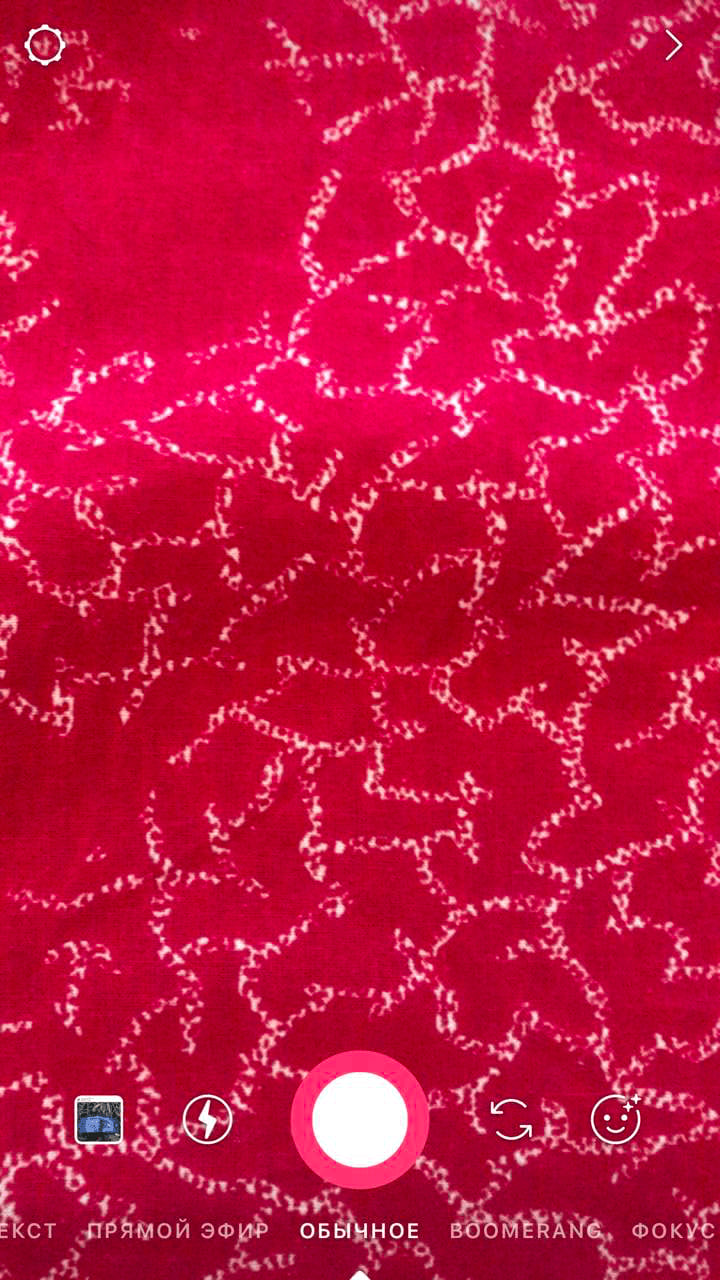 Как добавить Сторис в Инстаграм: рабочий интерфейс
Следующим шагом вы можете либо сделать новый снимок, нажав на белый круг, либо загрузить Сторис в Инстаграм из собственной медиатеки.
Кроме этого, в Инстаграм Историях можно настроить режим вспышки, включить режим селфи и выбрать для него маску.
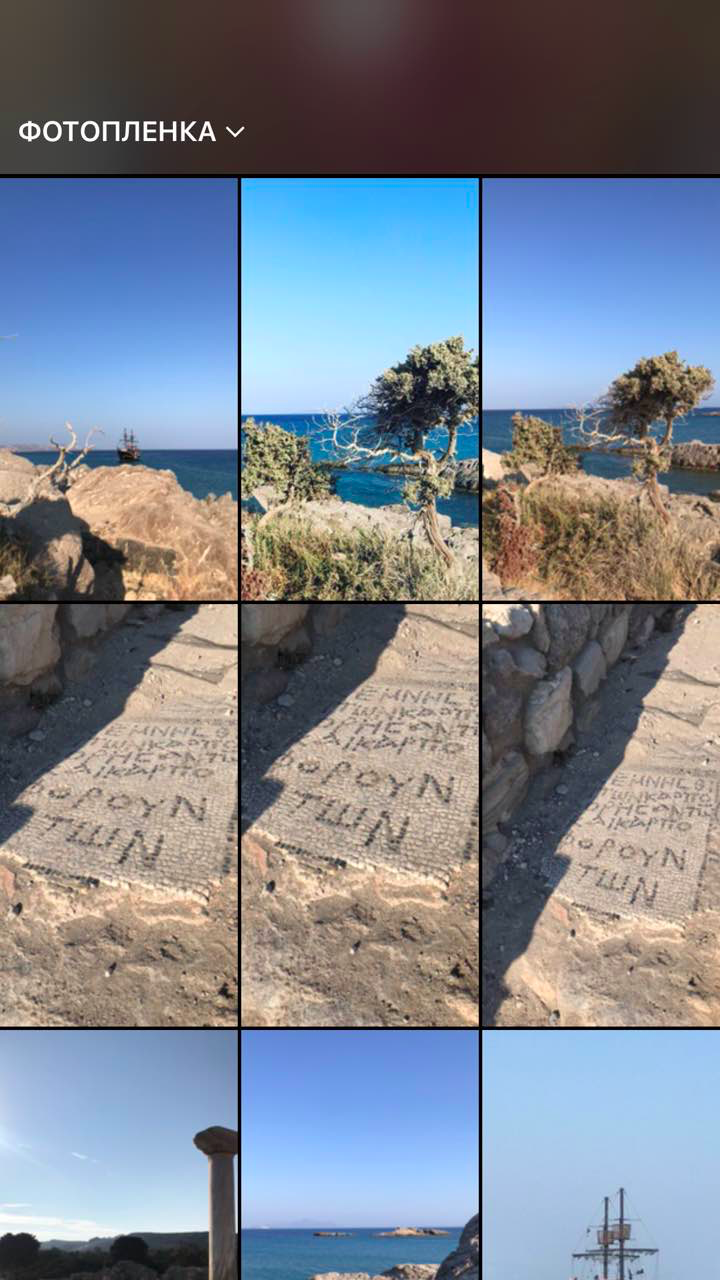 Как добавить Сторис в Инстаграм: выбор фото из медиатеки
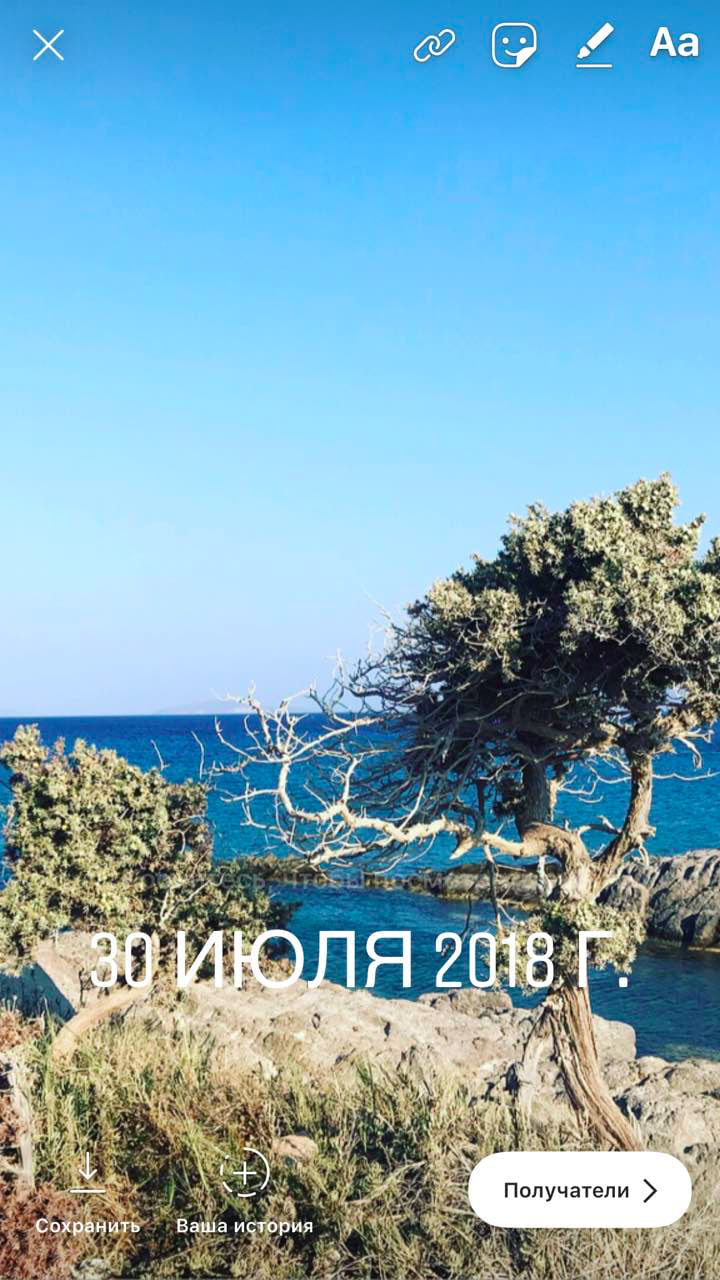 Как добавить Сторис в Инстаграм: режим редактирования фото
Теперь разберемся, как добавить видео. В Сторис Инстаграм публикация любого контента происходит примерно одинаково: необходимо открыть медиатеку и выбрать видео, которое вы хотите добавить.
- Ссылку (только для бизнес-аккаунтов от 10 000 подписчиков)
- Стикер (обычные и gif)
- Рисунок
- Текст
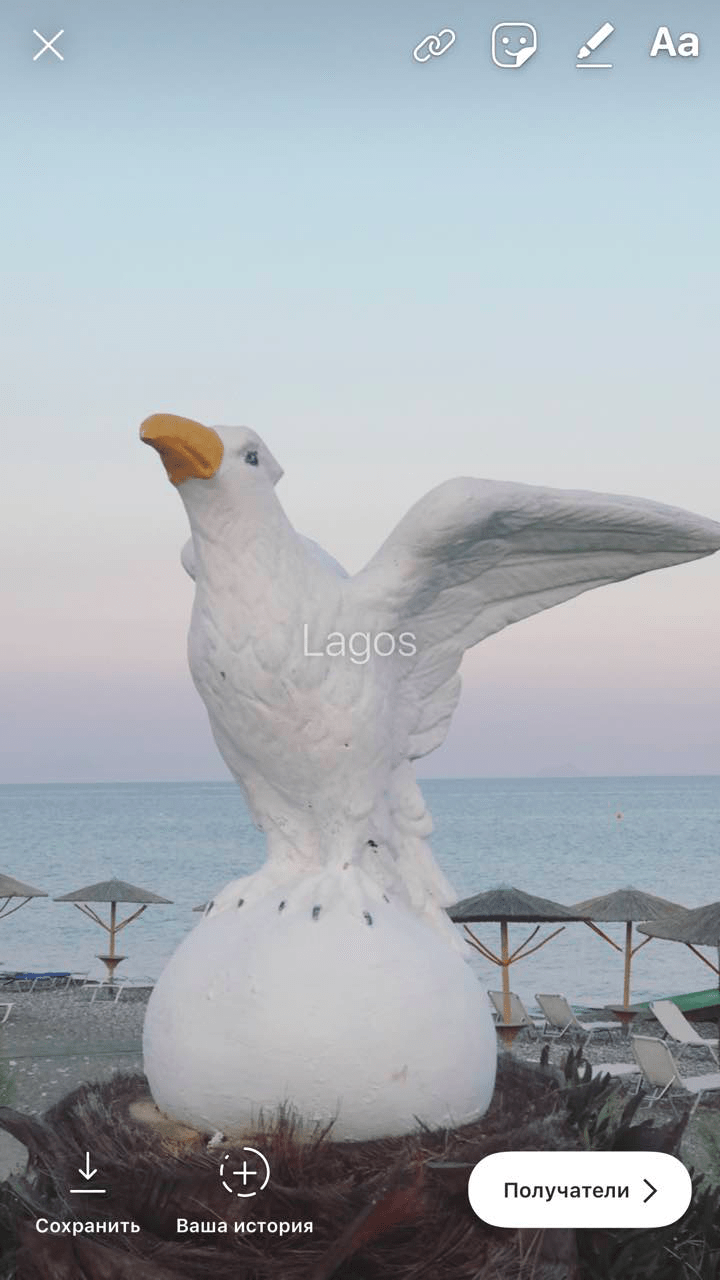 Как добавить Сторис в Инстаграм: выбор фильтра для публикации
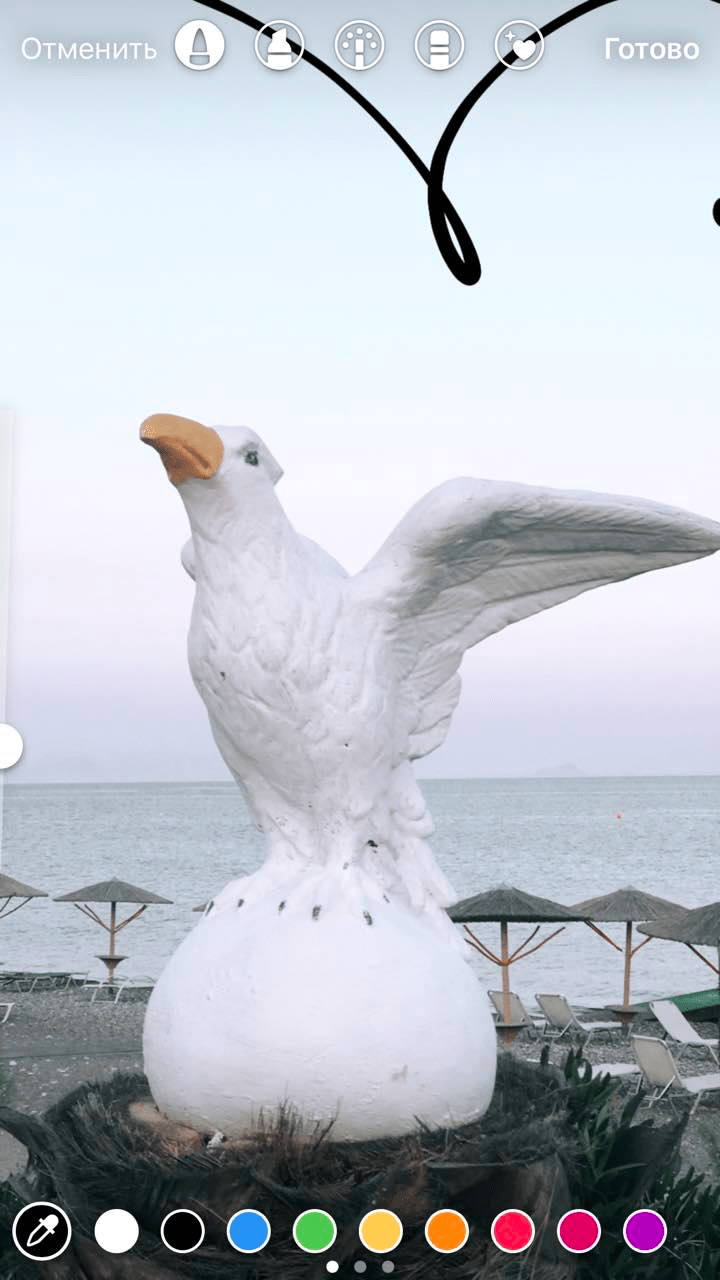 Как добавить Сторис в Инстаграм: добавление рисунка для публикации
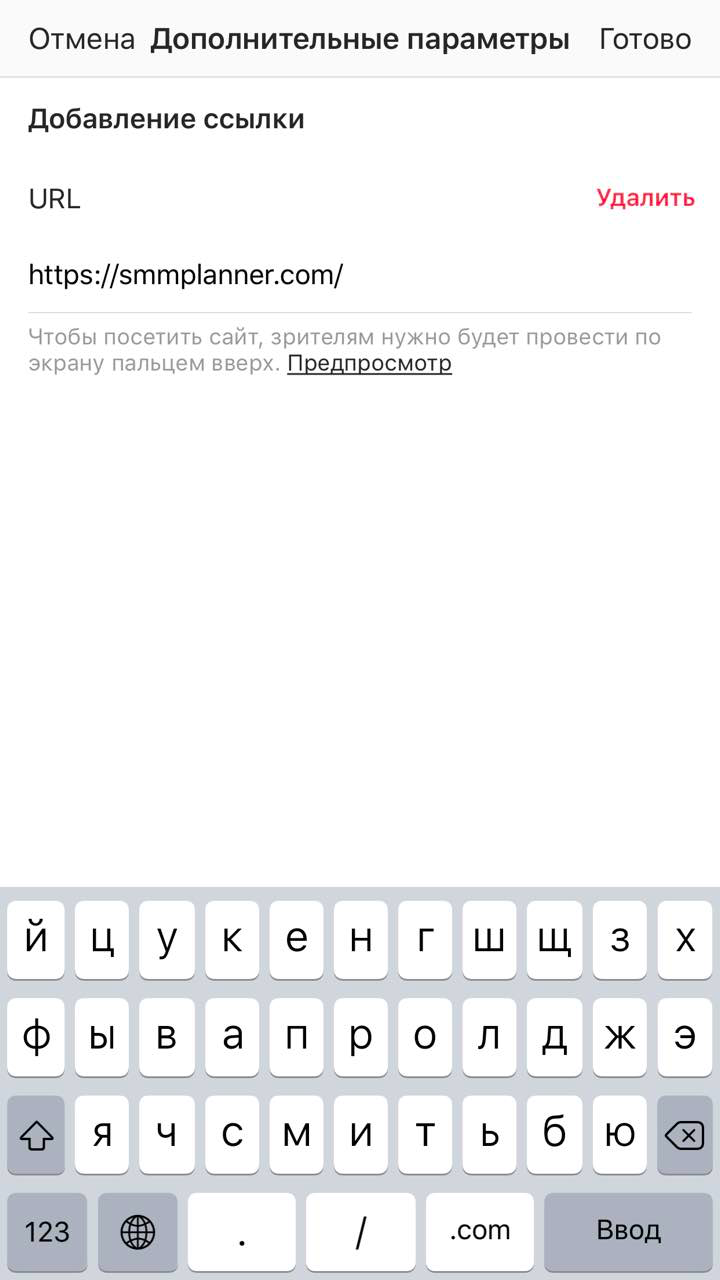 Как добавить Сторис в Инстаграм: интерфейс добавления ссылки для бизнес-аккаунтов
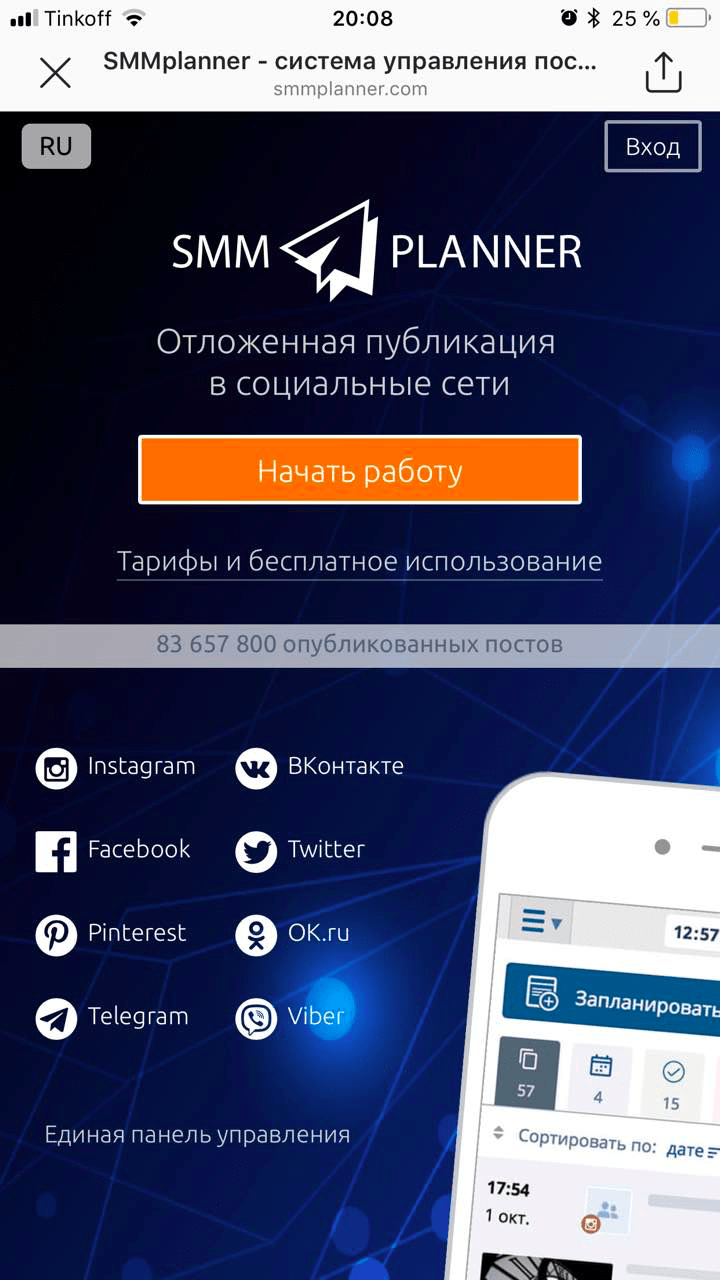 Как добавить Сторис в Инстаграм: предпросмотр ссылки для бизнес-аккаунтов
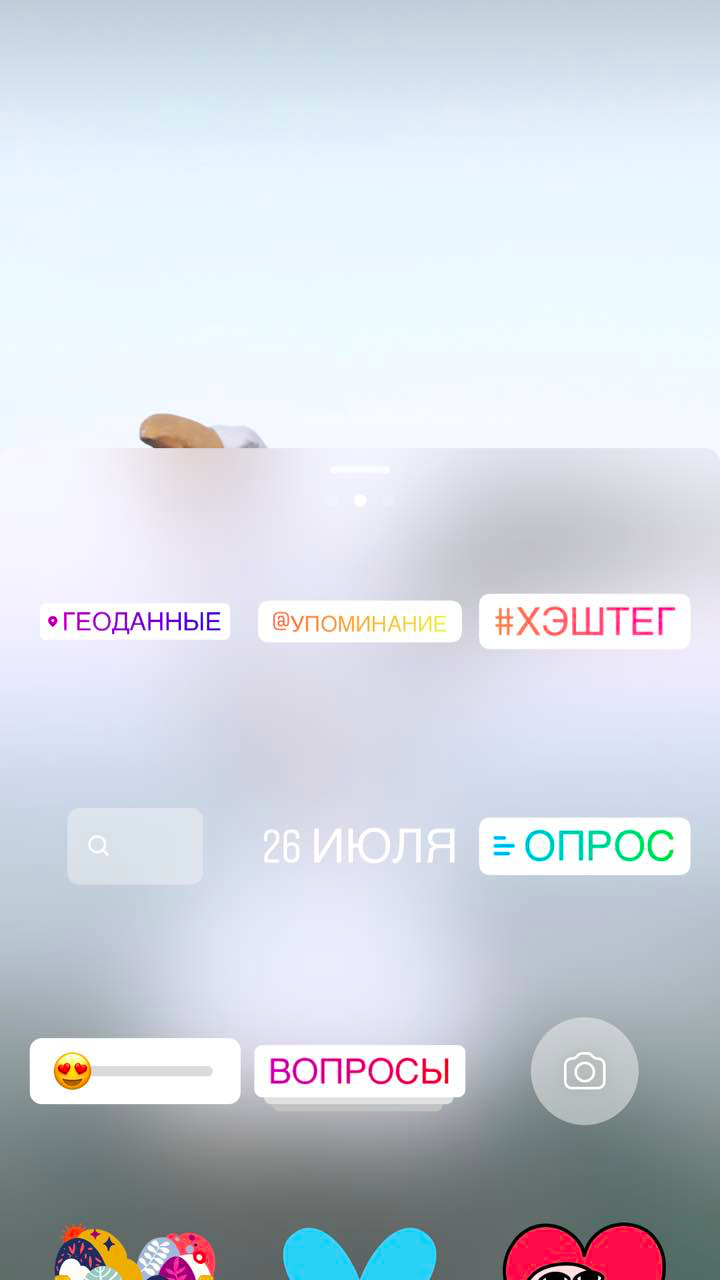 Как добавить Сторис в Инстаграм: интерфейс выбора стикеров (наклеек) для публикации
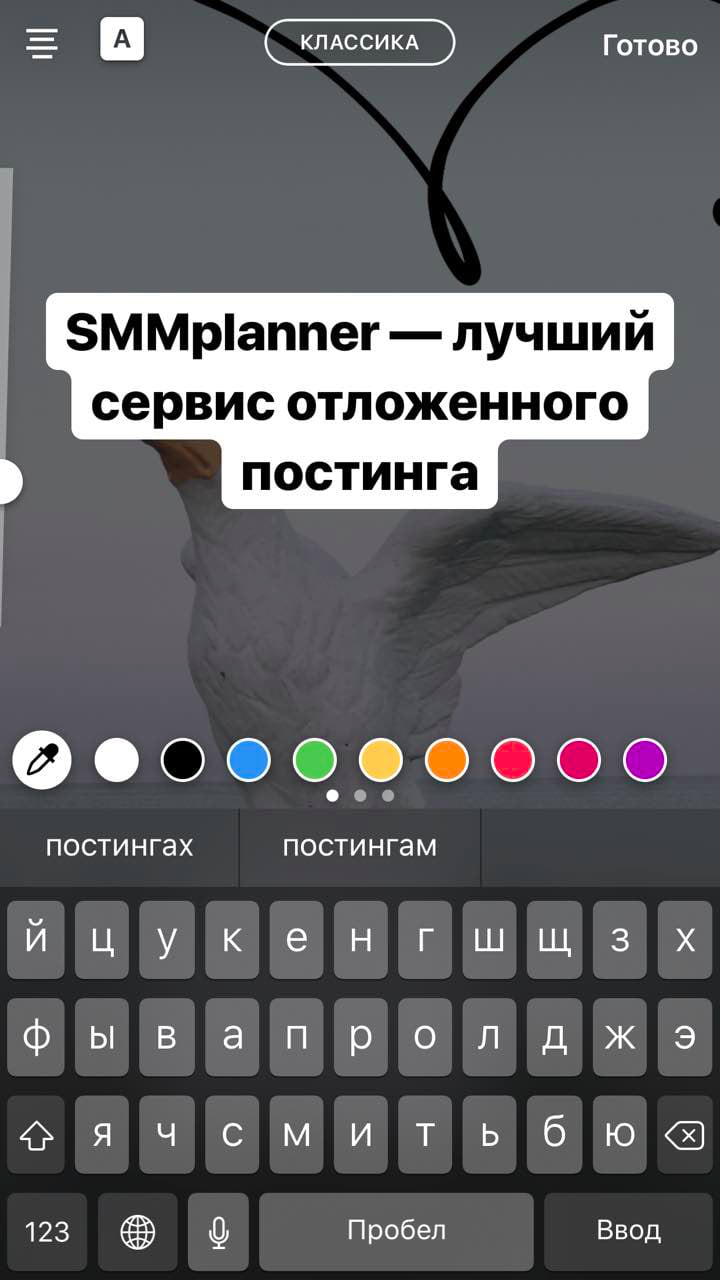 Как выложить Сторис в Инстаграм: добавление текста
Для видео также есть возможность выбора: включить звук в публикации или нет.
Чтобы наглядно показать вам, как работают вечные Сторис, мы выбрали рубрику «Вопрос-Ответ», которая проходит в Инстаграме SMMPlanner раз в несколько недель.
 Как добавлять вечные сторис в инстаграм
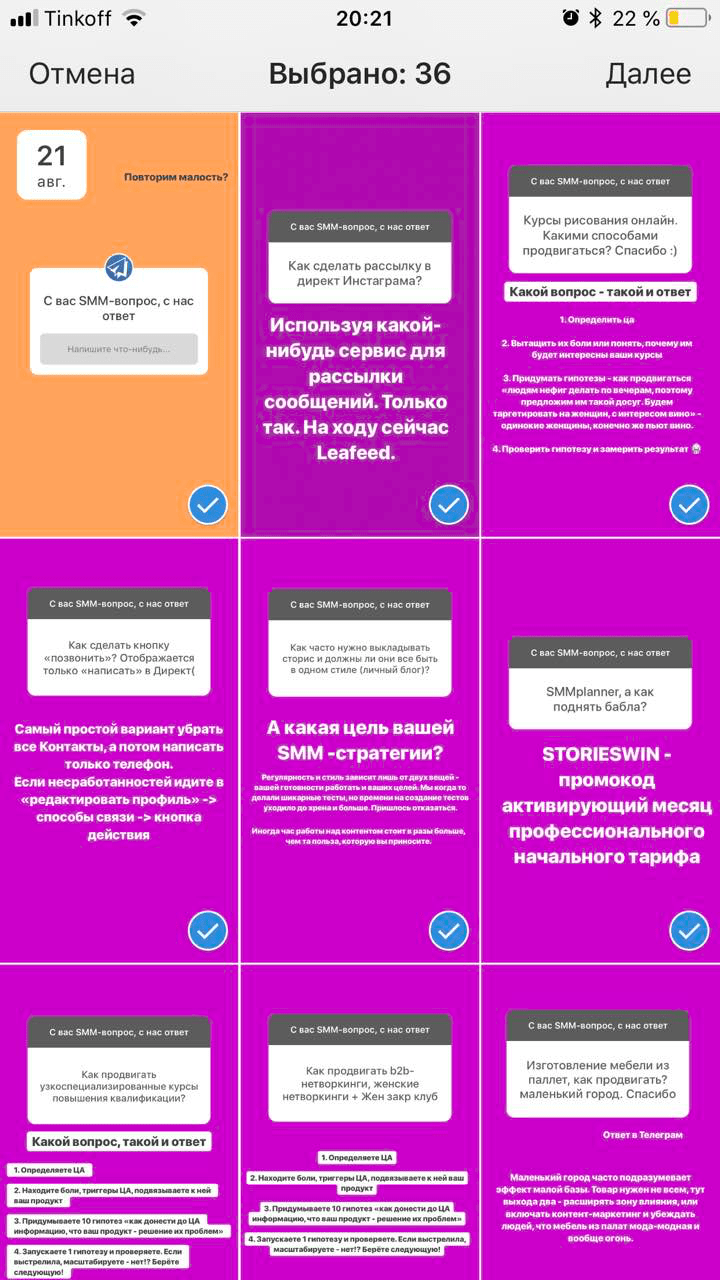 Как добавлять вечные сторис в инстаграм: выбор необходимого контента
Первым делом мы выбрали все Истории, которые были опубликованы в рамках «Вопроса-Ответа». Следующим шагом задали обложкой главную картинку, указали название и опубликовали!
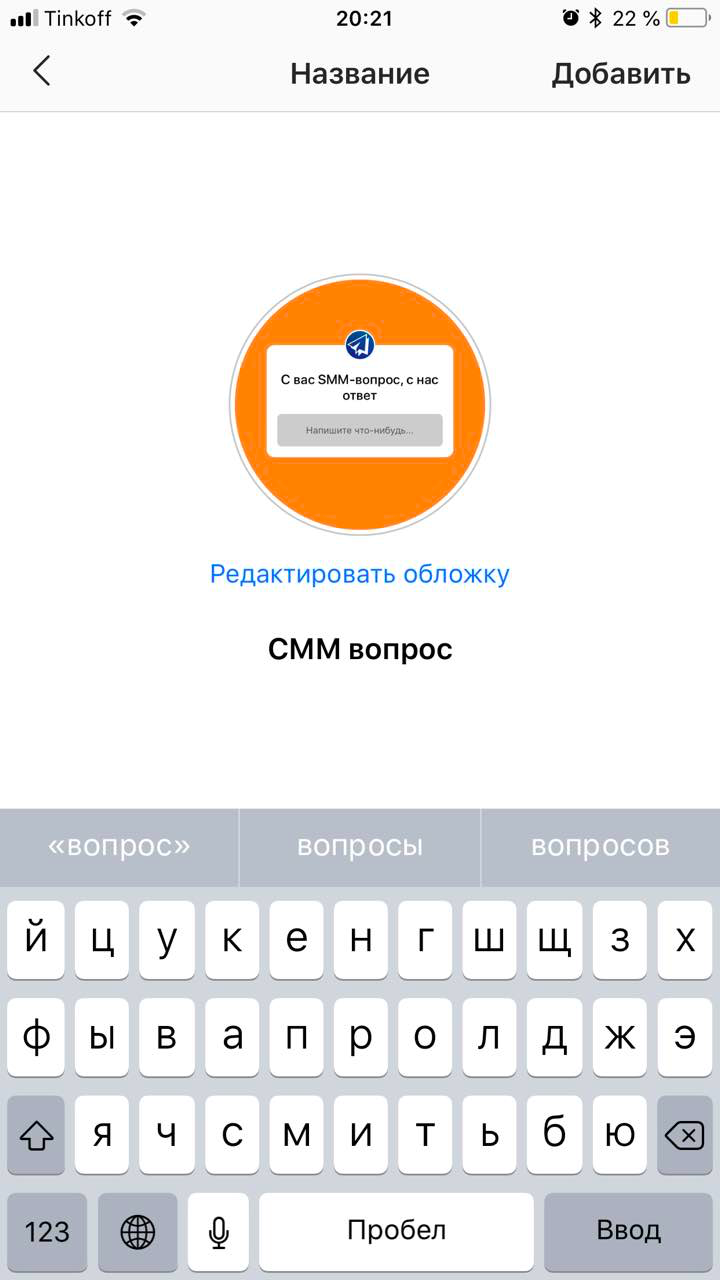 Как добавить актуальные Сторис в Инстаграм: выбор обложки и названия
 Как добавить актуальные Сторис в Инстаграм: итоговый вид
Как вы можете видеть, добавление актуальных Историй — задача более простая, чем кажется изначально.
Пошаговая инструкция, как сделать кружок-рамку на фото профиля в Инстаграм
1. Скачивайте программу PicsArt, она бесплатная, и всё, что нам понадобится в ней, тоже бесплатно
Это важно! Потому что у многих советчиков указаны программы, за расширенный функционал которых придётся платить. Тут нет
2. Скачивайте из интернета (окей, Гугл, скачай мне) background for Instagram, то есть фон инстаграма, его вы и видите на фото в качестве рамки. Сохраните себе его в альбом телефона.
3. Заходите в PicsArt и выбирайте там тот самый радужный фон из альбома как фотографию.
4. Дальше жмите на кнопку «Добавить фотографию» внизу. Выбирайте свою фотку для аватарки. Потом снова внизу вы увидите кнопку «вырезать форму»: жмите её и выбирайте форму круга. Так ваш кружок оденется в радужную оболочку. Уведите размер внутренней рамочки к минимуму или уберите её прозрачность на следующем шаге, когда ваш кружок окончательно станет на радужный фон. Сохранитесь.
5. Открывайте Инстаграм и редактируйте аватарку. Выбирайте наш сохранённый шедевр и вставляйте ровненько в кружочек.
Смотрится аккуратно. Делается на самом деле гораздо проще, чем я описала. Постаралась уж на пальцах объяснить весь алгоритм.
Кстати, можно выпендриться и сделать рамочку другого, яркого какого-нибудь вырвиглазного цвета. Для этого нужно зайти в приложение LiPix и выбрать там рамку с кружком. Внутрь вставить ваше фото, а цвет фона уже (который потом станет яркой оболочкой фотки) подобрать, какой душе угодно одним касанием по гамме. Чтобы ровно поставить на аватар, можно снова воспользоваться PicsArt-ом и по известной схеме отрезать круг. Но у кого ручки не из ж, справятся и так.
Не знаю уж, на кой всем эта рамка, но раз пошла такая свадьба, режь последний огурец!
Как изменить имя в Инстаграме с телефона и компьютера за 2 минуты
При регистрации профиля в Instagram вы указали неверную информацию о себе: допустили ошибку в имени; выбрали неудачный ник? В этой статье мы рассмотрим, как изменить имя в Инстаграме с телефона и компьютера.
Можно ли сменить имя в Instagram?
В процессе создания аккаунта в Instagram нужно указать имя, фамилию и ник — уникальное имя пользователя, которое заполняется на латинице.
Никнейм отображается в верхней части интерфейса мобильного приложения.
Имя пользователя в профиле Instagram
Он используется в качестве логина для входа в социальную сеть. Также по нику пользователи могут найти человека в поиске.
Функционал социальной сети Инстаграм позволяет редактировать профиль — имя, фамилию, аватарку, никнейм, описание аккаунта — неограниченное количество раз.
При создании нового имени соблюдайте следующие правила:
- Не используйте нецензурную лексику в названии аккаунта. Это нарушает правила социальной сети. За несоблюдение правил на пользователя накладывают санкции в виде блокировки: на 14 дней, на 30 дней или навсегда.
- Используйте цифры и специальные символы в никнейме. Это поможет сделать название профиля уникальным. Например, для компании, которая занимается продажей кроссовок, сложно подобрать уникальное имя аккаунта из-за высокой конкуренции. Добавьте в ник нижнее подчеркивание, тире или цифру, чтобы выделиться среди страниц конкурентов в поиске.
- Не пишите длинное имя профиля. Никнейм в Instagram должен быть простым и запоминающимся. Особенно это касается бизнес-аккаунтов.
Смена имени с телефона
Чтобы изменить имя в Инстаграм с мобильного телефона откройте приложение.
Перейдите в раздел «Редактировать профиль», который находится под строкой со статистикой аккаунта: количество публикаций, подписчиков и подписок.
Кнопка для редактирования Инстаграм-аккаунта
В поле «Имя» укажите имя и фамилию на любом языке: русский, английский, испанский, китайский, японский.
Указываем новое имя пользователя
Совет: В личном профиле пишите реальные данные: друзьям, родственникам и знакомым будет проще найти вас в Instagram.
В строке «О себе» можно указать дополнительное описание профиля: род деятельности, интересы, возраст, контактные данные.
Как написать в техподдержку Instagram — пошаговый алгоритм
Заполняем поле с подробной информацией о себе, компании или бренде
В описании можно использовать #хэштеги и указывать ссылки на другие страницы через символ «@». Например: @smmtips_blog.
Процесс смены имени в Инстаграме одинаковый на всех мобильных устройствах: айфон, планшет на Android или эмулятор для компьютера.
Изменение имени с компьютера
Откройте страницу профиля в браузере и нажмите кнопку «Редактировать профиль».
 Кнопка редактирования аккаунта в браузере
Откроется раздел, в котором можно переименовать аккаунт. В поле «Имя» укажите имя и фамилию на любом языке.
 Указываем новое имя в Инстаграме с компьютера
- Также в этом разделе можно поменять фото профиля, электронный адрес, описание.
- После внесения нужных изменений нажмите синюю кнопку «Отправить», чтобы сохранить правки.
- В веб-версии Instagram можно использовать уникальные и красивые шрифты для заполнения поля «О себе».
- Более подробно о смене шрифта в Инстаграме можно прочитать в статье «Как изменить шрифт в Инстаграме» на нашем сайте.
Как изменить ник в Инстаграм
Откройте настройки профиля на смартфоне, планшете или компьютере. В строке «Имя пользователя» укажите новый никнейм.
Указываем новое имя пользователя в Instagram
Помните, что логин указывается на латинице. Ник должен быть уникальным, коротким и запоминающимся.
Разрешается использование нижнего подчеркивания (_), тире (-) и цифр (0-9). Нельзя писать специальные символы и знаки препинания — «# ! $ @ ? * “».
Как изменить имя в Инстаграме: обучающее видео
В завершении статьи о том, как изменить имя в Инстаграме, закрепим усвоенный материал:
Ник — это уникальное имя пользователя, которое используется в двух случаях: вход в аккаунт; поиск человека в социальной сети.
Имя пользователя указывается на латинице; имя аккаунта можно написать на любом языке.
Также вы можете посмотреть процесс смены имени в Instagram в видеоролике:
Как узнать, когда был создан аккаунт в Instagram
Альтернативный способ смены
Вышеописанный алгоритм действий подходит для телефонов с операционной системой Android и iOS — это, своего рода, полная инструкция. Однако существует более легкий способ, как поменять аватарку в Инстаграме на айфоне и телефонах на базе Андроид. Упростить операцию по смене авы можно одним кликом по существующей картинке либо при нажатии на пустое место (при отсутствии изображения). После этого откроется галерея, где необходимо выбрать будущее фото.
Максимальный размер аватара в Instagram — 150×150 пикселей. Все, превышающие размером установленный максимум, автоматически обрезаются до нужного размера. Если размер меньше, то изображение будет «растянуто» до 150×150 пикселей. Поменять фото на аватарке в Инстаграм с мобильного устройства довольно легко.
Также есть еще один способ загрузить новое фото через ПК. Для этого вам понадобиться использовать тонкие настройки сайта и зайти в меню разработчика
Обратите внимание, этот метод подойдет только опытным пользователям. Ход действий следующий:
Как сменить аватарку в Инстаграме с компьютера
В последнее время социальная сеть Instagram развивает браузерную версию сайта. В частности, можно просматривать аккаунты других людей, подписываться на страницы, смотреть истории друзей и менять настройки аккаунта с компьютера. Однако эта версия по-прежнему остается довольно урезанной, по сравнению с мобильной версией.
Чтобы поменять фото, необходимо в адресной строке браузера ввести адрес сайта, авторизоваться и пройти на личную страницу, нажав на иконку человека в правом верхнем углу страницы. Далее необходимо нажать на кнопку «Редактировать профиль», располагающуюся между никнеймом и значком настроек.
После этого открывается окно для изменения настроек аккаунта. В самом центре, вверху (под авой и именем), надо нажать на кнопку «Сменить фото профиля» и выбрать один из предложенных вариантов: «Загрузить фото» и «Удалить нынешнее фото». При нажатии кнопки «Загрузить фото» откроется окно — проводник в папки, имеющиеся на компьютере. Выбрав необходимый вариант, следует нажать кнопку «Открыть», и аватарка поменяется.