Как почистить кэш на айфоне
Содержание:
- Пользуемся специализированным софтом
- Объем свободного места
- Как почистить кэш на айфоне
- Как на Айфоне почистить кэш браузера
- Что нужно делать
- Рекомендации и превентивные меры
- Обновляйте iOS через iTunes
- Запретите беспроводную загрузку iOS
- Установите ограничения на время хранения аудио- и видеособщений
- Отключите фотопоток
- Используйте медиатеку iCloud правильно
- Донастройте камеру
- Подключите Apple Music или Яндекс.Музыка
- Почаще синхронизируйте свое устройство с iTunes
- Ограничьте фоновую активность приложений
- Выключите автоматическую загрузку «Всего»
- Отключите неиспользуемые системные языки
- Очищаем браузер
- Другие методы, выходящие за рамки сервиса Айклауд
- Шаги
- Удаляем кэш на iPhone
- Как очистить кэш на айфоне
- Как очистить айфон перед продажей
- Очистка браузера
Пользуемся специализированным софтом
Еще один вариант, который поможет почистить кэш на каком-либо Айфоне, – привлечение утилит. Они разработаны специально для этих целей. В сети сейчас можно встретить и бесплатные варианты, и те, за которые придется заплатить.
Для начала отмечу утилиту Magic Phone Cleaner, ее легко и просто использовать, установив на телефон.
А есть более совершенная версия — PhoneClean Pro. Устанавливаете на ПК (Windows или MacOS), выполняете сопряжение Айфона и компьютера, активируете программу через окошко сканирования системы (клавиша «Скан» — Scan). Утилита проводит проверку и находит лишние объекты, подлежащие удалению.

Делаете подтверждение, и в автоматическом режиме будут устранены все лишние объекты. Надо отметить, что иногда он удаляет файлы, содержащие сведения об обновлениях в некоторых приложениях, играх, так что геймерам приходится начинать все с самого начала. Когда не хочется лишиться игровых достижений, нужно походить к вопросу очищения индивидуально, не чистить кэш в соответствующем софте.
Данная утилита выделяется тем, что помогает контролировать использование памяти, отмечает приложения, загруженные уже давно, а также не используемые.
Объем свободного места
Пользователь в любой момент может проверить на iPhone наличие свободного места в настройках. Данная информация раньше доступна была только в цифровом виде, а после выхода системы iOS 10 отображается и графически.
Настройки iOS
Два представления находятся в одном разделе ОС. Их не придется искать в разных местах.
- Переходим в «Настройки», выбираем раздел «Основные». В нижней и верхней части на главном экране будут показаны два параметра, которые содержат нужную информацию про использование внутренней памяти. В первой строке предоставляются данные в цифровой форме, а во второй находятся элементы управления приложениями.
В меню «Об устройстве» можно увидеть доступную и общую емкость. Два значения показаны ниже на скриншоте.
В следующем пункте данные о хранилище демонстрируются в графическом виде. На скриншоте ниже первой стрелкой показана серая область «Другое», куда система заносит все кэшированные файлы, если к ним пользователь запрашивал доступ. Цифрой 2 показаны системные рекомендации, связанные с освобождением места. Если нажать на отмеченную стрелку, то можно увидеть все предложения, связанные с оптимизацией.
Здесь фото можно перенести в облако, освободить гаджет от редко используемых приложений и очистить папки с удаленными снимками. Если крайне необходимо свободное место, то необходимо согласиться с рекомендациями. В этой ситуации будет освобождено приблизительно 700 Мб.
В iTunes
Аналогичная информация демонстрируется в iTunes. Необходимо Айфон подключить к компьютеру, затем перейти в области навигации во вкладку «Обзор». Диаграмма использования хранилища Айфона размещается в нижней части окна. Если мышку навести на цветные области, то можно увидеть место, которое занимают разные категории файлов.
Очистка браузера
Данные браузера Safari пользователь удалить может вручную. Теперь рассмотрим, какие имеются возможности для удаления кэша вручную в системном браузере:
- Открываем раздел «Хранилище iPhone», в которым следует опуститься ниже рекомендаций. Там находится список всех приложений, установленных в системе, информация о последнем их использовании и количестве занимаемого места. В списке находим браузер Safari.
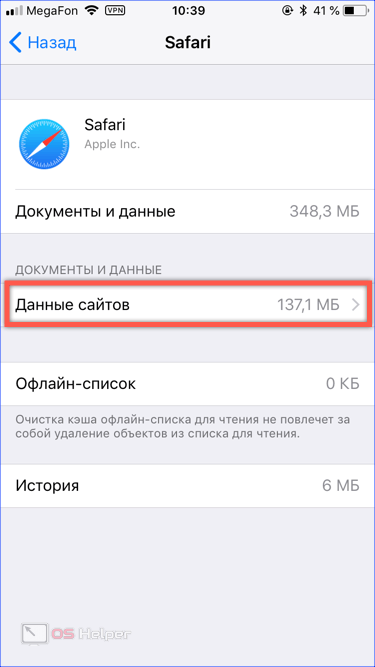
На скриншоте ниже рамкой показана интересующая нас область. В ней указан объем данных, который доступен для очистки.
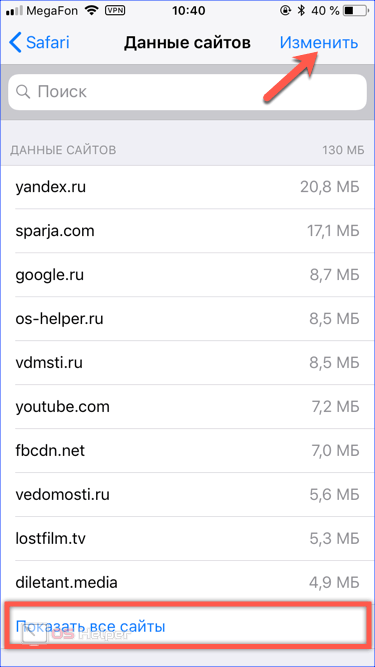
С веб-страниц кэшированные материалы сортируются автоматически в зависимости от размера от большего к меньшему. При помощи кнопки «Показать все сайты» можно увидеть целиком список посещенных сайтов. Если его пролистать, можно увидеть, что большинство данных уже обнулено системой. Чтобы перейти в режиме редактирования, необходимо нажать в верхнем меню на кнопку «Изменить».
Рядом с каждой страницей отобразится знак «-». С его помощью доступна выборочная чистка списка.
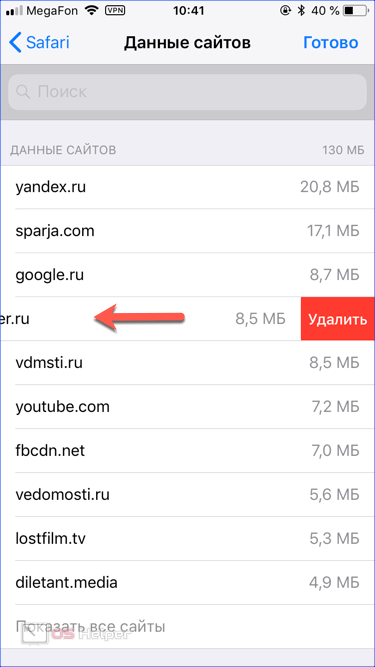
Имеется еще один способ редактирования, который предусматривает индивидуальное удаление. Основывается метод на стандартном жесте смахивания для iOS. Совершаем свайп на выбранной странице в направлении, как показано на скриншоте. В итоге будет отображена область с кнопкой «Удалить». При продолжении движения пальца в этом направлении запись будет стерта простым смахиванием.
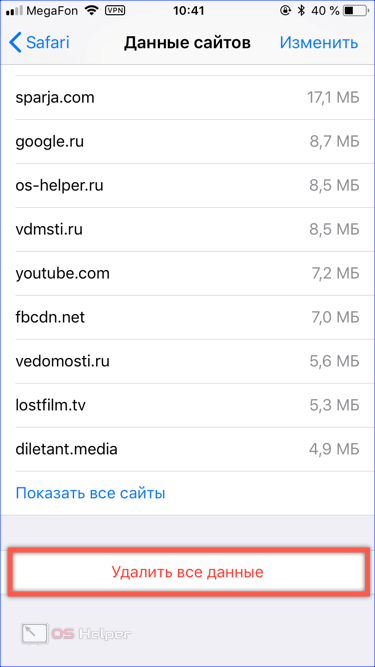
Если вы не хотите возиться со всеми записями отдельно, все данные можно удалить сразу, используя отмеченную кнопку на скриншоте.
Удаляем Кэш программ
Открываем главный экран настроек, проматываем его до конца. Откроется область, где находятся параметры установленных пользователем приложений и игр.
Зачастую опции ограничены продемонстрированным блоком в рамке. Там настраивается поисковая выдача, процесс вывода уведомлений и автоматическое обновление контента.
Разработчики в редких ситуациях имеющийся там выключатель размещают для автоматической очистки кэша приложений. Если его передвинуть в положение «Включено», программа получит права самостоятельно за собой убирать временные файлы после того, когда вы ее закроете.
Очистка кэша на iPhone при помощи iTunes
- Подсоединяем смартфон к компьютеру.
- Открываем iTunes.
- На верхней панели находим иконку гаджета, нажимаем на нее.
- При помощи блока «Резервные копии» сохраняем копию данных перед очисткой памяти. В iCloud можно выгрузить музыку, фото.
- На Айфоне выбираем «Настройки», потом переходим в меню «Основные».
- Выбираем в списке «Сброс».
- Здесь необходимо перейти в iTunes, активировать опцию «Восстановить из копии».
- Отобразится окно, где выбираем «Восстановить».
Как почистить кэш на айфоне
Информация о том, как почистить айфон, пригодится каждому, потому что в какой-то момент временных файлов накопится столько, что на устройстве просто не останется места, оно начнет «тупить» и зависать
Свои мегабайты лучше использовать для сохранения фотографий, музыки, полезных обновлений и прочей важной информации. Освобождать место на iPhone можно встроенными инструментами или при помощи дополнительных программ
Принудительная перезагрузка системы
Все «мусорные» файлы скапливаются во временном хранилище, которое получило такое название из-за того, что при перезагрузке устройства данные оттуда стираются и записываются заново. Для быстрой, но неглубокой очистки кеша можно чаще выполнять принудительный рестарт системы. Для этого нужно зажать одновременно кнопку «Домой» и включения. Держите до тех пор, пока не появится логотип Apple. Это позволит очистить кеш в айфоне максимально быстро.
Очистка кэша браузера Safari
Основная часть временных данных скапливается при серфинге в интернете через браузер. Общий размер временных файлов может достигать нескольких гигабайт, поэтому следует вовремя их удалять. Руководство, как быстро очистить кэш на айфоне в браузере Safari:
- С рабочего стола перейдите в раздел «Настройки».
- Найдите надпись «Safari» и кликните на нее.
- Прокрутите страницу вниз до конца. Нажмите на пункт «Очистить историю и данные сайтов».
- Подтвердите действие.
После этого данные будут удалены с телефона, а пункты выше станут серого цвета (неактивными). Это говорит о том, что запустить очистку повторно не получится, потому что это хранилище пусто. После такого удаления пропадут сохраненные логины, пароли на сторонних сайтах, история посещения ресурсов тоже сотрется. Рекомендуется проводить такую чистку не чаще 1 раза за месяц.
Удаление ненужных приложений
Чтобы очистить кеш, можно воспользоваться встроенными функциями самой программы. Практически все они предлагают это выполнить прямо из интерфейса приложения, не удаляя его. Минус такого способа в том, что не все данные будут удалены. Операционная система iPhone часть временных файлов все равно сохраняет на всякий случай. При небольшом объеме занятой памяти такого метода будет хватать, но для полной очистки следует воспользоваться дополнительным софтом.
Для глубокой обработки памяти следует скачать и установить последнюю версию программы Battery Doctor, которую можно загрузить совершенно бесплатно на свой телефон. Приложение в автоматическом режиме полностью очистит хранилище, нужно лишь нажать на соответствующую кнопку в окне утилиты. Недостаток такого метода заключается в возможном удалении прогресса в играх, поэтому геймерам придется начать проходить их заново.
Другие способы и программы для чистки айфона
Если вам не подошел ни один из описанных выше вариантов, как очистить кэш на айфоне, то существуют альтернативные варианты удаления файлов, которые можно использовать при желании. Главная задача пользователя – освободить место на телефоне, но не потерять при этом важные данные. Ниже приведены способы, как почистить память на айфоне с помощью компьютера или программы PhoneCleaner.
Как быстро очистить кэш на айфоне с помощью iTunes:
- Подсоедините телефон к ПК.
- Откройте приложение iTunes.
- Найдите на верхней панели иконку устройства, кликните на нее.
- Перед очисткой памяти сохраните копию данных через блок «Резервные копии». Фотографии, музыку можно выгрузить в iCloud.
- Нажмите на айфоне «Настройки», далее в раздел «Основные».
- В списке выберите «Сброс».
- Здесь следует нажать на вариант «Стереть контент и настройки», в подменю нужно нажать «Стереть iPhone».
- Снова зайдите в программу iTunes, активируйте функцию «Восстановить из копии».
- В открывшемся окне клинкете «Восстановить».
Как очистить кэш на айфоне через PhoneClean
- Загрузите по адресу imobie.com/phoneclean нужную утилиту на компьютер.
- На странице скачивания выберите вариант приложения для своей операционной системы.
- Запустите программу и в верхнем меню выберите необходимые элементы, которые следует удалить с вашего айфона. Программа способна очистить кэш браузера, остаточные файлы других приложений, историю посещения сайтов.
Как на Айфоне почистить кэш браузера
На свое оборудование компания Apple установила браузер Safari. Так что процедуру очистки следует начинать именно с этого объекта, ведь браузерами мы пользуемся достаточно часто. Почистить его достаточно просто:
- заходите в настройки смартфона;
- находите нужный софт — обозреватель Сафари;
- после активации прокручиваете все вниз до меню с параметрами;
- выбираете очистку;
- подтверждаете действие в соответствующем окошке.

Если знать, как именно почистить кэш, можно в любое время при необходимости контролировать это процесс. Все активные разделы меню будут менять цвет на серый с синего, это говорит о том, что пространство в устройстве освобождается.
Что нужно делать
Что вы знаете о том, как очистить кэш WhatsApp на iPhone? Начнем с главного, что вообще собой представляет этот кэш. Это специальное внутреннее хранилище медиаданных – сюда относятся видео, картинки и гифки. Они лежат в памяти устройства (и занимают место), используются исключительно для быстрой загрузки данных.
Если вы откроете переписку и захотите найти отправленное вам фото, оно сразу откроется на весь экран. Для этого и нужен кэш – для быстрого доступа к файлам. Если вы очистите хранилище, все медиаданные придется подгружать заново. Зато как освободится память устройства!
- Откройте мессенджер;
- Нажмите на шестеренку настроек на нижней панели справа;
- Перейдите к разделу «Данные и хранилище» в открывшемся меню.
Сейчас поймете, почему WhatsApp занимает много места на Айфоне – в верхней части экрана вы увидите небольшую диаграмму. На рисунке изображено количество свободного места в памяти устройства и данные об использованном пространстве. Вы узнаете, сколько мегабайт или гигабайт занимают медиаданные мессенджера – как в цифровом, так и в числовом обозначении.
Цель нашего обзора – рассказать, как почистить кэш WhatsApp на iPhone, поэтому движемся дальше. Чуть ниже вы увидите полный перечень бесед, которые велись через приложение. Все они обозначены именем собеседника (или названием группы) с указанием количества мегабайт или гигабайт памяти. Если каких-то имен и названий в списке не нашлось, не переживайте – их размер настолько мал, что они практически не занимают места в хранилище.
Как удалить данные Ватсап на Айфоне, которые много «весят» и загружают ваше устройство? Находим в списке нужные (точнее, ненужные) чаты и делаем так:
- Нажмите на название беседы, чтобы открыть дополнительное меню;
- На экране появятся все переданные медиафайлы – это видео и фото;
- Кликните по кнопке «Выбрать» наверху справа;
- Теперь тапайте по снимкам и видеороликам, которые хотите убрать, чтобы очистить хранилище;
- Если вы думаете о том, как удалить кэш в Ватсапе на Айфоне полностью, нажмите на кнопку «Выбрать все» на нижней панели;
- Как только все ненужные данные окажутся отмеченными синей галочкой, жмите на значок корзинки снизу справа;
- Подтвердите действие удаления. Готово!
Вот как почистить WhatsApp на iPhone – кэш можно удалить для всех емких переписок (личных или групповых). К сожалению, стереть все чаты одновременно нельзя! Придется убирать ненужные беседы вручную по одной. К счастью, это не сложно и не долго, особенно, если решите удалить хранилище полностью.
Рекомендации и превентивные меры
Чтобы лишний раз не загружать основную память на Айфоне, можно пойти на некоторые хитрости.
Обновляйте iOS через iTunes
Дело в том, что при загрузке обновлений через WI-FI или LTE прошивка загружается в память, сильно «отжирая» место в 2-3 гигабайта. При обновлении через ПК с помощью iTunes (Windows) или Finder (на MacOS), свободное место мобильника «не страдает». При этом, очищается кэш «Другое».
Запретите беспроводную загрузку iOS
- Зайдите в браузер Safari.
- И вставьте в поисковую строку эту ссылку hikay.github.io/app/NOOTA.mobileconfig
- Вам предложат установить профиль, выберите устройство.
- Теперь нажмите на кнопку «Установить» (в правом верхнем углу) и дважды подтвердите установку.
- После просьбы о перезагрузке — сделайте это.
Чтобы вернуть автообновления — удалите загруженный профиль.
Установите ограничения на время хранения аудио- и видеособщений
- Зайдите в «Настройки» — «Сообщения», выберите «Оставить сообщения» и поставьте удобный срок хранения (30 дней, 1 год или бессрочно).
- Рекомендуем настроить аудиосообщения: «Настройки» — «Сообщения» — «Истекает» — поставте галку на «Через 2 минуты».
- Можно для экономии места включить «Режим низкого качества» — изображения будут отправляться в низком качестве.
Отключите фотопоток
Чтобы не забивать одновременно iCloud и внутреннюю флеш-память — отключите фотопоток. Для выключения зайдите: «Настройки» — «iCloud» — «Фото» и выключите фотопоток, нажав на зеленую кнопку напротив, а затем подтвердите.
Используйте медиатеку iCloud правильно
Если вы не хотите выключать медиатеку, то хотя бы переносите все свои фотографии в облако, чтобы они не занимали память на устройстве.
Донастройте камеру
Если вы не профессиональный блогер, рекомендуем снизить качество фото и видео:
- Не сохраняйте оригиналы HDR-снимков,
- Измените качество записи видео (пример — при 720p минута видео занимает 60МБ, при 4K — 350 мегабайт),
- Смените режим замедленной съемки с 1080p на 720p.
Но если вы не хотите ухудшать качество снимков, то либо копируйте на свой ПК, либо храните в облаке.
Подключите Apple Music или Яндекс.Музыка
Не занимайте огромное количество памяти музыкой, слушайте ее онлайн с помощью специальных сервисов: Apple Music или Яндекс.Музыка за небольшую плату в месяц.
Developer:
Price: Free+
Почаще синхронизируйте свое устройство с iTunes
Это хорошо сказывается на оптимизации работы Айфона, так как с устройства на компьютер передаются системные журналы с зафиксированными программными ошибками. После передачи, они затираются, в результате, место освобождается (до 100-150 МБ).
Ограничьте фоновую активность приложений
Для отключения следуйте по этому пути «Настройки» — «Основные» — «Обновление контента». Тут вы можете выключить каждое приложение отдельно, но если хотите отключить все, то перейдите глубже в «Обновление контента», вместе Wi-Fi или по сотовой сети, щелкните «Выкл».
Выключите автоматическую загрузку «Всего»
- Выключите автообновления приложений и игр в App Store.
- Выключите загрузку музыки и книг в соответствующих сервисах.
Отключите неиспользуемые системные языки
Для удаления вам нужно пройти по этому пути: «Настройки» — «Основные» — «Клавиатура». Здесь вы можете стереть ненужные языки, эмодзи. При желании можно добавить новые.
Очищаем браузер
Как показывает практика, больше всего свободного места в памяти Айфонов занимает кэш из браузеров. Люди ежедневно выходят в интернет и открывают новые страницы, которые, в свою очередь, сохраняются на iPhone. Разумеется, в них нет никакой практической необходимости. Единственное, чем полезен подобный кэш – моментальное открытие страниц при повторном переходе. Но в остальном они только занимают полезное пространство, способное пригодиться для хранения фото и видео.
Проще всего очистить браузер через настройки телефона. Открыв одноименное приложение, нужно нажать на программу, отвечающую за выход в интернет. После нажатия кликаем на «Очистить историю и кэш», после чего вся лишняя информация удаляется из памяти устройства. Так следует проверить каждый браузер, который есть на Айфоне.
Кроме того, чтобы окончательно удостовериться в том, что кэш не занимает пространство телефона, рекомендуется открыть браузер и перейти в его настройки. Там должен быть пункт «Очистить кэш» или «Очистить историю». Нажимаем его, и мигом освобождается еще несколько мегабайт на смартфоне.
Другие методы, выходящие за рамки сервиса Айклауд
Бывает, что места на iCloud не хватает — а покупать дополнительное не хочется. Тут помогут альтернативные методы:
- резервное копирование на ПК с помощью iTunes (локально);
- сторонние сервисы: «Облако Mail.ru», GoogleDrive, «Яндекс-Диск», Dropbox и т. д.
- жёсткие диски или устройства CardReader с Wi-Fi (на iPhone или iPad требуется специальное приложение, нужен также работающий Wi-Fi роутер);
- семейный доступ — объединение техники Apple iDevices всех членов семьи (каждый пользователь такой группы хранит что-то конкретное, чтобы избежать дублирования точно такого же контента на других гаджетах в семье).
Про «расчистку» на iCloud свободного пространства. Что делать, если диск iCloud переполнен?
Вышеприведённые меры помогут вам оптимизировать работу iCloud. Применив эти инструкции, вы можете быть уверены, что свободного места вам всегда хватит. Желаем вам никогда не терять важную для вас информацию — даже в случае смены десятка гаджетов и компьютеров!
Republished by Blog Post Promoter
Шаги
Метод 1 из 7:
Удаление истории и кэша браузера
-
1
Нажмите на “Настройки” и выберите “Safari.”
-
2
Выберите “Очистить историю”, чтобы удалить файлы cookie и историю вашего браузера. Ваш iPhone удалит все данные из папки “Другое”, которые относятся к вашему браузеру, что даже может положительно сказаться на его скорости работы.
Метод 2 из 7:
Удаление старых сообщений
-
1Перейдите в Настройки –> Сообщения.
-
2
Пролистайте до Истории сообщений и выберите “Оставить сообщения”. Здесь вы можете удалить сообщения которым, более 30 дней или 1 года. Это автоматически удалит все старые сообщения.
Метод 3 из 7:
Удаление отдельных сообщений
-
1
Нажмите на иконку “Сообщения”.
-
2
Нажмите на кнопку “Редактировать” вверху экрана “Сообщения”.
-
3
Выберите все цепочки сообщений, которые хотите удалить.
-
4
Нажмите на кнопку “Удалить”.
-
5
Повторите данную процедуру с каждой цепочкой, которую хотите удалить. Все ваши сообщения, включая мультимедиа, будут стерты с устройства.
Метод 4 из 7:
Удаление и переустановка электронной почты
-
1
Нажмите на “Настройки” и выберите “Почта, контакты, календари”.”
-
2
Выберите учетную запись электронной почты, которую хотите удалить.
-
3
Прокрутите экран настройки электронной почты до самого низа и выберите “Удалить аккаунт.” Теперь выбранная вами учетная запись удалена с устройства.
-
4
Вернитесь к “Настройкам” и выберите “Почта, контакты, календари.”
-
5
Нажмите на “Добавить аккаунт.”
-
6
Следуйте подсказкам, чтобы настроить ваш аккаунт. Введите адрес электронной почты и пароль.
-
7
Повторите процедуру, описанную выше, для каждого аккаунта электронной почты на вашем iPhone. Все данные из папки “Другое”, связанные с аккаунтами электронной почты, будут удалены с вашего устройства
X
Источник информации
Метод 5 из 7:
Удаление и переустановка приложений
-
1
Нажмите на “Настройки” и выберите “Основные.”
-
2
Нажмите на кнопку “Используемые.”
-
3
Просмотрите список приложений, установленных на вашем устройстве, чтобы найти те из них, которые занимают больше всего места.
-
4
Нажмите на одно из наибольших приложений и сравните размер приложения с размером, указанным в “Документы и данные.” Если размер в графе “Документы и данные” намного превышает размер самого приложения, можно удалить и переустановить именно это приложение для освобождения места.
-
5
Нажмите “Удалить приложение”, чтобы удалить приложение с устройства.
-
6
Повторите процедуру с каждым приложением, “Документы и данные” которого занимают много места.
-
7
Посетите iTunes App Store после удаления приложений и загрузите и установите на ваш iPhone те, что вам нужны.
Метод 6 из 7:
Удаление голосовых заметок
-
1
Откройте приложение “Voice Memos” на вашем iPhone.
-
2
Выберите голосовую заметку, которую хотите удалить.
-
3
Нажмите на красную кнопку “Удалить”.
-
4
Повторите процедуру с каждой голосовой заметкой, которая вам больше не нужна, для освобождения места на устройстве
X
Источник информации
Метод 7 из 7:
Выполнение восстановления системы и резервного копирования
-
1
Откройте iTunes на компьютере.
-
2
Выключите iPhone.
-
3
Используя USB-кабель, подключите ваш iPhone к компьютеру, держа при этом нажатой кнопку “Home” («Главный экран») на iPhone.
-
4
Продолжайте нажимать кнопку “Home” («Главный экран»), пока iTunes не сообщит вам, что ваше устройство обнаружено в режиме восстановления системы.
-
5
Кликните на кнопку в iTunes с надписью “Восстановить.” С вашего устройства будут удалены все данные, связанные с категорией “Другое”, в то же время произойдет восстановление системы до предыдущего состояния, основанного на дате последнего резервного копирования данных в iTunes.
- Учтите, что некоторые приложения для очистки являются приложениями сторонних разработчиков, они не связаны и не поддерживаются компанией Apple. Вы должны быть уверены, что загружаете приложения с надежных сайтов и источников, чтобы не загрузить поврежденные или вредоносные приложения на ваш iPhone или компьютер.
- Выполнение восстановления системы и резервного копирования удалит все персональные данные и настройки с iPhone. Проверьте, чтобы у вас в iTunes были все резервные копии вашего iPhone, чтобы не потерять личные данные в процессе выполнения восстановления системы.
Удаляем кэш на iPhone
С течением времени Айфон начинает накапливать мусор, который пользователю никогда не пригодится, но при этом занимает львиную долю дискового пространства на устройстве. В отличие от гаджетов под управлением ОС Android, которые, как правило, уже снабжены функцией очистки кэша, на Айфон подобный инструмент отсутствует. Однако, существуют методы, позволяющие сбросить балласт и высвободить до нескольких гигабайт пространства.
Способ 1: Переустановка приложений
Если обратите внимание, то практически любое приложение со временем набирает в весе. Связано это с тем, что по мере работы накапливается пользовательская информация
Удалить ее можно, выполнив переустановку приложения.
Для сравнения эффективности данного способа в качестве примера возьмем Instagram. Исходный размер приложения в нашем случае составляет 171,3 Мб. Однако, если посмотреть в App Store, его размер должен составлять 94,2 Мб. Таким образом можно сделать вывод, что около 77 Мб — это кэш.
- Найдите на рабочем столе иконку интересующего приложения. Выберите ее и продолжайте удерживать до тех пор, пока все значки не задрожат — это режим редактирования рабочего стола.
Нажмите около приложения иконку с крестиком, а затем подтвердите удаление.
Перейдите в App Store и выполните поиск ранее удаленного приложения. Установите его.
После инсталляции проверяем результат — размер Инстаграм действительно уменьшился, а значит, мы успешно удалили накопленный со временем кэш.
Способ 2: Восстановление iPhone
Данный способ куда более безопасен, поскольку удалит мусор с устройства, но при этом не затронет пользовательские файлы. Недостаток же заключается в том, что на его выполнение потребуется некоторое время (продолжительность зависит от количества установленной на iPhone информации).
- Перед началом процедуры перейдите в настройки, откройте раздел «Основные», а следом «Хранилище iPhone». Оцените количество свободного места перед проведением процедуры. В нашем случае на устройстве занято 14,7 Гб из 16 доступных.
Создайте актуальную резервную копию. Если вы используете Айклауд, тогда откройте настройки, выберите свою учетную запись, а следом перейдите в раздел «iCloud».
Выберите пункт «Резервная копия». Убедитесь, что данный раздел активирован, а чуть ниже тапните по кнопке «Создать резервную копию».
Также создать копию можно и через iTunes.
Подробнее: Как создать резервную копию iPhone, iPod или iPad
Выполните полный сброс контента и настроек. Сделать это можно как с помощью iTunes, так и через сам Айфон.
Подробнее: Как выполнить полный сброс iPhone
Как только сброс будет завершен, вам остается лишь восстановить телефон из ранее созданной копии. Для этого в процессе его настройки выберите восстановление из iCloud или iTunes (в зависимости от того, где была создана копия).
После завершения восстановления из резервной копии начнется процесс установки приложений. Дождитесь, когда процедура будет полностью завершена.
Теперь можно проверять эффективность выполненных ранее действий. Для этого снова переходим в «Хранилище iPhone». В результате таких нехитрых манипуляций мы высвободили 1,8 Гб.
Если вы столкнулись с нехваткой места на iPhone или снижением скорости работы яблочного устройства, попробуйте очистить кэш любым приведенным в статье способом — вы будете приятно удивлены.
Опишите, что у вас не получилось.
Наши специалисты постараются ответить максимально быстро.
Как очистить кэш на айфоне
Как очистить память на айфоне — распространенный вопрос, который решается различными способами. Помимо очистки вручную существуют вспомогательные программы, а также методы с использованием компьютера. Каким способом пользоваться, должен решать пользователь в зависимости от степени засорения памяти.
Очистка кэша на iPhone и iPad без использования компьютера
Очищать кэш вручную рекомендуется, если смартфон не сильно забит. Такой способ занимает меньше времени и позволяет за считанные секунды увеличить вместительность айфона. Некоторые пользователи предпочитают очищать каждое приложение отдельно, но этот способ кратковременный, так как память засоряется очень быстро. Лучше всего сразу удалить данные всех используемых программ. Для этого открываются «Настройки» и затем «Хранилище». Здесь можно посмотреть, сколько процентов памяти занимает каждое приложение. Периодически стоит удалять файлы и устанавливать их заново, таким образом, их кэш будет полностью чистым.
Не засорять лишним мусором телефон в браузере помогут режимы «Инкогнито» и «Частный доступ». Это простая и удобная функция, которая ограничивает сохранение истории, паролей и других файлов, которые остаются в кэше.
Очистка кэша на iPhone и iPad через компьютер
Самым популярным способом очищения айфона и айпада через компьютер является использование программы PhoneClean. Она обладает понятным и доступным интерфейсом, поэтому разобраться с ней может каждый. Для начала работы необходимо подключить гаджет к компьютеру и запустить утилиту кнопкой «Старт».
Всего утилита содержит 7 разделов, каждый из которых предназначен для определенной функции:
- Silent Clean. Позволяет автоматически удалять лишние файлы всегда при подключении iPhone к Wi-Fi.
- Quick Clean. Удаляет кэш приложений, системные файлы, фото и видео.
- Internet Clean. Работает с файлами браузеров.
- Privacy Clean. С помощью этой функции можно навести порядок в сообщениях, заметках и звонках.
- System Clean. Оптимизирует работу операционной системы, помогает стереть неактуальные файлы.
- Toolbox — удаление программ, чистка заметок и календаря, избавление от дубликатов фото.
- Restore. Восстанавливает данные, которые были случайно удалены.
Программа сканирует данные и выдает список лишних файлов, которые можно стереть
В зависимости от количества удаляемых файлов время очистки может достигать нескольких минут. В итоге устройство получает дополнительное место и оптимизированную работу.
Как очистить айфон перед продажей
Прежде, чем продавать, передавать или сдавать айфон в трейд-ин, займёмся удалением личных данных. Но не стоит стирать их сразу же, пока на вашем устройстве выполнен вход в iCloud с помощью Apple ID. Из-за этого информация будет удалена на всех устройствах с этой учётной записью.
Как же лучше поступить?
- В первую очередь отключите Apple Watch, если они подключены к вашему айфону и создайте резервную копию данных в iCloud.
- После этого произведите выход из iCloud, iTunes и AppStore:
- Для ранних версий iOS вплоть до 10.2, перейдите в меню «Настройки» > iCloud > «Выйти». Ещё раз нажмите кнопку «Выйти», потом «Удалить с » и введите свой пароль к Apple ID. Затем перейдите в подпункт меню «Настройки» > «iTunes Store и App Store» > Apple ID > «Выйти».
- Для версий iOS 10.3 и более поздних, в меню «Настройки» > . Прокрутите список до конца и нажмите «Выйти». Введите пароль для Apple ID и нажмите «Выключить».
Снова выйдите в меню «Настройки» и выберите последовательно пункты «Основные» > «Сброс» > «Стереть контент и настройки». Если включена служба «Найти iPhone», может потребоваться ввести идентификатор Apple ID и пароль.
Если появится запрос на ввод пароля устройства или пароля ограничений, введите его. Затем нажмите «Стереть ».
Если вы больше не планируете пользоваться другими телефонами Apple, отмените регистрацию в службе iMessage.
Если вам нужна помощь по передаче прав на услуги покупателю, свяжитесь с оператором связи. (Если с устройством не используется SIM-карта)
Учтите, если произвести эти действия, возможность блокировки активации с помощью функции «Найти iPhone» будет отключена.
Как очистить айфон после продажи
Если вы по какой-то причине забыли выполнить данные действия для очистки айфона, или просто не знали об их необходимости и продали гаджет, то есть несколько полезных действий в данной ситуации:
- Попросите нового владельца стереть ваши данные и настройки, проделав действия из первого раздела.
- Если на устройстве используется iCloud и функция «Найти iPhone», войдите в свою учетную запись на другом устройстве в программу «Найти iPhone» или на странице iCloud.com (для входа на компьютере, например). Выберите в списке нужное устройство и выберите функции «Стереть», а потом «Удалить из учетной записи».
- Если данные действия не получается выполнить, поменяйте свой пароль для Apple ID. Информация с айфона удалена не будет, но и повредить её копии в iCloud новый владелец не сможет.
- Если вы больше не планируете пользоваться другими телефонами Apple, отмените регистрацию в службе iMessage.
- Если вы используете службу Apple Pay, очистите её данные на устройстве с помощью сайта iCloud.com данные своих кредитных и дебетовых карт. Выберите «Настройки», найдите нужное устройство. И нажмите «Удалить» напротив функции Apple Pay.
Если у вас возникают проблемы с этими действиями, вы всегда можете вызвать на подмогу нашего мастера (в Москве и области), заодно заказав диагностику устройства, которая тоже может быть полезна перед продажей.
Очистка браузера
Как мы уже говорили выше, данные Safari относятся к той категории, которой пользователь может управлять вручную. Рассмотрим, какие возможности по удалению кэша содержат настройки системного браузера.
- В разделе «Хранилище iPhone» опускаемся ниже рекомендаций. Здесь располагается перечень всех установленных в системе приложений, данные о последнем использовании и размере занимаемого места. Находим в списке браузер «Сафари».
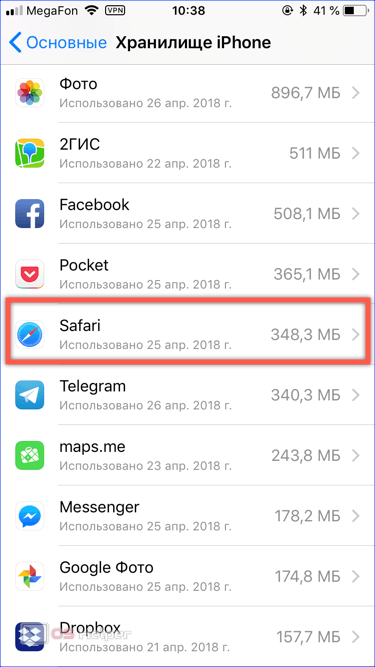
- Интересующая нас область отмечена на скриншоте рамкой. В ней сразу указывается объем данных, который можно очистить.
- Кэшированные материалы с веб-страниц автоматически сортируются по размеру от большего к меньшему. Отмеченная рамкой кнопка в нижней части экрана позволяет открыть список посещенных сайтов целиком. Если пролистать его, можно заметить, что большая часть данных уже обнулена самой системой. Для перехода в режим редактирования нажимаем на указанный стрелкой элемент управления.
- Напротив каждой страницы появится знак «-». Используя его, можно выборочно почистить список.
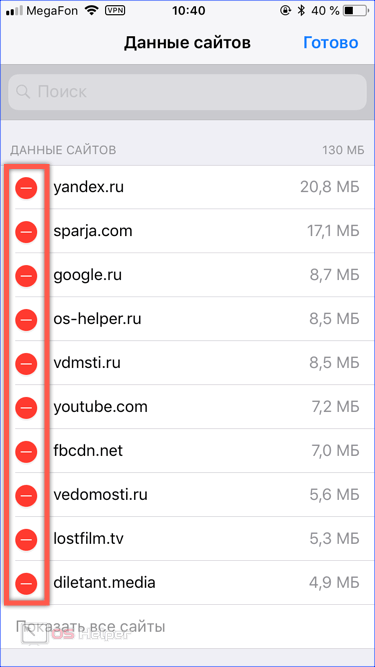
- Еще один вариант редактирования, предусматривающий индивидуальное удаление, основан на стандартном для iOS жесте смахивания. Делаем на выбранной странице свайп в направлении, указанном стрелкой. В результате откроется область с виртуальной кнопкой «Удалить». Если продолжить движение пальца в том же направлении, запись стирается простым смахиванием.
- Когда нет желания возиться с каждой записью отдельно, можно удалить все данные сразу, воспользовавшись отмеченной на скриншоте кнопкой.