Как включить андроид без кнопки
Содержание:
- Выключение и перезагрузка смартфонов Samsung Galaxy A31, A41, A51, A71, M21, M31, M31s, M51, S20, S20 Plus, S20 Ultra и других
- Проверить работает ли экран
- Причина 1 – самая частая – загрязнились контакты кнопок телефона
- Способ 2: Стороннее средство
- Способ 3. Инструмент ADB
- Выполните принудительный перезапуск устройства
- Сохраняйте приложения во внутренней памяти телефона Самсунг
- Как перезагрузить Андроид, если сенсор не работает
- Не работает кнопка включения на телефоне: как включить выключенный телефон?
- Можно ли предотвратить такие неприятности?
- Приложения для диагностики кнопки питания
- Альтернативные методы включения ноутбука
- Способ 1. Замыкаем контакты на материнке
- Телефон выключен
- Как перезагрузить кнопочный телефон
- Радиотелефон — не работают кнопки и другие неисправности, ремонт своими руками,фото
Выключение и перезагрузка смартфонов Samsung Galaxy A31, A41, A51, A71, M21, M31, M31s, M51, S20, S20 Plus, S20 Ultra и других
С выходом собственного голосового помощника у специалистов южнокорейской компании возникла необходимость в назначении запуска Bixby на одну из физических клавиш. Изначально функция была привилегией флагманских моделей – они оборудовались выделенной кнопкой, отвечающей за вызов встроенного голосового ассистента.
Современные смартфоны Samsung, как флагманы, так и среднебюджетные устройства, тоже оснащены помощником Bixby, но лишены отдельной клавиши для взаимодействия с ним. В Samsung решили отказаться от четвертой кнопки на корпусах смартфонов, назначив вызов Bixby на одну из привычных клавиш. Для этой цели была выбрана кнопка питания и, наверняка, не случайно. Скорее всего, клавиша включения-блокировки получила новую функцию из-за желания инженеров Samsung улучшить эргономичность выпускаемых мобильных устройств.
Поскольку удержание клавиши блокировки в течение нескольких секунд стало вызывать голосового помощника Bixby, разработчикам фирменной прошивки Samsung One UI пришлось переназначить выключение и перезапуск устройства на комбинацию из двух кнопок. Этим же сочетанием клавиш выполняется принудительная перезагрузка зависшего телефона.
Нововведение было внедрено во всех смартфонах и планшетах Самсунг, выпущенных во второй половине 2019 и в начале 2020 года. Выключение или перезагрузка такого мобильного устройства выполняется следующим образом:
Сначала нужно одновременно на протяжении нескольких секунд удерживать кнопку питания и клавишу уменьшения громкости.
После того как на экране отобразится вертикальное меню, состоящее из трех опций, необходимо выбрать требуемое действие (выключение либо перезагрузку) и подтвердить его выполнение, повторно кликнув на соответствующую иконку. В зависимости от выбранного варианта смартфон выключится либо перезагрузится.
Доступен еще один способ перезагрузки и выключения мобильного устройства – нужно раскрыть панель быстрых настроек, сделав свайп вниз от верхнего края экрана, и кликнуть по значку выключателя. Затем следует выбрать требуемое действие.
Процедура включения телефона осталась неизменной – достаточно пару секунд удерживать клавишу питания до появлении на дисплее логотипа Samsung, а затем ввести PIN-код SIM-карты и разблокировать устройство.
Проверить работает ли экран
Иногда телефон включен и работает. При этом нажатия на кнопку питания, включение, перезагрузка и вход в режим восстановления не работают. Вероятно, поврежден экран или один из важных компонентов. Убедится в неработоспособности дисплея легко: достаточно подключить телефон к зарядному устройству или ПК. Если телефон заряжается или отображается, как подключенное устройство, тогда проблема связана с экраном.
Нерабочий экран нуждается в замене, что, как и другие сложные работы, лучше поручить сервисному центру. Возможно при диагностике выявится другая причина, не требующая замены дисплея.
Причина 1 – самая частая – загрязнились контакты кнопок телефона
Часто в ремонт приходят телефоны, у которых клавиатурная подложка окислилась и стала черного цвета, хотя должна иметь блестящие контактные площадки. Такое часто происходит, если телефон побывал в воде или утопили в другой жидкости.
Контакты клавиатуры можно протереть стирательной резинкой и затем спиртом. Чаще всего этот способ помогает и ремонта хватает надолго.
Если контакты кнопок в совсем плачевном состоянии, то легче заменить клавиатуру или отдельные мембраны кнопок, используя доноры.
Посмотрите хорошее видео о том, как заменить клавиатурную подложку сотового телефона своими руками.
Способ 2: Стороннее средство
Если целевой телефон либо планшет не завис и работает, лучшим методом будет задействование одной из сторонних программ для перезагрузки, которые можно установить из Google Play Маркета.
Утилита перезагрузки (root)
Рутированные устройства позволяют обойтись без системных средств для перезапуска – подойдёт и соответствующее стороннее решение. Для примера воспользуемся приложением Reboot.
- Запустите программу и выдайте рут-права.
Тапните по пункту «Перезагрузка».
Устройство будет перезапущено.
Средство переназначения кнопки питания
Для девайсов с нерабочей кнопкой блокировки можно установить программу, которая позволит «повесить» функции этого элемента на любой другой – например, регулировки громкости. С этой целью справится приложение под названием «Power button to Volume Button».
- Откройте утилиту и первым делом отметьте опцию «Boot».
Когда значок рядом с этим пунктом подсвечен фиолетовым, это означает, что средство работает – теперь кнопка «Громкость вверх» заменяет кнопку питания. Для перезагрузки устройства достаточно нажать и подержать новоназначенный элемент — появится меню с пунктом перезапуска.
Сторонний софт не так эффективен, однако способен помочь в ситуациях, когда другие методы не работают.
Выполнить перезагрузку смартфона можно и без кнопки питания, воспользовавшись дополнительными приложениями. Некоторые программы требуют наличия root-прав, но мы постараемся подобрать утилиты, которые работают на любых устройствах. Ну и конечно, напоследок мы оставили способ с использованием меню восстановления.
Способ 1: через приложение
Если вы будете внимательны, то в Play Маркете сможете найти приложения, позволяющие перезагрузить или выключить устройство без кнопки включения. Но, как правило, такие программы корректно работают только на смартфонах с root-правами
Но если у вас нет прав суперпользователя, то рекомендуем обратить внимание на бесплатную утилиту Power Menu
После установки приложения необходимо выполнить первоначальные настройки, воспользовавшись пошаговой инструкцией:
- Открываем приложение и нажимаем по пункту «Take Me To Settings Screen».
- Происходит автоматический переход в настройки смартфона, где нужно открыть вкладку «Больше возможностей».
- Нажимаем по названию программы, а затем возле пункта «Включить возможность» переводим ползунок вправо.
- Для открытия меню с опциями просто нажимаем по значку приложения на рабочем столе, а затем выбираем «Перезагрузка».
Программа отлично работает даже на новых версиях Android, и что самое главное – не требует наличия root-прав. В Google Play вы еще можете найти неплохое приложение Power button to Volume Button, позволяющее для перезагрузки использовать клавиши регулировки громкости.
Нужно открыть утилиту, выбрать «Boot», нажать по пункту «Enable/Disable Volume Power» и подтвердить включение опции. А для перезагрузки смартфона теперь достаточно удержать кнопку увеличения громкости, а затем в стандартном меню кликнуть по соответствующей иконке. Какое приложение использовать – решать только вам.
Способ 2: через меню Recovery
Этот способ можно использовать только в том случае, если кнопка включения не работает по программным причинам. То есть поломка не связана с механическими повреждениями. Если вам удается попасть в меню восстановления, то перезагрузку можно сделать и отсюда. Вот пошаговая инструкция:
- Переходим в меню Recovery. Для этого обычно требуется полностью отключить смартфон, а затем удержать клавишу увеличения громкости. В зависимости от модели устройства может потребоваться выполнять и другие действия, например, ещё и нажимать на кнопку Home.
- В стандартном меню восстановления находим строку «Reboot System Now» и при помощи клавиш регулировки громкости делаем её активной. А затем подтверждаем действие и перезагружаем устройство.
Некоторые сторонние Recovery поддерживают сенсорное управление, так что в этом случае даже не придется взаимодействовать с кнопкой питания.
Способ 3. Инструмент ADB
Существует специальный пакет Android-SDK, который помогает выполнять разнообразные «хакерские» действия с телефонами. Если проще, это набор отладочных программ. Их использование происходит через компьютер.
После того, как Вы скачали этот набор инструментов, сделайте следующее:
- Распакуйте архив (он обычно распространяется в формате ZIP).
- Там будет файл ADB, поместите его в корень системного диска.
- Подключите смартфон к компьютеру при помощи кабеля.
- Запустите консоль. Легче всего для этого в меню «Пуск» ввести запрос «cmd» и запустить найденный элемент.
- В консоли введите команду «adb reboot» и нажмите «Enter».


Рис. №1. Запуск консоли и ввод команд «adb reboot»
После этого телефон перезагрузится и, соответственно, включится.
Собственно, ничего больше сделать невозможно. Если ничего не помогает, несите аппарат в ремонт и требуйте заменить кнопку или решить проблему иным образом.
В результате сильного физического воздействия или по истечению срока службы, механическая кнопка Power на мобильном устройстве может выйти из строя. Казалось бы, без данного элемента включить смартфон попросту невозможно, однако в действительности это не так. Существует несколько способов входа в меню девайса при нерабочей клавише питания. Давайте рассмотрим, как включить телефон или планшет без кнопки включения Android.
Выполните принудительный перезапуск устройства
Возможно, ваш телефон включён, но просто завис. В таком случае экран может быть тёмным и не реагировать на любые действия. Поэтому сначала попробуйте перезапустить устройство с помощью аппаратных клавиш.

iphone-gps.ru
Как принудительно перезагрузить iPhone
На iPhone SE, iPhone 6s, iPhone 6s Plus и более старых моделях зажмите клавишу «Домой» вместе с верхней (или боковой) кнопкой на 10 или больше секунд до появления логотипа Apple.
На iPhone 7 или iPhone 7 Plus зажмите боковую клавишу вместе с кнопкой уменьшения громкости на 10 или больше секунд, пока не увидите логотип Apple.
На iPhone 8 или iPhone 8 Plus зажмите и сразу отпустите сначала клавишу увеличения, а затем и уменьшения громкости. После этого нажмите на боковую кнопку и удерживайте её, пока не отобразится логотип Apple.
Как принудительно перезагрузить смартфон на Android
Нажмите одновременно на кнопку питания и клавишу уменьшения громкости и удерживайте их 10–15 секунд. В случае успеха аппарат перезагрузится автоматически или отобразит на экране меню, в котором вам нужно будет выбрать команду перезапуска.
Некоторые Android-смартфоны могут перезагружаться с помощью других кнопок. Если аппарат не отреагирует, поищите в Сети комбинацию клавиш для перезапуска именно вашей модели.
Сохраняйте приложения во внутренней памяти телефона Самсунг
Если ваш телефон Самсунг завис, то для предотвращения возникновения такой проблемы в дальнейшем, всегда сохраняйте все приложение во внутренней памяти устройства. Не используйте для указанной цели память SD-карты. Перенести приложения во внутреннюю память очень просто.
1. Откройте меню настроек (Settings) и выберите «Хранение данных» (Storage).
2. Из списка приложений (Apps) выберите то, которое вы хотите переместить.
3. Теперь нажмите «Переместить во внутреннюю память» (Move to Internal Storage) как показано ниже.
Итак, проблема с зависанием смартфонов Samsung является довольно распространенной, но вы можете предотвратить ее появление, используя способы, приведенные выше. Эти советы являются очень полезными и их всегда нужно держать в памяти для того, чтобы обеспечить беспроблемную работу вашего устройства.
Никакая сложная техника не застрахована от сбоев, даже самая современная. Даже мощный флагманский смартфон Samsung Galaxy S7 может зависнуть, правда, к чести его создателей надо сказать, что происходит подобное обычно не по их вине, а по вине какого-то из установленных и запущенных приложений. Как бы то ни было, если Galaxy S7 завис, он перестаёт реагировать на команды и прикосновения к экрану. Так что же делать в таком случае?
Перезагрузка должна устранить все проблемы. Правда, тут есть один нюанс — намертво зависший смартфон может ни в какую не реагировать на кнопки. В таком случае нам, скорее всего, поможет один из рекомендованных технической поддержкой компании Samsung способов.
- Способ первый — зажать кнопку питания на десять-двадцать секунд, и удерживать её в нажатом положении. Скорее всего, смартфон просто молча перезагрузится, не создавая никаких дополнительных диалоговых окон.
- Способ второй — открыть заднюю крышку смартфона и вытащить из него аккумулятор. Как только батарея будет отсоединена, смартфон выключится, и нам останется только вернуть её на место и включить устройство. Увы, для Galaxy S7 этот способ не подойдёт, так как он оснащён несъёмной батареей:)
- Способ третий — одновременно зажать кнопку включения и кнопку уменьшения громкости, и удерживать их в таком положении на протяжении семи секунд. Результат будет тот же — смартфон начнёт перезагружаться.
Итак, вот мы и разобрались с тем, что делать, если Galaxy S7 завис. Но мы устранили всего лишь причину, а не следствие, и, если проблема более-менее регулярно повторяется, стоит задуматься о том, чем же она вызвана. Перво-наперво стоит проверить память смартфона на предмет . Если их нет, подумайте, какие сомнительного происхождения приложения вы устанавливали в последнее время, и после каких предпринятых вами действий Galaxy S7 стал зависать? Если регулярные зависания начались после того, как вы установили какую-нибудь свежую игру, возможно, дело в ней.
Причём приложение может быть совершенно нормальным и официально скачанным из Google Play — это может не мешать ему конфликтовать с какими-нибудь другими процессами, протекающими в кремниевой памяти вашего верного смартфона. Попробуйте удалить подозрительное приложение, перезагрузить свой Galaxy S7 и понаблюдать за его поведением. Ну а если совсем уж ничего не помогает, можно попробовать на заводские, предварительно сохранив всю ценную информацию. Если и это не поможет, и смартфон продолжает периодически виснуть, то дорога у нас остаётся одна — в сервисный центр Samsung.
Смартфоны фирмы Samsung используют операционную систему Android. Она известна огромной популярностью и легкостью в использовании. Но случается и так, что сотовый начинает подводить, не отвечает на нажатие на дисплей, кнопки, медленно реагирует на переключение между вкладками, открытие нового приложения, или совершенно прекращает функционировать. После такого чаще всего и возникает вопрос, как тогда перезагрузить телефон самсунг. С такой проблемой сталкиваются практически все пользователи. Это вполне естественно: после нескольких лет начинают тормозить и смартфоны, и ноутбуки и даже ПК.
Такому явлению есть несколько объяснений: нехватка памяти в устройстве, неудачная сборка или внутреннее повреждение деталей. Прежде чем переходить к попыткам самостоятельно решить свою проблему, необходимо убедиться, что внешне устройство работоспособно, иначе можно только усугубить ситуацию.
Проблема нехватки памяти – то, что пользователь может исправить. Перегруз объемов памяти влечет за собой нестабильность выполнения даже элементарных задач. При работе с любым приложение требуется свободная память для загрузки данных о нем. Возможно, требуется просто удалить ненужную информацию и приложения, чтобы снова активно пользоваться сотовым. В статье мы рассмотрим несколько способов перезагрузки.
Как перезагрузить Андроид, если сенсор не работает
В телефоне со съемной батареей снимите крышку и достаньте аккумулятор. Вставьте обратно и включите устройство с помощью механической кнопки. Если сенсор не работает частично, а не полностью, и Вы можете скачать приложение, установите Rebooter с Play Market. На Xiaomi, Meizu или Digma после длительного нажатия кнопки включения/выключения (20 секунд или дольше) телефон перезагрузится или выключится. Для Samsung и Sony нажмите одновременно кнопку включения/блокировки, увеличения громкости звука и уменьшения громкости. Подержите 7-10 секунд. Если не помогло, попробуйте снова, но держите эти три клавиши зажатыми дольше. Если Ваш смартфон от других производителей и со встроенным аккумулятором, возможно, вышеуказанные способы помогут. Иначе придется ждать полного разряда батареи или нести устройство в сервисный центр, где заодно разберутся с неполадками в работе экрана. Бывает и такое, что перезагрузка нужна только для того, чтобы дисплей снова реагировал. Что делать, если после блокировки экрана не работает сенсор на Андроиде?

Чаще всего проблема в версии прошивки. Для её решения обновите версию Андроид и, если не поможет, сбросьте настройки. Как это сделать есть в пунктах 2 и 4 инструкции следующего пункта статьи. Почему не работают сенсорные кнопки на телефоне андроид? Иногда проблема в пленке. Если до неё все было хорошо, попробуйте снять. Иногда дело даже в новом защитном стекле, которое тоже можно отсоединить самостоятельно. Пользователи говорят, что нижние сенсорные кнопки, которые перестали работать, после калибровки экрана (3-ий шаг следующей инструкции), снова стали чувствительными.
Не работает кнопка включения на телефоне: как включить выключенный телефон?
В том случае, если ваше устройство отключилось полностью (например, разрядилась батарея), а кнопка включения вышла из строя, то запустить устройство можно несколькими способами:
Режим Recovery
Шаг 1.
- Подключите зарядное устройство к вашему гаджету и дайте ему подзарядиться минут 10-20. Далее попробуйте зажать одновременно кнопки увеличения и уменьшения громкости и держать их зажатыми до того, пока на экране не отобразится меню Recovery.
- На некоторых моделях, например от производителя Samsung, для входа в данное меню используется комбинация кнопок уменьшения громкости и «Home».
- Если же вашему устройству для входа в меню Recovery требуется кнопка питания, то сразу переходите к следующему разделу статьи.
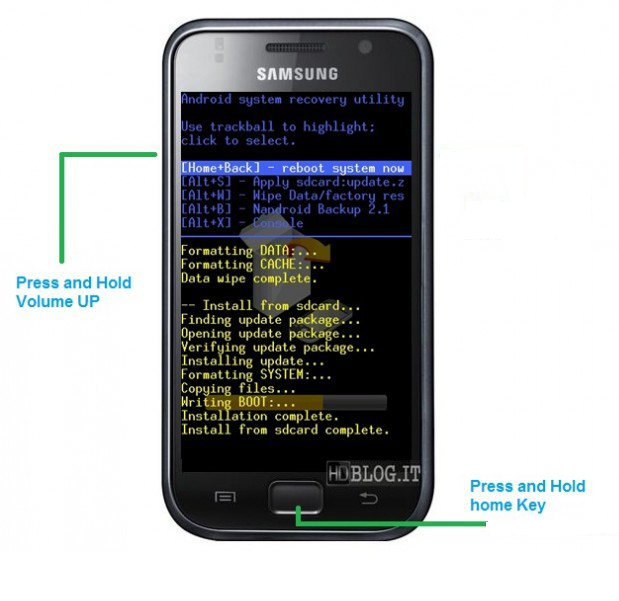
Изображение 8. Один из примеров входа в режиме Recovery.
Шаг 2.
- Как только Вы попадете в меню Recovery, с помощью кнопок уменьшения и увеличения громкости вам необходимо встать на строчку «Reboot System Now». Однако, если ваша кнопка питания неисправна, то активировать эту строчку вы не сможете.
- В таком случае, если у вас на смарфтоне стоит стоковое Recovery, как на изображении ниже, то просто встаньте на выше указанную строчку и подождите несколько минут. Смартфон перезагрузится сам по себе через какое-то время.
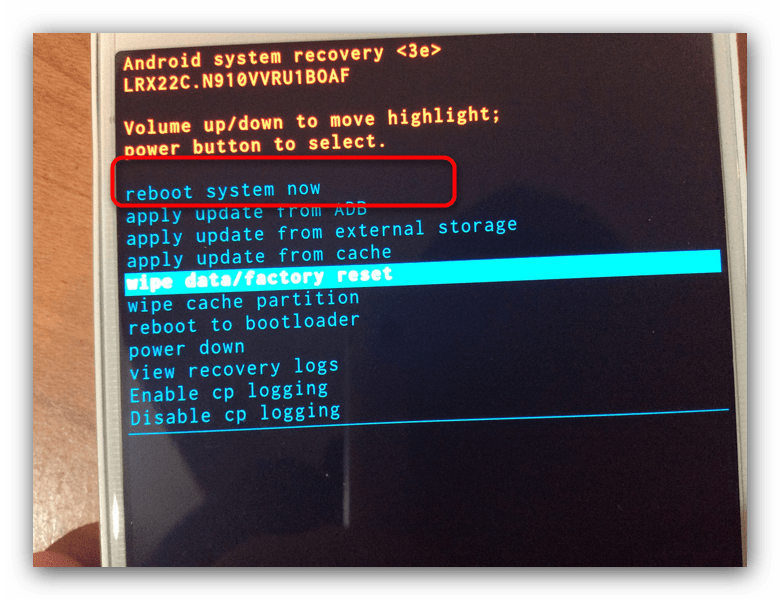
Изображение 9. Перезагрузка устройства через меню Recovery.
Если же на вашем устройстве стоит Recovery типа TWRP, то он поддерживает сенсорное управление и проблем с перезагрузкой устройства не возникнет.
Программа ADB
Как можно догадаться по названию, программа «Android Debug Brige» предназначена исключительно для устройств на базе операционной системы Android и способна включить смартфон с неисправной кнопкой питания. Единственным условием ее использования является активированная на устройстве функция отладки по USB.
Если отладка неактивна, то попытайтесь запустить устройство через меню Recovery и активировать данную функцию. После этого выключите устройство и проделайте следующие шаги:
Шаг 1.
Скачайте и установите программу ADB на свой компьютер. Желательно разархивировать скачанный архив на системный диск.
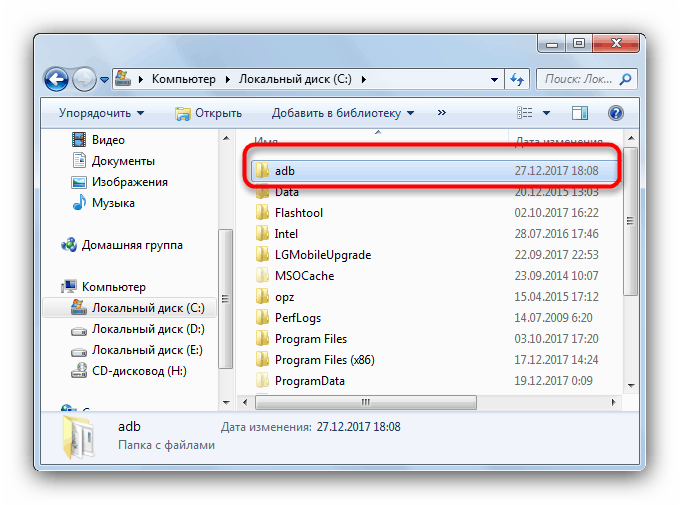
Изображение 10. Установка и распаковка программы ADB.
Шаг 2.
- Подключите ваш смартфон к компьютеру с помощью USB-кабеля и дождитесь автоматической установки драйверов. Если автоматически драйвера не были обнаружены, вы можете отыскать их в интернете и установить вручную.
- В меню «Пуск» откройте «Все программы», отыщите папку «Стандартные», а в ней строчку «Командная строка».
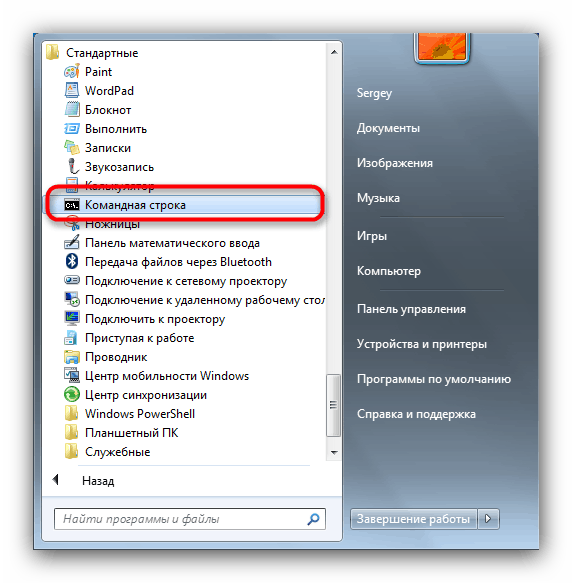
Изображение 11. Поиск командной строки.
Шаг 3.
Кликните правой кнопкой мышки по названию приложения и в появившемся списке выберите строчку «Запустить от имени администратора».
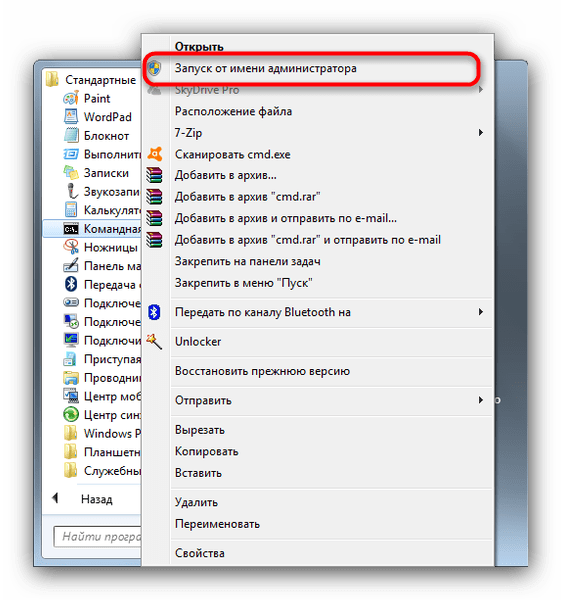
Изображение 12. Запуск командной строки от имени администратора.
Шаг 4.
В открывшемся окне впишите команду «cd c:\adb» для того, чтобы проверить, определился ли Ваш смартфон в приложении ADB.
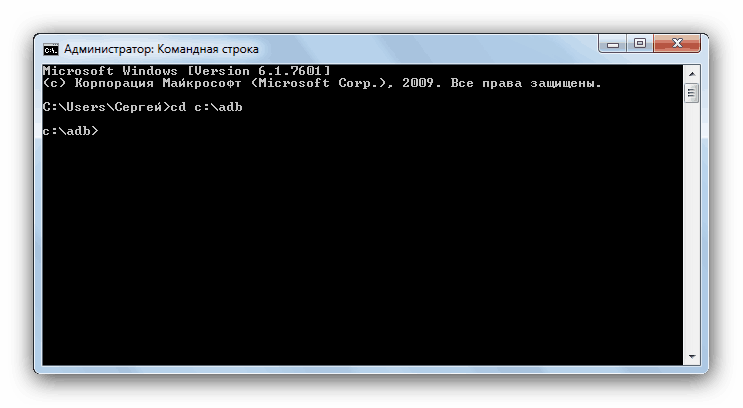
Изображение 13. Ввод команды для проверки подключенного устройства.
Шаг 5.
Как только вы убедились, что смартфон был распознан программой, впишите в командной строке команду «adb reboot» и нажмите «Enter». Гаджет должен уйти на перезагрузку. В этот момент его следует отключить от компьютера.
Можно ли предотвратить такие неприятности?
Как видите, если после замены аккумулятора телефон не включается, самые частые причины для этого — некачественная новая батарея, либо ошибки, допущенные в процессе разборки или сборки устройства. Для того чтобы избежать подобного рода неприятностей, не следует браться за самостоятельный ремонт в том случае, если вы не уверены в своих силах и совсем не имеете опыта в работе с «капризной» современной электроникой. Новичкам же, которые все-таки желают решиться на эксперимент подобного рода, настоятельно рекомендуется обзавестись специальным набором инструментов, который предназначен именно для работы с хрупкими составляющими смартфонов. Набор стоит недорого, его можно купить в любом магазине электроники или заказать по Интернету.

Ну и конечно, при ремонте телефона своими руками соблюдайте максимальную аккуратность, чтобы не повредить плату, не забыть пристегнуть все шлейфы и не переборщить с затягиванием винтов. Если же у вас нет опыта обращения с этими гаджетами, лучше обратитесь в хороший сервисный центр. Там вам помогут правильно подобрать аккумулятор и отремонтируют телефон грамотно и профессионально.
При твердом желании поработать руками без помощи профессионалов рекомендуем прочитать, как происходит замена аккумулятора на iPhone 6, Sony Xperia Z1, HTC One M7, и посмотреть видео ниже.
Приложения для диагностики кнопки питания
К сожалению, решить проблему неработающей кнопки включения с помощью программы в момент поломки не получится. Однако есть несколько приложений, которые можно установить заранее, например, при первых признаках того, что кнопка барахлит. На данный момент пользователям доступны следующие приложения и программы:
- Power button to Volume button. Уже из названия понятно, что главная задача программы – перенести функцию включения с кнопки запуска на регулятор громкости.
- Gravity Screen – on/off. Приложение повышает чувствительность к перемещению устройства. Если телефон надолго оставить на горизонтальной поверхности, экран автоматически блокируется. Однако стоит поднять или подвинуть устройство, как оно включается.
- Shake Screen on/off. Простое и удобное в использовании приложение, которое умеет включать телефон даже без касания экрана. Достаточно легонько встряхнуть устройство, чтобы дисплей активировался.
- Proximity Actions. Программа, которая позволяет управлять смартфоном с помощью специальных датчиков движения.
Альтернативные методы включения ноутбука
Для начала убедитесь, сломана заветная кнопка полностью или пострадала только верхняя часть. Если сам переключатель исправен, а проблема в кусочке пластика сверху, попробуйте нажать на кнопку карандашом или другим предметом. Не включается? Тогда переходим к иным вариантам:
Использование Boot Menu
Если кнопка включения не реагирует на нажатие, можно обратиться к загрузочному меню. Внимательно осмотрите ноутбук на предмет аппаратной кнопки. Обычно эта круглая впадинка присутствует в таких моделях:
- Sony;
- Lenovo;
- Asus;
- Acer;
- HP.
Ищите её возле клавиши включения. Также посмотрите под клавиатурой и с боков на корпусе.
@forumscdn.lenovo.com
В крайнем случае загляните в инструкцию по эксплуатации, чтобы узнать её расположение.
Если у вас лэптоп от Samsung, Dell или DEXP, можете не терять времени даром. Эти модели подобным приспособлением не оснащены.
- Одноразово нажмите Boot Menu с помощью булавки, иголки или зубочистки.
- В появившемся синем окне выберите режим Normal startup.
- Щёлкните на Enter.
Дождитесь загрузки операционной системы. Можете работать. Но в ближайшее время всё же отнесите свой девайс в ремонт.
С помощью клавиш
Чтобы в следующий раз не мучиться с Boot Menu, можете через него зайти в BIOS и задать для включения ноутбука любую клавишу. Для этого:
- Загрузив БИОС, войдите в раздел Power Management Setup или «Power» (в различных моделях по-разному).
- Щёлкните на Power on Function (настройки питания) или Power On by PS2 KB/MS.
- Выберите Any Key (одна клавиша для включения). Выбрав Hot Key, можете задать любую комбинацию кнопок.
- Нажмите F10, подтвердив изменения Enter.
- Перезагрузите ноутбук для сохранения настроек.
Теперь, чтобы включить компактный компьютер, вам достаточно будет воспользоваться одной или двумя кнопками клавиатуры, которые вы задали в BIOS.
Перевод в спящий режим
На время поломки, чтобы не мучиться каждый раз с включением, можете просто не выключать ноутбук. Переведите его в спящий режим, пока не используете. А когда понадобится, нажмёте любую клавишу или пошевелите мышкой, и система тут же «проснётся».
Действуйте в такой последовательности:
- Откройте поочерёдно «Пуск» > «Панель управления» > «Электропитание».
- В левом столбике выберите «Настройка перехода в спящий режим».
- Напротив строки «Переводить компьютер в спящий режим» задайте два раза время, к примеру, 5 мин. при работе от батареи и от сети.
- Щёлкните на «Сохранить изменения».
@reedr.ru
Теперь придётся настроить условия выхода из спящего режима.
- Нажмите поочерёдно «Пуск» > «Панель управления» > «Диспетчер устройств».
- ПКМ щёлкните на слово «Клавиатура», выбрав «Свойства».
- Перейдите в меню «Управление электропитанием».
- Поставьте галочку напротив «Разрешить этому устройству выводить компьютер из ждущего режима».
Теперь вернуть ноутбук к работе из сна вы сможете, нажав на любую кнопку клавиатуры. Примерно таким же образом можно настроить вывод из состояния сна при помощи мыши.
Замыкание контактов
Если аппаратная кнопка входа в систему напрочь отсутствует на вашем устройстве, можно попробовать замкнуть контакты. Для этого придётся произвести частичную разборку.
Суть ваших действий будет заключаться в следующем: нужно отсоединить поломанную кнопку и соединить контакты PWR и Ground в обход неё.
@i.ytimg.com
Как разобрать именно ваш лэптоп, смотрите в документации. Ведь модели очень сильно отличаются между собой. Обычно достаточно снять защитную крышку возле клавиатуры, поддев её чем-то тонким, и вы получите доступ к заветной кнопке. Попробуйте замкнуть контакты с помощью отвёртки на самой плате. А можете, отключив шлейф от материнской платы, сделать это же именно там.
Есть и третий вариант: выведите шлейф из корпуса наружу. Когда в следующий раз понадобится поработать, замкнёте контакты.
Не спешите корёжить ноут. Вначале убедитесь, что проблема невключения действительно находится в поломанной кнопке. Ведь лэптоп может не работать и по другим причинам. К примеру:
- села батарея аккумулятора;
- повредился кабель питания;
- поломался адаптер питания;
- полетел процессор;
- неисправна материнская плата и т. д.
Только отбросив все другие варианты и убедившись в неисправности клавиши включения, приступайте к замыканию контактов.
Итак, теперь вы знаете, как действовать в случае чрезвычайной ситуации с включением ноутбука. Прежде всего воспользуйтесь аппаратной кнопкой, а при её отсутствии снимите панель и замкните контакты. Но после этого как можно скорее отнесите умного помощника в сервис и отремонтируйте.
Способ 1. Замыкаем контакты на материнке
В первую очередь нужно убедиться, что компьютер не включается из-за неисправной кнопки включения.
Для этого отсоединяем контакты кнопки Power SW из разъема материнской платы.
Разъем Power SW отсоединяем от материнской платы
После замыкаем два контакта отверткой или другим подходящим металлическим предметом.
Замыкаем два контакта металлическим предметом — для включения компьютера
Если компьютер включается, замыкая контакты на материнке, а с кнопки нет, то значит вывод — кнопка неисправна. Проверьте провода идущие к кнопке, может быть один из проводков отсоединился и его нужно припаять.
Если замкнув контакты на материнке, компьютер не включился, то проверьте, подается ли напряжение на блок питания и включена ли кнопка на БП.
Проверка электропитания
Прежде, чем убедиться, что компьютер действительно не включается из-за неисправной кнопки включения, нужно проверить подается ли напряжение на компьютер.
- Проверьте есть ли напряжение в розетке.
- Проверьте соединение кабеля питания.
- Убедитесь, что кнопка на блоке питания — в положении ВКЛ.
Напряжение в розетке можно проверить, например подключив настольную лампу в розетку. Лампа светит? Хорошо, идем дальше.
Проверьте надежно ли подключен кабель питания в разъем блока питания. Кабели питания редко выходят из строя, но для убедительности можно попробовать подключить кабель от монитора в компьютер. В большинство случаев они одинаковые.
Проверка соединения кабеля в блоке питания компьютера
Случайно выключенную кнопку на блоке питании, переводим в положение включено.
Кнопка на блоке питании должно быть в положении ВКЛ
После того как убедились, что все подключено как надо, пробуем включить компьютер, замыкая контакты PW на материнке, как было показано выше. Если питание есть и компьютер все равно не заводится, то скорее всего проблема в блоке питания.
Если для вас это сложно, то в таком случае напишите мне в группу ВК — https://vk.com/ruslankomp и опишите свою проблему компьютера.
Помогу решить проблему с ПК или ноутбуком. Вступайте в группу VК — ruslankomp
Телефон выключен
Если на вашем устройстве не работает кнопка блокировки, а батарея уже успела разрядиться, вернуть телефон «к жизни» будет немного сложнее. Некоторые аппараты включаются автоматически после подключения зарядного устройства. Если этого не произошло, можно попробовать зажать кнопку регулировки на включение и выключение и подержать несколько секунд или минуту.
Второй вариант – подключить телефон к компьютеру через шнур USB и повторить те же действия. Если на устройстве включена отладка по USB, приложение ADB сможет перезагрузить его даже с минимальным зарядом.
Таким образом, существует достаточно способов, как включить телефон, если не работает кнопка. Перепробовали все предложенные варианты, но ни один из них не сработал? Вероятно, вашему устройству нужна консультация профессионального мастера с последующим ремонтом или заменой кнопки включения.
- https://androfon.ru/article/kak-vklyuchit-telefon
- https://lumpics.ru/how-power-on-android-without-button/
- https://softdroid.net/slomalas-knopka-vklyucheniya-kak-vklyuchit-telefon
Как перезагрузить кнопочный телефон
Но не все пользуются смартфонами. Есть люди, использующие кнопочные телефоны. Их система для нашего времени хоть и простая, но все равно неидеальная. Она чаще зависает, слабо реагирует на команды. Единственным плюсом в их использовании является простота. Их легко перегрузить, с ними легко обращаться, их системы не выполняют функцию компьютера. Поэтому с ними всегда легче. Перезагрузить кнопочный телефон ещё проще. Он выполняется двумя способами. Первый – это изъятие батареи из самого телефона и второй – зажатие красной кнопки на клавиатуре. Выбор необходимого метода зависит от каждой конкретной ситуации. Для кого подойдёт один способ, а для кого-то – другой.
Удастся ли перезагрузить телефон и вернуть его в нормальный рабочий режим, покажет только практика. Если у вас не выходит это сделать даже с учётом вышеупомянутых рекомендаций, то следует отнести телефон в сервисный центр, где специалист посмотрит аппарат и даст профессиональную консультацию.
Радиотелефон — не работают кнопки и другие неисправности, ремонт своими руками,фото
Ремонт радиотелефона — Речь пойдёт о тех неисправностях которые можно устранить даже не специалисту, имея подробные инструкции. И Вы их найдёте здесь.
Здравствуйте, уважаемые посетители. В этой записи я постараюсь подробно рассказать о том, что можно сделать в домашних условиях, что бы вернуть к жизни такую «игрушку» как радиотелефон. Всё будет на примере радиотелефона «Panasonic» но и другие бренды будут во многом схожи.
Конечно, когда речь идёт о поломке электронной части, то это удел специалистов, но чаще всего выходит из строя то, что по силам сделать многим самостоятельно, о том как и что делать читаем и смотрим ниже.
Радиотелефон- не работают кнопки
Одной из распространённых неисправностей радиотелефонов после длительной эксплуатации является то, что некоторые кнопки при нажатии перестают срабатывать вообще или требуют большого усилия.
Обычно это происходит именно с теми кнопками на которые нажимают чаще всего, их можно легко определить по затёртости. Эта неисправность сродни такой же проблеме как и в пультах дистанционного управления. А потому и устраняется так же.
Но только не думайте, что достаточно почистить, промыть и всё. Этот способ очень широко описан, но поверьте моему многолетнему опыту в области ремонта пультов, это помогает не надолго, в 90% случаев на неделю. Для качественного ремонта нужно будет кое что заранее приобрести, но об этом ниже.
Разбирая не знакомое устройство не нужно спешить, будьте внимательны, старайтесь запоминать и если необходимо записывать/фотографировать/помечать, какие то нюансы, например даже болтики крепления могут быть разной длины в разных местах и их нужно не перепутать. Внимательность поможет безошибочно всё собрать на место и у вас не останется лишних деталей.
https://youtube.com/watch?v=VIvjVVa-Fjo
Но в данном случае всё уже описано и сфотографировано. Начинаем!
Разбираем радиотелефон Panasonic
Владелец телефона жалуется на то что он перестал включаться, причина банальна, кнопки не срабатывают. На фото хорошо видно что кнопки включения и сброса сильно затёрты.
После извлечения аккумуляторов находим винты крепления в корпусе и откручиваем.
Коротким и лучше не очень острым ножом, можно также использовать ненужную пластиковую карту или ещё что нибудь подобное, раскрываем телефон прикладывая небольшое усилие вниз и в сторону для разжимания защёлок, стараемся их не поломать.
Обращаем внимание на провода, их не нужно отпаивать, но и отрывать тоже не надо. Следующий этап, находим все винтики крепящие плату и откручиваем их
Следующий этап, находим все винтики крепящие плату и откручиваем их.
А вот и нюансы, обращаем внимание на то как ставятся эти металлические клеммы. Ну вот и добрались, совсем не сложно
Ну вот и добрались, совсем не сложно.
Отделяем резиновый коврик с кнопками от платы.
Саму плату, ту часть которая было под резинкой, аккуратно ватным диском смоченным в спирте (придётся сгонять в аптеку



