Почему не включается компьютер
Содержание:
- Компьютер включается, но не запускается
- Проблемы с питанием 220В
- Насколько важен сигнал PW_OK
- Причина вторая. Дефектный блок питания
- Как запустить компьютер без кнопки включения
- Руководство по устранению причины «Не включается компьютер — черный экран»
- Диагностика неисправности
- Диагностические сигналы AWARD BIOS
- Как включить компьютер без кнопки включения
- Не включается компьютер? Сложностей нет
- Пошаговая инструкция по устранению поломки
- Перегрев процессора и видео карты
- Компьютер не включается, но вентиляторы системного блока работают
Компьютер включается, но не запускается

Наверное, самый популярный запрос в сети, который связан с проблемой запуска ПК – это «Компьютер включается, но не запускается». Как вы уже, наверное, догадались, причиной возникновения этой проблемы может быть просто несметное количество… Но давайте кратко пройдемся по основным причинам и путям их устранения.
Так, например, если вы слышите характерный шум из корпуса компьютера, но нет изображения на экране, тогда внимательно осмотрите подключение вашего монитора к видеокарте ПК. При этом настоятельно советуем проверить качество подключения не только видео кабеля, но и силового кабеля питания.
Также внимательно прислушайтесь к звукам, которые издает ваш ПК. Возможно, вы будете видеть какую-то информацию на экране. Но вычисление неисправности именно по пост-сигналам (пискам) – это самое верное решение на пути определения и устранения проблемы. Правда, для этого вам нужно найти расшифровку этих сигналов в официальной инструкции к материнской плате, или воспользоваться услугами поисковых систем.
Эти две проблемы касались «железной части» компьютера. Но очень часто причиной того, что компьютер включается, но не загружается являются проблемы с операционной системой. Если после включения компьютера, биос успешно прошел все проверки, а вот система все никак не хочет стартовать, тогда нужно приступать к решению этой «софтверной проблемы».
Здесь у вас есть несколько путей. Первый из них – это переустановка системы. Конечно, такой подход очень радикальный и чреват потерей данных и программ. Тем не менее, вы получите чистую и работоспособную систему, что довольно неплохо. Второй – это загрузиться с live-образа. Так вы сможете вытащить все нужные вам файлы от безвозратного удаления. А уже после этого приступить к полной переустановке системы. В целом ряде случаев – это практически идеальное решения. И последний, самый безопасный (но не всегда действенный) способ – это попробовать восстановить систему с помощью загрузочного диска. Здесь вы можете восстановить систему путем отката до последней стабильной точки восстановления (если она у вас настроена), или мастер восстановления сам попытается восстановить систему.
Проблемы с питанием 220В
Да, банально, но некоторые про это просто забывают. Поэтому для начала убедитесь что в розетке есть питание 220В. Для этого достаточно подключить к ней вместо компьютера какое-нибудь другое устройство, например мобильник или светильник
Обратите внимание сколько ещё устройств подключено через удлинители или разветвители к одной розетке. Возможно, что допустимая нагрузка превышена и срабатывает защита
Попробуйте отключить все устройства, оставив только компьютер, и посмотрите работает ли он теперь или нет. При сильно заниженном или завышенном напряжении в сети, компьютер может не включаться или вообще сгореть. Проверить напряжение можно специальным тестером или на глаз по лампочке накаливания (не энергосберегающей). При пониженном напряжении лампочка светится тусклее чем обычно, а при повышенном наоборот – ярче, или зажигается, но быстро сгорает… Но это на крайний случай, лучше конечно же тестер.
Случается, что с розеткой всё в порядке, но электричество до компьютера не доходит из-за плохого контакта кабеля питания. Нужно попробовать вытащить кабель питания из системного блока и плотно вставить обратно.
Если явно видно, что кабель хиленький и очень китайский, то в любом случае его лучше заменить на что-то поприличней (для проверки можно взять кабель от монитора). И не забудьте включить кнопку на блоке питания, которая находится рядом с гнездом питания (есть не у всех), она тоже должна быть в состоянии «Вкл»
ПРЕДУПРЕЖДЕНИЕ: если на вашем блоке питания есть переключатель входного напряжения (обычно красненький), ни в коем случае не трогайте его! Он предназначен для переключения уровня входного напряжения 127 и 220 вольт, соответственно для стран с напряжением в сети 127В, например США и 220В, как у нас.
Насколько важен сигнал PW_OK
Неудачная первая попытка включения компьютера, в чем причина?
Сначала давайте разберемся, как может повлиять сигнал PW_OK на зависание и ошибки при включении компьютера?
Как Вы думаете, когда у автомобиля большой расход топлива, когда он только начинает ехать или уже при езде по трассе на рекомендуемой скорости?
Ответ очевиден, конечно же на старте.
Также происходит и при запуске компьютера. В первые секунды пусковой ток на много больше, чем потребляемый в ходе его дальнейшей работы.
К примеру, при старте компьютер может потреблять до 300 W, а в рабочем режиме 150 – 200.
В момент старта в работу включаются все транзисторы, конденсаторы, дроссели, идет процесс наполнения цепи энергией.
В этой ситуации блок питания старается как можно лучше стабилизировать напряжение, уменьшить пульсацию токов, которая очень большая.
Если в этот момент подать сигнал PW_OK на включения процессора, то могут произойти сбои в его работе, а значит и в памяти CMOS BIOS.
Для этого и предусмотрена задержка в формировании сигнала (команды) PW_OK.
Первый признак того, что данная команда формируется очень рано, это когда первая попытка включения компьютера терпит фиаско, а при его рестарте кнопкой Reset процесс загрузки нормализуется.
Также можно использовать горячие клавиши Ctrl+Alt+Del.
Итогов несколько:
- На компьютере установлен не качественный БП;
- Он подложить ремонту или замене.
Причина вторая. Дефектный блок питания
Запустить блок питания отдельно от материнской платы можно, если замкнуть контакты 16 и 17 (при 24 pin разъеме) или 14 и 15 (при 20 pin разъеме) — обычно зеленого и соседнего черного провода — скрепкой или проволочкой.
Отметим, что блок питания компьютера имеет в своем составе так называемый дежурный источник напряжения величиной + 5 В.
Если вилка кабеля питания вставлена в розетку, напряжение дежурного источника появляется на контакте (обычно сиреневый провод) разъема питания.
Этот источник маломощный — может выдать только 2 — 4 А тока (в зависимости от мощности блока питания).
Необходимо проконтролировать мультиметром напряжение дежурного источника.
Оно должно находиться в пределах 5 В плюс-минус 5% , то есть должно лежать в пределах 4,75 – 5, 25 В. Если она будет ниже, включение не гарантировано. В моей практике был случай, когда на одном блоке питания при напряжении «дежурки» 4,5 В компьютер запускался, а при уже 4,4 В – уже нет.
Если под рукой нет мультиметра, можно подключить компьютеру другой, заведомо исправный блок питания достаточной мощности. Если он включается всегда с первого раза, причина именно в блоке питания. Надо сказать, что заниженное напряжение дежурного источника — достаточно сложная неисправность.
Дежурный источник – не единственная проблема, которая может быть с блоком питания.
Если вы горите желанием самостоятельно отремонтировать его – загляните внутрь!
Как правило, там скапливается куча пыли.
Для начала необходимо ее тщательно удалить оттуда. В пыльном блоке и ковыряться не хочется!
Затем тщательно осмотрите конденсаторы.
Чаще всего выходят из строя низковольтные конденсаторы.
Они вздуваются, их верхняя крышка лопается, из них вытекает электролит.
Такие конденсаторы надо заменить аналогичными.
Следы электролита должны быть тщательно удалены с платы.
Осмотрите в лупу плату со стороны паек, особенно детали сильноточных выводов (силовых диодов и транзисторов).
Эти детали могут сильно греться, что отрицательно сказывается на надежности пайки.
Плохую пайку можно вычислить по темному концентрическому кольцу вокруг вывода.
Включив блок питания (обязательно с нагрузкой) посмотрите – вращается ли вентилятор охлаждения? Если нет – необходимо смазать или заменить его. В противном случае детали блока питания перегреются, и он выйдет из строя.
Более подробно о ремонте блока питания рассказывается в статье «Как отремонтировать компьютерный блок питания».
Как запустить компьютер без кнопки включения
Чтобы попытаться запустить компьютер без кнопки включения, нужно попасть в системный блок, для этого снимаем боковую крышку системника, чтобы добраться до материнской платы. Теперь нужно найти контакты, к которым подключаются кнопка включения, индикаторы работы компьютер, жесткого диска. Как правило эти контакты находятся в правом нижнем углу материнской платы.
Расположение контактов на материнской плате
Так, контакты найдены, теперь снимаем с них все провода которые есть, но перед этим сфотографируйте как они подключены, чтобы когда вы будете обратно собирать, ничего не напутать.
Теперь можно попробовать включить компьютер без кнопки, для этого нам понадобится металлический предмет. Подойдет отвертка, пинцет, нож, вилка, ложка, вообщем любой металлический предмет
Для того чтобы без кнопки компьютер включился, нужны на материнской плате замкнуть контакты, которые подписаны как PWR_BTN или WP+ WP- или PWR SW в зависимости от производителя материнской платы, названия контактов могут такими.
Контакты включения, перезагрузки компьютера, а так же контакты индикаторов
Замыкаем контакты включения компьютера
Для того чтобы компьютер запустился нужно всего лишь коснуться вот этих двух контактов, не нужно долго держать контакты замкнутыми.
Будьте аккуратны, не замкните элементы на плате, это может привести к выходу из строя материнскую плату. Замыкать можно только контакты.
Если по какой то причине вы не можете найти контакты для включения компьютера, возможно они не подписаны или подписаны не понятно, то вы можете попробовать замыкать контакты по очереди, которые находятся рядом.
Если не совсем понятно что куда замыкать, то предлагаем посмотреть видео, в котором все наглядно показано.
Если попробовали замкнуть контакты включения компьютера, но компьютер так и не подал никакой реакции, то дело точно не в кнопке, нужно искать дальше.
Следует проверить работоспособность блока питания, это можно сделать двумя способами. Установить его на другой компьютер и попробовать включить компьютер или же взять заведомо рабочий блок питания и установить его на свой компьютер. Или проверить его самостоятельно, замкнув нужные контакты блока питания перемычкой.
Если проверка блока питания закончилась успехом, то есть он в рабочем состояние, то можно с высокой вероятностью сказать что проблема в самой материнской плате ее нужно заменить, если конечно на ней нет вздувшихся конденсаторов, которые могут вызвать такую неисправность. Заменив конденсаторы, проблема возможно будет решена, если дело только в них.
вздувшиеся конденсаторы на материнской плате
Если вашему компьютеру больше 4 лет, то попробуйте заменить батарейку BIOS, маловероятно что дело в ней, но все же бывает. Если вы замечали что компьютер просит нажать F1 при включение, то возможно именно в батарейки причина, когда появляются предупреждения при включения, их следует как можно быстрее исправлять.
Руководство по устранению причины «Не включается компьютер — черный экран»
Верите или нет, но причина номер один, по которой компьютер не включается, это то, что он не был включен!
Перед началом длительного процесса устранений неполадок, убедитесь, что вы:
Проверьте кабель питания компьютера. Отсоединенный кабель питания является одной из главных причин, почему не включается компьютер.
Совет для ноутбуков и планшетов. Даже если ваш компьютер работает от аккумулятора, вы должны убедиться, что адаптер переменного тока подключен правильно, следите за этим, хотя бы, во время устранения неполадок.
Если вы регулярно используете ноутбук от батареи, возможно, плохо подключили зарядное устройство и батарея разрядилась полностью, тогда ноутбук может не включаться именно по этой причине.
Подключите планшет, ноутбук или настольный компьютер, напрямую в розетку, если вы этого, конечно, еще не сделали.
Другими словами, избавьтесь от лишних переносок, резервных батарей (ИБП и другие) или других устройств распределения питания между компьютером и розеткой.
Если после этих манипуляций, ваш компьютер начнет получать питание, это означает то, что вы удалили из цепи не работающее устройство.
Проверьте напряжение в розетке. Компьютер может не включаться из за недостаточного напряжения в сети, так что вы должны убедиться, что напряжение в источнике питание нормальное.
Диагностика неисправности
Если вы систематически сталкиваетесь с проблемой включения компьютера, то стоит заняться поиском возможных причин такого поведения оборудования. Притом чем раньше, тем лучше, поскольку промедление может стоить жизни тому или иному компоненту компьютера, и в следующий раз он может вообще не включится.
Начиная диагностику, следует:
максимально упростить конфигурацию компьютера, то есть отключить все дополнительные устройства — мышь, клавиатуру, принтеры и др.;
если вентилятор и сам системный блок запылен, очищаем их от пыли;
при попытке включении обращаем внимание на сопровождающие звуковые сигналы — если они отличаются от обычных звуков при запуске системы, значит какой-то из модулей неисправен. Если же никаких звуков не раздается, значит неисправность в материнской плате, блоке питания или процессоре;
последовательно переходим к отключению некоторых внутренних устройств: сетевой карты, дополнительного жесткого диска и т.д
— то есть, тех, без которых система может работать;
переходим к диагностике тех устройств, без которых система в принципе не может функционировать. Проверяем разъемы, шлейфы диска, контакты в плате.
Таблица распространенных звуковых сигналов при различных неисправностях.
| Звуковой сигнал | Неисправность |
|---|---|
| Три длинных | Проблемы с материнской платой |
| Постоянные короткие | Неисправности блока питания |
| Один длинный и несколько коротких | Повреждения BIOS |
| Нет сигнала | Неисправность блока питания, процессора или материнской платы |
Диагностические сигналы AWARD BIOS
Уведомления о том, какая версия БИОС применяется на ЭВМ, в большинстве случаев всплывают сразу при запуске машины. Иногда же подобные отсутствуют
Принимая во внимание то, что подобные звуки почти не отличаются для разных фирм-производителей техники, установить причину поломки становится проще
Сигналы AWARD BIOS
Сигналы Award BIOS можно расшифровать так:
- 1 краткий щелчок во время запуска компьютера означает, что неполадок не определено. Зачастую после окончания такого сигнала продолжается привычный запуск техники.
- 2 кратких щелчка говорят о том, что найдены неполадки, не являющиеся серьёзными. Это могут быть неполадки с соединениями шлейфов на жёстком диске или сбившиеся значения времени и даты из-за разрядившейся батареи.
- 3 продолжительных звуковых сигнала означают ошибку, связанную с клавиатурой. Следует проверить, правильно ли подключена клавиатура, исправна ли они, после чего необходимо перезагрузить технику.
- 1 длинный и 1 краткий щелчок – это неполадки с модулями оперативной памяти. Выньте их из материнской платы, очистите контакты, установите на прежнее место и вновь запустите машину.
- 1 продолжительный и 2 кратких щелчка говорят о неправильной работе видеокарты. Нужно изъять элемент, почистить, вставить на место.
- 1 продолжительный и 3 кратких звука, опять же, означают неисправности с клавиатурой, в частности при её инициализации. Следует проверить, правильно ли подключён модуль.
- 1 продолжительный и 9 кратких щелчков обозначают ошибку при чтении ROM. Стоит перезагрузить машину.
- 1 короткий, постоянно повторяющийся щелчок сигнализирует об проблемах с блоком питания.
Как включить компьютер без кнопки включения
Что делать, если сломалась кнопка включения компьютера? Наверняка многие пользователи будут в недоумении, как включить компьютер без кнопки включения. Материнская плата – это не только основа для «навешивания» комплектующих компьютера, но также и средство общения между модулями.
Она также содержит некоторые очень важные детали в себе, такие как BIOS – надстройка над всей операционной системой и физическими средствами, батарейка, которая служит питанием для памяти CMOS в компьютере и многое другое.
Далеко не каждый пользователь знает все функции и возможности модулей и материнской платы.
Включить компьютер при помощи контактов на материнской плате
Включаем компьютер без кнопки включения «Power»
Кнопка Power обычно сделана из пластмассы, внутри основная конструкция, которая ее поддерживает также выполняется из пластмассы. Часто упор в этой конструкции может сломаться от сильного нажатия, таким образом у нас не будет возможности включить компьютер обычным путем, кнопкой включения. Но есть несколько вариантов сделать это без специальной кнопки, хотя и не так удобно.
Чтобы это сделать необходимо открыть смотровую крышку вашего системного блока.
Первое время, пока вы не решите отнести системный блок в ремонт, можно пользоваться этим способом. Также можно переставить местами кнопки или контакты, если это позволяет сделать форма и расположение корпуса.
Включаем ПК при помощи мыши или клавиатуры
Наверняка практически никто не знает, что компьютер можно запускать прямо из клавиатуры (без клавиши «Power» на ней) или компьютерной мыши. Чтобы это сделать, зайдите в BIOS, нажимая и удерживая необходимую кнопку, которая зависит от версии BIOS. Обычно это клавиша DEL.
- В окне, которое откроется нам нужен раздел «Power Management Setup».
- Теперь найдите пункт «Power on by PS2», где нужно указать способ запуска компьютера.
- Чтобы выбрать определенную клавишу для включения питания компьютера, найдите пункт «Any key».
- Далее, чтобы параметры, которые вы установили сохранились, нажимаем F10 и подтверждаем выход с сохранением настроек.
- Теперь вы можете испытать заданную клавишу на клавиатуре.
Такой способ включения компьютера без кнопки Power кажется очень удобным. Чтобы предотвратить случайное включение компьютера, например, если в доме есть маленькие дети, которые везде лезут, можно задать несколько клавиш для включения. В этом случае вместо пункта «Any key» найдите «Hot key» после чего внизу монитора вы увидите «Ctrl-F1». Нажмите на нее и можете задать свои клавиши для включения компьютера.
Пункт BIOS «Power on by mouse»
Чтобы компьютер включался от нажатия на одну из кнопок на мышке, зайдите в «Power on by mouse» и кликните правую или левую кнопку для того, чтобы задать ее кнопкой для включения питания.
Проверить на исправность блок питания компьютера
Иногда кнопка включения ПК может не работать по причине нерабочего блока питания, который обеспечивает все компоненты компьютера электропитанием.
Чтобы проверить работоспособность блока питания, следуйте следующим шагам:
- Нужно отсоединить все провода, которые выходят из блока питания: от видеокарты, жестких дисков, материнской платы и т.д.
- Следующим шагом нужно замкнуть 2 провода на самом широком пучке проводов, которые подходят к материнской плате. Этот провод – питание материнской платы. Замкнуть необходимо зеленый с любым проводом. Сделать это можно также любым металлическим предметов, подойдет даже скрепка.
- Если все включено, блок питания – в сеть 220 вольт, сам блок питания также включен на задней панели, контакты в коннекторе соединены правильно, как на картинке, а сам блок питания не заработал (вентилятор должен запуститься), то в этом случае можно с точностью сказать, что ваш блок питания не работает. В другом случае если вы заметили, что вентиляторы заработали – значит с БП все в порядке. Причину неисправности стоит искать в другом месте.
Не включается компьютер? Сложностей нет
Итак, возьмёмся за дело. Сперва выясним подаёт ли вообще компьютер признаки «жизни». Бывает, что после нажатия на POWER всё абсолютно глухо — компьютер не включается. То есть не горят и не мигают никакие лампочки, не слышно шума от кулеров и дисководов, не происходит абсолютно ничего — перестал включаться. Во первых обследуйте все ли нужные шнуры, и удлинители воткнуты в розетку (пусть такой совет не покажется смешным, но очень часто первопричина кроется именно тут). Может, кто-то решил над вами пошутить.
После проверяем приведён ли в нужное положение выключатель на задней стенке системника, расположенный рядом с сетевым кабелем (присутствует не на всех моделях). Доводились эпизоды, когда компьютер не хотел стартовать после скачков напруги в сети или кратковременного отключения света. Источником являются особенности построения импульсных блоков питания. Поэтому рекомендую на 1-2 минуты отключить компьютер от розетки, либо вынуть сетевой шнур.
Если указанный метод не подсобил и компьютер не включается, тут уже проблема более серьёзная. Скорее всего вышел из строя БП. Хотя на всякий случай не повредит передёрнуть разъемы питания на материнке. Их два. Один длинный, двухрядный с большим количеством разноцветных проводов, другой квадратный с парой чёрных и жёлтых (для процессора). Вероятно, в процессе сборки компьютера их вставили не до конца или с течением времени окислились контакты. Если под рукой есть мультиметр (вольтметр) — проверьте напряжение дежурного режима (обычно фиолетовый провод на большой колодке материнской платы). При включённом в сеть БП, даже без нажима на клавишу POWER на нём должно быть ровно 5 вольт. Если эти проделанные действия не помогли, попробуйте присоединить другой прибор энергопитания (операция не сложная, надобно переключить лишь несколько разъёмов). Может статься после проведённых мероприятий ваш компьютер вновь оживёт.
Доводится, что после нажима кнопки компьютер стартанёт, но лишь буквально на секунду, после чего выключается самостоятельно. И так происходит сколько бы вы его не включали. Факторов может быть несколько. Сперва-наперво может срабатывать защита. Снимите крышку системного ящика и посмотрите крутятся ли в момент старта вентиляторы (особенно на большом радиаторе проца). Если кулер не исправен или не вращается, защитная функция самопроизвольно выключит компьютер с целью предотвратить более серьёзную ситуацию. Не исключено корень в том, что вы сделали компьютеру апгрейд (заменили узлы на более производительные), поставив к примеру более мощную видео-карту, оставив при этом тот же блочок питания, каковой теперь уже не «тянет» вашу обновленную конфигурацию и автоматически выключается. Для проверки попробуйте вынуть недавно установленные комплектующие или заменить БП на более мощный. Иногда, так же, срабатывает внутренняя защита в самом агрегате, из-за какой-либо внутренней неисправности.
Пошаговая инструкция по устранению поломки
В ситуациях, когда не запускается операционная система по причине исправлений в аппаратной конфигурации, возможного неправильного выключения техники, а также других ошибок во время включения ПК, пользователю открывается окно возобновления работы Виндовс. Прямо здесь можно попробовать возобновить запуск ОС. Собственно, даже в ситуации, когда этого не случается, если пользователь нажимает кнопку F8 сразу после запуска BIOS, но ещё до того момента, когда загружена система, на экране всплывёт меню. В нём необходимо нажать вкладку «Устранение неполадок компьютера».
Выполните следующие действия:
- Выберите меню «Устранение неисправностей ПК».
Выбираем меню «Устранение неисправностей ПК»
- Далее появится уведомление о том, что производится загрузка файлов ОС Виндовс. После этого поступит предложение выбрать вариант языка меню. Пользователь может выбрать то, что ему нужно.
- Далее необходимо зайти в систему как локальный пользователь. Предпочтительнее применять учётную запись Администратора Виндовс. Но если пароль задан не был заранее, это поле можно пропустить.
Выбираем имя пользователя
- После выполненных выше шагов пользователю откроется окно возобновления ОС. В нём можно использовать автоматический поиск и исправление неполадок, которые препятствуют работе Виндовс.
Выбираем средство восстановления
- После того как был выбран автоматический способ поиска неисправностей, утилита попробует самостоятельно найти неисправности и попытается их диагностировать и исправить. Как вариант, программа может оповестить пользователя о том, что неполадок вовсе не найдено. В этом случае необходимо применить возможности возобновления ОС. Если всё же система не желает работать после загрузки обновлений, закачки каких-нибудь приложений, то подобные действия могут стать весьма полезными. Возобновление работы Виндовс, в целом, интуитивно понятно, и может помочь исправить неполадки, связанные с включением ОС даже новичку.
Перегрев процессора и видео карты
Важность системы охлаждения компьютера трудно переоценить, особенно это касается охлаждения процессора, видео карты, северного и южного мостов системной платы. От перегрева процессор защищает специальный кулер, который нужно уметь выбирать
От перегрева процессор защищает специальный кулер, который нужно уметь выбирать.
Но в результате не правильного подбора последнего, выхода его из строя или сильного запыления, процессор может перегреваться.
Чтобы не сгорел CPU, предусмотрена его защита, которая отключает компьютер при возникновении данной опасности.
Поэтому, если Вы заметили, что через несколько секунд или даже минут после включения ПК, он сам выключается, загляните в системный блок.
Скорее всего там Вы увидите вот такую картину.
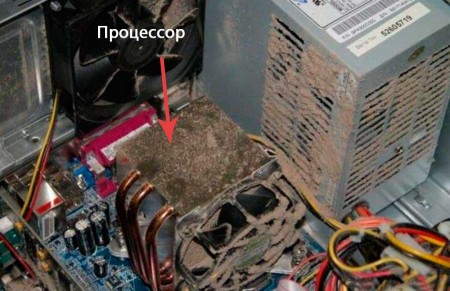
После чистки системного блока от пыли, ситуация может быть исправлена, но не всегда.
При продолжении ситуации самовыключения компьютера, придется снять кулер и добраться до процессора.
Снимите последний и посмотрите в каком состоянии термопаста.
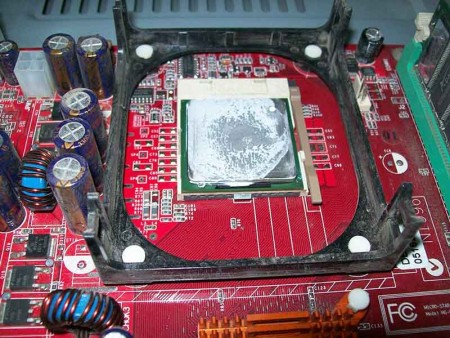
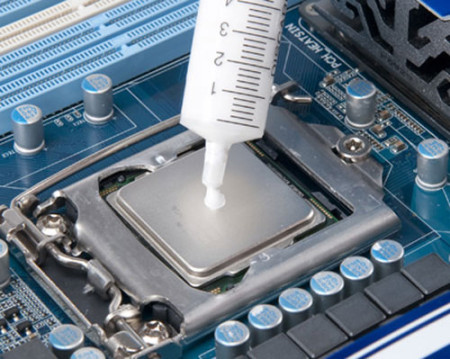
Со временем она пересыхает и функцию улучшения теплообмена между CPU и радиатором кулера не выполняет.
Используя спирт или одеколон снимите старый слой термопасты и замените его новой.
В случае с видео картой, перезагрузки ПК не будет. Скорее всего Вы будете видеть только черный экран или услышите сигналы.
Если Вы уверены, что монитор исправен, снимите видеокарту почистите ее от пыли.
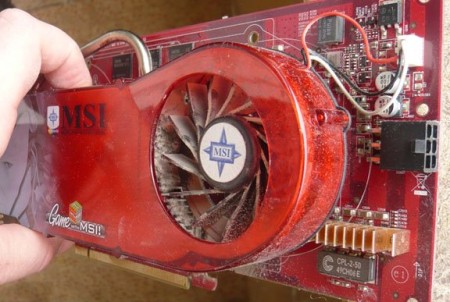
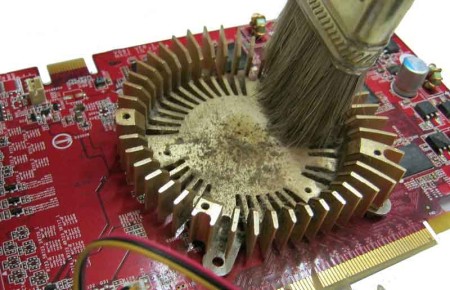
С помощью жесткой резинки почистите контакты.
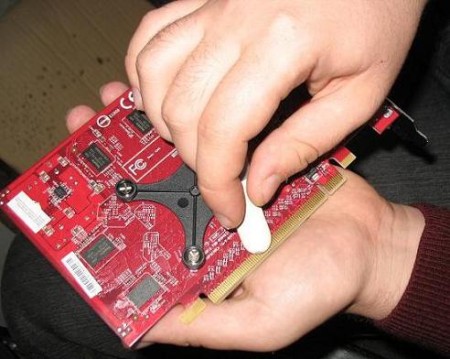
Не забудьте удалить старую термопасту и нанести новую. Она тоже там есть.
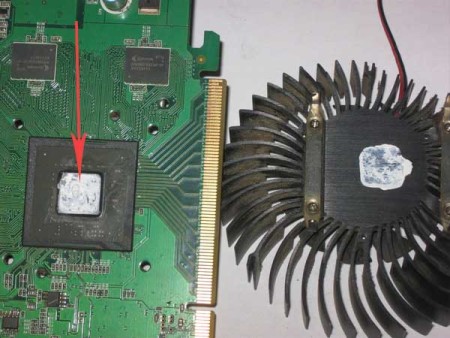
Также выход из строя видеокарты является причиной, что экран монитора черный и процесс загрузки может быть виден, только на этапе загрузки BIOS. Но про монитор мы поговорим дальше.
Компьютер не включается, но вентиляторы системного блока работают
Не приятная ситуация, в которой практически всё не понятно. Под этим симптомом могут скрываться много поломок, которые придётся перебирать по очереди, чтоб понять, что именно случилось.
- Неисправен БП. Возможно он даёт напряжение, но его мало. Для начала вскройте его, у убедитесь, что нет следов от сгоревших деталей, жидкости на плате с конденсаторов, и проверьте конденсаторы, чтоб они небыли вздуты как на этом фото:
Если Вы их обнаружили, скорее всего проблема именно в этом. БП работает, но не на полную мощность и компьютеру этого не хватает. Чтоб окончательно убедиться, возьмите у кого-то рабочий блок питания и поставьте себе чтоб убедиться.
- Поломка видеокарты. Ваш компьютер работает на полную мощность т.е. гудит так же, как и до поломки? Если да, подключите колонки к компьютеру, включите его и дождитесь приветствие системы (звук загрузки ОС). Если это произошло, Вы видите, что ПК работает, но просто нет изображения, это означает что неисправна видеокарта.
- Слетел БИОС. Бывает и такое, даже у меня было. Чтоб попробовать исправить, отключите компьютер, снимите крышку, достаньте батарейку (размером как 5 копеек, похожа на батарейку в весах) и подождите 20 минут. Потом вставьте её на место и включите компьютер. Если помогло, слетел BIOS и я бы рекомендовал проверить наличие обновлений для вашей мат. платы.
- Проблема в комплектующих. Практически всегда в таких случаях сообщает спикер, что именно с компьютером, но не исключено что у вас его нет или он не исправен. Отключайте все комплектующие по очереди, пока не найдете ту, в которой проблема.
Начните с видеокарты. Если у вас есть интегрированная, и внешняя, попробуйте извлечь внешнюю и подключить монитор прямо в материнскую плату. Если не помогло, извлеките ОЗУ, после чего попробуйте его вставить в другой слот. Отсоедините HDD, если дело в нем, изображение появиться.
- Проверяем материнскую плату. Видите, большой чип на плате (как коробок спичек), возможно на нем установлен алюминиевый радиатор?
Это чипсет, который стоит проверить. Включите компьютер и придержите этот чипсет пальцем 3-5 мин. Если станет очень горячо, это означает что сгорел мост. Паять его не рекомендую, ибо компьютер долго работать не будет и через короткое время поломка повториться.
Можете еще посмотреть видео, вполне возможно я что-то упустил, а с чем-то вовсе не сталкивался:
Если так и ничего не помогло, больше чем вероятно, что у вас сгорела материнская плата. Как я говорил выше, паять её не стоит, ибо следующая поломка не за горами.



