Системные требования операционной системы windows 10 для ноутбука
Содержание:
- Требования в зависимости от функций
- Утилиты с дополнительной информацией о характеристиках вашего ПК
- Как узнать свои системные требования для установки Windows 10
- Критика и недостатки Windows 10
- Системные требования для Windows 10
- Дополнительные утилиты
- Комментарии (13)
- Windows 11
- Подходит ли Windows 10 для моего компьютера?
- Файловые системы
- Требования к видеокарте
- Windows 10: системные требования к архитектуре 32 бита
- Разрядность систем
- Сведения о системе
Требования в зависимости от функций
Некоторые функции в Windows 11 имеют требования, не указанные выше. См. следующий список функций и связанных требований.
- Поддержка 5G: требуется модем с поддержкой 5G.
- Автоматический HDR: требуется HDR-монитор.
- BitLocker to Go: требуется USB-накопитель. Эта функция доступна в выпусках Windows Профессиональный и выше.
- Клиент Hyper-V: требуется процессор с возможностями перевода адресов второго уровня (SLAT). Эта функция доступна в выпусках Windows Pro и выше.
- Кортана: требуется микрофон и динамики. В настоящее время доступна в Windows 11 для Австралии, Бразилии, Канады, Китая, Франции, Германии, Индии, Италии, Японии, Мексики, Испании, Соединенного Королевства и США.
- DirectStorage: требуется SSD с NVMe для хранения и запуска игр, который используют стандартный драйвер контроллера NVM Express, а также графический процессор с DirectX12 и поддержкой модели тендера 6.0.
- DirectX 12 Ultimate: доступно с поддерживаемыми играми и графическими микросхемами.
- Присутствие: требуется датчик, который может обнаруживать расстояние от человека от устройства или намерение взаимодействовать с устройством.
- Интеллектуальные видеоконференции: требуется видеокамера, микрофон и динамик (аудиовыход)
- Несколько голосовых помощников: требуется микрофон и динамик.
- Прикрепление: для раскладок из трех столбцов требуется экран шириной 1920 эффективных пикселей или больше.
- Отключить и включение звука: при использовании на панели задач требуется видеокамера, микрофон и динамик (аудиовывод). Приложение должно быть совместимо с функцией, чтобы включить глобальное отключение или включение звука.
- Пространственный звук: требуется поддерживающее функцию оборудование и программное обеспечение.
- Microsoft Teams: требуется видеокамера, микрофон и динамик (аудиовыход).
- Прикосновения: требуется экран или монитор, поддерживающий мультисенсорную технологию.
- Двухфакторная проверка подлинности: требуется использовать PIN-код, биометрию (сканер отпечатков пальцев или инфракрасную камеру) или телефон с поддержкой Wi-Fi или Bluetooth.
- Голосовой набор: требуется компьютер с микрофоном.
- Пробуждение по голосу: требуется модель питания «Современный режим ожидания» и микрофон в режиме ожидания.
- Wi-Fi 6E: требуется новое оборудование и драйвер WLAN IHV, а также точка доступа/маршрутизатор с функцией Wi-Fi 6E.
- Windows Hello: требуется камера, настроенная для создания инфракрасных изображений, или сканер отпечатков пальцев для биометрической проверки подлинности. Устройства без биометрических датчиков могут использовать Windows Hello с ПИН-кодом или переносным ключом безопасности, совместимым с продуктами Майкрософт. Дополнительные сведения см. в статье «ИТ-средства поддержки Windows 10 версии 21H1».
- Windows Projection: требуется видеоадаптер, который поддерживает модель драйверов дисплея Windows (WDDM) версии 2.0, а также адаптер Wi-Fi с поддержкой Wi-Fi Direct.
- Приложение Xbox: требуется учетная запись Xbox Live, доступная не во всех регионах. Чтобы получить последние сведения о доступности, перейдите на страницу стран и регионов Xbox Live. Для некоторых функций в приложении Xbox требуется активная подписка Xbox Game Pass.
Утилиты с дополнительной информацией о характеристиках вашего ПК
Вышеуказанных способов может быть недостаточно для того, чтобы изучить «от» и «до» характеристики своего компьютера, а значит, на помощь приходят сторонние программы и дополнительные утилиты, которые снабдят пользователя всеми необходимыми данными.
Разберем подробнее отдельные из них, которые ко всему прочему, совершенно бесплатные. Разберем сначала самые незамысловатые программы и не особо популярные среди пользователей.
PC Wizard
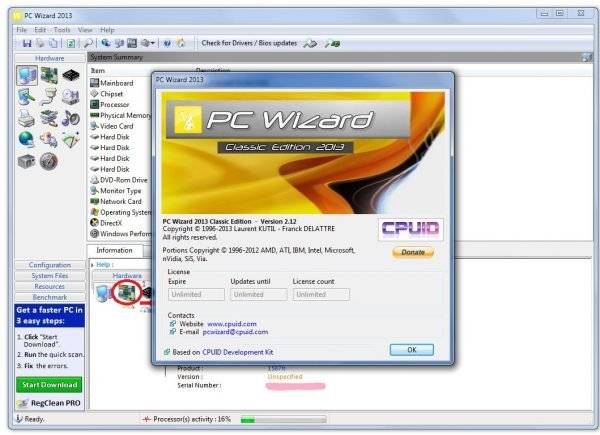
Данная утилита обладает богатым функционалом и может предоставить всю необходимую информацию о компьютере и его системных требованиях. Программа проанализирует процессор и его работу, а также оперативную память и жесткий диск. Сюда можно отнести анализ всех видеокарт и сменных носителей, а также CD-ROM и DVD-ROM, чтобы предоставить подытоживающий вывод по производительности всего устройства.
К сожалению, несмотря даже на частые обновления и постоянное стремление за использованием новейших технологий, данная программа часто не поддерживается некоторыми ПК или просто отказывается включаться. Поэтому, разберем еще несколько дополнительных утилит, как альтернативу, и подведем итог, какая же программа лучшая на данный момент.
HWiNFO – Hardware Information, Analysis and Monitoring Tools
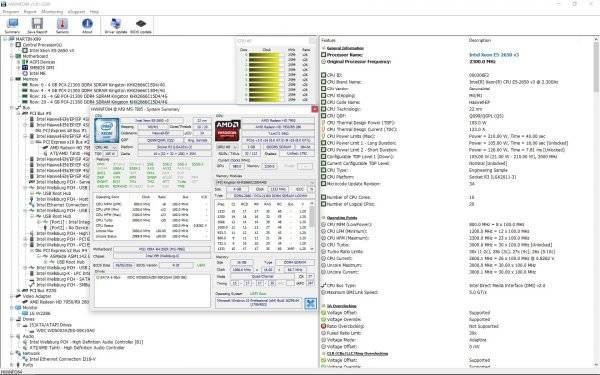
Программа полностью англоязычная, поэтому подойдет для тех, кто знает язык и разбирается в тех или иных характеристиках. Небольшая по своему объему, но достаточно мощная и внушительная по информации, которую предлагает. Программа способна генерировать отчеты и постоянно с обновлениями пополняется различными компонентами компьютера. Каждое новое обновление можно увидеть внизу программы, где публикуется ссылка на сайт с непосредственными драйверами. Утилита может предоставить вам всю информацию на счет температуры всех установленных на устройстве датчиков системы, что является огромным плюсом.
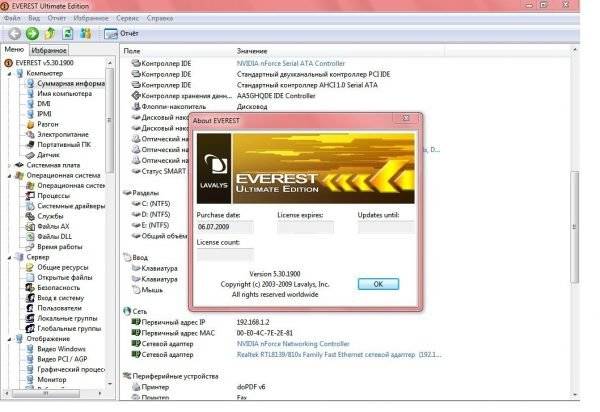
Данная утилита считается одной из лучших среди существующих, за счет своей многофункциональности и наличия подробной информации о программных и аппаратных средствах вашего компьютера. Также, программа предлагает оптимизировать работу компьютера с помощью ее подсказок по настройке, после проведенной диагностики и анализа.
В программе есть также возможность дополнительно проверить отдельные подсистемы компьютера при помощи калибровки и специальных внедренных модулей для проведения тестирования.
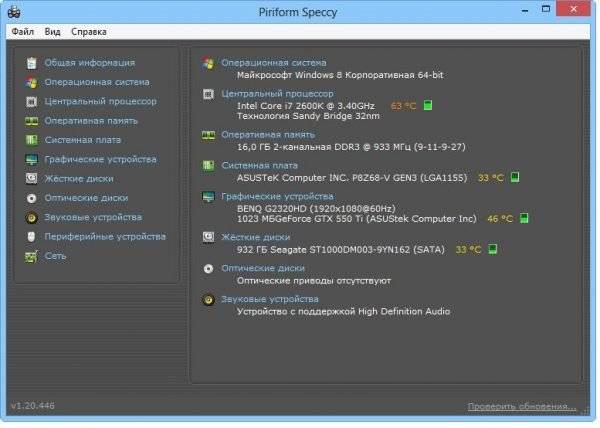
Данная утилита, как и все предыдущие, предоставляет всю необходимую дополнительную информацию о процессоре, операционной системе, жестком диске и т.д. Программа небольшая и компактная, за счет чего все данные расположены очень удобно и структурировано. Данная утилита вычисляет каждую мелочь, которую найдет на компьютере и анализирует ее во всех подробностях. Также помогает определить, перегревается ли компьютер, с помощью температурных датчиков, как и указанная выше англоязычная программа HWiNFO.
После проведения анализа все данные можно сохранить в двух форматах XML и TXT, что очень удобно для тех, кто не очень разбирается в компьютерах и не сможет самостоятельно «прочитать» все данные, а поэтому сможет предоставить распечатанный вариант всех полученных данных грамотному компьютерному специалисту. Программа поддерживает множество различных операционных систем и очень проста в использовании, а главное – бесплатная.
Как узнать свои системные требования для установки Windows 10
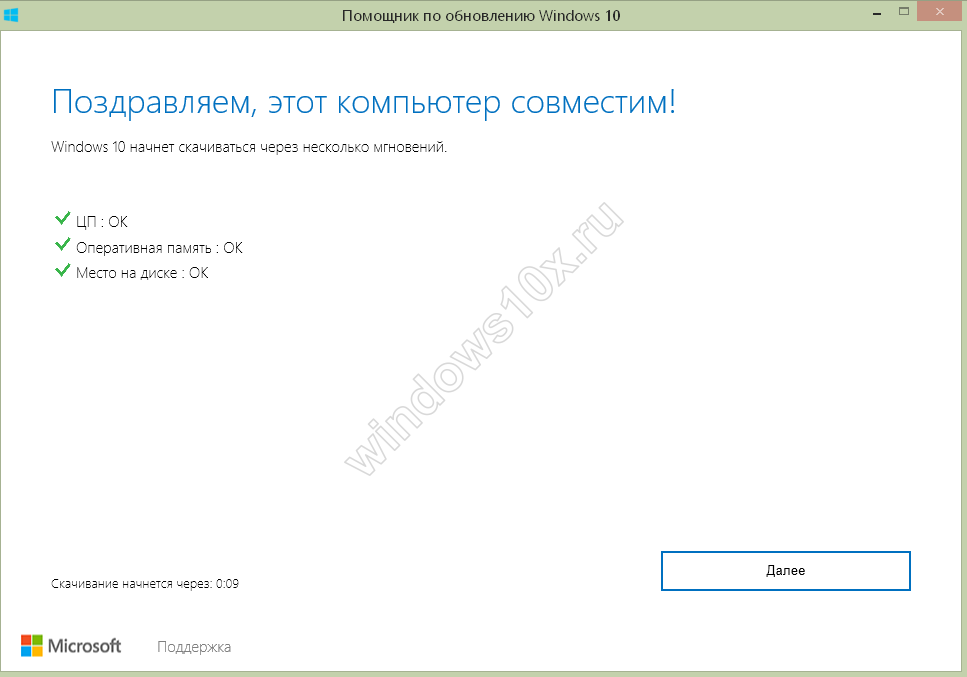
Насколько ваш компьютер подходит для установки 10-ки вы сможете перед ее началом. Инсталлятор проанализирует вашу аппаратную часть и сообщит вам, хватит ли вам ресурсов.
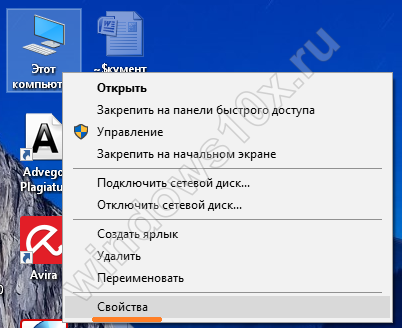
Некоторые параметры вы можете узнать в свойствах системы. Нажмите правую кнопку на значке рабочего стола «Этот компьютер» и выберите последний пункт.
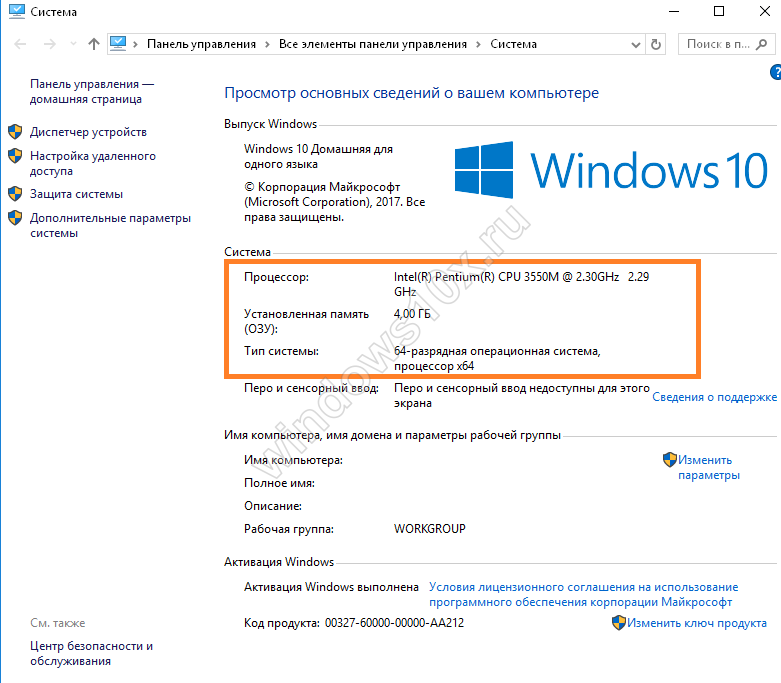
В окне свойств вы узнаете про ОЗУ и процессор.
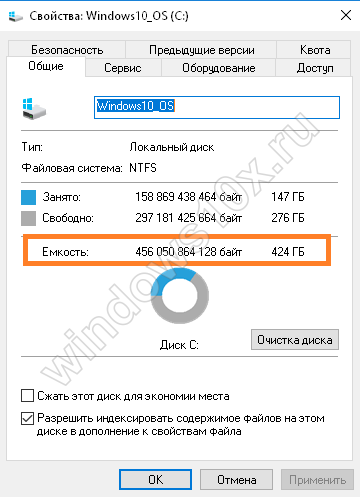
Емкость винчестера можно выяснить в проводнике. Нажмите правую кнопку на ярлыке диска с установленной ОС и выберите свойства.
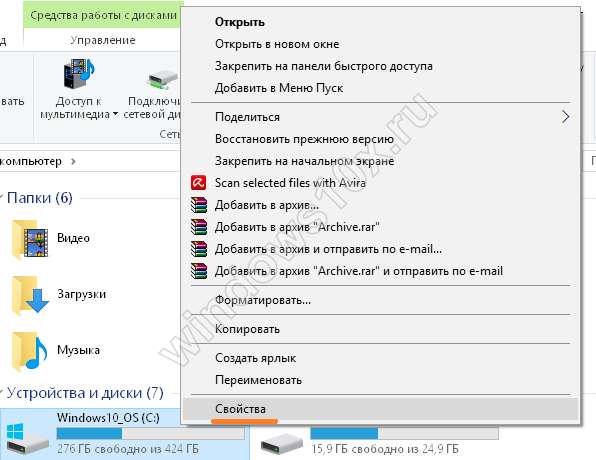
Посмотрите на значения.
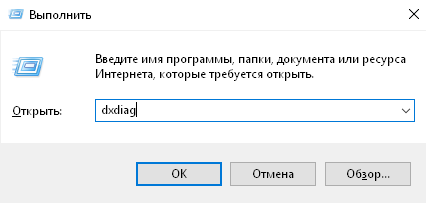
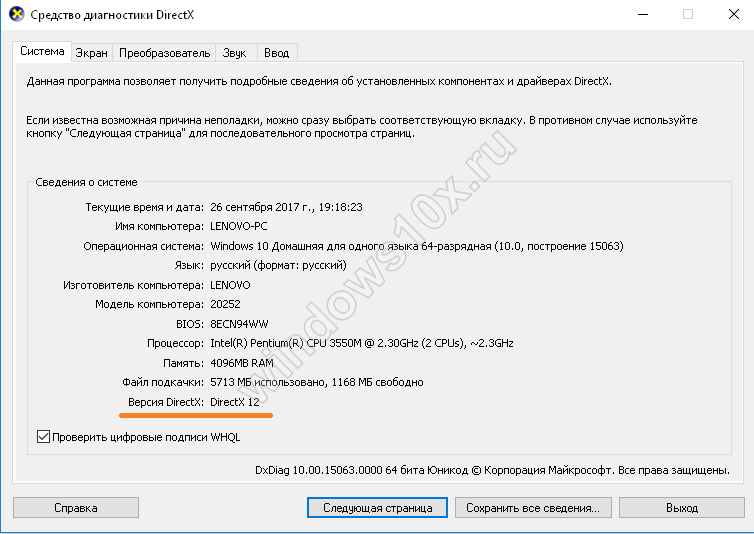
Чтобы выяснить все вместе с видео показателями, воспользуйтесь утилитой dxdiag. Нажмите WIN+X и введите команду.
В окне вы увидите абсолютно все технические характеристики вашего ПК.
Если ваш ПК имеет нормальные параметры для Windows 10, но ОС все равно сильно тормозит и некорректно работает, возможно, у вас проблемы с реестром. Прочитайте как открыть редактор реестра в Windows 10 и почистить его.
- Клавиша «Windows»+»S»
- Введите слово «Система» и перейдите в панель управления системой
Другой способ — нажать правой кнопкой на значке «Компьютер» и перейти в «Свойства».
Критика и недостатки Windows 10
Как и у всякого крупного программного продукта, после выхода появилось большое количество критики самого разного плана. Следует рассмотреть основные моменты, вызвавшие недовольство со стороны пользователей. В первую очередь, многим не понравилась система сбора данных. Ранее уже говорилось о том, насколько большое количество сведений о пользователе она отправляет Microsoft. Сюда можно отнести местоположение, контакты и частоту разговоров с ними, данные электронной почти и другое.
Имелись и другие претензии не столь существенного плана. Они касались сложностей установки или проблем в ходе работы с некоторыми приложениями. На данный момент, «патчи» оперативно исправляют это.
Некоторая критика относится к тому, что принципиально нового подхода Windows 10 не предложила. Она использует разработки седьмой и восьмой версии. Это, действительно, так, но не стоит винить Microsoft. Семерка стала хитом и как показал опыт восьмой версии, отклонения от её стандартов способны обеспечить снижение интереса пользователей. Таким образом, происходит улучшение тех моментов, которые признаны лучшими и отказ от спорных вариантов.
Системные требования для Windows 10
Заметим, что активное подключение к Интернету необходимо для аутентификации и начальной настройки устройств
Также оно крайне важно для загрузки и применения обновлений, с целью поддержки безопасности ОС и получения новых функциональных возможностей
Процессор — является обрабатывающим центром вашей системы и помогает выполнять большинство вычислений, необходимых для работы Windows 10. Заявленный 1 Гигагерц позволит запустить ОС, но она будет работать очень медленно.
Вам нужен процессор, который имеет не только более высокую частоту, но и отличное от одного количество ядер. Благодаря последним, он сможет выполнять больше задач одновременно.
Большинство современных процессоров являются, как минимум, двухядерными, и это хорошее начало. Чтобы получить еще большее преимущество в работе, используйте 4-х или 6-ти ядерные.
Не менее важным фактором является возраст процессора. Вы сможете найти даже б/у 1 ГГц процессоры, которым двадцать и больше лет, но они значительно медленнее тех, что выпущены в последнее десятилетие. Более того, если у вас есть чип, который имеет 2 ядра и работает на частоте 2 ГГц или выше, то вы несомненно получите более высокую скорость работы ОС.
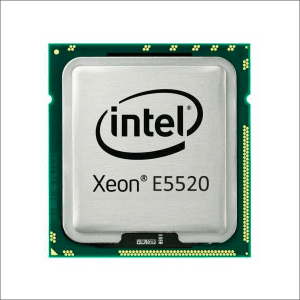
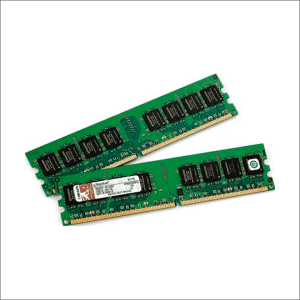
Оперативная память — действует как краткосрочная память для системы. Она сохраняет информацию, к которой ваш процессор должен быстро получить доступ. Недостаточное количество оперативки замедлит работу ОС.
Системные требования к памяти у Windows 10 являются одними из немногих факторов, которые отличаются для 32-х и 64-х битных версий системы. Даже если одного или двух Гигабайт будет достаточно для запуска соответствующих версий операционной системы, вы непременно столкнетесь с проблемами в быстродействии. На это будут влиять даже несколько открытых вкладок в браузере, например в Google Chrome.
Стоит также иметь в виду, что 32-битная версия ОС сможет использовать как максимум 4 Гигабайта оперативной памяти. А вот 64-битная уже столько, сколько вы захотите. Но для нормальной работы последней, 8 ГГб будет более чем достаточно.
Диск (HDD, SSD) — должен быть объемом не менее чем 16 и 32 Гигабайт соответственно версиям. Этого достаточно для установки самой системы. Сегодня даже мобильные телефоны имеют больше места.
Для ОС рекомендуется использовать твердотельный накопитель SSD. Такие накопители стали более доступны и оказывают наибольшее влияние на скорость её работы. Не стоит пренебрегать и обычными жесткими дисками HDD, если для покупки твердотельного у вас не хватает средств.
Для нормального выполнения повседневных задач необходимо иметь как минимум в 2-4 раза больше дискового пространства, чем заявлено в минимальных требованиях. Ведь нет смысла в использовании Windows 10 без установки игр, хранения документов, видео, аудио материалов, фотографий и других личных данных.
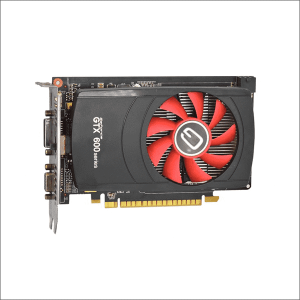
Графика — интегрированная или дискретная. Большинство современных материнских плат имеют интегрированную (встроенную) видеокарту, которой будет достаточно для работы операционной системы. Для лучшей производительности в играх и ресурсоёмких приложениях рекомендуем использовать дискретную видеокарту с как можно большим объемом видеопамяти.
Но системные требования для Windows 10 в этом плане практически такие же, как и для Vista. Даже несмотря на то, что она была выпущена в 2006 году.
Разрешение дисплея — не является жестким, так как мониторы ранних двухтысячных годов могут работать с требуемым минимальным разрешением в 800х600 пикселей. Согласитесь, это очень низкий барьер для входа. Но просматривать веб-сайты, играть в игры и смотреть видео вам будет намного комфортнее, если у вас будет монитор с большим разрешением.

Вот такие минимальные системные требования для Windows 10 обозначены
Спасибо вам за внимание!
- https://g-ek.com/windows-10-1903-s-minimalnye-trebovania
- https://windows-setup-usb.ru/trebovanija-dlja-ustanovki-windows-10
- https://liwihelp.com/interesnoe/sistemnye-trebovaniia-dlia-windows-10.html
Дополнительные утилиты
Конечно, в Интернете можно найти целое множество стороннего платного и бесплатного программного обеспечение, которое может предоставить еще больший объём специализированной информации.
Например, если вы переустановили операционную систему, и новая ОС не установила нужные драйвера для всех необходимых устройств, и они не корректно отображаются в «Диспетчере задач» или работают не на полную мощность. То в такой ситуации может помочь бесплатное ПО – «CPU-Z». Вы с лёгкостью сможете скачать его с официального сайта разработчиков.
Программа просканирует вашу систему и выведет максимально полную информацию о конфигурации вашего ПК, даже без установленных драйверов. Сведения о материнской плате, процессоре, оперативной памяти и слотах под неё, информацию о видео карте, программа позволит провести тестирование производительности вашего процессора и сравнить его результаты с остальными. Также предоставит возможность сохранить полный отчет в текстовом или «html-файле».
Ещё можно присмотреться к программе «HWMonitor» – это отличный инструмент для мониторинга различных аспектов вашей системы, таких как температура и напряжение процессора и графического процессора. ПО «Sysinternals Suite» – это коллекция из более чем 60 отдельных утилит, которые могут предоставить вам потрясающий объем информации. А также «AIDA64» – программа, которая поможет протестировать и идентифицировать устройства подключенные к вашему ПК. Также, она предоставит детализированные сведения об аппаратном и программном обеспечении, установленном на ПК. Как я уже говорил, их целое множество, и каждая может быть полезна в той или иной ситуации.
Спрашивая, как узнать системные требования своего компьютера, пользователь хочет узнать свойства ПК или другими словами характеристики компьютера. Это технические данные установленных устройств, от показателей которых зависит производительность и возможности машины
Игры и программы развиваются, становясь все более требовательны, поэтому важно вовремя проводить апгрейд
Узнав слабое оборудование, которое устарело по истечению времени, Вы с легкостью можете заменить. На новое и более мощное. В итоге, с комфортом пользоваться компьютером. Зная показатели и возможности своего компьютера Вы с легкостью можете выбирать игрушки, которые с легкостью на нем запустятся и будут работать на высоких настройках. Или программу, которая будет работать без особых усилий и без глюков и тормозов.
Основные технические показатели которые нужно знать:
- Сколько ядер и частоту процессора
- Объем оперативной памяти
- Какая видеокарта и ее мощность
- Разрядность windows
- Размер жесткого диска
Этих требований вполне достаточно для выбора игр и определенного софта. Для более тщательной оценки производительности системы нужны дополнительные данные:
- модель жесткого диска;
- частоту плат ОЗУ;
- версию BIOS;
- разрешение, частоту экрана;
- версия DirectX.
Чтобы получить интересующие сведения используется:
- программа сбора данных об аппаратном обеспечении;
- внутренние команды, средства диагностики;
- встроенные шаблоны операционной системы.
Последний способ прост и удобен, не требует навыков программирования или профессиональных знаний пк. И так давайте начнем.
Комментарии (13)
у меня гиг или обязательно 4 гига?
всем привет. у меня вопрос, мой комп очень слабый, проц 1.6, оперативки 1,5ГБ. будет ли работать 10 на таком дрыне вообще??
Процессор с частотой 1 ГГц не запускает 10ку после обновления. Запомните это при выборе ноутбуков.
Доброго дня! Интересно узнать, а каковы минимальные системные требования для комфортной работы с Windows 10. Есть ли какие-то данные или исследования на эту тему? Если у меня стоит семерка, смогу ли я безболезненно перейти на десятку?
Добрый день. Все зависит от того, насколько комфортна у вас работа сейчас. Как и заявлено, Windows 7 несколько более требовательна к аппаратной части компьютера. Проверьте системные характеристики вашего ПК одним из вышеуказанных способов. Скорее всего, вы спокойно сможете установить 10-ку
Только обратите внимание на объем винчестера. У новой операционной системы очень много обновлений, которые устанавливаются в обязательном порядке
7 более требовательная? вы точно эксперт?
Олег, на мой взляд это intel core 2 quad (775 сокет 4 ядра)и 4 гига оперативы
Здравствуйте! Я хочу приобрести новый компьютер и поставить сразу самую мощную операционную систему
Мне важно не промахнуться с выбором. Подскажите пожалуйста, каковы системные требования для установки Windows 10 pro
Добрый день! Минимальные требования те же самые, но все же рекомендуется увеличить их хотя бы в два раза: ОЗУ от 4Гб, Винчестер от 32 Гб, процессор от 1 ГГЦ и более с поддержкой PAE, NX и SSE2. Вы можете приобрести компьютер с предустановленной операционной системой. В этом случае у вас будет шанс попробовать его работу перед приобретением.
8 ядер проц, 128гб оперативы только обязательно ддр5, 2 тб жёсткий диск обязательно ССД. Азотное охлаждение и блок питания на 2 киловата. Ах да, 4 видяхи GTX 1060TI! Вот на таком железе будет нормально запускаться косынка и не будет тормозить WIN 10 pro
Не азотное, а водородное! У водорода теплопроводность выше.
Windows 11
Новые версии Windows 11 будут выпускаться один раз в год. Клиенты должны всегда устанавливать последнюю версию до того, как текущая версия перестанет обслуживаться, чтобы не прерывалась поддержка корпорацией Майкрософт.
| Выпуск | Сроки обслуживания (один выпуск в год) | |
|---|---|---|
| Windows 11 Корпоративная Windows 11 для образовательных учреждений Windows 11 IoT Корпоративная | В течение 36 месяцев с даты выпуска | |
| Windows 11 Профессиональная Windows 11 Pro для образовательных учреждений Windows 11 Pro для рабочих станций Windows 11 Домашняя1 | В течение 24 месяцев с даты выпуска |
1Версия «Домашняя» не поддерживает отсрочку обновления компонентов и поэтому, при обычных условиях, получит новую версию Windows 11 до указанной даты окончания обслуживания.
Подходит ли Windows 10 для моего компьютера?
Обе операционные системы, Windows 7 и Windows 10 имеют схожие системные требования. Windows 10 запустится практически на любом современном компьютере.
У вас еще есть возможность обновить Windows 7 Windows 10 абсолютно бесплатно. Если вы как раз задумываетесь о миграции, то рекомендуем обновиться до того, как Microsoft завершит поддержку Windows 7.
Схожие системные требования Windows 7 и Windows 10
На официальном сайте Microsoft указаны следующие системные требования для Windows 10:
Системные требования Windows 7 практически такие же, хотя Windows 10 требуется больше пространства на диске. Для работы Windows 7 требуется 16 ГБ места на жестком диске для 32-разрядных систем и 20 ГБ для 64-разрядных систем. Системные требования Windows 8 не отличаются от системных требований Windows 7.
Другими словами, если ваш ПК работает под управлением Windows 7 или Windows 8, Windows 10 будет на нем работать, если жесткий диск не имеет очень маленький объем.
Проверить объем жесткого диска в Windows 7 можно с помощью Проводника Windows, открыв раздел Компьютер.
Это минимальные системные требования
Надо понимать, что данные системные требования являются минимальными. Не рекомендуем использовать Windows 10 на маломощном ПК, который соответствует только минимальной планке. С другой стороны, использовать Windows 7 на таком ПК тоже не рекомендуем.
Приведем пример: 32 ГБ хранилища достаточно для установки Windows 10, но вам нужно будет больше места для установки приложений, системных обновлений и загрузки файлов.
Хотя процессора с частотой 1 ГГц и 1 ГБ памяти достаточно для запуска 32-разрядной версии Windows 10, даже современные сайты на такой машине могут работать очень медленно. Это справедливо и для Windows 7.
Если ваш компьютер работает на Windows 7, то, скорее всего, он будет работать и на Windows 10. Тем не менее, если в Windows 7 приложения постоянно тормозят, ожидайте такую же производительность и в Windows 10.
Windows 10 может работать быстрее Windows 7
Стоит отметить, что в некоторых случаях Windows 10 может работать даже быстрее. Например, в новейших версиях Windows 10 представлен улучшенный патч от уязвимостей типа Spectre, который меньше влияет на производительность, чем исправление для старых процессоров в Windows 7.
С момента выхода Windows 7 десять лет назад разработчики реализовали много внутренних улучшений и оптимизаций. Например, в Windows 8 Microsoft удалось снизить потребление ОЗУ по сравнению с Windows 7. Включенная по умолчанию функция Быстрый запуск (Fast Startup) заметно ускоряет запуск компьютера.
Microsoft больше не повторяет ошибок c Windows Vista: Windows 10 была разработана, чтобы хорошо работать на компьютерах под управлением Windows 8, а Windows 8 была разработана, чтобы хорошо работать на компьютерах под управлением Windows 7.
Бесплатное обновление до Windows 10
Если вы используете Windows 7, то вы можете обновиться до Windows 10 абсолютно бесплатно. Для установки и успешной активации Windows 10 потребуется лишь действительный лицензионный ключ от Windows 7 (или Windows 8).
Рекомендуем воспользоваться предложением бесплатного обновления до того, как Microsoft прекратит поддержку Windows 7, т.е. до 14 января 2020 года. При обновлении ПК до Windows 10, он продолжит получать обновления безопасности. Только организациям доступна платная программа расширенных обновлений безопасности (ESU).
Задумайтесь о покупке нового ПК
Если вы беспокоитесь, что ваш компьютер Windows 7 не будет хорошо работать на Windows 10, то стоит рассмотреть возможность покупки нового ПК. Современные компьютеры оснащены более мощными и энергоэффективными процессорами, более быстрыми хранилищами, улучшенной графикой и лучшей автономностью по сравнению со старыми системами.
На рынке доступно множество бюджетных ноутбуков и стационарных компьютеров, покупка которых «сильно не ударит по карману. Если вы много лет использовали Windows 7, то велика вероятность, что и новый компьютер прослужит вам очень долго.
Файловые системы
Какую файловую систему на Windows 10 лучше использовать FAT32, NTFS или ReFS?
Мы рекомендуем в нашем случае использовать NTFS, хотя и относительно FAT32 ничего против не имеем. ReFS относительно новая файловая система, являющаяся продолжением NTFS, но пока еще не получившая широкого распространения.
Многое зависит от того, какой объем информации хранится на вашем диске.
Дело в том, что NTFS отлично справляется с большими массивами данных, а FAT32 лучше с небольшими объемами информации.
Но так как сейчас трудно себе представить компьютер с парой гигабайт данных, обычно это 100 Гб и больше, то FAT32 уходит на второй план.
На NTFS, в таком случае, компьютер под управлением Windows 10 будет работать быстрее и стабильнее, также восстановить случайно удаленные файлы в данной файловой системе будет легче.
Требования к видеокарте
Краткость – сестра таланта, очевидно, думают в Microsoft и поэтому все требования к графике описывают фразой «графическое устройство Microsoft DirectX 9 с драйвером WDDM
», из которой можно сделать ошибочный вывод, что для Windows 10 хватит и очень старенькой карточки с поддержкой DX9.

На самом деле всё несколько сложнее. Если вы владелец Full HD монитора и старой видеокарты, то начиная с Windows 8.1 можете столкнуться с неприятной особенностью: родное разрешение для монитора не выставить. Это актуально, например, для владельцев видеоадаптеров AMD Radeon HD 4xxx и ниже. Они гарантированно столкнутся с этой проблемой, решить которую, увы, невозможно, так как AMD больше не поддерживает эти старые семейства GPU и не выпускает для них новые драйвера.
Кроме того, видеокарта для Windows 10 должна обладать как минимум 128 МБ VRAM
Это очень скромное, но всё-таки важное требование
Windows 10: системные требования к архитектуре 32 бита
Для начала несколько слов для тех, кто собирается инсталлировать 32-битную систему
Для корректной установки десятой модификации в виде апгрейда поверх существующей системы нужно обратить внимание на процессор, оперативную память и дисковое пространство
Так минимальные требования для Windows 10 в плане такой конфигурации подразумевают наличие на компьютерном терминале или ноутбуке процессора классом не ниже Intel Atom с рабочей тактовой частотой на уровне 1 ГГц и 1 Гб RAM. Также необходимо наличие около 16 Гб свободного дискового пространства в системном разделе и монитор (экран), поддерживающий разрешение минимум 800 x 600 пикселей, плюс DirectX версии не ниже девятой и наличие драйвера WDDM 1.0. Можно инсталлировать новую ОС и в логический раздел, но смысл?
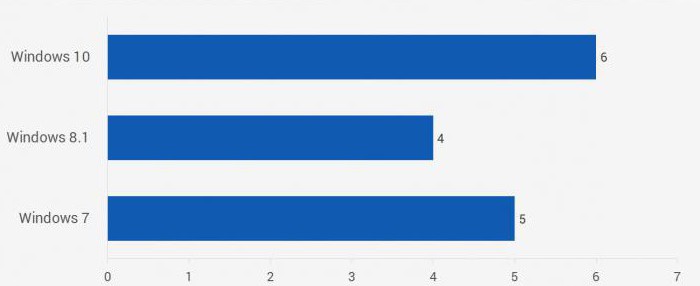
Как показывает практика, если сравнить аналогичные по разрядности системы 7 и 10, десятая модификация работает намного шустрее, несмотря на огромное количество дополнительно запущенных служб в фоновом режиме, о котором многие пользователи даже не догадываются.
Разрядность систем
Многие задаются вопросом, какую версию Windows 10 устанавливать 32 – х битную (работающую на платформе x86) или 64 битную. Первая обозначается х32, вторая х64.
Сразу скажем, лучше установить 64 битную версию, так как это скажется на увеличении производительности ПК и его стабильной работе.

Но перед установкой убедитесь, что «железо» компьютера, особенно процессор, поддерживает работу с х64 версиями ОС.
Как правило все современные процессоры поддерживают платформу х64, но убедитесь, что они поддерживают технологии CMPXCHG16b, PrefetchW и LAHF/SAHF, причем три сразу, иначе система не встанет.
На старых компьютерах скорее всего придется довольствоваться 32-х битной версией ОС.
Что теряет пользователь на х32 оперативной системе:
Сведения о системе
Это тоже достаточно старый способ проверить параметры ПК, известный еще в XP-версии. Но мало используемый обычными пользователями.
Для вызова сведений нажимаем клавиши Win+R и прописываем команду msinfo32. В открывшемся окне видим более подробную информацию о нашем компьютере.
Помимо уже известных нам сведений, здесь можем узнать версию BIOS, его режим (у нас – UEFI), а если пролистать ниже – объем файла подкачки, информацию о виртуальных машинах Hyper-V.
В других вкладках можно узнать детальную информацию об установленных компонентах (устройствах), аппаратных ресурсах, а также о программной среде – драйверах, службах, заданий для принтера и проч. Вот почти полный список категорий с информацией о ПК и системе.
Некоторые разделы вряд ли будут интересны и вообще понятны обычному пользователю
Но часто важно иметь под рукой не только базовые характеристики, но и специфические
Важная функция «Сведений» — возможность экспортировать текстовые файлы с параметрами ПК. Например, нам нужно переслать нашему провайдеру информацию о состоянии сетевого адаптера. Кликаем на нужный раздел, переходим во вкладку «Файл» и нажимаем «Экспортировать». Далее – сохраняем текстовый файл под любым именем.
В результате имеем полноценную текстовую информацию о нашем сетевом подключении.



