Топ-12 лучших wi-fi адаптеров для стабильного подключения к интернету
Содержание:
- Как подключить вай-фай адаптер к ноутбуку
- Выполняем подключение WiFi адаптера к вашему компьютеру
- Воспользуйтесь CD диском с драйверами
- Выбор Wi-Fi приемника по техническим характеристикам
- Небольшой обзор
- Описание устройства Wi-Fi адаптера для компьютера и ноутбука
- Обзор самых популярных моделей
- Часто задаваемые вопросы
- Настройка WiFi адаптера на компьютере
- Лучшие модели для внутреннего подключения
- Проблемы при подключении
- Какие бывают Wi-Fi адаптеры? Определяемся с интерфейсом подключения
- Что делать, если сломался Wi-Fi модуль на ноутбуке?
- В телевизорах
Как подключить вай-фай адаптер к ноутбуку
Допустим, надоело путаться провода. Эту проблему легко решить приобретением внешнего адаптера беспроводной сети. Это самый простой и доступный вариант.
Для лучшего сигнала стоит отдать предпочтение устройствам с антенной. Есть адаптеры с двумя диапазонами. Они уместны только в том случае, когда домашние компьютеры поддерживают стандарт 802.11ac. Конечно же, нужно приобрести и роутер, работающий на частотах 2,4 и 5 ГГц.
Включить адаптер беспроводной сети необходимо в USB порт на ПК. Лучше пользоваться разъемом 3.0 для наибольшей скорости. Подойдет и 2.0.
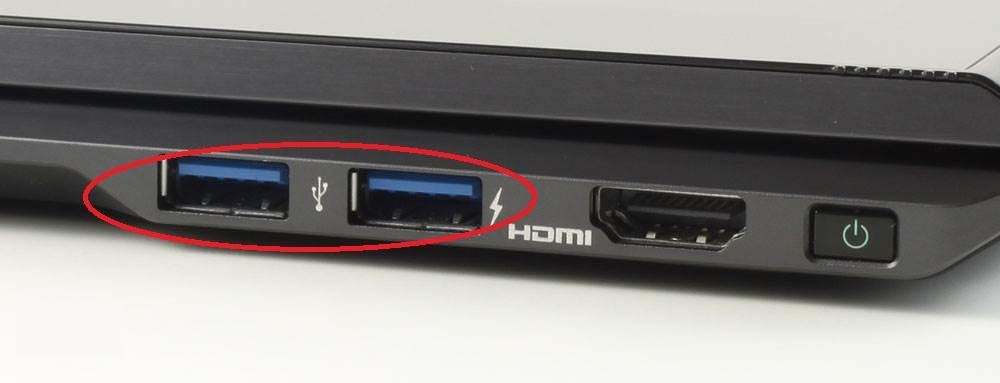
Что касается драйверов, они уже есть, как правило, в ноутбуке. Ручная установка потребуется на Windows XP. Однако пользователей этой операционки на данный момент времени осталось не много. Если же потребуется установка драйверов, в комплекте с адаптером будет диск.
Настройка устройства происходит следующим образом: заходят в параметры устройства (свойства Wi-Fi адаптера). Здесь доступно обновление ПО. После подключаются к вай – фай. В нижней части экрана справа нажимают значок сетевых подключений, выбирают нужное из списка и жмут «Подключиться». При необходимости вводят пароль. Проверяют наличие интернет – соединения.
Выполняем подключение WiFi адаптера к вашему компьютеру
Сейчас мы покажем способы, как подключить к компьютеру разные вайфай адаптеры.
Подключаем внешний модуль
С внешним модулем при подключении сложностей возникнуть не должно. Процедура настолько проста, что любой школьник с ней быстро справиться.
Вставляем купленный модуль в свободный USB порт на компьютере.
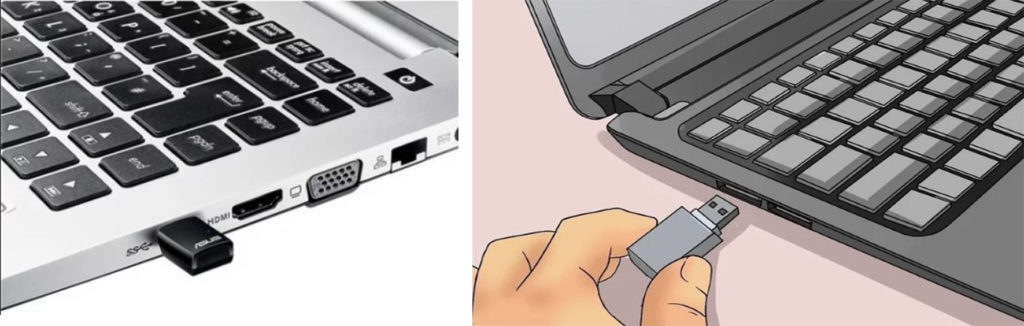
- Берем диск, который должен быть в комплекте с адаптером и устанавливаем с него драйвер. Если такого диска нет, тогда скачиваем драйвер с интернета.
- После установки драйвера в углу, возле часов, должна появиться иконка беспроводного подключения. Жмем на неё и подключаемся к своей сети. Если не знаете, как это сделать, тогда смотрите в нашей статье: как подключиться к сети Wi-Fi первый раз.
Подключения внутреннего модуля
Здесь процесс подключения немного сложнее, чем с внешним модулем. Но попробовать вставить адаптер Wi Fi своими руками все таки стоит.
- Открываем боковую крышку системного блока.
- Найдите свободный слот и вставьте плотно приобретенный WiFi адаптер на ПК.
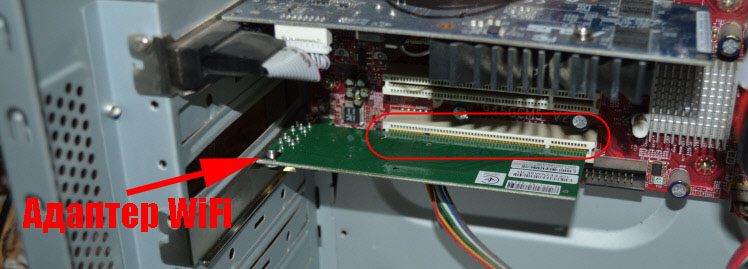
Закройте боковую крышку и вкрутите имеющиеся антенны.
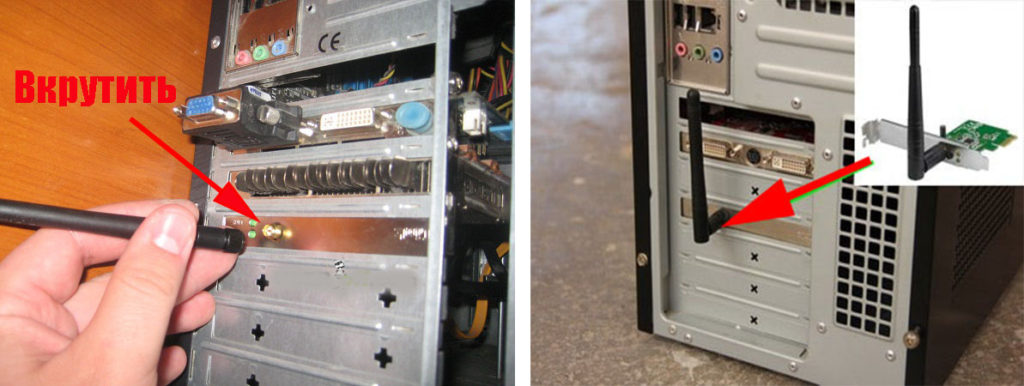
- Установите драйвера либо с диска, либо скачайте с интернета.
- Перезагрузите ПК. Пробуйте подсоединить свою сеть.
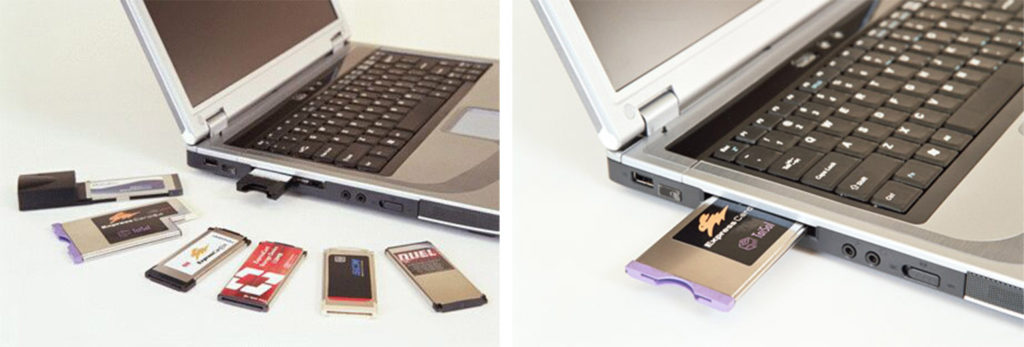
Подключения карточки Wi Fi ( PCMCIA)
Здесь все просто и легко. Вставьте карточку в слот PС Card и при необходимости установите драйвер. Некоторые модели будут работать и без установки драйвера.
Вдруг вас не устроит скорость или качество беспроводного интернета имейте ввиду, всегда можно подключиться кабелем. Как правильно это сделать смотрите в нашей предыдущей статье: подключение ноутбук к интернету через кабель.
Воспользуйтесь CD диском с драйверами
Первое и самое очевидное решение в данной ситуации — воспользоваться CD диском, идущим в комплекте с адаптером.

Почте все беспроводные адаптеры, выпущенные за последние десять лет, продаются вместе с дисками для автоматической установки драйверов. Когда вы вставите такой диск в привод своего компьютера, он запустит программу, которая установит нужные драйверы для адаптера, а так же предложит вам установить сторонний инструмент управления беспроводными сетями.
Чаще всего, лучше предоставить это стандартным утилитам Windows. Не стоит захламлять систему сторонним программным обеспечением, если Windows способна самостоятельно справиться с поставленной задачей.
Выбор Wi-Fi приемника по техническим характеристикам
После того, как вы определились с интерфейсом подключения, нужно глянуть на другие технические характеристики. В основном, это один показатель: скорость передачи данных по беспроводной Wi-Fi сети. От этого зависит скорость подключения к интернету, которую вы получите на компьютере при подключении через Wi-Fi приемник.
Так же обратите внимание на коэффициент усиления Wi-Fi сети. Я посмотрел разные адаптеры, в характеристиках как правило не указывают мощность антенн
Если у вас компьютер установлен далеко от маршрутизатора, где сигнал не очень стабильный, то для хорошего приема Wi-Fi сигнала берите приемник с внешними антеннами. Системный блок, как правило установлен на полу. Поэтому, для лучшего приема адаптер можно подключить через USB-удлинитель (если у вас внешняя модель) и поставить его на стол.
Стандарт Wi-Fi, поддержка 802.11ac (5 GHz)
На момент написания этой статьи (конец марта 2017 год), в продаже больше всего адаптеров с поддержкой стандарта 802.11n. Скорость беспроводной сети до 300 Мбит/с (может быть выше). Самые дешевые Wi-Fi адаптеры обеспечивают скорость до 150 Мбит/с. Я бы советовал покупать такие адаптеры только в том случае, когда вам нужно очень сильно сэкономить. Лучше, конечно, купить приемник со скоростью до 300 Мбит/с, а еще лучше с поддержкой современного стандарта 802.11ac.
Если у вас установлен двухдиапазонный роутер, или вы планируете покупку такого роутера для перехода на новый стандарт 802.11ac, то конечно же сразу покупайте адаптер с поддержкой 802.11ac, и возможностью подключатся к Wi-Fi сетям на частоте 5 GHz. В 2017 году это очень актуально. Чтобы после замены маршрутизатора на более современный, вам не пришлось покупать новый приемник с поддержкой 802.11ac.
Сейчас поясню. Если у вас будет (или уже есть) современный роутер с поддержкой нового стандарта 802.11ac, а адаптер с поддержкой 802.11n, то вы сможете подключаются к Wi-Fi сети, они совместимы. Но скорость будет ограничена более медленным стандартом 802.11n. И весь потенциал маршрутизатора с поддержкой стандарта 802.11ac вы не увидите, так как приемник будет ограничивать скорость.
Совместимость адаптера, ПК и роутера
Меня уже несколько раз спрашивали, нужно ли подбирать Wi-Fi адаптер под конкретный маршрутизатор и компьютер. Отвечаю: не нужно. Все будет работать. Бывают конечно исключения, как правило связаны с очень старым оборудованием. Но думаю, что вы с этим не столкнетесь.
Если на вашем компьютере есть рабочий USB порт, значит вы сможете подключить в него адаптер. Точно так же с PCI Express. Что касается совместимости с установленной операционной системой, то практически все адаптеры поддерживают операционные системы от Windows XP, до Windows 10. Это значит, что производитель выпустил драйвера для этих систем. Это всегда указано в характеристиках к конкретной модели. Так же практически все модели поддерживают Mac OS.
Что касается совместимости адаптера и роутера, то там так же сложно промахнутся. Практически невозможно. Так как стандарты Wi-Fi совместимы между собой. И я очень сомневаться, что вы где-то найдете настолько древний маршрутизатор, чтобы новый приемник был с ним несовместим. Сам адаптер не обязательно должен быть о того же производителя, что и роутер.
Производитель, цена, какую модель выбрать?
Практически каждый производитель, который делает сетевое оборудование, так же занимается производством Wi-Fi адаптеров. TP-Link, ASUS, D-Link, Netis, Tenda, Edimax, Belkin, Linksys и т. д. Выбор очень большой. Какого производителя выбрать – решать вам. Я бы советовал больше ориентироваться не на фирму, а на технические характеристики (которые вам подходят) и цену.
Что касается цены, то она начинается примерно от 6 долларов. За эту суму мы получим самый простой, маленький приемник с поддержкой скорости до 150 Мбит/с. Я сейчас имею введу именно модели от популярных производителей. Без китайских устройств. Снова же, ориентируйтесь на свой бюджет. Если есть возможность, конечно же лучше взять более дорогую, современную и производительную модель.
Если вы читали мою статью с советами по выбору Wi-Fi роутера, то наверное заметили, что я не очень люблю советовать конкретные модели. Да и в этом нет смысла. Так как у всех разные требования и финансовые возможности.
Небольшой обзор
Давайте приведу примеры моделей, их характеристики и цену.
TP-Link TL-WN725N

Самый простой мини-адаптер для компьютера или ноутбука за 500 рублей. Подключается к USB порту (версия 2.0). Работает в диапазоне 2,4 ГГц с поддержкой протоколов 802.11b/g/n. Работает с шифрованием данных по WPA/WPA2-PSK. Максимальная скорость передачи данных – 150 Мбит/с.
D-Link DWA-137A1B
USB приемник с внешней антенной. Коэффициент усиления у антенны – 5 Дби, что подойдет для расширения зоны доступа сигнала Wi-Fi. Диапазон – 2,4 ГГц, стандарты Wi-Fi – 802.11b/g/n, максимальная скорость – 300 Мбит/с. Цена в сетевых магазинах электроники – около 1000 рублей.
TP-Link Archer T1U
Компактный USB модуль, работает на частоте 5 ГГц, обеспечивает скорость до 400 Мбит/с. Поддержка протоколов 802.11a/n/ac. Интерфейс подключения USB 2.0. Цена – до 1000 рублей.
TP-Link Archer T9E

Мощное устройство, подключается через PCI интерфейс. Двухдиапазонный, с тремя антеннами, высокая скорость (до 1900 Мбит/с) – отличный вариант для торрент-скачиваний и игр. Плата оснащена хорошим радиатором, который защищает от перегрева даже при длительной работе. Цена – около 4000 рублей.
Какое устройство лучше – PCI или USB? Подробности в следующем видео:
Описание устройства Wi-Fi адаптера для компьютера и ноутбука
Wi-Fi адаптер — это небольшой (из-за этого его называют Wi-Fi свисток) модуль, который сильно напоминает обычную флешку, как по внешнему виду, так и по размерам. Также встречаются варианты для установки в системный блок, они имеют встроенные антенны для улучшения качества сигнала.
Приемник Wi-Fi для компьютера необходим в том случае, когда в персональном устройстве или ноутбуке не установлен аналогичный заводской вариант — такое случается редко, обычно, если клиент хочет сэкономить, и покупает оборудование с неполным комплектом.
- При отсутствии встроенного модуля, единственный способ подключиться к Wi-Fi сети — использовать рассматриваемое оборудование.
- Приспособление покупают также в ситуациях, когда стандарт уже установленного клиента устарел, и требуется его срочное обновление.
- Адаптерами пользуются и чтобы ускорить качество соединения, создать более надежную сеть Wi-Fi.
- В некоторых моделях есть несколько точек доступа. Соединив такое устройство с компьютером, можно сделать его самостоятельным источником раздачи беспроводного соединения и подключить к ПК ноутбук или телефон (любое оборудование, которое может принимать вай-фай).
Скорость распространения сигнала будет напрямую зависеть от стандарта Wi-Fi, который используется дома или в офисе. На практике указанная в инструкции величина уменьшается в несколько раз, из-за сразу нескольких факторов, к примеру, помех в радио-сигнале или из-за толщины стен, которые блокируют вай-фай. Следовательно, использование различных приложений, может стат проблематичным при использовании Wi-Fi адаптера.
Оптимальный вариант — использовать самые современные стандарты беспроводной сети, которые обеспечивают скорость соединения до 600 Мб в секунду.
Дальность действия устройства также зависит от модели, а потому желательно приобретать оборудование с несколькими антеннами, которые установлены на корпусе. Антенны можно направлять в конкретную сторону (прямо на ПК или ноутбук) и дальность действия улучшится. Такие адаптеры смогут покрывать такую же площадь, что и стандартные установленные в компьютерах модели модуля вай-фай, также они игнорируют шумы и помехи, встречающиеся на пути сигнала.
 Вариант с антенной передает более качественный сигнал.
Основное достоинство устройства — небольшие габариты. Обычно адаптеры бывают размерами не больше стандартной флешки, а потому их удобно использовать при подключении к персональному компьютеру или ноутбуку — они не мешаются и не занимают много места. К тому же не придется прокладывать кабельную систему, нужно только подключить миниатюрный адаптер к конкретному устройству и вывести его в интернет.
Несмотря на вышеописанные достоинства, у оборудования имеются и недостатки:
- Уровень сигнала и его дальность относительно небольшая.
- Если устанавливать оборудование в офисе, то Wi-Fi адаптер будет работать на расстоянии примерно 20 метров.
- Устройство чувствительно к помехам, а потому снижается уровень качества раздачи по Wi-Fi.
Основной недостаток адаптера — несовершенность конструкции. Многие устройства сопровождаются внешними антеннами — для улучшения качества сигнала. Эта конструкция очень легко ломается при механическом воздействии
Поэтому перед приобретением необходимо обращать внимание на внешний вид устройства, которое наиболее подходит для конкретной ситуации
К примеру, если в офисе или дома люди будут часто проходить около адаптера, то его могут уронить или сломать антенну — в этом случае желательно покупать оборудование, которое размещается внутри корпуса системного блока.
При выборе устройства также необходимо обращать внимание на производителя. Специалисты советуют искать фирмы TP-Link, ZyXEL Grandstream или Linksys
Обзор самых популярных моделей
На рынке компьютерных комплектующих есть несколько моделей вай-фай адаптеров, которые входят в рейтинг лучших приёмников Wi-Fi:
- ASUS PCI N10 Внутреннее устройство, подключаемое к порту PCI на материнской плате ПК. Отличается широкими функциональными возможностями, быстро находит доступные сети. Для этого адаптера легко найти и скачать драйвер.
- TP-LINK TL-WN725N Компактный аппарат, который вставляется в порт USB на ПК. Присутствует поддержка как USB 2.0, так и USB 3.0. Поддерживает все стандарты Wi-Fi, способен работать только на частоте 2,4 ГГц.
- Tenda W311MA Отличное устройство для домашнего использования. Выделяется низкой ценой и стабильностью работы, не теряет соединения с точкой доступа. Подключается в разъём ЮСБ 2.0.
- D-Link DWA-127 Лучший адаптер по соотношению цена/качество/производительность. Имеет интерфейс подключения USB 2.0, максимальная скорость беспроводного соединения у данного устройства составляет 150 Мбит/сек.
- ASUS USB-N14 Такой модуль подсоединяется к компьютеру через USB кабель, который поставляется в комплекте. На корпусе адаптера расположено две антенны для усиления сигнала. Устройство быстро находит доступные точки доступа и может синхронизироваться, находясь на значительном расстоянии от них. Поэтому в покупке репитера нет необходимости.
- ASUS PCE-N15 Один из самых дешёвых и мощных устройств с подобным назначением на рынке, которое можно подобрать. Поддерживает стандарты Wi-Fi 802.11b/g/n, а также WPA2. Прибор имеет две внешние антенны для усиления сигнала вай-фай, которые можно отсоединить при необходимости. Подключается к разъёму PCI на материнской плате. Не подходит для ноутбуков.
- D-Link DWA 525 Среднее по функционалу устройство, совместимое со многими типами операционных систем. Работает на частоте 2,4 ГГц и поддерживает стандарт 802.11n. На корпусе аппарата расположена небольшая антенна для улучшения качества беспроводного соединения. Данный модуль имеет интерфейс подключения PCI-Express.
- TP-LINK TL-WN722N Такое устройство будет отлично работать на любой операционке. Производитель гарантирует отсутствие сбоев в процессе работы. Адаптер имеет одну антенну на корпусе и подключается через кабель в разъём USB 2.0. Прибор поддерживает все нужные стандарты, частоту в 2,4 ГГц.
Имея перед глазами список выше, не сложно понять, какой Wi-Fi адаптер USB лучше для компьютера.

Wi-Fi адаптер ASUS USB-N14
Часто задаваемые вопросы
Может ли вай-фай приемник для компьютера снижать или ограничивать скорость соединения с роутером?
Перед покупкой, особенно если вы используете современный высокопроизводительный роутер, лучше убедиться в том, что приемник имеет соответствующие технические характеристики и работает в том же стандарте частот, что и ваша беспроводная сеть.
Какое подключение предпочтительнее для настольного ПК, проводное или через «воздух»?
На этот вопрос сложно дать однозначный ответ. Чему отдать предпочтение — индивидуальный выбор пользователя. С точки зрения практичности, подключение «по воздуху» предпочтительнее: нет нужды в прокладке кабеля между роутером и ПК.
В то же время, в некоторых случаях подключение через патчкорд может быть предпочтительнее. Наиболее частый случай — использование устаревших беспроводных роутеров, не способных раздавать интернет с максимальной эффективностью. Правда, в этом случае мы рекомендуем вам вложить средства в покупку нового роутера, а не подключать компьютер к сети с помощью кабеля.
Тарифы и могут быть изменены оператором. Полная актуальная информация о тарифах и или по телефону указанному на сайте.
Настройка WiFi адаптера на компьютере
Для первичной настройки WiFi адаптера потребуются следующие компоненты:
- Сам WiFi адаптер;
- Диск с драйверами и прочим программным обеспечением;
- Руководство пользователя.
Для начала необходимо произвести установку устройства в USB порт. Лучше всего использовать порты, которые находятся на тыльной стороне системного блока, так как соединены с материнской платой и уже полностью готовы к работе. Можно использовать порты, расположенные на лицевой стороне системного блока, но предварительно убедиться, что они находятся в работоспособном состоянии. После подключения устройства появится сообщение об обнаружении нового девайса. Далее требуется установить программное обеспечение и драйверный пакет. Так же следует установить программные утилиты, они не будут лишними, так как с помощью них можно регулировать параметры сети и провести более тонкую настройку. Далее необходимо посмотреть на отображение сетевых подключений (значок сетевых подключений находится внизу на панели задач). В выпадающем окне сетевых подключений будет перечислен список устройств, которые подключены к ПК, необходимо выбрать тот, которые был установлен в настоящий момент. После этого нужно по новому подключению левой кнопкой мыши. В открывшимся окне доступных сетевых подключений кликнуть по новой сети, чтобы ввести пароль.
Лучшие модели для внутреннего подключения
ASUS PCE-AC56
Казалось бы, как обычная микросхема может иметь красивый дизайн, но ребята из ASUS доказали обратное. ASUS PCE-AC56 имеет дизайн в виде, красной микросхемы на которой располагается дизайнерский радиатор. Вес всего устройства вместе с двумя антеннами составляет всего 105 грамм. В аппарате стоит производительный чипсет, поэтому адаптер работает сразу в двух диапазонах и со всеми стандартами до пятого поколения. Максимальная скорость в двух диапазонах может достигать 1.2 Гб/c. Также в девайсе применена фирменная технология от ASUS, которая распределяет сигнал так, чтобы скорость интернета была максимально возможной.
- Производительный чипсет
- Технология распределения сигнала
- Красивый дизайн
- Качественное охлаждение
- Большая зона действия
TP-LINK Archer T6E
Это Wi-Fi адаптер для системного блока с неплохими техническими характеристиками. Внешний вид устройства представляет из себя плату, полностью покрытую радиатором и алюминиевую пластину для закрепления адаптера в системном блоке. Устройство поддерживает все стандарты сети и имеет максимальную скорость обмена данными 900 Мбит в секунду. Адаптер может работать по отдельности с диапазонами 5 и 2.4 ГГц. Зону действия и мощность устройства увеличивают две съемные антенны, которые идут в комплекте с самим Wi-Fi адаптером. Как и все подобные устройства, TP-LINK Archer T6E подключается через разъем PCI. Работает аппарат на любой версии Windows от ХР до 10.
- Устройство выдает заявленные 900 Мбит
- Есть хороший радиатор
- Мощные антенны
Что бы работать в диапазоне 5 ГГц нужно дополнительное ПО
TP-LINK TL-WN851ND
Данный аппарат подключается внутри системного блока через разъем PCI, находящийся на материнской плате. Но стоит быть внимательней при покупке подобных адаптеров, ведь не на каждом современном компьютере есть такие разъемы. Адаптер поддерживает сети b/g/n и имеет максимальную скорость 300 Мбит в секунду. Вмести с антеннами аппарат имеет мощность 24 dBM. Устройство плохо дружит с операционными системами выше Windows 7. Однако устоновив нужные драйвера можно настроить стабильную работу и на Windows 10.
- Небольшая цена
- Съемные антенны
- Мощный сигнал
- Модель устарела
- Плохо совместима с современными ОС
Edimax NMAX EW-7612PIN V2
Неплохой аппарат для внутреннего подключения через PCI-E. Адептер представляет из себя микросхему 10х10 см и две съемные антенны. Работает девайс с 802.11b/g/n стандартами Wi-Fi и в диапазоне 2.4 ГГц. Антенны имеют мощность 16 dBm, а максимальная скорость соединения 300 Мб в секунду. Аппарат совместим со всеми версиями операционной системы Windows. В комплекте есть специальное ПО с автоматической установкой всех нужных устройству драйверов.
- Небольшая цена
- ПО с автоматической установкой
- Работает практически со всеми стандартами Wi-Fi
- Не работает в диапазоне 5 ГГц
- Не всегда выдаёт заявление 300 Мбит
DEXP WFA-303
Да как вообще обойтись в топе без нашего российского производителя. Да здраствует патриотизм. На самом деле адаптер и правда довольно неплохой, основными его плюсами являются компактность и небольшая стоимость. Вес данного девайса всего 40 грамм, а габариты по размеру чуть больше планки оперативной памяти. Выглядит чудо техники отечественного производства как микросхема с металлической пластиной и двумя антеннами. Работает аппрат в диапазоне 2.4 ГГц с максимальной скоростью обмена информации 300 Мбит в секунду. Есть поддержка b/g/n стандартов сети. Антенны обеспечивают адаптер мощностью в 19 dBm. DEXP WFA-303 совместима с операционной системой Windows от Vista до 7. Чтобы установить адаптер на ХР или 10 нужно искать сторонние драйвера.
- Очень маленькая цена
- Компактность
- Небольшой вес
- Очень быстро и сильно греется
- Судя по отзывам его хватает ровно на 48 часов беспрерывной работы. Потом девайс сгорает
Проблемы при подключении
Не всегда удаётся с первого раза успешно подключить и настроить адаптер. Бывает, на экранах появляются сообщения — «ошибка сети» или «отсутствие интернет соединения». Устранению проблемы предшествует поиск причины её появления.
Неправильная автонастройка
Если из всех устройств, «питающихся» домашним Wi-Fi, проблемы только у телевизора, скорее всего, у него неправильно установлена автонастройка. Чтобы устранить проблему, надо в соответствующее поле ввести гугловский DNS адрес.
Порядок действий:
- Нажмите на пульте ДУ кнопку «Меню» → «Настройки». Зайдите в раздел «Сеть» → «Подключение к Wi-Fi».
- Далее перейдите в «Расширенные настройки» → «Изменить». Снимите метку возле пункта «Автоматическая» и введите цифры: 8.8.8.8. Клацните по кнопке «Подключение»
- Если проблема действительно возникла из-за автонастроек, то после проделанной работы увидите на экране ТВ сообщение, что интернет успешно подключен.
Проблемы с программным обеспечением или оборудованием
По мере эксплуатации Смарт ТВ, в оборудовании могут появляться ошибки, вызывающие проблемы при подключении телевизора к интернету. Чтобы их предотвратить, необходимо превентивно обновлять программное обеспечение.
Способы обновления ПО:
- подсоединив кабель internet соединения;
- через беспроводную сеть;
- с помощью флешки или используя жёсткий диск.

Если нет Wi-Fi соединения, перепрошивку выполняют через провод или флешку. Инструкции по обновлению ПО обычно производители публикуют на своих сайтах.
Проблемы от провайдера
Отсутствие сигнала может наблюдаться из-за некорректной работы оборудования провайдера. Чтобы выяснить вопрос, позвоните поставщику услуг и уточните — не ведутся ли какие-либо работы, нет ли глобальной поломки.
Когда невозможно осуществить дозвон, можно своими силами проверить качество сигнала:
Обратите внимание на работу роутера.
Если светится лампочка WLAN, а WAN / DSL — не горит, это означает, что роутер работает, но сигнал от провайдера к нему не поступает.
Выключите роутер на 10 минут.
Включите роутер.
Если проблема не устранена, однозначно — проблемы у провайдера. Остаётся только ждать, когда поставщик интернета устранит неполадки.
Адаптер Wi-Fi — миниатюрная, довольно недорогая вещица, позволяющая полностью решить проблему подключения интернета к телевизору. Подобрать устройство возможно к любой марке ТВ. Главное не спешить, а разобраться в функционале, технических характеристиках адаптера и модельной совместимости передающего и принимающего оборудования.
Какие бывают Wi-Fi адаптеры? Определяемся с интерфейсом подключения
Первым делом я советую определится с интерфейсом, по которому адаптер будет подключатся к стационарному компьютеру. Самые популярные, это USB и PCI Express. Есть еще PCMCIA (в основном для ноутбуков), но они уже не очень актуальные, поэтому, рассматривать их мы не будем. Давайте подробнее разберемся с приемниками, которые подключаются по USB и PCI.
- Интерфейс: USB. Их еще называют внешними. Самые популярные Wi-Fi адаптеры, которые похожи на обычную флешку. Они бывают разные. Очень маленькие (как приемник у беспроводной мышки, или клавиатуры), размером примерно с флешку, или более серьезные варианты, которые подключаются через USB-удлинитель. Такие приемники могут быть как с антеннами, так и без. Выглядя они примерно вот так:Эти приемники подключаются в USB разъем вашего компьютера. Для лучшего приема (чтобы поднять адаптер выше) можно подключить его через USB-удлинитель. С некоторыми моделями удлинители идут в комплекте. Их можно использовать на разных компьютерах и ноутбуках. Быстро отключать и подключать обратно. Если вы выбираете приемник именно для обычного компьютера, а не ноутбука, то лучше берите модель с антенной, или ту, которая подключается через удлинитель. Для лучше приема Wi-Fi сети. Миниатюрная модель (первая на картинке выше) подходит лучше всего для ноутбуков.
- Интерфейс: PCI Express. Это внутренние приемники. Они похожи на обычную сетевую карту, и подключаются в порт PCI Express на материнской плате вашего компьютера.Чтобы установить такой адаптер, в вашем компьютере должен быть свободный разъем PCI Express (PCI Express x1). Так же понадобится скрывать системный блок. Ну и как вы понимаете, быстро отключить и подключить такой приемник к другому ПК не получится. Точно так же, как поднять его на удлинителе для лучшего приема. Хотя, с приемом у них проблем быть не должно, на всех моделях есть хорошие антенны для его усиления. Из плюсов: не занимает USB-порт и не торчит из системного блока (только антенны). Которые, кстати, можно заменить на более мощные, или выносные.
- Интерфейс M.2. Это самый новый и современный способ, которым можно подключить Wi-Fi+Bluetooth модуль к материнской плате ПК. Практически все современные платы оборудованы несколькими разъемами M.2. Наличие это интерфейс на вашей материнской плате не означает, что вы можете подключить в него беспроводной модуль. Нужен разъем M.2 Key A, или Key E. Эта информация всегда указана в характеристиках материнской платы. На самом разъеме может быть надпись M.2 WiFi.Но есть один нюанс. Так как эти Wi-Fi модули предназначены в основном для установки в ноутбуки (где уже выведены проводки под подключение встроенных а ноутбуке антенн), на M.2 Wi-Fi ПК модуль может работать, но не видеть Wi-Fi сети. Все из-за отсутствия антенн. Редко в комплекте идут антенны. Но их можно купить и подключить к плате отдельно. Выглядят они примерно вот так:
Думаю, с интерфейсом подключения вы определились. Что касается других характеристик, то каких-то отличий между USB и PCI нет. Информация, которую вы найдете ниже, подходит к Wi-Fi адаптерам с разными интерфейсами.
Что делать, если сломался Wi-Fi модуль на ноутбуке?
Если вы все перепробовали, и ничего не работает, или внутренний модуль глючит, то нужно его заменить.
Я все проверил и подготовил руководство: как заменить Wi-Fi модуль в ноутбуке.
Возможно, ваш ноутбук еще на гарантии. Если это так, то отдавайте его в сервисный центр, пускай заменят сам модуль, или материнскую плату. Если гарантии нет, то можно отнести ноутбук в мастерскую, и заплатить за ремонт.
Да, можно разобрать ноутбук, найти в нем беспроводной модуль, заказать где-то такой же (или другого производителя), и заменить самостоятельно. Но есть две проблемы:
- Не все в этом разбираются. И если уже решили этим заняться, то помните, что вы все делаете на свой страх и риск. Можно сделать еще хуже, и остаться не только без Wi-Fi, но и без ноутбука.
- Как я уже писал, в большинстве новых ноутбуков WLAN модуль впаян в плату. Просто так его не заменить.
Можно подключить ноутбук к интернету по сетевому кабелю. Решение не очень, но как вариант – может быть.
Самое простое решение – USB Wi-Fi адаптер
На рынке есть много внешних адаптеров, которые подключаются по USB. Я уже писал статью о том, как их выбирать, и ссылку давал в начале этой статьи. У многих производителей есть компактные адаптеры, которые отлично подойдут для ноутбуков. Они по размерам не больше, чем адаптер беспроводный мышки, или клавиатуры. У меня есть такой nano адаптер – TP-Link TL-WN725N.

Он выступает за корпус ноутбука на 0,5 сантиметра.
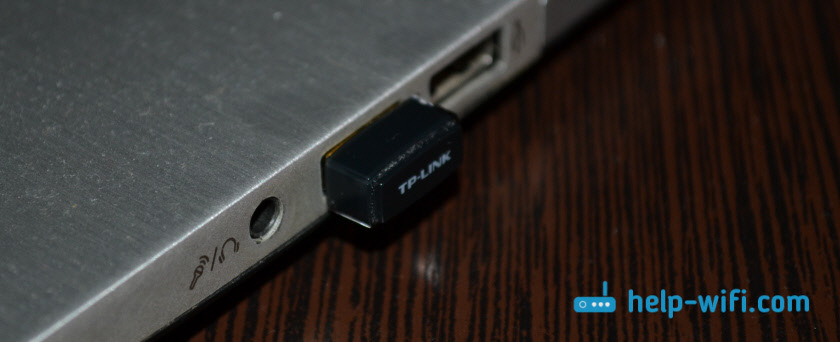
Подключили, установили драйвер (в Windows 10 все автоматически) и можно подключатся к интернету.
Это быстрая и простая замена внутреннего Wi-Fi модуля. Да, он занимает 1 USB-порт, и немного торчит, но лучше так, чем с кабелем.
158
Сергей
Настройка Wi-Fi на компьютере (ноутбуке)
В телевизорах
В случае с телевизорами есть несколько вариантов:
- Телевизор со встроенным Wi-Fi модулем – Wi-Fi встроенный, дополнительный адаптер не нужен. Это практически все современные Смарт телевизоры. Как определить, телевизор со Smart TV, или нет, я уже писал.
- Телевизор без встроенного Wi-Fi, есть LAN, но так же есть возможность подключения USB адаптера.
- Телевизор только с LAN-входом. Wi-Fi адаптеры не поддерживаются. Как правило, это самые старые модели умных ТВ.
Даже если есть поддержка USB Wi-Fi адаптеров, то телевизоры работают только с оригинальными, фирменными адаптерами, которые очень сложно найти, и которые, как правило, дорогие. Где-то я встречал информацию, что к телевизору можно подобрать какой-то обычный адаптер, более дешевый, но я думаю, что он с ним работать не будет. Можете погуглить на эту тему, если интересно.
Я думаю, лучше уже использовать еще один роутер, или репитер. Я писал об этом в статье как телевизор без Wi-Fi подключить к интернету через Wi-Fi.



