Настройка роутера tp-link archer c20
Содержание:
- To Upgrade
- Відео з налаштування
- Характеристики
- Обзор модели
- Настройка Archer C20
- Настраиваем L2TP-протокол подключения (Билайн)
- Комплектация и дизайн
- Смена режима: Точка доступа и Усилитель сигнала
- Возможные неисправности и способы их устранения
- Setup Video
- To Upgrade
- TP-LINK Archer C20: настройка подключения к интернету
- Как зайти в настройки Archer C20
- Подключение роутера TP-LINK Archer C20
To Upgrade
IMPORTANT: To prevent upgrade failures, please read the following before proceeding with the upgrade process
- Please upgrade firmware from the local TP-Link official website of the purchase location for your TP-Link device, otherwise it will be against the warranty. Please click here to change site if necessary.
- Please verify the hardware version of your device for the firmware version. Wrong firmware upgrade may damage your device and void the warranty. (Normally V1.x=V1)How to find the hardware version on a TP-Link device?
- Do NOT turn off the power during the upgrade process, as it may cause permanent damage to the product.
- To avoid wireless disconnect issue during firmware upgrade process, it’s recommended to upload firmware with wired connection unless there is no LAN/Ethernet port on your TP-Link device.
- It’s recommended that users stop all Internet applications on the computer, or simply disconnect Internet line from the device before the upgrade.
- Use decompression software such as WinZIP or WinRAR to extract the file you download before the upgrade.
|
Archer C20(EU)_V5_200915 |
Download | |
|---|---|---|
| Published Date: 2020-10-09 | Language: English | File Size: 6.83 MB |
|
Modifications and Bug Fixes: Note: Archer C20(EU) 5.0 |
|
Archer C20(EU)_V5_200526 |
Download | |
|---|---|---|
| Published Date: 2020-06-30 | Language: Multi-language | File Size: 6.82 MB |
|
New Features/Enhancement: Note: |
Відео з налаштування
-
This video will show you how to set up Address Reservation on TP-Link routers.
Дізнатися більше
-
This video will show you how to set up OpenVPN on a TP-Link Wi-Fi router.
For more information, visit www.tp-link.com/support.Дізнатися більше
-
If you can’t access the internet using a DSL modem and TP-Link router, this video can help you solve the problem.
Дізнатися більше
-
This video will show you how to finish the setup of Archer C20.
Дізнатися більше
-
If you can’t access the internet using a cable modem and TP-Link router, follow this video step by step to solve your problem.
Дізнатися більше
-
Take Archer A7 as demonstration.
Дізнатися більше
-
Take Archer A9 as demonstration.
Дізнатися більше
Характеристики
| Интерфейс | 4 порта LAN 10/100 Мбит/с 1 порт WAN 10/100 Мбит/с 1 порт USB 2.0 |
|---|---|
| Кнопки | Кнопка WPS/Reset Кнопка включения/выключения беспроводного сигнала (Wireless On/Off) Кнопка включения/выключения питания (Power On/Off) |
| Антенна | 2 двухдиапазонные антенны |
| Внешний источник питания | 12 В постоянного тока / 1,5 А |
| Размеры (ШхДхВ) | 230 x 144 x 35 мм |
ПАРАМЕТРЫ БЕСПРОВОДНОГО МОДУЛЯ
| Стандарты беспроводных сетей | IEEE 802.11ac/n/a 5 ГГц IEEE 802.11n/g/b 2,4 ГГц |
|---|---|
| Диапазон частот (приём и передача) | 2400-2483,5 МГц 5150-5350 МГц 5650-5725 МГц |
| Скороcть передачи | 5 ГГц: до 433 Мбит/с 2,4 ГГц: до 300 Мбит/с |
| Чувствительность (приём) | 5 ГГц: 11a 6 Мбит/с -91 дБм 11a 54 Мбит/с: -74 дБм 11ac HT20: -66 дБм 11ac HT40: -64 дБм 11ac HT80: -61 дБм 11n HT20: -71 дБм 11n HT40: -69 дБм 2,4 ГГц 11g 54M: -76 дБм 11n HT20: -74 дБм 11n HT40: -71 дБм |
| Функции беспроводного режима | Включение/выключение беспроводного вещания, мост WDS, WMM, статистика беспроводного подключения |
| Защита беспроводной сети | Режимы шифрования: 64/128-битный WEP,WPA / WPA2,WPA-PSK/ WPA2-PSK |
| Мощность передатчика | EIRP (Мощность беспроводного сигнала): < 20 дБм или < 100 мВт |
ХАРАКТЕРИСТИКИ ПРОГРАММНОГО ОБЕСПЕЧЕНИЯ
| QoS (приоритезация данных) | WMM, Контроль пропускной способности |
|---|---|
| Тип подключения WAN | Динамический IP/Статический IP/PPPoE/ PPTP (Dual Access)/L2TP (Dual Access)/BigPond |
| Управление | Контроль доступа Локальное управление Удалённое управление |
| DHCP | Сервер, клиент, список клиентов DHCP, резервирование адресов |
| Перенаправление портов | Виртуальный сервер, Port Triggering, UPnP, DMZ |
| Динамический DNS | DynDns, Comexe, NO-IP |
| Пропуск трафика VPN | PPTP, L2TP, IPSec |
| Контроль доступа | Родительский контроль, контроль локального управления, список узлов, доступ по расписанию, управление правилами |
| Сетевая безопасность (firewall) | Защита от DoS-атак, межсетевой экран SPI, фильтрация по IP-адресу /MAC-адресу, доменному имени, привязка по IP- и MAC-адресу |
| Протоколы | Поддерживает IPv4 и IPv6 |
| Совместный доступ через USB | Поддержка Samba (устройство хранения данных)/FTP-сервера/медиа-сервера/принт-сервера |
| Гостевая сеть | Одна 2,4 ГГц гостевая сеть Одна 5 ГГц гостевая сеть |
ПРОЧЕЕ
| Сертификация | CE, FCC, RoHS |
|---|---|
| Комплект поставки | Archer C20 2 фиксированные антенны Блок питания Кабель Ethernet Руководство по быстрой настройке |
| Размер упаковки (Ш х Д х В) | 285 x 223 x 91 мм |
| Системные требования | Windows 10/8.1/8/7/Vista/XP, Mac OS или операционная система на базе Linux |
| Параметры окружающей среды | Рабочая температура: от 0℃ до 40℃ Температура хранения: от -40℃ до 70℃ Влажность воздуха при эксплуатации: 10% — 90%, без образования конденсата Влажность воздуха при хранении: 5% — 90%, без образования конденсата |
Обзор модели
Роутер TP-Link C20 представляет собой сетевое устройство, предназначенное для создания локальной и беспроводной сетей в домашних условиях.
Он поддерживает множество дополнительных функций: IPTV, медиа-сервер, работу по протоколу IP шестой версии, межсетевой экран и другие, о которых будет рассказано ниже.
Роутер Archer поддерживает режим двух диапазонов, что позволяет ему использовать новый стандарт на другой частоте и скорости: 802.11ac, 5 Ггц., 433 Мбит/с.
Внешний вид
Обзор модели C20 стоит начать с внешнего вида. Он выполнен в цветовой гамме вендора. Верхняя часть устройства Archer покрыта темно-синим глянцем, а нижняя – матово-бежевым
Такая цветовая окраска сразу привлекает внимание потребителей на общем фоне однотонных решений от других производителей
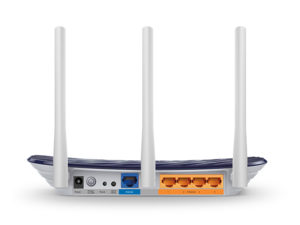 Маршрутизатор Archer содержит три несъемных антенны для Wi-Fi-сети, что относит его к классу wireless routers. Сигнал стабильный и не пропадает.
На тыльной стороне C20 расположены четыре порта LAN 100 Мбит/с, один порт для провайдера (WAN), а также USB-разъем, кнопка Reset и питания.
Через USB можно подключить 3G/4G-модем для резервирования канала связи, внешний жесткий диск, принтер или любое другое оборудование.
Подключение и подготовка к работе
В комплекте поставки вместе с маршрутизатором Archer идет сетевой и кабель питания, документация и диск. Настройка роутера TP-Link Archer версии C20 начинается с его установки в удобном месте. В большинстве случаев это место, из которого сигнал будет равномерно распространяться по жилому помещению.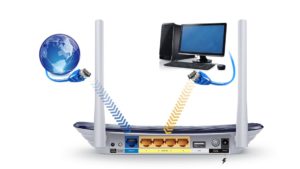
Подключаем кабель питания к C20 и розетке электрического питания. Сетевым кабелем соединяем роутер Archer и рабочую станцию. Осталось подключить кабель провайдера в разъем WAN и приступить к конфигурированию модели C20.
Настройка Archer C20
Подключение роутера
В первую очередь подключите адаптер питания, а также интернет провод к вашему роутеру (подключать нужно в синий порт, где написано «WAN»). Теперь Вы можете подключится к Wi-Fi, чтоб узнать имя сети и пароль от Wi-Fi посмотрите на заднюю крышку роутера:
Переходим в настройки роутера
Если Вы раньше входили в настройки через браузер по адресу «192.168.1.1» можете забыть его, теперь чтоб попасть в настройки введите в адресной строке браузера «tplinkwifi.net», после чего, у вас откроется такая страница:

После выбора языка вам предложит создать пароль для роутера, длина пароля должна быть не меньше 8 символов.
Запускаем быструю настройку
После того, как Вы ввели пароль, у вас откроется панель управление роутером. На начальной странице вам предложит «Быстрая настройка — Начало», запускаем её нажав кнопку «Далее»:

Следующим шагом будет выбор режима работы, где Вам необходимо выбрать: Беспроводной роутер, Точка доступа или Усилитель сигнала. Если Вы собираетесь использовать роутер по предназначению, выбирайте «Беспроводной роутер» и нажмите кнопку «Далее»:

В открывшемся окне выберите вашу страну, город, поставщика услуг (интернет провайдера) и тип подключения, затем нажмите «Далее». Так же Вы можете нажать «Я не нашёл подходящих настроек» если ваш провайдер отсутствует в списке:
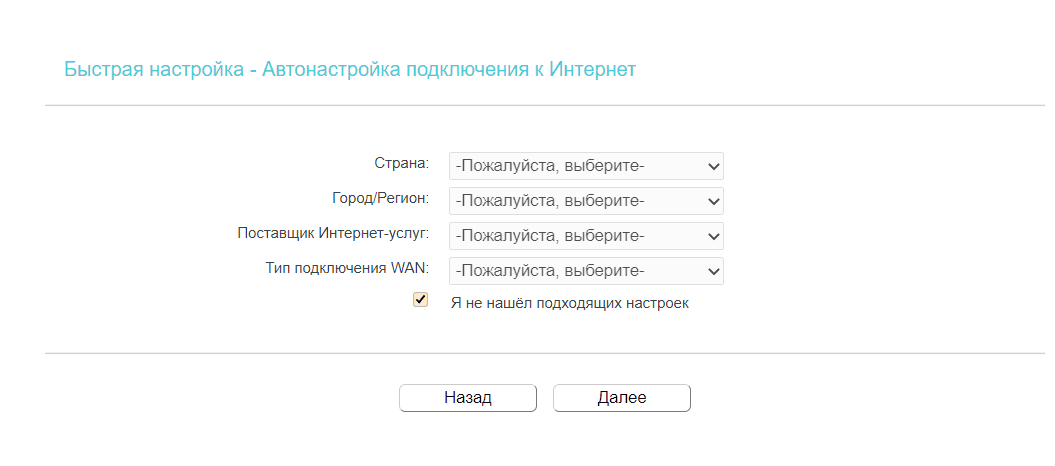
На следующей странице Вам необходимо выбрать «Тип подключения WAN». Обычно у всех это «Динамический IP-адрес». Так же, в каждом из пунктов есть комментарий, который поможет сделать вам правильный выбор:

Вот и всё, еще пара простых вопросов, где вам нужно нажать «далее» и «Быстрая настройка» будет завершена.
Вполне возможно, что Вы столкнетесь с проблемой сертификатов, т.е. когда ни один сайт не открывается, и пишет про сертификат. Чтоб исправить эту проблему, нужно перейти в панель роутера, затем выбрать в меню пункт «Системный инструменты» и ввести дату, время, год. Так же Вы можете нажать кнопку «Получить от компьютера» чтоб не вводить вручную:

Меняем пароль от Wi-Fi
Если вас по какой-то причине не устраивает стандартный пароль, например, Вы не хотите запоминать новый, то поменять пароль на Archer C20 так же просто, как и на любом другом роутере. Для этого:
- Откройте панель управления (tplinkwifi.net) затем «Беспроводной режим 2,4 ГГц или 5ГГц.» и в основных настройках Вы можете поменять имя сети:

- Для смены пароля, откройте «Беспроводной режим», затем «Защита беспроводного режима» и где «Пароль беспроводной сети» напишите новый пароль, затем нажмите «Сохранить»:

После того, как Вы поменяете пароль, вас выбросит из панели управление, подключитесь по новой к вашему Wi-Fi и введите новый пароль
Не важно, какая сеть 2,4 ГГц или 5ГГц, пароль меняется аналогично. Все легко и просто!
Настраиваем L2TP-протокол подключения (Билайн)
L2TP-протокол для подключения ко глобальной сети использует немало провайдеров. Этот метод отлично подойдет для клиентов Билайн, так как именно он взял его за основу. Стоит отметить, что настройки данного режима роутера TP-Link Archer C20 не сильно отличаются от оных, представленных в вышеописанном способе. Тем не менее, присутствуют принципиальные отличия, которые стоит учитывать. Алгоритм имеет следующий порядок:
- По традиции переходим в параметр «Сеть» («Network»).
- Затем перемещаемся в подраздел «WAN».
- Смотрим на самый верхний пункт «Тип WAN подключения», в котором из списка выбираем «L2TP/Russia L2TP».
- Далее следует без ошибок ввести в раздел «Имя пользователя» («User Name»), соответственно, имя пользователя. Узнать его можно, посмотрев на текст договора.
- В поле «Пароль» («Password») требуется ввести ваш пароль, который как и в случае с именем, предоставляет ваш провайдер. Затем пароль нужно продублировать, введя его в поле «Подтвердить пароль» («Confirm Password»).
- Далее ставим точку напротив «Динамический IP» («Dinamic IP»).
- В графе «Server IP Address/Name» необходимо указать имя либо адрес сервера вашего провайдера, если таковой имеется.
- Размер MTU в пункте «MTU Size (in bytes)» необходимо поменять на 1450 байт либо написать меньшее количество.
- В «WAN Connection Mode» делаем выбор в пользу параметра «Подключаться автоматически» («Connect Automatically»).
- Перед тем как приступить к завершающему шагу, мудро было бы убедиться в правильности введения данных/выборе необходимых параметров.
- Если все сделано правильно и дополнительно настраивать ничего не требуется, то нажимаем на виртуальную клавишу «Сохранить» («Save»).
Настройка успешно завершена.
Комплектация и дизайн
Все роутеры TP-LINK поставляются в одинаково оформленных зеленных коробках. Естественно, недорогой Archer C20 не стал исключением. Комплектация также не претерпела никаких изменений.

В упаковке покупатель найдет блок питания, Ethernet кабель, документацию и диск с ПО – стандартный набор для любого сетевого устройства:

Если дизайн Archer C20 вам тоже кажется знакомым – это не просто так. Перед нами перекрашенный и уменьшенный Archer C2 – основу корпуса и антенны сделали серыми, а крышку – темно-синей. В большинстве случаев по одному цвету корпуса можно угадать, к какому классу относится роутер TP-LINK (линейка Archer). Флагманские Archer-ы окрашены в белый цвет, средний сегмент – черный, бюджетный – сине-серый.
Дизайн обычный – логотип производителя и диоды активности на крышке, антенны и разъемы сзади, отверстия вентиляции – снизу.
Как и во многих моделях, крышка глянцевая – со временем она собирает пыль и протирать ее нужно аккуратно, пластик легко царапается. На ней есть рельефный логотип компании. Диоды активности яркие – если бы интенсивность свечения можно было уменьшить или вовсе отключить, смотрелось бы аккуратнее. WAN двухцветный, поэтому если пропадет интернет, он будет светится оранжевым.

Антенны несъемные, но их можно поворачивать.
Смена режима: Точка доступа и Усилитель сигнала
Смена режима – это очень крутая фишка в Archer C20! Кроме использования по предназначению, можно использовать роутер как «Усилитель Wi-Fi сигнала». Если у вас большое помещение или толстые стены, и до дальних комнат не доходит хороший сигнал, Вы можете использовать это устройство в дополнении к вашему основному роутеру. Вот как включить этот режим:
- Поставьте роутер рядом с вашим основным роутером.
- Перейдите в панель управления (tplinkwifi.net) затем в левом меню выберите режим работы и Выберите к примеру «Усилитель Wi-Fi сигнала» и нажмите сохранить:

- После перезагрузки роутера, перейдите на вкладку «Быстрая настройка», Выберите режим усилителя и в открытом окне поставьте галку рядом с вашим основным роутером, затем нажмите «Далее»:

- Выберите имя вашего рабочего роутера, введите пароль от Wi-Fi и сохраните.
- Переставьте роутер посередине вашего основного роутера и мертвой точки, где раньше не было сигнала сети. Готово!
Лично у меня этот способ подключения не сработал, но так написано в инструкции. Если у вас возникла такая же проблема, делаем следующим образом:
- Перейдите на вкладку «Беспроводной режим» и включите «Сеть», затем нажмите «Поиск»:

- В открывшемся окне выберите вашу сеть, затем введите пароль к Wi-Fi и нажмите сохранить:

Готово! Теперь можете уносить роутер в дальнюю комнату и подключатся к нему и если у вас раньше там был плохой сигнал, то теперь он отличный!
С режимом точки доступа все точно так же, только основной роутер и Archer C20 нужно соединить между собой интернет проводом, запустите «быструю настройку» и следуйте инструкции.
Возможные неисправности и способы их устранения
Как подключить и настроить маршрутизатор D-Link Dir модели 615
Проблемы и неисправности, которые могут возникнуть в ходе эксплуатации оборудования C20, можно условно разделить на механические и программные.
- Первые решаются путем замены поврежденных комплектующих. Например, если сетевой кабель перебит, приобретается новый.
- Вторые в 90% случаев решаются перезагрузкой маршрутизатора либо откатом на заводские настройки. Как это сделать, будет рассказано более подробно ниже.
- Если при работе с C20 появляется сообщение об ошибке с кодом, стоит поискать ее на данном сайте. Здесь собраны различные инструкции (How-to) как решить проблему по коду ошибки.
- В случае если проблему решить не удалось, посетитель может оставить в комментариях краткое описание ситуации. Наш технический специалист постарается помочь решить проблему.
Setup Video
-
This video will show you how to set up Address Reservation on TP-Link routers.
Learn More
-
This video will show you how to set up OpenVPN on a TP-Link Wi-Fi router.
For more information, visit www.tp-link.com/support.Learn More
-
If you can’t access the internet using a DSL modem and TP-Link router, this video can help you solve the problem.
Learn More
-
This video will show you how to finish the setup of Archer C20.
Learn More
-
If you can’t access the internet using a cable modem and TP-Link router, follow this video step by step to solve your problem.
Learn More
-
This video will show you how to use the Share WiFi feature in the TP-Link Tether app.
Learn More
-
Take Archer A7 as demonstration.
Learn More
-
Take Archer A9 as demonstration.
Learn More
To Upgrade
IMPORTANT: To prevent upgrade failures, please read the following before proceeding with the upgrade process
- Please upgrade firmware from the local TP-Link official website of the purchase location for your TP-Link device, otherwise it will be against the warranty. Please click here to change site if necessary.
- Please verify the hardware version of your device for the firmware version. Wrong firmware upgrade may damage your device and void the warranty. (Normally V1.x=V1)How to find the hardware version on a TP-Link device?
- Do NOT turn off the power during the upgrade process, as it may cause permanent damage to the product.
- To avoid wireless disconnect issue during firmware upgrade process, it’s recommended to upload firmware with wired connection unless there is no LAN/Ethernet port on your TP-Link device.
- It’s recommended that users stop all Internet applications on the computer, or simply disconnect Internet line from the device before the upgrade.
- Use decompression software such as WinZIP or WinRAR to extract the file you download before the upgrade.
|
Archer C20(EU)_V5_201214 |
Download | |
|---|---|---|
| Published Date: 2021-01-27 | Language: English | File Size: 6.91 MB |
|
Release Note: Note: for Archer C20(EU) 5.0 |
|
Archer C20(EU)_V5_200915 |
Download | |
|---|---|---|
| Published Date: 2020-10-09 | Language: English | File Size: 6.83 MB |
|
Modifications and Bug Fixes: Note: Archer C20(EU) 5.0 |
|
Archer C20(EU)_V5_200526 |
Download | |
|---|---|---|
| Published Date: 2020-06-30 | Language: Multi-language | File Size: 6.82 MB |
|
New Features/Enhancement: Note: |
TP-LINK Archer C20: настройка подключения к интернету
В настройке любого роутера, главное выбрать правильный тип подключения к интернету, и задать необходимые параметры. Что бы роутер смог установить соединение с интернет-провайдером. Именно здесь, большинство сталкивается с проблемой, когда к роутеру устройства подключаются, но интернет не работает. Без доступа к интернету. Все это именно из-за неправильных настроек интернета.
Прежде чем продолжить, вы должны знать тип подключения к интернету, который использует ваш интернет-провайдер. И если это не «Динамический IP», то у вас должен быть еще как минимум логин и пароль. Их выдает интернет провайдер.
В настройках перейдите на вкладку «Сеть» – «WAN». Здесь, первым делом нужно выбрать тип подключения. У меня, например, Динамический IP. Если у вас такой же способ подключения, то выбирать ничего не нужно, он установлен по умолчанию. И интернет через роутер уже должен работать, а индикатор на роутере должен гореть синим, а не оранжевым. Единственный момент, если у вас «Динамический IP», то провайдер может делать привязку по MAC-адресу. Если роутер не подключаться к интернету, то уточните этот вопрос у провайдера.

А если у вас PPPoE, или L2TP, то выбираем соответствующий тип подключения в меню, и задаем необходимые параметры, которые вам выдал провайдер. Если что, можете позвонить в поддержку провайдера, и уточнить у них всю информацию по настройке.
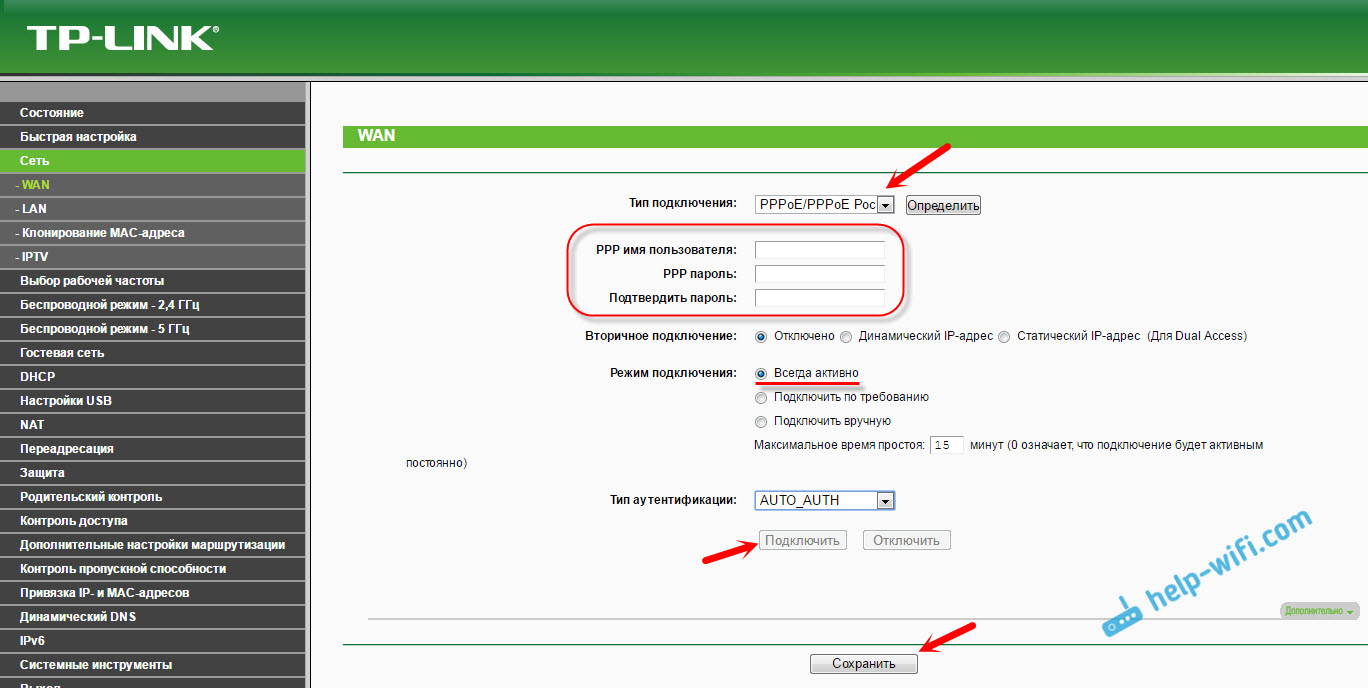
Там есть еще кнопка «Определить», нажав на которую, роутер попробует сам определить тип вашего подключения к интернету.
Необходимо, чтобы интернет заработал через наш TP-LINK Archer C20. Индикатор «Internet» должен гореть синим цветом.
Если никак не получается настроить, то почитайте еще статью: при настройке роутера пишет «Без доступа к интернету», или «Ограничено» и нет соединения с интернетом. Ну а если интернет уже работает, то можно переходить к настройке Wi-Fi сети.
Настройка Wi-Fi и установка пароля на TP-LINK Archer C20
Так как это двухдиапазонный роутер, то он транслирует две Wi-Fi сети. Одну на частоте 2.4 ГГц, а вторую на 5 ГГц. Если вам не нужна какая-то сеть, то предлагаю перейти на вкладку «Выбор рабочей частоты», и отключить сеть на той частоте, которая вам не нужна. Достаточно просто убрать галочку, и сохранить настройки. А можете оставить обе сети. Например, старые устройства подключать к 2.4 ГГц, а новые, которые поддерживают, к Wi-Fi 5 ГГц.

Дальше переходим на вкладку Wi-Fi сети, которую нам нужно настроить. Задаем название сети, и выбираем свой регион.
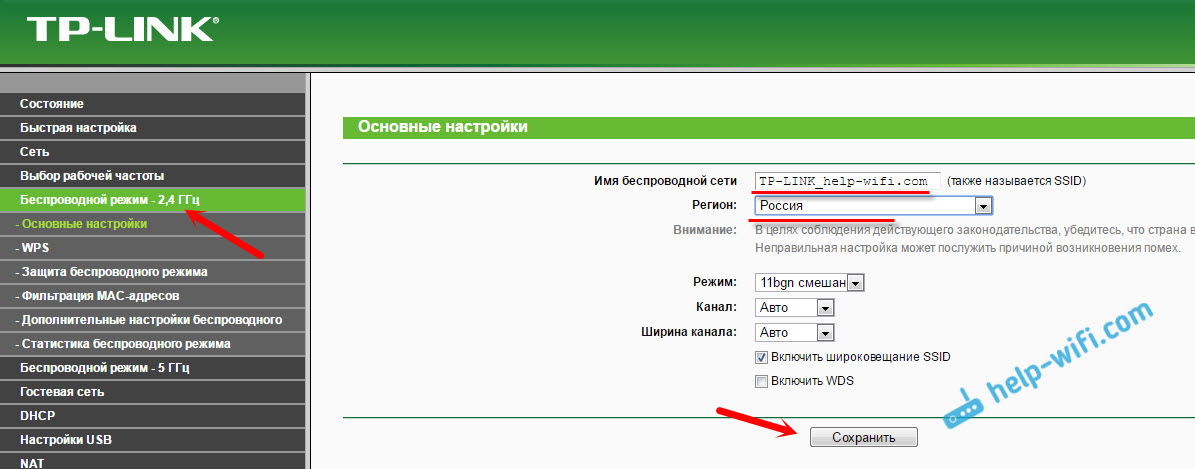
Не забудьте сохранить настройки. Следующий шаг – установка пароля на Wi-Fi сеть. Перейдите на вкладку «Защита беспроводного режима«. Выставьте параметры как на скриншоте ниже, и в поле «Пароль беспроводной сети» задайте пароль, который будет использоваться для подключения к вашей сети. Сохраните настройки, и перезагрузите роутер.

Важно! Если вы оставили трансляцию сетей на частоте 2.4 ГГц и 5 ГГц, то задайте настройки для обоих сетей, и установите пароль.
Если вы до настройки Wi-Fi подключали к беспроводной сети какие-то устройства, то после смены пароля и перезагрузки роутера, нужно будет подключить их заново, уже указав новый пароль.
На этом настройка беспроводной сети закончена.
Смена пароля admin
Настоятельно рекомендую сменить заводской пароль admin, который используется для защиты настроек маршрутизатора. Сделать это можно на вкладке «Системные инструменты» – «Пароль». Просто укажите старый пароль и имя пользователя, и новые данные. Сохраните настройки.

Только постарайтесь не забыть установленный пароль, а то не сможете зайти в панель управления, придется делать сброс настроек, и настраивать свой TP-LINK Archer C20 заново.
Все, можете пользоваться своим роутером.
Послесловие
Если у вас панель управления на русском языке, то думаю, что будет несложно разобраться в настройках, которых там не мало. Тех настроек, которые мы задали, достаточно для того, чтобы пользоваться маршрутизатором. Возможно, вы захотите настроить какие-то другие функции. Много инструкций есть у нас на сайте, если не найдете нужной, то спрашивайте в комментария, обязательно подскажу.
216
TP-Link
Как зайти в настройки Archer C20
С подключением разобрались — теперь давайте настраивать! Для этого нужно зайти в специальный веб-интерфейс, который часто любят называть «сайт роутера» или «личный кабинет» роутера. Как в него попасть? У Archer C20, как и у любого другого роутера TP-Link есть специальная наклеечка внизу корпуса. Вот так она выглядит:

Там есть отдельная область, которая называется «Адрес для входа». Там указан адрес для входа в настройки Арчера, а так же заводской логин и пароль на вход. У модели С20 адрес личного кабинета устройства — tplinkwifi.net. То есть открываем любой веб-браузер — Хром, Опера и т.п. — и в адресной строке пишем адрес: tplinkwifi.net. И нажимаем клавишу «Enter». Вот так:
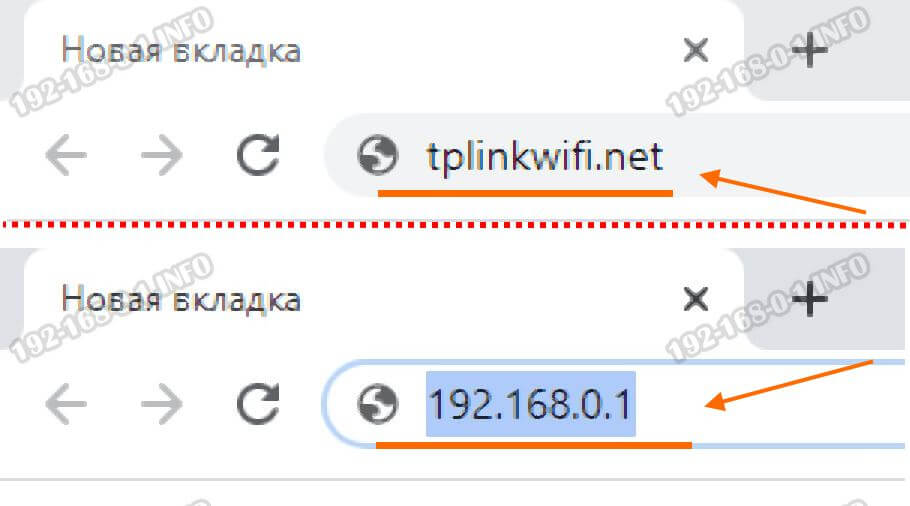
Замечание: Если в ответ на эти действия браузер выдал ошибку «Страница не найдена», «Не удается получить доступ к сайту» и т.п. — тогда попробуйте в адресной строке прописать цифровой IP-адрес роутера: 192.168.0.1. Нажмите на клавишу «Enter».

В браузере откроется форма доступа на сайт роутера. Заводские логин и пароль для входа в настройки TP-Link Archer C20 RU по умолчанию — соответственно admin / admin.
Внимание! Если вдруг зайти не получается и устройство постоянно ругается на пароль, то значит, что скорее всего его сменили ранее. Что делать в этом случае читайте вот в этой инструкции
К сожалению, зачастую приходится делать сброс настроек к заводским параметрам.
Подключение роутера TP-LINK Archer C20
Здесь все по стандартной схеме. Сначала подключаем маршрутизатор к электросети и включаем его, чтобы загорелись индикаторы на передней панели. Дальше, в Internet порт (он синий) подключаем кабель от нашего интернет-провайдера, или от ADSL модема.
Если вы хотите настраивать роутер по сетевому кабелю, подключив его к ПК, или ноутбуку, то возьмите сетевой кабель, который идет в комплекте, и соедините компьютер с маршрутизатором. Если есть возможность, то советую настраивать именно по кабелю. Так надежнее, и сможете избежать многих непонятных моментов.

Если хотите, можете подключится к роутеру по Wi-Fi. После включения, ваши устройства должны обнаружить Wi-Fi сеть с заводским названием. Для подключения к этой сети нужно использовать пароль (PIN-код), который указан на наклейке, снизу роутера Archer C20. Там же указаны и стандартные названия Wi-Fi сетей.
Вход в панель управления
Чтобы зайти в настройки роутера TP-LINK Archer C20, достаточно на устройстве, которое подключено к роутеру открыть любой браузер, и перейти по адресу tplinklogin.net. Появится страница авторизации, где нужно указать имя пользователя и пароль. По умолчанию – admin и admin. Адрес для входа в настройки, и другие заводские параметры, так же указаны на наклейке снизу маршрутизатора.

После этого должна открыться страница с настройками роутера. Где мы зададим все необходимые параметры.



