Как выполнить вход на свою страничку whatsapp
Содержание:
- Установить WhatsApp на компьютер — пошаговая инструкция
- Пошаговая установка приложения
- Использование Ватсап без телефона
- Можно ли пользоваться Ватсап без регистрации
- Детали работы на Windows
- Как пользоваться WhatsApp Web со смартфона
- Как быстро скачать и установить Ватсап на планшет?
- Регистрация в Вацапе через телефон
- Как зарегистрироваться в Whatsapp без номера телефона?
- Как зарегистрироваться в Вотсапе на компьютере через эмулятор
- Регистрация в Whatsapp без номера телефона
- Регистрация на телефоне, пошагово
- Как установить whatsapp на компьютер без телефона
- Регистрация Ватсап без телефона
- Использование неофициального клиента — Wassapp
- История WhatsApp
- Установка WhatsApp без номера телефона с привязкой на городской номер телефона
- Что делать, если не получается войти в Ватсап через браузер
- Использование WhatsApp Web на ПК не скачивая программу и без смартфона
Установить WhatsApp на компьютер — пошаговая инструкция
Чтобы установить WhatsApp на компьютер, потребуется пара минут свободного времени. Пользователю необходимо скачать установочный файл, запустить его, дождаться завершения установки и авторизоваться. Не запутаться в последовательности действий помогут пошаговые инструкции.
WhatsApp для компьютера получил практически весь функционал, доступный в мобильном приложении. Программа позволит:
- Обмениваться текстовыми сообщениями.
- Отправлять и принимать файлы, видеоролики, фотографии.
- Участвовать в групповых чатах.
- Создавать комнаты для общения пользователей разных мессенджеров.
- Просматривать информацию о собеседниках.
- Просматривать статусы пользователей.
Не поддерживаются лишь голосовые вызовы и видеозвонки. Вполне возможно, что в ближайшее время этот функционал все-таки появится.
Скачать WhatsApp для компьютера
Системные требования программы Ватсап для компьютера:
- Процессор – Intel Core Duo U2400 с частотой 1067 МГц и выше.
- Оперативная память – 2 Гб и больше.
- Операционная система – Windows 8 и старше.
Чтобы скачать установочный файл, следуйте пошаговой инструкции – в ней нет ничего сложного, справится даже неподготовленный пользователь.
Спустя мгновение браузер начнет скачивать установочный файл. Традиционное место сохранения загруженных файлов – папка «Загрузки», если не настроено иначе. Выберите более подходящее место, если браузер запрашивает путь к конечной папке.
Распаковка программы на ПК
Следующий этап – распаковка, а точнее, установка программы. Она автоматизирована, никаких манипуляций и никаких сложных настроек, что непременно понравится неопытным пользователям, не ладящих с компьютером.
Распаковка программы настолько проста, что не требует инструкции – просто запустите установочный файл и дождитесь появления окна с запущенной программой. На рабочем столе появится ярлык для запуска программы.
Обратите внимание – в системный трей программа не сворачивается (это место возле часов в правом нижнем углу). При нажатии на кнопку с крестиком она закрывается полностью
Для повторного запуска используйте ярлык на рабочем столе.
Ватсап Веб вход с компьютера
На последнем этапе необходимо установить связь между компьютером и смартфоном. Обойтись без этой связки невозможно – смартфон принимает непосредственное участие в отправке и приеме сообщений. В процессе общения к интернету должны быть подключены оба устройства – можно даже через разных провайдеров.
При необходимости, можно провести авторизацию сразу на нескольких компьютерах, но общаться можно будет только на одном – остальные будут временно отключаться. Переключение происходит во время запуска WhatsApp на другом компьютере – пользователь получит запрос.
Инструкция для авторизации в сервисе
Мы составили максимально подробную инструкцию, с которой сможет разобраться даже школьник. Следуйте каждому шагу и получите рабочую связку смартфона с компьютером. Делается это только один раз – при повторном запуске сработает автоматическая авторизация.
Пошаговая инструкция включает четыре шага.
- Подключите смартфон к интернету – подойдет как Wi-Fi, так и мобильный интернет.
- Запустите программу WhatsApp на компьютере – на экране появится окно с QR-кодом.
- Запустите приложение на смартфоне – коснитесь трех точек в верхней части экрана.
- Появится зеленый квадрат камеры – наведите его на QR-код.
Авторизация завершена, через секунду на экране появится список бесед – точно такой же, как на телефоне.
Во время общения смартфон должен оставаться подключенным к сети. При этом он может находиться где угодно, хоть на другом конце планеты. Компьютер и телефон могут быть подключены к интернету через разных провайдеров.
Иногда (крайне редко) авторизация слетает, программа демонстрирует QR-код и требует сфотографировать его с помощью смартфона. В этом случае необходимо выполнить повторную авторизацию по инструкции.
Что делать, если не получается скачать и войти?
Не получается скачать программу с официального сайта – попробуйте скачать позже или смените браузер (обычно на компьютере их не менее двух). Скачивать установочный файл с альтернативных источников настоятельно не рекомендуется – это часто приводит к заражению компьютера и утечке важных данных.
Не получается войти – перезагрузите компьютер и смартфон. Перезагрузка поможет восстановить работоспособность обоих устройств. Не забудьте покопаться в СМИ – возможно, на серверах WhatsApp произошла какая-то авария, в этом случае нужно просто подождать.
Пошаговая установка приложения
Следующий раздел будет посвящен нюансам использования мессенджера
Play Маркет
Так называется официальный магазин приложений, по умолчанию предусмотренный практически во всех смартфонах на Андроиде. При первом его запуске пользователю потребуется войти в учетную запись Google, если он до этого не авторизовался.При необходимости ее можно создать, следуя подсказкам на экране. Это обязательный шаг, перед тем как подключить Вацап.
Теперь в самом магазине нужно активировать область поиска.
Сюда вы вписываете название мессенджера на русском: Ватсап, Вотсап или даже Воцап. Или на латинице WhatsApp. Транслитерация и вариант написания названия не важна, Плей Маркет поймет и найдет нужное приложение. Сразу же после ввода появится список с подсказками, тапните по подходящему результату.
Процесс скачивания и установки также прост и интуитивно-понятен. Если ваше устройство совместимо по техническим характеристикам, вы увидите кнопку Установить. Просто нажмите на нее. Дальше останется следовать подсказкам, завершить процедуру.
Если разработчики выпускают очередную версию мессенджера, то на этой же странице ее можно загрузить. Чтобы запустить процедуру, нажмите на кнопку «Обновить». А с помощью «Удалить» вы можете избавиться от WhatsApp на своем устройстве.
Google Play
Google Play – ещё один способ, как можно подключить Ватсап для Андроид-смартфона. Так называется веб-версия магазина приложений «Play Маркет», доступная через браузер на компьютере. Для синхронизации и успешной установки требуется авторизация через тот же аккаунт Гугл, который привязан к смартфону. Рассмотрим пошаговую инструкцию:
- Переходим по этой ссылке https://play.google.com/store/apps/details?id=com.whatsapp.
- Кликаем на кнопку «Установить» на загрузившейся странице.
- В появившемся окошке нажимаем «Войти». Этого не потребуется, если вы уже авторизовались в браузере.
- Указываем данные от учетной записи Google (логин и пароль) и входим в систему.
- Завершаем процедуру, следуя подсказкам на экране.
Как только ваш смартфон будет подключен к интернету, начнется загрузка и установка мессенджера WhatsApp
Причем неважно, это мобильная сеть или Wi-Fi, таких ограничений нет. Скачивание и установка приложения на смартфоне произойдет в автоматическом режиме при условии, что на телефоне активно интернет-подключение
В различных ситуациях данный способ может быть полезен, если на устройстве слабый интернет или Плей Маркет по каким-то причинам некорректно работает.
Как только установка будет завершена, на рабочем столе устройства появится иконка мессенджера. Чтоб узнать, как включить Ватсап, тапните по иконке и следуйте подсказкам на экране.
Если вы сделали это на компьютере, то сначала перекиньте файл на телефон через USB-кабель. Далее, запустите его в любом файловом менеджере и подтвердите процедуру установки.
Скорее всего, она будет прервана системой безопасности. Вам нужно дать разрешение на установку приложений из неизвестных источников. Как правило, соответствующая кнопка есть в окошке с предупреждением. Или в нем есть кнопка для перехода на страницу настроек, где и находится нужная опция.
Сторонние ресурсы
Существует огромное количество сайтов, где можно загрузить старые версии WhatsApp или различные модификации мессенджера в виде apk-файлов для Android. Это все сторонние ресурсы, то есть они неофициальные
Загружать установочные файлы с таких сайтов нужно с осторожностью. Они должны быть надежными, без каких-либо вирусов
Рекомендуется посещать только проверенные ресурсы, чтобы не заразить себе компьютер или смартфон.
Использование Ватсап без телефона
Если же необходимо общаться через Ватсап без телефона, то это удастся выполнить, однако все равно понадобится номер телефона, даже если он будет стационарным.
Сначала понадобится скачать эмулятор BlueStacks для Mac OS или Windows и инсталлировать его на компьютер.
- После его запуска нужно щелкнуть на значок поиска и ввести наименование «WhatsApp». Из предложенного списка выбрать мессенджер;
- Далее нужно войти в личный Гугл-аккаунт. Если его еще нет, достаточно зарегистрировать его, это займет минуту времени;
- Теперь нужно скачать Ватсап и подождать, пока закончится процедура распаковки. Теперь его можно запустить на ПК онлайн;
-
Для регистрации понадобится свободный неиспользуемый ранее номер телефона, даже городского. Далее придет уведомление с кодом подтверждения;
- Если СМС не приходит, можно воспользоваться телефонным звонком, пароль будет указан голосом.
Теперь можно будет использовать WhatsApp и осуществлять вход без сканирования. Он имеет аналогичные с мобильным клиентом функции. Можно так же отправлять текстовые и голосовые сообщения, обмениваться документами, видеороликами, аудиозаписями и другими медиа-файлами. Можно организовать групповые чаты и подписаться на профили популярных компаний.
Можно ли пользоваться Ватсап без регистрации
Под регистрацией подразумевается создание учетной записи на сервере WhatsApp. Где в качестве логина используется номер телефона, который позволяет синхронизировать данные телефонной книги и учетной записи. Этот номер телефона позволяет использовать одну учётную запись на различных устройствах, например на двух и более в смартфонах, компьютере и даже планшете. Данные между устройствами синхронизируются и независимо от устройства. У вас всегда под рукой актуальная информация: список контактов, групп, сообщений. Соответственно, использовать WhatsApp без регистрации нельзя.
Детали работы на Windows
WhatsApp достаточно кроссплатформенный мессенджер, он доступен как на Android, Windows Phone устройствах, так и на смартфонах iPhone. Также он без труда инсталлируется на персональный компьютер, будь то Windows или Mac. Вдобавок существует Web-версия, которая немногим отличается от программы для ПК.
В отличии от Viber, GNU/Linux дистрибутивы WhatsApp не поддерживает. По крайне мере официально, существует разные способы использовать данный мессенджер на Ubuntu.
Однако, чтобы авторизоваться в программе Ватсап на компьютере, необходимо камера для считывания QR-кода. Другого способа, к сожалению, не существует, о чём мессенджер и предупреждает. То есть при отсутствии смартфона, пользователю просто не удастся войти в свой аккаунт. По этой причине единственным способом установить Ватсап на компьютер без телефона является использование эмуляторов Android. Оптимальным решением является тот эмулятор, что не оптимизирован под игры, а предназначен для тестирование и демонстрации, например Nox App Player или Genymotion. Поскольку второй является платным и более требовательным к ресурсам ПК, в статье будет использован Nox App Player.
| Рекомендуем!InstallPack | Стандартный установщик | |
|---|---|---|
| Официальный дистрибутив WhatsApp Messenger | ||
| Тихая установка без диалоговых окон | ||
| Рекомендации по установке необходимых программ | ||
| Пакетная установка нескольких программ |
Как пользоваться WhatsApp Web со смартфона
Одна из существующих возможностей — использовать веб-версию на мобильном телефоне. Прежде чем приступить к использованию веб-версии WhatsApp с мобильного телефона, вы должны помнить об одном: это невозможно делать с тем же аккаунтом, который вы уже используете в приложении WhatsApp, установленном на том же мобильном телефоне. То есть вы не сможете использовать один и тот же аккаунт в приложении и в веб-версии на одном телефоне, по крайней мере, на начальном этапе.
Для синхронизации аккаунта на компьютере, необходимо отсканировать QR-код в приложении. Поскольку невозможно направить камеру устройства на экран устройства, невозможно добиться синхронизации. Однако для этого есть некоторые приемы и клавиши быстрого доступа, которые мы увидим ниже.
Возьмите телефон, на котором хотите использовать WhatsApp Web, откройте браузер и перейдите на web.whatsapp.com. Сайт обнаружит, что вы используете мобильный телефон, и покажет вам соответствующую версию, APK которого должны скачать.
Веб-сайт WhatsApp
Однако это нас не интересует. Если вы используете Chrome, нажмите значок с тремя вертикальными точками в правом углу браузера. В любом другом браузере найдите такое же общее меню параметров. В меню выберите View Desktop Site. Благодаря этому параметру, мы сможем увидеть веб-версию, доступную в любом браузере для ПК.
Показать сайт WhatsApp в настольном формате
Вы попадете на следующий экран, где будет отображаться QR-код.
QR-код для сканирования
Теперь возьмите смартфон, на котором сконфигурирован WhatsApp, откройте приложение и нажмите значок с тремя точками в правом верхнем углу.
Войдите в меню приложения WhatsApp
В меню параметров, выберите WhatsApp Web.
Выберите WhatsApp Web
Вы должны увидеть этот экран в виде учебного пособия, объясняющего, что нужно делать. Кликните зеленую кнопку Ok.
Нажмите Ok
Операционная система попросит вас предоставить WhatsApp доступ к камере и фотографиям, если вы не сделали этого раньше. После этого, отсканируйте QR-код, который отображается на экране вашего другого смартфона.
Отсканируйте QR-код
Если все прошло правильно, Интернет идентифицирует вас и синхронизирует ваши чаты на обоих устройствах.
WhatsApp Web на Android-смартфоне
Что, если мы хотим делать все на одном мобильном телефоне? Включите свою изобретательность, делайте скриншот QR-кода и быстро отправьте его на другой экран (ПК или другой смартфон), с которого вы сможете его сканировать. Запутанно, но эффективно. И кстати, поторопитесь, потому что срок действия кодов ограничен, и если вы не сделаете это вовремя, вам придется сгенерировать новый код.
Как быстро скачать и установить Ватсап на планшет?
Предлагаем вашему вниманию простой метод установки Ватсап на планшете. Будет бессмысленна попытка загрузить мессенджер на планшет с официального магазина приложений. Поскольку данное устройство не поддерживается программой. Несмотря на официальные ограничения, есть способы, позволяющие обойти установленный запрет. Для инсталляции Ватсап на этом устройстве пользователю понадобится:
- Действующий номер телефона, который потребуется для регистрации в приложении
- Наличие мобильного интернета и Wi-Fi.
- Планшет в рабочем состоянии.
- Наличие свободного места в ОЗУ.
Перед загрузкой apk файла на устройстве на базе Андроид необходимо активировать опцию, позволяющую скачивать ПО со сторонних источников. Для этого пользователю необходимо выполнить такие действия:
- В „Настройках“ устройства выбрать раздел „Безопасность“.
- Напротив подраздела „Разрешить загрузку приложений из неизвестных источников“ поставьте галочку. После загрузки установочного файла Ватсап измените данные параметры.
Загрузить последнюю версию WhatsApp.apk можно с официального сайта Ватсап, который находится по адресу whatsapp.com/download/. Для этого воспользуйтесь поисковиком браузера Google Chrome или Firefox, чтобы предотвратить отсылки в Play Market. Кроме этого, загрузку установочного файла нужно производить с планшета или компьютера. В последнем случае, файл переносится с ПК на планшет.
Процедура инсталляции не требует особых навыков и занимает всего несколько минут. В завершении процесса запустите мессенджер через ярлык, расположенный на рабочем столе. В программе откроется окно с запросом ввести активный номер телефона. Для этого введите номер, к которому привязан уже существующий аккаунт, для регистрации воспользуйтесь любой другой симкой или виртуальным номером. На номер мобильного телефона придет смс с кодом для аутентификации. Дальше произведите настройки учетной записи.
Установка WhatsApp без номера телефона с помощью TextNow
Для того, чтобы установить whatsapp без номера телефона и сим карты вам необходимо:
- Установить приложение, если на планшете ранее не был установлен Ватсап.
- Когда на устройстве установлен мессенджер с текущим номером, удалите приложение и установите новую программу.
Пользователю потребуется загрузить и установить на устройство приложение TextNow. Скачать утилиту можно с Play Market – для Андроид-устройств, App Store и iTunes – для устройств с iOS, Microsoft Store – для Windows Phone. После загрузки установочного файла произведите инсталляцию утилиты. Теперь откройте мессенджер, укажите страну и впишите номер, указанный в TextNow. Подождите несколько минут, пока не появится опция „Позвонить мне“. Теперь вернитесь к вспомогательной программе. Ответьте на звонок бота и запишите защитный код. Введите секретную комбинацию в соответствующей строке окна Ватсап.
Установка WhatsApp с привязкой на городской номер
Существует еще один способ установки Ватсап на планшет без сим карты – использование стационарного номера телефона. Запустите мессенджер на устройстве, затем произведите привычную процедуру регистрации. В строке, в которой необходимо указать действующий мобильный номер введите номер домашнего телефона. Дождитесь окончания процедуры идентификации с помощью SMS. Нажмите кнопку „Вызов“, чтобы запросить обратный вызов Ватсап. Теперь ответьте на вызов бота и запишите продиктованный ним защитный код. Вам остагнтся только ввести секретный код в графу авторизации в WhatsApp.
Регистрация в Вацапе через телефон
Приложение изначально было разработано для смартфонов, скачать его можно как в маркетах платформ, так и на официальном сайте разработчика. Рассмотрим подробно последний вариант, как зарегистрироваться в ватсапе бесплатно на телефон:
- Через браузер смартфона переходим на сайт whatsapp.com.
- Находим на главной странице баннер “Скачать”.
- Подбираем в списке платформу (андроид/айфон и др) и марку устройства.
- Жмем “Установить” и дожидаемся загрузки мессенджера на смартфон. После этого разрешаем программе внести изменения в систему.
После окончательной инсталляции Ватсапа на телефон запустите приложение и начните заполнять поля требуемыми данными.
Авторизация
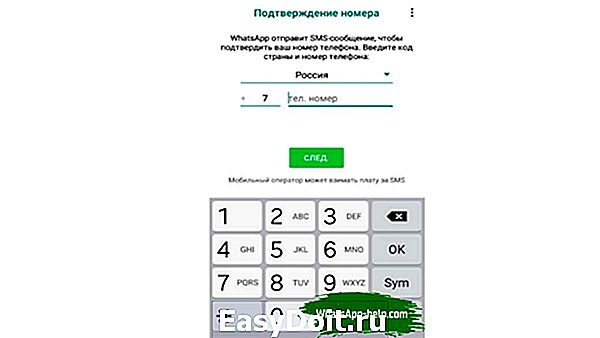
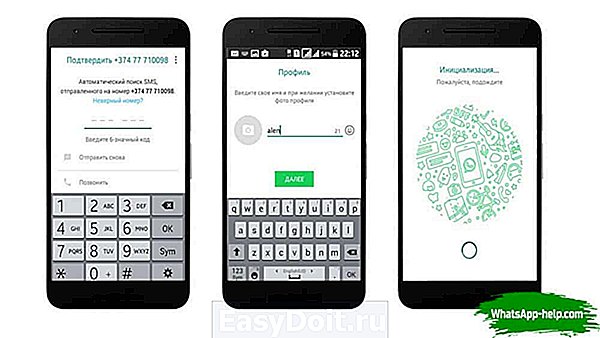
Недостаточно просто скачать Ватсап на смартфон, чтобы начать им пользоваться. Широкий функционал мессенджера становится доступным пользователям после прохождения авторизации в системе. Первым делом верифицируется номер: в открывшемся окне вбивается номер телефона, на который будет зарегистрирован аккаунт. После следует нажать “Ок”, чтобы подтвердить произведенные действия.
На указанный номер Ватсап вышлет одноразовый шестизначный код, который нужно ввести в предназначенное для идентификатора поле. Этап авторизации завершен, вам остается настроить профиль: ввести ник, который будет отображаться у других пользователей, загрузить аватарку и выставить статус.
Как зарегистрироваться в Whatsapp без номера телефона?
Whatsapp популярный в России мессенджер созданный для обмена текстовыми сообщениями, совершения аудио и видео звонков, а так же позволяющий обмениваться фотографиями, видео, файлами и так далее через интернет.
Для создания новой учетной записи вам потребуется действующий номер телефона. Эта инструкция создана для тех кому нужен еще один аккаунт на данном сервисе помимо основного или для тех у кого по какой то причине нет своего номера телефона.
Наш сервис предоставляет виртуальный номер телефона который можно привязать к новой учетной записи для прохождения регистрации.
Перед тем как приступить к руководству убедитесь что вы зарегистрированы на нашем сайте и пополнили счет на сумму необходимую для приобретения временного номера.
Итак после первого входа в приложение, вас сразу же попросят ввести номер телефона и страну проживания для продолжения регистрации.
После нажатия данной кнопки, наш сервис предоставит вам виртуальный номер для приема смс на 20 минут.
Теперь введите полученный номер в приложении регистрации и нажмите “далее”, после чего вас попросят подтвердить правильность введеного вами номера.
Через некоторое время, в столбце “код из смс” появятся цифры, являющиеся кодом подтверждения регистрации.
Введите данный код в специальном окне в приложении для продолжения
Теперь остается только ввести личные данные и по желанию вставить фотографию, после чего регистрация завершится, а наш сервис выполнит свою работу.
sms-activate.ru
Как зарегистрироваться в Вотсапе на компьютере через эмулятор
Если использовать смартфон неудобно или нет возможности, зарегистрироваться в Вацапе можно на компьютере или ноутбуке. Однако возможности приложения для ПК ограничены. Поэтому для оптимального использования Вотсап на компьютере нужно устанавливать программы, позволяющие работать с мобильными приложениями на ПК. Такие программы называют «эмуляторы». Популярен, например, эмулятор Nox App Player.
https://youtube.com/watch?v=1ylYLP-TYTk
Для регистрации в Вотсап через компьютер понадобится:
- Скачать Nox App Player на ПК.
- Запустить программу, зайти в «магазин» (например, Play Market) и установить WhatsApp.
- В Вотсапе нажать «Registration» (регистрация), записать номер телефона, к которому нужно привязать профиль, получить код в СМС и подтвердить его на ПК.
Теперь мессенджером можно будет пользоваться на компьютере.
Регистрация в Whatsapp без номера телефона
Если у пользователя нет возможности привязать аккаунт в Вотсапе к номеру мобильного телефона, стоит воспользоваться способами регистрации, которые этого не требуют.
Через приложение Textnow
Первый способ заключается в том, что регистрация происходит не напрямую, а через приложение TextNow.
Что делать:
 Приложение TextNow можно скачать в Play Market.
- Установить программу TextNow (она есть в Play Market для андроида и AppStore для айфона, также можно скачать ее на ПК).
- Открыть TextNow и запомнить (лучше выписать) свой номер, который даст приложение.
- Скачать Ватсапп и открыть его, согласиться с условиями пользовательского соглашения.
- Ввести номер, выписанный из TextNow, дождаться верификации SMS.
- После того как СМС будет проверено, на экране появится предложение позвонить на номер. Следует нажать на кнопку «Вызов», ответить на звонок и выписать (запомнить) контрольный код, который будет назван во время звонка.
- Полученный код написать в окошко в Ватсапе, затем завершить установку приложения.
Аккаунт в мессенджере будет активен за счет номера, который выдаст программа TextNow.
Через городской номер
Второй способ регистрации WhatsApp без использования номера мобильного подходит для тех, у кого есть городской телефон. Для регистрации телефон должен быть доступен и активен.
Инструкция для регистрации через стационарный телефон:
- Установить WhatsApp на смартфон (планшет), ноутбук или компьютер, открыть его.
- В окне, где следует вводить номер телефона, записать городской номер, выбрать свою страну.
- Дождаться окончания проверки СМС.
- Если проверка не прошла, использовать кнопку «Позвонить» и дождаться звонка на стационарный телефон.
- Запомнить код, названный при звонке, написать его в специальное поле в приложении мессенджера.
- Закончить установку приложения (написать свое имя, подтвердить завершение).

Зарегистрироваться в WhatsApp можно и с городского телефона.
После выполнения этих действий появится возможность пользоваться профилем, привязанным к номеру городского телефона.
Регистрация на телефоне, пошагово
Независимо от операционной системы, в которой установлен Вацап, регистрация учетной практически не отличается. В редких случаях у пользователей возникают сложности с подтверждением регистрации, поэтому мы составили подробную пошаговую инструкцию.
Скачать установочные файлы
Перед тем, как зарегистрироваться в Ватсапе нужно скачать установочный файл приложения на телефон.
Рекомендовано загружать приложение с официальных источников. Например, установочный файл для любой ОС можно скачать с официального сайта, для Android устройств из Google Play или из магазина приложений App Store для устройств iOS.
При скачивании файла APK в настройках смартфона Android нужно включить функцию разрешения установки приложений из неизвестных источников.
Для загрузки установочного файла из магазина приложений Google Play или App Store нужна регистрация и авторизация в сервисе.
Запустить приложение
Размер файла составляет немногим более 22 Мб. При настроенном мобильном интернете 3G, 4G или WiFi загрузка происходит в считанные минуты.
Из Google Play:
- Откройте приложение Google Play на смартфоне.
- При необходимости пройдите авторизацию своей учетной записи Google или создайте новую.
- В поиске напишите WhatsApp (можно на русском «Ватсап»).«
- В результатах выдачи нажмите на название мессенджера и далее нажмите кнопку «Установить».
- Дождитесь окончания установки и пройдите регистрацию или выполните вход.
Из App Store – аналогично как и в предыдущей инструкции.
APK файл:
- Чтобы зарегистрироваться в Ватсап скачайте файл в формате apk на телефон.
- Через проводник запустите установку приложения.
- Примите условия пользовательского соглашения и выполните авторизацию или регистрацию.
Номер телефона
После проверки системы безопасности телефона откроется приветственное окно, где необходимо принять условия пользовательского соглашения.
- В окне регистрации выберите страну.
- В поле ввода номера телефона код страны будет заполнен автоматически. Введите свой номер телефона и нажмите «Далее».
- Дождитесь SMS с проверочным кодом и следуйте дальнейшей инструкции.
В приложении WhatsApp регистрация пройдет успешно при условии включенной мобильной сети. Вы не можете использовать чужой номер телефона. Если у вас нет возможности использовать для регистрации свой личный номер телефона, то можно воспользоваться временным номером, который можно купить на специализированных ресурсах.
Смс код
На телефон придёт шестизначный код, его нужно ввести в соответствующее поле. Как правило смартфон автоматически распознает код из SMS.
Если не приходит код – бывает возникают сложности с кодом подтверждения. Тогда нужно дождаться пока индикатор выполнения станет зелёным и попробовать снова зарегистрироваться в Вацапе.

Не стоит вводить цифры наугад, частые неправильные попытки пройти регистрацию могут привести к временной блокировке номера телефона.
По истечению заданного времени, если код так и не пришёл, вам будет предложено подтвердить регистрацию с помощью обратного звонка, в котором робот продиктует заветные 6 цифр.
В зависимости от условия вашего тарифного плана, или в роуминге, за доставку SMS может взиматься плата.
Заполнение личных данных в профиле
После успешного подтверждения номера телефона можно зайти в профиль пользователя и изменить личные данные.
- Нажмите на иконку в виде трёх точек в правом верхнем углу.
- В выпадающем списке меню выберите пункт «Настройки».
- Нажмите на серую иконку с изображением человечка для установки аватара.
- Установите изображение или фотографию профиля.
- При необходимости измените имя и укажите сведения – установите статус.
- Нажав на номер телефона в профиле пользователя вы можете изменить его (требуется подтверждение кода из SMS).
Как установить whatsapp на компьютер без телефона
Я уже писал в своих статьях про эмулятор BlueStacks, но, сейчас настало время повториться, так как с помощью него есть возможность установить на компьютер Whatsapp без всякого считывания штрих кода. При этом, не стоит забывать, что не у каждого человека на смартфоне есть устройство, которое может это сделать.
Производим закачку программы Whatsapp на ПК
Если вы желаете применить официальную программу Whatsapp для ПК нужно:
Итак, после того как вы запустили данную программу, вам нужно вновь отсканировать QR-код. Для этого, как и в первом методе, нужно зайти в настройки смартфона и открыть приложение Whatsapp Web. Особенно это актуально, если у вас установлена новая версия Ватцап на компьютере.
После этого, софт начнёт функционировать на ПК. В данной версии программы присутствуют все опции, которые имеются на вашем смартфоне. Вся информация, как и в первом методе, перейдёт на ваш компьютер.
Десктопная версия
Как выйти из группы Ватсап новичкам — пошаговая инструкция
Система предложит скачать файл загрузки и открыть его. Останется дождаться установки программы и после запуска просканировать QR-код для входа в систему. Чтобы просканировать QR-код, нужно зайти в мобильном приложении “Ватсап” в меню или настройки и выбрать “Ватсап Веб”. Откроется сканер QR, который позволит получить доступ к вашему аккаунту со всеми сохраненными данными.
Регистрация Ватсап без телефона
Принцип работы мессенджера не предполагает регистрации пользователей без наличия сим-карты, но умельцы уже нашли способ, как обойти это неудобство. Стандартная авторизация завершается приходом на смартфон шестизначного кода, но для людей с ограниченными возможностями Whatsapp разработан иной метод регистрации: такие пользователи нажатием на кнопку инициируют звонок, во время которого робот диктует данный идентификатор.
Итак, чтобы зарегистрироваться в Ватсап без симки, мы скачиваем приложение на смартфон. После требуется ввести в роли номера рабочий или домашний стационарный (это сработает, если у вас дома еще есть этот “динозавр”). Система попробует выслать на него смс с кодом подтверждения, затем станет активной кнопка “Позвонить мне”. Кликните на нее, приготовьте листок и ручку, ответьте на звонок и запишите продиктованный код. Вводим шестизначный идентификатор в предназначенное для этого поле и пользуемся широкими возможностями популярного мессенджера.
whatsapp-help.com
Использование неофициального клиента — Wassapp
Есть еще один способ использовать WhatsApp на ПК. Неофициальный, но мощный настольный клиент WhatsApp для ПК под названием «Wassapp» может справиться с этой задачей.
Эта бесплатная программа делает возможным использование WhatsApp с вашего компьютера. Что создает путь для использования приложения обмена сообщениями WhatsApp на ПК без аутентификации с мобильного устройства.
Он не только позволяет зарегистрировать новую учетную запись, но и способен импортировать все учетные записи из существующей учетной записи, а затем начать беседу с ними.
Загрузите Wassapp и запустите процесс установки, а затем откройте программу.
Зарегистрируйте новый аккаунт Wassapp
- Выберите опцию Зарегистрироваться, сначала выберите страну, затем введите номер телефона.
- Запросите код для подтверждения вашего телефона (выберите получение кода подтверждения WhatsApp,)
- Введите проверочный код, полученный сообщениями или звонком.
- Скопируйте сгенерированный пароль и нажмите, чтобы войти.
Войдите в учетную запись WhatsApp
Если вы уже использовали WhatsApp на мобильном телефоне, введите номер телефона и пароль для входа. Пароль — это уникальный код вашего устройства:
- IMEI для пользователей Android, Symbian и BlackBerry
- адрес WiFi Mac для пользователей iOS
- и уникальный идентификатор устройства для пользователей Windows Phone
После завершения процесса проверки вы сможете создать свою учетную запись и добавить контакты. Теперь вы готовы использовать WhatsApp Messenger на компьютере. Вы получите уведомление, когда придет новое сообщение, если вы установили программное обеспечение, но для этого вам нужно держать программное обеспечение открытым в фоновом режиме.
26.08.2019
История WhatsApp
Самая первая версия WhatsApp была разработана в январе 2009 г., практически 11 лет назад. Изначально приложение разрабатывалось исключительно под iOS, несмотря на то, что Android на тот момент уже существовал – Google выпустила свою мобильную ОС в 2008 г. Поддержка Android была добавлена лишь в 2010 г. Через пять лет, зимой 2014 г., WhatsApp перешел под крыло Facebook.
WhatsApp появился раньше большинства наиболее востребованных в 2021 г. мессенджеров. Так, Viber запустили в декабре 2010 г., китайский WeChat вышел в январе 2011 г., SnapChat заработал в мае 2011 г., а релиз Facebook Messenger состоялся в августе 2011 г. Telegram начал свою работу еще спустя пару лет, в августе 2013 г. И лишь QQ Messenger значительно старше WhatsApp – созданный в Китае, он работает с февраля 1999 г.
Установка WhatsApp без номера телефона с привязкой на городской номер телефона
Второй метод установки WhatsApp без номера будет использовать ваш существующий домашний / стационарный номер для проверки WhatsApp. Для работоспособности приложения выполните следующие действия, чтобы использовать WhatsApp без телефонного номера или SIM-карты:
- Откройте приложение WhatsApp на своем телефонном устройстве, планшете или ПК.
- Укажите домашний номер телефона, выбрав свою страну
- Подождите, пока проверка по SMS не завершится.
- Если проверка по смс не удачна, нажмите кнопку «Позвонить мне». Вы получите звонок от WhatsApp на Ваш домашний, либо стационарный номер телефона
- Запишите и введите код подтверждения, полученный в результате звонка от
- Завершите процесс установки
- Приступайте к работе с приложением WhatsApp без использования Вашего телефонного номера и сим-карты
Что делать, если не получается войти в Ватсап через браузер
Бывает случается, что невозможно выполнить онлайн вход в Вацап на ПК через десктопное приложение или веб-версию Ватсап. В этом случае причин может быть несколько:
- Нестабильное интернет-соединение — проверьте настройки сети, если вы используете домашний WiFi перезагрузите роутер, вкладку браузера, напоследок перезагрузите компьютер. Обратитесь к вашему провайдеру.
- Отсутствует интернет — проверьте, работает ли у вас интернет на телефоне вообще. И попытайтесь открыть любой сайт через браузер. Если смартфон не обеспечивает стабильный интернет, то корректная работа в веб-версии или в программе Ватсап на ПК невозможна. Проверьте наличие пакетных мегабайт.
- Много программ в автозагрузке могут не давать войти в Ватсап онлайн, и если давно не чистили кеш, система в целом захламлена — очистите кеш браузера, отключите неиспользуемые программы и попробуйте снова. Возможно для синхронизации системе недостаточно ресурсов.
- Запущенная сессия Ватсап Веб на другом устройстве — бывает если вы авторизовались в Ватсап веб на телефоне и пытаетесь также активировать веб-сессию на ПК, система также может реагировать неадекватно. Завершите ненужные процессы и запущенные сессии на других устройствах и попробуйте снова.
Не только учетная запись на двух устройствах в приложении Ватсап одновременно работать не может. То же касается и веб-версии. Запустить дополнительную сессию Ватсап и зайти на «мою страницу», то есть активировать один аккаунт сразу в нескольких устройствах невозможно. Сервис будет работать только на одном устройстве, будь это смартфон, планшет или ПК, плюс к основной версии в смартфоне.
Использование WhatsApp Web на ПК не скачивая программу и без смартфона
WhatsApp Web – дополнение, которое можно использоваться для работы с мессенджером с персонального компьютера из дома или офиса. Программу можно использовать в качестве дополнительного варианта к персональному аккаунту приложения, которое применяется при помощи мобильного устройства. Данные и сообщения синхронизируются на двух устройствах. Просматривать информацию можно и при помощи персонального компьютера, и с помощью мобильного устройства.
Пользоваться дополнением можно даже, если не скачивать на персональный компьютер. Вариант особенно удобен, если необходим вариант, когда вход производится при помощи чужого компьютера.



