Как скачать и запустить программы windows на андроид. а что так можно?
Содержание:
- Эмулятор – что это такое
- Windows Virtual PC
- Windows 1.01 (1985)
- Как одновременно пользоваться и Windows и Android на планшете?
- Обновляем восьмерку до десятки на планшете Asus VivoTab Note 8
- Зачем прошивать девайсы
- Установка андроида второй ОС — RemixOS
- Установка эмулятора Андроида — Bluestacks
- VMware Workstation Player
- Установка Windows вместо Android
- Nox App Player
- Окна 1.0
- Можно ли установить Windows на телефон под управлением Android
- Что ещё можно скачать вместо эмулятора ПК на Андроид?
- Nox App Player
- Droid4x
- Bhyve
- Эмуляторы Windows для Android
- Виртуальная машина как эмулятор Виндовс
Эмулятор – что это такое
Эмулятор – это программный комплекс, позволяющий с точностью копировать функциональность иной операционной системы или игровой приставки. Чаще эмулятор Android применяют на Windows 10. Другой типичный пример эмулятора – использование устаревших игр, которые применяются на современных компьютерах.
Что такое эмулятор
Emulator имеет и отрицательные стороны. Например, копирование некоторых авторских данных с игр считается незаконным, несмотря на то, что их содержимое распространено на разных сайтах в интернете. Поэтому предварительно выясняют про эмулятор, что это такое, прежде чем начинать им пользоваться.
Создание эмулятора – сложная задача. Не каждый программист или любитель сможет с этим справиться. Готовый продукт отличается по следующим свойствам:
- достоверность первичных данных;
- требования устройства, на которое устанавливается программа (ПК, смартфон).
Важно! Копируют не только игры, но и операционные системы. Например, часто скачивают эмулятор Android, применяемый для персонального компьютера
Windows Virtual PC
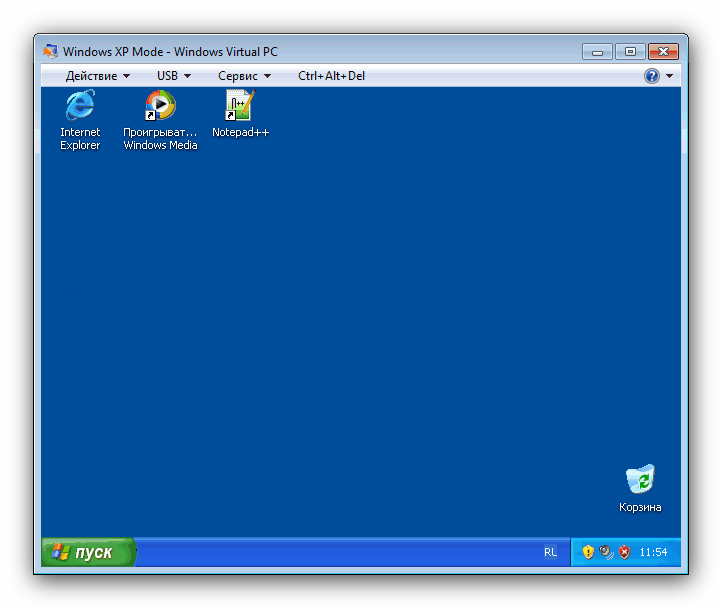
Компания Microsoft в курсе, что некоторые пользователи не были готовы отказываться от суперпопулярной XP, плюс мощность домашних компьютеров стала достаточной для применения возможностей виртуализации. Вероятно, эти причины и сподвигли разработчиков выпустить системное средство под названием Windows Virtual PC. Этот компонент интегрируется в «семёрку», за счёт чего достигается наиболее эффективное использование ресурсов компьютера.
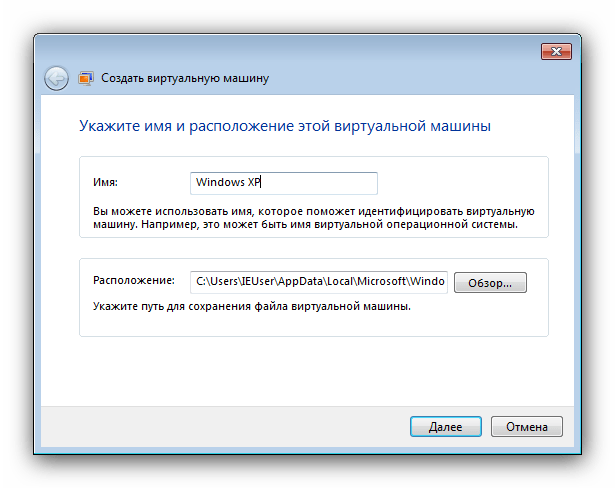
Благодаря этому инструменту юзерам становятся доступны все возможности некогда самой популярной операционки Майкрософт: работа с софтом, сетью, специфическими функциями, которые присутствовали только в ней и многое другое. Хотим отметить функции интеграции: если поставить галочку напротив соответствующего пункта в процессе создания виртуальной машины, вам будет доступен проброс устройств, подключаемых по USB или COM-портам, свободное перемещение курсора между окном виртуалки и основной ОС и многое другое.
Windows 1.01 (1985)
Первая версия «графической оболочки» Windows увидела свет 20 ноября 1985 года, и на тот момент это был весьма привлекательный продукт — несмотря на то что не имел ни иконок программ, ни полноценной графики. Многие пользователи считали Windows ненужным излишеством, и фактически они были правы: средствами MS-DOS, без установки «окошек» можно было полноценно обходиться ещё на протяжении почти целого десятилетия.
Эмулятор Windows 1.01 работает на виртуальной «персоналке» IBM PC XT (первой PC с жёстким диском), располагающей 256 килобайтами памяти, винчестером на 10 Мбайт и CGA-дисплеем с разрешением 320×200 точек.
В эмуляторе можно пользоваться мышкой, которая даёт возможность выбирать накопитель, ходить по меню и папкам и двойным кликом запускать программы. Если вы нажмёте кнопку Reset, то эмулятор перезагрузится и вам будет предложено ввести дату и время. Затем загрузится DOS, и нужно будет перейти с диска A на диск C, выбрать директорию и ввести «win», чтобы запустить Windows. Которая, кстати, загрузится практически мгновенно.
Как одновременно пользоваться и Windows и Android на планшете?
Для расположения Windows рядом с Android на планшете должна иметься ось UEFI – ведь Recovery Mode не позволит использовать иную ось. По окончанию установки второй системы на отвечающем для этого требованиям планшете, появится режим двойной загрузки – при запуске устройства возникнет меню с возможностью выбора системы для загрузки. Две системы будут мирно соседствовать.
Напомню, при этом следует проявить предельное внимание, потому что отменить начавшийся процесс внедрения программы двойной загрузки невозможно

Перед началом процедуры надо для подстраховки позаботиться о создании резервной копии данных находящихся на Android. Сохранить всё это на каком-нибудь отдельном носителе, при помощи специальной программы на устройстве или с помощью сторонней утилиты. Затем следует приступить к работе:
- Подсоединить к устройству флешку с программным обеспечением.
- В настройках UEFI выбрать загрузочный носитель.
- Провести установку системы Windows, используя те же правила, как при аналогичной операции на домашнем компьютере.
- Произвести дополнительную загрузку всех необходимых драйверов, чтобы система могла без проблем работать.
При очень удачном стечении обстоятельств, может не понадобится поиск драйверов – сразу можно будет задействовать новую систему Windows попеременно с Android на планшетном компьютере.
https://youtube.com/watch?v=FH1nDfEoXqc
Обновляем восьмерку до десятки на планшете Asus VivoTab Note 8
Планшет Asus VivoTab Note 8 изначально поставляется с операционной системой Windows 8.1. Для обновления Asus VivoTab Note 8 до Windows 10 нам понадобится утилита Media Creation Tool, которую можно загрузить, перейдя по этой ссылке https://www.microsoft.com/ru-ru/software-download/windows10. После загрузки запустим утилиту.

В появившемся окне выберем первый пункт, который нам позволит обновиться до десятки. На дальнейшем этапе утилита начнет загрузку и проверку установочных файлов операционной системы.

После скачивания установочных файлов утилита предложит выбрать устанавливаемую ОС.

После выбора утилита подготовит ОС к обновлению и откроет завершающее окно с кнопкой Установить.

В этом окне необходимо нажать кнопку Установить, после чего начнется обновление восьмерки до десятки.

Процесс обновления на Asus VivoTab Note 8 займет немного времени, после которого на планшете будет новая ОС Windows 10. В новой ОС сохранятся все документы и программы, которые были в восьмерке.

Таким же образом можно обновиться до десятки и на остальных планшетах под управлением Windows.
Зачем прошивать девайсы
Открытая архитектура Android позволяет оптимизировать работу системы с аппаратными средствами. Поэтому мобильные устройства под этой ОС работают стабильнее и быстрее, потребляя при этом меньше ресурсов процессора и аккумулятора. К тому же выбор официальных приложений в Google Play существенно превосходит предложения Microsoft.
Все это в комплексе заставляет пользователей делать выбор в пользу самой популярной в мире ОС. Учитывая сравнительно слабые технические характеристики Lumia 520, решение вполне оправданно. А чтобы поменять Windows на Android, необходима прошивка.
Установка андроида второй ОС — RemixOS
Это подойдет для слабых и старых компов, мы просто установим ОС Андроид второй системой вместе с Windows. Между Windows и Android можно будет переключатся при загрузке. Вам нужно скачать образ ОС и программу для установки RemixOS на компьютер:
- Remix OS 3.0.207 64бит
- Remix OS 3.0.207 32бит
Качайте нужную вам версию, для старых и слабых компов лучше 32 битку. Извлекаете папку из архива и запускаете файл Remix_OS_for_PC_installation_tool.exe В появившемся окне внизу выбираем путь к образу Remix OS ISO, он лежит в той же папке. Потом выбираете куда хотите установить андроид на диск или на флешку. Рекомендую создать отдельный диск для Андроида, минимум 10 гиг, максимум столько сколько вам нужно памяти на андроиде. Дальше выбрать носитель — букву диска или флешки и нажжать ОК для распаковки файлов Remix OS на диск/флешку. После распаковки файлов ван будет предложено перезагрузить ПК. После перезагрузки у вас появится загрузочное меню где можно будет выбрать необходимую для вас ОС, вашу или Remix OS. Если вы выберете загрузку Remix OS то придется подождать от пары до 10 минут полной установки Андроида.
После загрузки выберите Андлийский язык, пропустите подключение по вайфаю если у вас его нет, и подтвердите условия лицензионного соглашения. После загрузки Remix OS можно будет в настройках выбрать русский язык. И последнее что нужно сделать это активировать Play Market/Google Play. После активации можете устанавливать любые приложение из магазина. Так же можно качать приложения с сайта 4pda.
Установка эмулятора Андроида — Bluestacks
Второй способ намного проще, но для нормальной работы эмулятора вам понадобится мощный комп. На слабом компе будет лаги и глюки. Скачайте Bluestacks нажав на кнопку скачать внизу или вверху данной статьи. Будет скачан инсталятор. Запустите его от имени админа. Далее последует загрузка основной части проги и установка. Разработчик программы, рекомендует отключить антивирус что бы установка прошла успешно. Отключать или нет дело ваше. Но с антивирусом установка может не завершится вообще, либо потом, что будет не работать.
Потом опять все просто, подключаете учетную запись гугла и устанавливаете приложения с плей маркета или с сайта 4pda
Обратите внимание на то что программа по умолчанию устанавливается на диск «C», поэтому программа и все приложения в ней будут расходовать свободное место на диске!. Ну, а что бы все написанное здесь было более понятным я сделал видео: Как установить Андроид на компьютер двумя способами
Ну, а что бы все написанное здесь было более понятным я сделал видео: Как установить Андроид на компьютер двумя способами.
VMware Workstation Player
Пользователям, которых по каким-то причинам не устраивает VirtualBox, можем порекомендовать VMware Workstation Player. Это средство виртуализации выпускается на коммерческой основе, но для домашнего пользования полностью бесплатное. Поддержка Windows XP также официальная – при соответствии компьютера системным требованиям разработчики гарантируют стабильную работу системы.

Основная функциональность схожа с упомянутыми выше решениями: отдельная машина для каждой ОС, настройка всех важных параметров, средства интеграции оборудования с хостом. Любителям поиграть в старые игры, которые не работаю в Виндовс 7, ВМВаре пригодится больше остальных, так как в ней реализованы более широкие возможности поддержки 3D-графики (понадобится дополнительно установить пакет VM Tools).

Интерфейс приложения дружелюбнее к пользователю, чем у VirtualBox, но русский язык в нём не поддерживается. К минусам бесплатной версии отнесём и закрытый доступ к созданию снимков состояния, а также невозможность пользоваться облачным сервисом компании-разработчика. В остальном же это отличное решение для юзеров, которые не хотят копаться в десятках настроек.
Источник
Установка Windows вместо Android
Вот краткая инструкция по установке Виндовс вместо Андроид:
- Подсоедините к устройству мышку, клавиатуру и установите загрузочный носитель.
- Выключите гаджет и снова включите, в процессе включения кликнув на клавиатуре F2.
- На экране появится окно с системой, работающей по типу BIOS. Выберите носитель, с использованием которого будете ставить Виндовс.
- Укажите пункт «Полная установка» в корневую папку и выберите раздел, куда ставится ОС.
- Выберите язык, подтвердите свое согласие с лицензионным соглашением.
- В открывшемся окне удалите диск сразу либо предварительно перенесите с памяти все важные данные.
- Создайте новый диск в системе и форматните его.
- Как только установка завершится, сразу удалите носитель из порта, в ином случае процедура запустится вновь.
Nox App Player
В отличие от предыдущего респондента, «Нокс» получился более минималистичным, но не менее эффективным эмулятором на ПК. Если во время запуска Bluestacks на рабочем столе всплывало громоздкое меню, иконки предустановленных приложений и каких-то сервисов, то в случае с «Нокс» такого нет. После запуска вы увидите ничем не примечательный рабочий стол платформы «Андроид», что называется, без лишнего шума.

В интерфейсе утилиты присутствуют привычные кнопки «Домой», «Назад» и «Недавние» и скромная боковая панель с доступом к быстрым функциям. Никаких баров, дополнительных окон и прочих удобностей здесь нет – только рабочая среда и минимум визуального вмешательства.
Окна 1.0
Более тридцати лет назад была выпущена Windows 1.0, и вы, читающие нас, возможно, даже не родились, или у вас не было дома компьютера, или вы не могли его попробовать. Если вам интересно или вы использовали его в то время, вы можете проверить, как это было, с помощью онлайн-эмулятора, эмулятора для браузера, который мы можем протестировать. без необходимости ничего устанавливать или настроить виртуальную машину. Мы можем сделать это на странице PCJS, чтобы вспомнить, каково было использовать ту первую версию. Хотя вы не можете делать все из этого веб-эмулятора, вы можете попробовать некоторые функции.
Windows 1.0 была выпущена 20 ноября 1985 , почти 30 лет назад, будучи одной из первых с графическим пользовательским интерфейсом, ориентированной на широкую публику. Windows 1.0 поддерживалась до 31 декабря 2001 г.
Окна 1.01
Версия 1.01 была первой выпущенной версией, поскольку в предыдущей была серьезная ошибка, которая вынудила ее отозвать. Вы также можете увидеть, как это было в этом эмуляторе браузера, где вы можете попробовать многие из старых версий Windows. Итак, вы можете увидеть основные отличия этого от предыдущего. Как любопытство, Синий экран смерти (BSOD) уже появлялся, когда в операционной системе произошла серьезная ошибка. Если мы хотим пережить ощущение, которое дало использование этой операционной системы, мы можем получить доступ к эмулятору PCJS прямо из интернет-браузера. Чтобы быть верным эпохе этой системы, он имитирует компьютер со скоростью 4.77 МГц, 256 килобайт Оперативная память и экран с разрешением CGA . Он включает только доступ к виртуальному дисководу гибких дисков.
Можно ли установить Windows на телефон под управлением Android
Энтузиасты нашли способ, как инсталлировать ОС от Microsoft на устройства под управлением OS от Google. Есть 2 метода:
- Установить Виндовс вместо Андроид — фактически, изменить прошивку.
- Воспользоваться эмулятором.
Первый вариант не стоит рассматривать по следующим причинам:
- устройство для перепрошивки должно работать с ядрами архитектуры i386 (чипсеты от Intel);
- после установки система может работать нестабильно, из-за отсутствия драйверов, написанных под девайс;
- в случае неудачной прошивки, аппарат превратится в “кирпич”, который не удастся восстановить.
Второй вариант проще, но требует мощное устройство для эмуляции операционной системы, HDD, видеокарты и ЦП.
Что ещё можно скачать вместо эмулятора ПК на Андроид?
Как запустить игру на Андроиде, если ни один из эмуляторов вам не подошёл? Рассмотрим ещё два доступных способа:
- Портирование – тот случай, когда разработчики самостоятельно адаптируют свои игры для различных устройств. К примеру, Unity имеют полную автоматизированную возможность переносить проект/игру между всеми ныне актуальными платформами.
- Стриминг – сама игра запускается на PC или удалённом сервере, транслируя видеоряд на экран мобильного устройства смартфона/планшета. Для этого понадобится наличие особого приложения, установленного на компьютере, или подписка на специальный сервис. Минус в том, что управление напрямую зависит от качества интернет-соединения и поэтому часто случаются задержки/фризы.

Nox App Player
Известный эмулятор, доступный на русском языке. Его знают пользователи по всему миру, и они положительно реагируют на функционирование Nox App Player. Программа поддерживает большинство Android-приложений, благодаря совместимости с разными версиями мобильной платформы. Пользователь имеет возможность настроить внешний вид эмулятора, а также задействовать макросы. Ну а те, кто впервые запускают NAP, могут ознакомиться с разделом «Справка», где подробно описаны все нюансы взаимодействия с программой.
На заметку. По соотношению положительных и негативных отзывов Nox App Player называют лучшим эмулятором. В то же время конкуренты не отстают и с каждой новой версией своих продуктов предлагают все больше и больше функций.

Droid4x
Droid4x – это эмулятор, который выделяется на фоне остальных подобных программ качеством исполнения, приятным интерфейсом и высокой скоростью работы. Относится к группе эмуляторов, полностью имитирующих программную оболочку системы Android.

Droid4x хорошо оптимизирован и вообще заточен под запуск игр – удобному игровому процессу помогает и возможность точной настройки управления. Так, можно привязывать отдельные точки эмулируемого экрана к клавишам на физической клавиатуре компьютера.

В арсенале программы имеется полностью функциональный Play Market, возможность запуска сторонних приложений из любых папок в файловой системе Windows.

Как и Nox App Player, программа может симулировать любые GPS-координаты. Программа имеет англоязычный интерфейс, но систему Android можно настраивать на любой удобный язык.
Производительность эмулятора в играх привязана к ресурсам компьютера; благодаря хорошей оптимизации можно запускать тяжелые 3D-игры (например, Asphalt) на слабых ноутбуках и старых настольных компьютерах. Графика и скорость работы будет незначительно отличаться от оной при запуске приложения на современном мобильном устройстве.
Bhyve
Bhyve — это легкий эмулятор x86, помогающий в повседневной эмуляции Linux. Это надежное гипервизорное решение, которое предлагает полный набор современных функций. В результате, реализуется облегчение эмуляции Linux из систем Windows.
Особенности Bhyve
- Первоначально bhyve разработан для FreeBSD, а затем перенесен на другие основные системы, включая Windows.
- Нет проблем запускать самые популярные дистрибутивы Linux, такие как:
- RHEL
- CentOS
- Debian
- Fedora
- OpenSUSE
- Ubuntu.
- Bhyve поддерживает UEFI, Hyper-V и OmniOS из коробки чтобы эффективно манипулировать устройствами AHCI.
- Природа разработки с открытым исходным кодом Bhyve означает, что разработчики могут модифицировать или расширять программу любым удобным способом.
Эмуляторы Windows для Android
Существует большое количество эмуляторов, позволяющих не столько развернуть полноценную версию Виндовс на Андроид, сколько выполнить определенную задачу. Например, некоторое ПО из рассматриваемого предназначено исключительно для запуска игр, в то время как альтернативные варианты переносят большую часть функций Виндовс, позволяя использовать лишь небольшие программы. При выборе приложения эти нюансы стоит учитывать, так как даже на мощном телефоне или планшете ресурсы ограничены.
Bochs
Из всех эмуляторов Windows для Android приложение Bochs является лучшим вариантом, позволяющим развернуть полноценную версию операционной системы. В число его достоинств можно записать низкие требования к характеристикам смартфона, возможность запуска большого количества программ, ограниченных только версией выбранной ОС.
Единственным минусом, который будет заметен далеко не всегда, выступает управление – периодически курсор мыши не реагирует на жесты или перемещается слишком медленно.
В целом если нужно запустить полнофункциональную версию Windows вплоть до XP, ничего лучше Bochs нет. К тому же далеко не каждый эмулятор имеет графический интерфейс и позволяет управлять выбором компонентов, от которых в итоге и будут зависеть возможности и требования приложения.
QEMU
Программное обеспечение QEMU является довольно известным вариантом, так как предназначено для эмуляции не только Виндовс на Андроид, но и других ОС на многих альтернативных платформах. В зависимости от необходимости развернуть можно практически любую Виндовс с единственным требованием в виде образа в формате IMG или ISO.
В плане работы приложение не сильно отличается от Bochs, точно так же предоставляя удобный интерфейс для управления эмуляцией. Поддерживаются в данном случае не только Виндовс, но и другие ОС, например, Linux. К числу недостатков можно отнести разве что отсутствие ПО в Google Play Маркете и сложности в процессе освоения.
Limbo
С помощью Limbo PC Emulator можно запустить подавляющее большинство 32-битных операционных систем, включая Windows. Имеющиеся ограничения сводятся к техническим характеристикам Android-устройства и требованиям ОС. В частности, запуск приложения возможен только на процессоре ARM.
На этот эмулятор не стоит возлагать большие надежды, так как хотя он и базируется на QEMU, его возможности сильно ограничены. Использовать Limbo актуально лишь тогда, когда по каким-то причинам не запускается любой другой рассмотренный аналог.
DosBox
Этот вариант эмулятора, как видно из названия, предназначен не для развертывания Виндовс, а для запуска DOS-приложений на телефоне. Данное ПО отлично справляется с обработкой файлов, практически не имеет проблем с производительностью даже на относительно слабых смартфонах и обладает сравнительно небольшим весом.
Главной причиной, почему DosBox стоит брать в расчет при выборе подобного рода программ, является возможность запуска Windows до версии 95. Конечно, чтобы выполнить это, потребуются определенные навыки, но в результате можно получить контроль над полноценной Виндовс. Это вариант нельзя назвать лучшим, но и забывать про него не следует. Особенно при развертывании старой ОС без установки более громоздких Bochs и QEMU.
ExaGear
Из всех представленных вариантов именно ExaGear выделяется больше всего, так как это приложение не является классическим эмулятором ОС Windows. При этом его главное предназначение сводится к запуску приложений, созданных для компьютера. Таким образом, программное обеспечение самостоятельно эмулирует работу обязательных компонентов, позволяя запускать многие игры и некоторые программы.
Это приложение имеет несколько вариаций, созданных для запуска Windows-приложений определенной разновидности. К их числу относится:
- ExaGear – Strategies;
- ExaGear – RPG;
- ExaGear – Windows Emulator.
По части достоинств и недостатков во всех случаях приложение работает гораздо стабильнее ранее рассмотренных аналогов, но только если Android-устройство обладает внушительной мощностью. Иначе же ExaGear установится и запустится без проблем, но любые игры и программы эмулировать не сможет, завершая работу ошибкой.
Заслуживающим отдельного упоминания плюсом приложения также выступает интеграция некоторых поддерживаемых игр и размещенных в отдельном разделе. Это позволит не только эмулировать Виндовс-приложения, но и без проблем загружать все необходимые файлы.
Виртуальная машина как эмулятор Виндовс
Чтобы попробовать Виндовс 10 и при этом не переустанавливать систему можно использовать эмулятор для Виндовс 7 — виртуальную машину VirtualBox.
- Скачиваем её на официальном сайте.
- Запускаем установочный файл двойным кликом.
- Мастер установки может быть на английском, но весь процесс прост и интуитивно понятен просто подтверждайте следующее действие кнопкойNext.

Дождитесь окончания установки и запустите программу.

Виртуальный жесткий диск
Программа установлена теперь можно приступать к самому интересному, к созданию виртуального жесткого диска и установке на него операционной системы. Каких-то особых настроек VirtualBox не требует, в большинстве случаев достаточно настроек по умолчанию.
- В окне программы кликаем по кнопке «Создать».
- Откроется окно где нам нужно будет задать имя нашей будущей ОС, и выбрать из списка версию и разрядность операционной системы.

Определяем размер оперативной памяти, которая будет выделятся для работы ОС. При выборе Виндовс, той или иной разрядности и версии автоматически программа предлагает минимальные рекомендованные параметры, можно оставить их по умолчанию, или изменить в большую сторону, если ресурсы компьютера позволяют.

Несколько раз подтверждаем кнопкой «Далее».
Особое внимание нужно уделить пункту — расположение виртуальной машины. Если оставить рекомендованные значения
жесткий диск будет расположен на системном диске.

Всё почти всё готово осталось установить новую операционную систему на виртуальный диск. Для этого нужно скачать образ Виндовс. Для установки её на виртуальную машину нет необходимости создавать загрузочный диск или флешку. Нужно просто скачать ИСО образ.
Установка Виндовс на виртуальную машину
Принцип установки операционной системы на виртуальную машину практически ничем не отличается от обычной установки. За исключением, что не нужно перезагружать компьютер, выставлять приоритет загрузки в БИОС с загрузочного носителя.
Кликаем по кнопке «Запустить».

Выбираем в памяти компьютера, наш, только что загруженный образ, кликнув по кнопке каталога.
Источник



