Как исправить не работающий поиск google на android
Содержание:
- Устранение конфликтов в браузере гугл хром
- Почему гугл хром не запускается
- Стабилизация работы
- На чьей стороне проблемы?
- Наводим порядок в ПК
- Почему не открывается Гугл Хром на компьютере?
- Почему Гугл Хром не запускается
- Устранение неполадок
- Как исправить?
- Почему не работает гугл плей?
- Отключение голосового управления
- Конфликт внутри браузера: по возможности используем chrome://conflicts
- Способ #2: перезапуск и чистка
Устранение конфликтов в браузере гугл хром
Google Chrome может перестать открываться или постоянно вылетать из-за неправильной работы одного из модулей. Это может означать системные конфликты в программе. Такое происходит при установке новой утилиты на компьютер, настройки и файлы которой нарушают работу других приложений. Как в этом удостовериться:
- Если Chrome открывается, то в его адресную строку нужно вставить следующий запрос: chrome://conflicts, переходите по нему.
- Открывается меню с модулями и в самой верхней строке отражено состояние браузера. Там должна быть следующая формулировка – «Модули (их количество) – конфликтов не обнаружено».
- Если конфликты присутствуют, то посмотрите, с какой программой и приостановите ее действие или удалите, если она не представляет особой серьезности. После перезагрузите компьютер.
Почему гугл хром не запускается
Для каждой нестандартной ситуации есть свои причины. То же самое касается и работы программ. Если браузер перестал запускаться, то подобное поведение может быть вызвано несколькими причинами и не всегда так просто выделить одну. Это не всегда подвластно даже специалистам, не говоря уже об обычных пользователях. Но сам факт того, что веб-обозреватель не работает, наталкивает на следующие факторы нестабильности:
- наличие вирусов на компьютере, которые поражают системные файлы программ;
- захламленность компьютера, из-за чего нехватка оперативной памяти не позволяет запускать Google Chrome;
- защищенные настройки брандмауэра;
- неправильный путь ярлыка при запуске программы;
- перенасыщенность настроек и расширений в Гугл Хроме, которые привели к разладу его работы;
- блокировка антивирусной программой.
На самом деле причин может быть еще больше, но мы перечислили те, с которыми может справиться обычный пользователь, без привлечения специалиста. Однако чтобы отыскать ту самую «занозу», необходимо перепробовать один, два, а может и все способы, пока не устраните проблему и браузер снова станет запускаться. Найдите свободное время и приступите к решению проблемы.
Стабилизация работы
Существует множество способов, которые могут устранить сбои в работе Google Play. В большинстве случаев проблему можно устранить буквально за несколько минут, но иногда возникают ситуации, когда помочь может только полный сброс настроек и удаление аккаунта.
Способ 1: Перезагрузка устройства
В первую очередь при возникновении любого сбоя необходимо перезапустить девайс. Это правило применимо не только к Google Play, а и к любым другим неполадкам программной части. Чаще всего причиной неисправности становится какая-либо ошибка в системе, которая устраняется автоматически после перезагрузки смартфона.
Способ 2: Интернет-соединение
Play Market может перестать корректно работать из-за нестабильного интернет-подключения. Перед тем как переходить к более глобальным способам устранения неисправности, попробуйте проверить качество интернета и подключиться к другой сети, возможно, этих действий будет вполне достаточно, чтобы решить проблему.
Способ 3: Чистка кэша
Иногда возникает ситуация, когда данные кэша не совпадают с информацией сети, из-за чего возникает несовместимость, и приложение не запускается. Чтобы исправить проблему, проделайте такие шаги:
- Перейдите в основные настройки устройства и откройте блок «Хранилище» или «Прилжоения».
Зайдите в раздел «Другие приложения» и нажмите на вариант «Сервисы Google Play».
В отобразившейся вкладке тапните по кнопке «Очистить кеш».
Способ 4: Заново подключить службу
Play Market по какой-то причине мог просто отключиться, что мешает воспользоваться его функционалом. В таком случае пользователю необходимо вручную запустить приложение. Делается это таким образом:
- Откройте настройки девайса и выберите блок «Приложения и уведомления».
- Нажмите на надпись «Показать все…», после чего в отобразившемся списке найдите необходимое приложение.
- Нажмите на название продукта и тапните по кнопке «Включить».
Способ 5: Проверка времени и даты
Весьма часто приложения не запускаются из-за неверно указанных параметров даты и времени. Подобная ошибка исправляется буквально в несколько шагов:
- Зайдите в раздел «Настройки» и перейдите в каталог «Система».
Тапните по пункту «Дата и время», после чего выставьте правильные значения.
Способ 6: Удаление софта
Некоторые программы могут мешать работе Play Market. Желательно просмотреть перечень всех установленных на устройстве приложений и удалить продукты, которые не внушают доверия. Чаще всего проблема возникает из-за утилит, которые предназначены для финансовых манипуляций внутри какого-либо софта.
Способ 7: Оптимизация девайса
Существует множество приложений, которые предназначены для оптимизации работы устройства. С их помощью можно почистить девайс от мусора, что в некоторых ситуациях помогает вернуть Google Play работоспособность. Одной из самых популярных программ считается CCleaner. Утилита работает по принципу файлового менеджера, поэтому вы можете получить подробную сводку о любом разделе на смартфоне.
Способ 8: Создание нового профиля
В большинстве случаев удаление старого аккаунта и создание нового позволяет устранить сбой в работе приложения. При желании в любой момент можно восстановить старый профиль. Удаление осуществляется таким образом:
- Откройте основные настройки девайса и перейдите в блок «Google».
- Зайдите в каталог «Настройки аккаунта», после чего удалите его с помощью соответствующего пункта.
Способ 9: Откат параметров
Это глобальный метод устранения неисправностей, который заключается в полном сбросе настроек устройства до заводских. Способ помогает устранить большинство программных и системных сбоев, но считается слишком уж радикальным. Процедура выполняется таким образом:
- Нажмите на блок «Настройки» и откройте каталог «Система».
Тапните по пункту «Сброс…», после чего следуя подробной инструкции, осуществите откат параметров.
Воспользовавшись методами, описанными в этой статье, вы гарантированно сможете восстановить работоспособность Google Play Market. Большинство инструкций осуществляется в 2-3 этапа, поэтому чтобы снова начать пользоваться продуктом от компании Гугл, достаточно будет потратить всего несколько минут своего времени.
На чьей стороне проблемы?
Если не работает Гугл Поиск на Андроиде или любом другом персональном устройстве, то следует разобраться, на чьей же стороне возникла проблема. Вариантов может быть три:
- Наложение санкций со стороны поисковой системы;
- Ошибка на стороне провайдера;
- Неисправность смартфона, ноутбука или интернет роутера.
К сожалению, в последнее время отмечается появление большого количества вредоносных программ, которые незаметно устанавливаются на компьютеры пользователей, поэтому и не работает Гугл Поиск в Хроме.
Заражение происходит путем предложения установки вредоносных программ, вирусов или червей, а также расширения для браузера. Для того, чтобы предотвратить подобную неприятность, следует крайне внимательно относиться к тому, что Вы устанавливаете, а также, в случае необходимости, изучить основы личной информационной безопасности.

Отмечается, что те или иные сайты, в частности Гугл Поиск, могут испытывать перебои в работе из-за действий контролирующих государственных органов. В 2018 году часть пользователей отмечали, что не работает поисковик в Гугл Хром. Как позже выяснилось, подобная ошибка стала последствием массовых блокировок со стороны РосКомНадзора. Именно по этой причине в некоторых случаях следует обращаться за консультацией к провайдеру, чтобы разобраться в причинах проблемы.
Наводим порядок в ПК
После проверки на наличие вирусов целесообразно провести дополнительную чистку, удалив ненужные файлы и неиспользуемые приложения. Это позволит снизить нагрузку на аппаратную часть ПК, повысить его производительность и восстановить работу Chrome.
CCleaner: очистка системы
Утилита позволяет быстро просканировать файловую систему компьютера или ноутбука для обнаружения ненужных файлов. Для этого запустите приложение CCleaner, перейдите в раздел «Быстрая очистка», выполните «Анализ».
В результате на экране появится список файлов, обнаруженных программой и подлежащих удалению. Если Вы не хотите терять определенный тип данных, снимите отметку в меню справа, а для продолжения процесса нажмите «Очистка».
Revo Uninstaller: удаление ненужных программ
Если браузер Chrome не работает, освободить оперативную память ПК можно путем удаления ненужных приложений. Это можно сделать при помощи стандартных инструментов Виндовс, но проще использовать утилиту Revo Uninstaller.
Запустите приложение, по умолчанию открывается инструмент «Деинсталлятор», а на экране отображается список установленных объектов ПО. Выберите ненужные объекты и нажмите «Удалите» на панели опций, расположенной в верхней части экрана.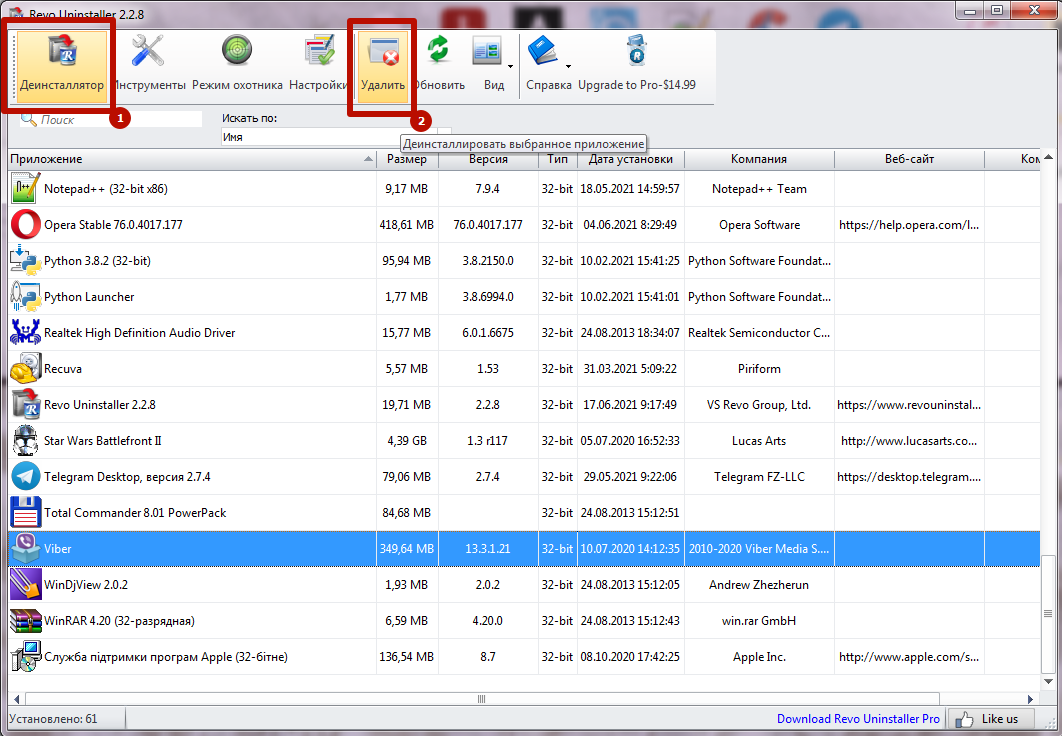
Почему не открывается Гугл Хром на компьютере?
Причина 1: блокировка браузера антивирусом
Новые изменения, которые вносятся разработчиками в Google Chrome, могут противоречить безопасности антивируса, благодаря чему в одночасье браузер может быть заблокирован самим антивирусом.
Чтобы исключить или решить данную проблему, откройте свой антивирус и проверьте, блокирует ли он какие-либо процессы или приложения. Если вы видите наименование своего браузера, потребуется добавить его в список исключений.
Причина 2: системный сбой
В системе мог произойти серьезный сбой, который и привел к тому, что не открывается Google Chrome. Здесь мы поступим очень просто: для начала браузер потребуется полностью удалить с компьютера, а затем загрузить его снова с официального сайта разработчика.
Обратите внимание, что на сайте загрузки Google Chrome система может неверно определять вашу разрядность, поэтому обязательно убедитесь, что вы загружаете версию Google Chrome именно той разрядности, что и у вашего компьютера. Если вы не знаете, какая разрядность у вашего компьютера, то определить ее очень просто
Для этого откройте «Панель управления», выставьте режим просмотра «Мелкие значки», а затем откройте раздел «Система»
Если вы не знаете, какая разрядность у вашего компьютера, то определить ее очень просто. Для этого откройте «Панель управления», выставьте режим просмотра «Мелкие значки», а затем откройте раздел «Система».
В открывавшемся окне около пункта «Тип системы» будет значиться разрядность: 32 или 64. Если вы не видите разрядность, то, вероятно, у вас 32 bit.
Теперь, отправившись на страницу загрузки Google Chrome, убедитесь, что вам предложена версия для вашей разрядности операционной системы.
Если система предлагает скачать Хром другой разрядности, выберите пункт «Скачать Chrome для другой платформы», а затем выберите нужную версию браузера.
Как правило, в большинстве случаев после завершения установки проблема с работоспособностью браузера решается.
Причина 3: вирусная активность
Вирусы могут воздействовать на самые разные уголки операционной системы, и, в первую очередь, они направлены на поражение браузеров.
В результате вирусной активности браузер Google Chrome может и вовсе прекратить запускаться.
Чтобы исключить или подтвердить такую вероятность проблемы, следует обязательно запустить режим глубокого сканирования в вашем антивирусе. Также для сканирования системы можно дополнительно воспользоваться специальной сканирующей утилитой Dr.Web CureIt, которая не требует установки на компьютер, распространяется абсолютно бесплатно и не конфликтует с антивирусами других производителей.
Когда сканирование системы будет завершено, а вся зараза вылечена или удалена, выполните перезагрузку компьютера. Желательно, если вы после этого выполните переустановку браузера, предварительно удалив старую версию с компьютера, как это описано во второй причине.
И напоследок
Если проблема с работой браузера возникла недавно, ее можно устранить, выполнив откат системы. Для этого откройте «Панель управления», установите режим просмотра «Мелкие значки» и перейдите к разделу «Восстановление».
В открывшемся окне выберите пункт «Запуск восстановления системы».
Спустя несколько мгновений на экране отобразится окно, содержащее в себе точки восстановления Windows. Поставьте галочку около пункта «Показать другие точки восстановления», а затем выберите наиболее подходящую точку восстановления, которая предшествовала проблеме с запуском Google Chrome.
Длительность восстановления системы будет зависеть от количества внесенных изменений в систему после создания выбранной точки. Так восстановление может растянуться на несколько часов, но после ее завершения проблема будет решена.
Почему Гугл Хром не запускается
Для каждой нестандартной ситуации есть свои причины. То же самое касается и работы программ. Если браузер перестал запускаться, то подобное поведение может быть вызвано несколькими причинами и не всегда так просто выделить одну. Это не всегда подвластно даже специалистам, не говоря уже об обычных пользователях. Но сам факт того, что веб-обозреватель не работает, наталкивает на следующие факторы нестабильности:
- наличие вирусов на компьютере, которые поражают системные файлы программ;
- захламленность компьютера, из-за чего нехватка оперативной памяти не позволяет запускать Google Chrome;
- защищенные настройки брандмауэра;
- неправильный путь ярлыка при запуске программы;
- перенасыщенность настроек и расширений в Гугл Хроме, которые привели к разладу его работы;
- блокировка антивирусной программой.
На самом деле причин может быть еще больше, но мы перечислили те, с которыми может справиться обычный пользователь, без привлечения специалиста. Однако чтобы отыскать ту самую «занозу», необходимо перепробовать один, два, а может и все способы, пока не устраните проблему и браузер снова станет запускаться. Найдите свободное время и приступите к решению проблемы.
Конфликт с другими приложениями
Может быть такой сценарий, что подвязанный к Хрому модуль сбоит и делает так, что Гугл не работает. Чтобы убедится, что с подключёнными модулями все в порядке:
- Запустите браузер и в новой вкладке перейдите наs.
- Убедитесь, что браузер не указывает на конфликтные модули.
Блокировка антивирусом
Обратная ситуация – Гугл Хром не грузит страницы, так как заблокирован антивирусом или другим защитным программным обеспечением. Некоторые такие программы слишком усердно выполняют свою работу, поэтому среди пользователей, которые их установили, ситуация со сбоем в работе скачанных из интернета программ нередка. А теперь о том, как ускорить загрузку.
Вирусы
Компьютерные вирусы в сущности своей призваны наносить вред пользовательским компьютерам. Блокировка доступа к сайтам в браузере — одна из многочисленных их «черных миссий».
Выявить зловредов, мешающих работе Хрома, можно при помощи специальных антивирусных сканеров:
Malwarebytes FREE — мощное средство защиты. Может быть использован в системе как основной, как вспомогательный антивирус.

Adwcleaner — сканер, эффективно устраняющий рекламное и шпионское ПО в браузерах и системных директориях.

Проблемы с брандмауэром
Почему Гугл не грузится может нам ответить Брандмауэр. Если стандартные настройки его были изменены (вами или сторонней программой), можно вернуть их обратно:
- В поисковой строке Виндовс начните писать и перейдите по «Брандмауэр защитника Windows».
- Нажмите кнопку «Восстановить значения по умолчанию».
- Перезагрузите ПК и проверяйте работу браузера.
Проблемы с файлами установки Chrome
Сходу определить, что Гугл Хром не запускается в Виндовс 10 или другой версии системы из-за повреждения установочных файлов браузера, весьма проблематично. Однако даже если вы точно определили причину, скорее всего, исправить как-то это не получится, и придется прибегнуть к переустановке браузера. Удалите обозреватель из Панели управления (без удаления данных о работе), скачайте актуальную версию с официального сайта разработчика и установите. Настройки профиля при этом потеряны не будут.
Переустановка браузера
Если Google Chrome не открывает страницы, а другие браузеры открывают, причина может быть в том, что слетели настройки приложения. В этой ситуации может помочь полная переустановка поисковика.
Полностью удалить браузер можно во вкладке «Установка и удаление программ» на твоем компьютере.

А еще очень удобно использовать сторонние утилиты. Например, Ccleaner или Revo Uninstaller. Почему? С помощью программ-инстралляторов ты сможешь не только удалить приложение, но и подчистить за ним хвосты. Делать это нужно обязательно – иначе новая версия может установиться некорректно.
Устранение неполадок
Почему браузер еще вчера работал, а сегодня не запускается? Так как на функциональность программы влияет большое количество процессов, то необходимо рассмотреть все потенциальные причины и перепробовать их, пока не отыщите настоящую. Выполняйте ниже представленные рекомендации по порядку и переходите к следующей, только после того, как предыдущая не дала должного результата.
Проверка ПК на вирусы
Работая в интернете очень просто подхватить вирусы, даже если у вас на компьютере установлена антивирусная программа. Подобное может случиться при переходе на разные подозрительные источники или при загрузке файлов. Опасные вирусы поражают системные файлы, в результате чего та или иная программа перестает работать. Поэтому в первую очередь начните со сканирования компьютера. Перед сканированием обязательно проверьте актуальность версии антивирусной программы. Если в системе будут обнаружены вирусы, удалите их, перезапустите компьютер и попробуйте открыть Гугл Хром.

Перезапуск и чистка Гугл Хром
Проверка компьютера на вирусы
Существуют вирусы, которые, грубо говоря, направлены на поломку браузеров. Возможно, вы подцепили такой на просторах интернета, и теперь он дал о себе знать. Чтобы выяснить, в этом ли причина и устранить ее, выполните следующие шаги:
-
Откройте антивирус, установленный у вас на компьютере.
-
Перейдите в пункт «Проверка» или «Антивирус».
-
Выберите пункт «Полная проверка».
-
Дождитесь окончания процесса и удалите найденные вирусы. Можете поставить галочку, чтобы антивирус автоматически удалил все найденные угрозы и выключил компьютер.
Проверяем компьютер на наличие вирусов

Причиной, почему не открывается Гугл Хром, может стать вирус. Чтобы проверить сайт на вирусы воспользуйтесь бесплатным сканером Dr.web или его аналогом:
- После загрузки на компьютер просканируйте систему антивирусом.
- Если зловреды выявлены – ликвидируйте их.
- Затем перезагрузите систему и попробуйте открыть Гугл Хром.
- Если вирус повредил браузер, читайте далее.
Ошибка в настройках пользователя
Браузер может не открываться из-за сбитых настроек профиля. Для того чтобы он снова заработал, нужно создать новый:
-
Открываем проводник.
-
В строке пути прописываем %LOCALAPPDATA%GoogleChromeUser Data.
-
Переходим по этому пути и переименовываем папку Default в любое другое название. Тогда при открытии браузер заметит, что папки Default нет и создаст новую.
-
Если это не помогло, то переходим по пути %LOCALAPPDATA%GoogleChrome и переименовываем папку User Data в любое другое имя. Опять открываем браузер и ждем, пока он пересоздаст папку User Data.
Удаление и обновление профиля
Что делать, если браузер запускается, но не выполняет все свои функции, например, не открывает некоторые страницы, не позволяет зайти в почту или не работают расширения? Возможно, причина лежит в повреждении отдельных файлов. Для этого необходимо удалить их, а после восстановить при следующем запуске Google Chrome:
- Запустите проводник через команду Win + R.
- В сроке для перехода введите следующий адрес: %LOCALAPPDATA%GoogleChrome.
- В открывшемся окне нужно удалить папку «User Data».
- А после снова запустите браузер.
Способ 6
Следующая инструкция поможет решить проблему, если она возникла из-за повреждения профиля пользователя.
- Открой командную строку сочетанием клавиш Win+R
- Пропиши команду %LOCALAPPDATA%GoogleChrome

Удали папку User Data

В этом случае из памяти устройства будут удалены все закладки, расширения и т.п., так что, по сути, вместо удаления папки пользователя можно снести и установить заново сам браузер. Выбирай, то, что будет наиболее удобно именно для тебя
Как исправить?
Нельзя не согласиться, что в том случае, если не работает Гугл Строка, то пользователь, вероятно, испытывает проблемы. В таком случае мы советуем применить ряд мер, которые помогут разобраться с неисправностью.
Если поисковая строка google не работает, то рекомендуется искать причины поломки в следующей последовательности:
- Персональное устройство.
- Используемое оборудование для доступа к сети Интернет.
- Проблемы у оператора связи.
- Работоспособность сервиса Гугл.
В первую очередь необходимо полностью проверить персональное устройство. В некоторых случаях рекомендуется произвести полную перезагрузку устройства. Проблема может заключаться в переполнении кэша или оперативной памяти устройства, что делает невозможным отображение интернет страниц. Банальная перезагрузка мобильника часто решает вопрос.
Как упоминалось ранее, не работает поисковая строка в Гугл Хром и по причине использования дополнительных программ и расширений. Если на экране появляется информация о превышении количества допустимых запросов, следует отключить все расширения и дополнительные программы: возможно, проблема именно в них.
Частой причиной становится доступ к Google через сеть Tor или бесплатные сервисы VPN. Через одинаковые IP адреса проходит огромный трафик к серверам компании, поэтому для снижения нагрузки они и блокируются. Если требуется доступ через Tor или VPN, то мы советуем воспользоваться платным версиям программ (если есть возможность) – они более надежны и работают более стабильно!
 В некоторых случаях причиной неисправности поисковой системы может стать проблема с используемыми wi-fi роутерами или модемами. В таком случае следует проверить, что провод подключен к устройству, а также выполнить перезагрузку устройства. Зачастую этого действия достаточно.
Если поисковая строка Гугл все еще не работает, то следует обратиться за помощью к оператору, который предоставляет интернет доступ. При использовании корпоративной сети следует оформить заявку системному администратору, в чьи обязанности входит контроль работоспособности сети.
Почему не работает гугл плей?
Основными причинами неполадок гугл плей могут быть:
- Не работает сервис, а такое бывает, нужно подождать пока он возобновит свою работу.
- Сбилось время и дата, что влечет за собой ошибку в запуске гугл плей маркет. Причиной может также послужить уведомление «нет подключения».
- Проблема со связью, то она может быть вызвана отсутствием подключения к интернету вашего устройства.
- На мобильном устройстве установлена программа, которая может мешать работе гугл плей маркет.
- Вы установили некоторые приложения, которые способствуют изменению файла hosts.
Ведь от причины зависит вариант ее решения. И так приступим:

- Нужно перезагрузить имеющееся мобильное устройство: нажать и удерживать кнопку питания, далее выбрать пункт Перезапустить и нажать кнопку ок. Перезагрузка планшета или мобильного устройства в половине случаев помогает..
- Переустановите гугл плей маркет в вашем устройстве на более новую версию, это даст возможность лучше работать приложению и перезагрузите свое мобильное устройство.
- Проверьте подключение к сети интернет. Убедитесь в подключении вашего устройства к интернету, отсутствие которого может мешать загрузке гугл плей маркет.
- Убедиться в подключении аккаунта гугл. Для проверки нужно перейти в меню Настройки, затем в раздел Приложения и выбрать вкладку Все. Внизу увидите программы, которые выключены и выберете Аккаунт Гугл и включите его.
- При неправильно установленном времени и даты, данное приложение также может не работать. Поэтому заходим в Настройки, переходим по вкладке Дата и Время и устанавливаем правильное время и дату.
- Сброс настроек гугл плей маркет. Для этого заходим в Настройки и выбираем раздел Приложения и уведомления, где находится данное приложение. Пролистайте список вниз и выберите плей маркет , далее нужно почистить кэш и стереть данные, либо отменить обновления, которые были установлены самостоятельно.
- Настройка файла hosts. Многие приложения при установке на устройство вносят свои изменения в файл hosts. Поэтому нужно удалить такие приложения либо нажать в Настройках остановить.
На вашем устройстве установлена программа Фридом, тогда нужно ее отключить и установить приложение Рут Эксплорер, которое предоставит вам доступ к ЕС проводнику.
Затем найдите путь к файлу hosts и все исправить
Наличие свободной памяти в устройстве может создавать ошибки при обновлении приложений из гугл плей маркет. Для этого нужно освободить память в вашем мобильном устройстве, удалив ненужные приложения или фото.
Наличие вирусов также может быть причиной неполадки гугл плей маркет. Для этого скачайте антивирусную программу и проверьте свое мобильное устройство на наличие вирусов.
Также может выдавать ошибки карта памяти на вашем мобильном устройстве. Для этого извлеките ее из устройства, а потом вставьте обратно и включите телефон.
Сбросить все имеющиеся настройки данного приложения и вернуться к изначальным настройкам. То есть перепрошить мобильное устройство
Данные с карты памяти не сотрутся и не повредятся, что очень важно.
Одним из огромных онлайн магазинов приложений является гугл плей маркет для мобильных устройств, который обслуживает компания гугл. Если вдруг возникает какая-либо неполадка, ошибка с вашим гугл плей маркет на планшете или мобильном устройстве. Попробуйте все вышеперечисленные варианты решения. Оставьте переустановку устройства к изначальным настройкам на последнее место. Ведь все удалить со своего устройства вы всегда успеете. Надеемся, что наша статься помогла вам при устранении неполадок и ошибок, которые у вас возникли.
Отключение голосового управления
Отключение сервиса может происходить двумя способами, все зависит от варианта установки. Первый заключается в простом удалении приложения. Используется он в том случае, если его скачивали с Гугл Плей специально. Для этого необходимо просто найти в папке «Приложения» нужный сервис, нажать на него и не отпускать, пока не появится вспомогательное окно для выбора последующих действий. Требуется выбрать «Удалить» или значок в виде корзины. Таким образом приложение будет удалено и больше не побеспокоит владельца.
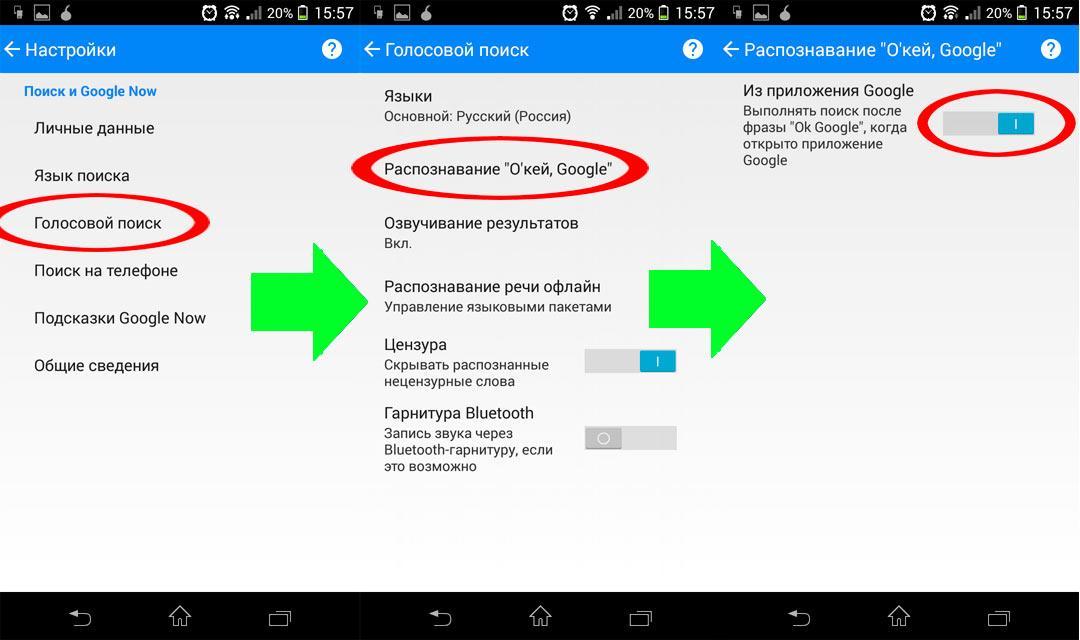
Открытие функции Окей Гугл
Важно! В завершении операции рекомендуется почистить кэш-память на мобильном устройстве, чтобы система работала без сбоев. Второй способ отключения используется в том случае, когда сервис активирован программным обеспечением по умолчанию, это задано производителем
Второй способ отключения используется в том случае, когда сервис активирован программным обеспечением по умолчанию, это задано производителем.
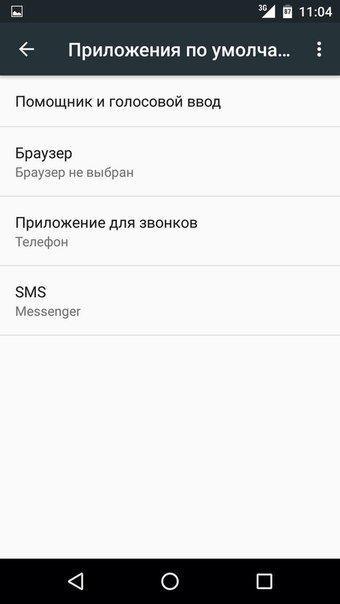
Выбор голосового ввода в настройках приложений
Для проведения операции необходимо проделать следующие действия:
- Открыть в телефоне папку «Настройки».
- Прокрутить список и найти «Приложения».
- Откроется список всех приложений, которые установлены на телефоне. Сервиса Гугл здесь не будет. Его находят в меню, которое размещено в правом верхнем углу и представлено в виде значка шестеренки.
- Будет открыта вкладка для настраивания приложений, установленных производителем. Выбрать пункт «Помощник и голосовой ввод».
- Выбрать верхний пункт «Помощник».
- Откроется форма, в которой будут перечислены все сервисы, использующиеся на смартфоне и помогающие владельцу в пользовании телефоном. Необходимо выбрать «Нет», чтобы отключить все приложения.
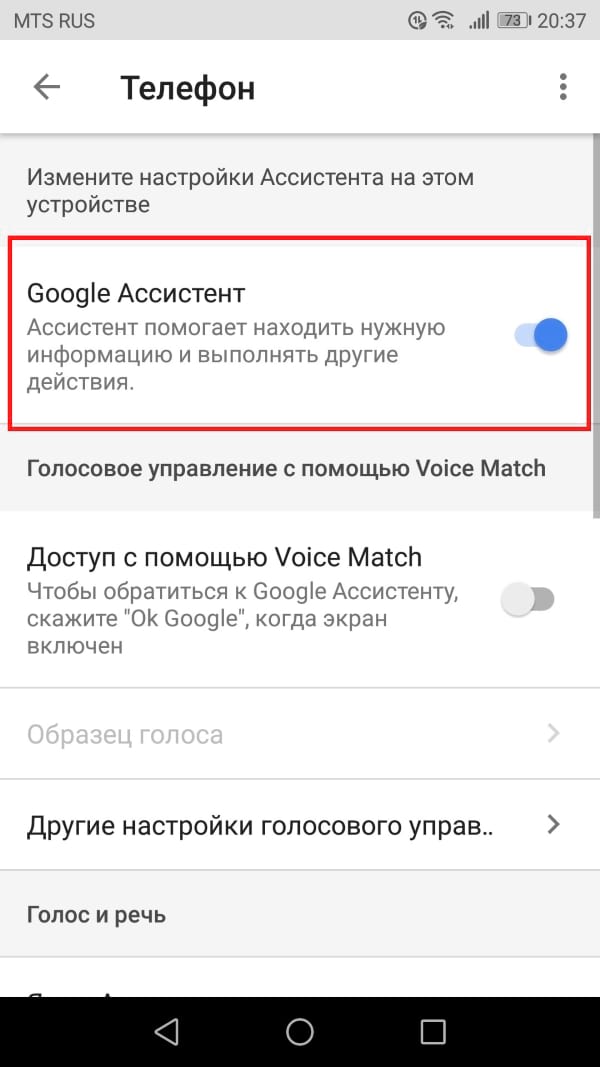
Отключение помощников
Обратите внимание! Представленные действия приводят к полному отключению всех помощников. Если на телефоне имеются дополнительные и вспомогательные сервисы, ими также невозможно будет пользоваться
Поэтому перед принятием решения следует внимательно подумать, а стоит ли отказываться от голосового управления, если он в дальнейшем приведет к полному аннулированию других приложений.
Конфликт внутри браузера: по возможности используем chrome://conflicts
Если Хром не запускается, возможно браузер «вступил» в конфликт с другими программными продуктами или службами. Это может происходить при установке ПО из неизвестных источников или после недавней переустановки Windows. Для проверки предусмотрен инструмент, отображающий список модулей, конфликтующих с Chrome.
Впишите адресную строку chrome://conflicts. В результате на экране будет отображен список всех программ, установленных на ПК. Если объект в списке выделен красным – это указывает на то, что он конфликтует с Хром. Вы можете отключить этот модуль или обновить, если на ПК стоит не последняя версия.
Способ #2: перезапуск и чистка
Освободите систему от «хлама» — ненужных папок и отдельных файлов, записей в реестре. С этой задачей отлично справляется программа-уборщик CCleaner (бесплатную версию можно скачать на официальном сайте либо с другого доверенного веб-источника). В том числе, она в Гугле Хроме очищает кэш, удаляет куки, историю посещений.
После инсталляции и запуска CCleaner выполните в её рабочем окне следующие действия:
1. Кликните первый пункт вертикального меню слева — «Очистка».
2. Нажмите кнопку «Проверка».
3. По завершении анализа нажмите «Очистка».

Теперь проверьте, сколько осталось свободного места на диске С. Если оно отсутствует, либо остались считанные мегабайты незанятого дискового пространства, может не открываться не только браузер, но и другие программы, а также сбоить вся операционная система.
1. Нажмите вместе клавиши — «Win + E».
2. Кликните правой кнопкой по иконке диска С.
3. В контекстном меню выберите «Свойства».

4. В окне свойств диска проанализируйте параметры «Свободно», «Занято».
В случае выявления критической нехватки свободного места, удалите ненужные программы, игры, чтобы разгрузить системный раздел. Желательно выполнять эту процедуру не штатными средствами ОС (Пуск → Панель управления → Удаление программы), а при помощи специальных утилит-деинсталляторов. Поскольку они выполняют не только стандартное удаление, но и ещё дополнительно устраняют остатки деинсталлированного ПО (ключи в реестре, файлы).
Рассмотрим вариант очистки на примере утилиты Revo Uninstaller:
- В окне приложения перейдите на вкладку «Все программы».
- Щелчком мышки выделите программу, от которой нужно избавиться.
- В верхней панели нажмите команду «Удалить».
- Revo Uninstaller автоматически найдёт и запустит деинсталлятор. Внимательно следуйте его инструкциям, чтобы выполнить стандартное удаление.
- Перейдите в окно «Начальный анализ… ». Выберите режим анализа «Расширенный».
- Кликните «Поиск».
- Нажмите кнопку «Удалить» в окне «Найденные разделы реестра».
- При необходимости выполните аналогичные действия в окне «Найденные файлы… ».
После того, как выполните очистку, перезагрузите компьютер: Пуск → Перезагрузка.




