Что такое аккаунт простыми словами
Содержание:
- Как отключить контроль учетных записей пользователей Windows?
- Что обозначает слово аккаунт и браузер?
- Учётная запись — это… Что такое Учётная запись?
- Управление псевдонимами учетной записи Майкрософт
- Администратор
- Суперадминистратор
- One account for all things Microsoft
- Аккаунт: что это такое и зачем он нужен, пример
- Доверенные ПК
- Как создаются учетные записи в Windows
- Что понимается под учетной записью
- Для чего нужен аккаунт?
- Если используете псевдоним другого типа учетной записи
- Вместо итога
Как отключить контроль учетных записей пользователей Windows?
По большому счету, отключать систему контроля полностью не рекомендуется. Доступ к настройкам можно получить из вышеуказанного раздела, но в последних версиях операционных систем Windows проще всего в поисковом поле ввести искомое сокращение (UAC), после чего появится окно контроля.
Любая учетная запись пользователя (хоть администратора, хоть обычного юзера) попадает под установленный уровень, который регулируется ползунком, расположенным слева.
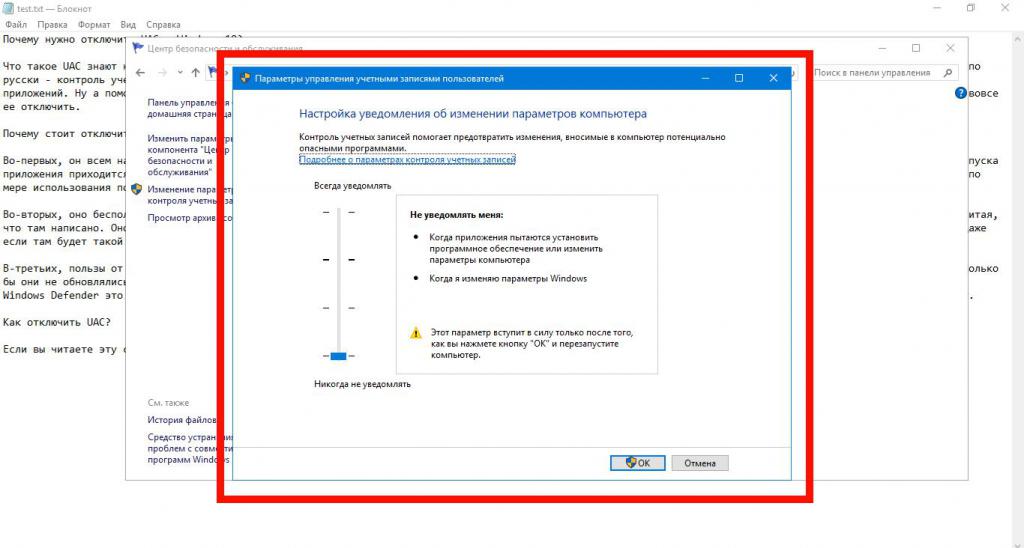
Для изменения уровня достаточно просто передвинуть фейдер вниз или вверх. Верхнее положение соответствует максимальной защите, нижнее – полному отключению контроля. Правда, при отсутствии соответствующих прав обычный юзер изменить ничего не сможет. Придется входить в систему под администраторской регистрацией. Но заниматься такими вещами не стоит.
Что обозначает слово аккаунт и браузер?
Евгений
Учётная запись — запись, содержащая сведения, которые пользователь сообщает о себе некоторой компьютерной системе.
Как синонимы в обиходе могут использоваться разг. учётка и сленговые варваризмы акк, акка́унт и экка́унт, от англ. account — учётная запись, личный счёт.
еб-обозрева́тель, бра́узер (от англ. Web browser, МФА: ; устар. броузер ) — программное обеспечение для просмотра веб-сайтов, то есть для запроса веб-страниц (преимущественно из Сети) , их обработки, вывода и перехода от одной страницы к другой. Многие современные браузеры также могут загружать файлы с FTP-серверов.
Браузеры постоянно развивались со времени зарождения Всемирной паутины и с её ростом становились всё более востребованными программами. Ныне браузер — комплексное приложение для обработки и вывода разных составляющих веб-страницы и для предоставления интерфейса между веб-сайтом и его посетителем. Практически все популярные браузеры распространяются бесплатно или «в комплекте» с другими приложениями: Internet Explorer(совместно с Microsoft Windows), Mozilla Firefox (бесплатно, свободное ПО, совместно с многими дистрибутивами Linux, например Ubuntu), Safari (совместно с Mac OS X и бесплатно для Microsoft Windows), Google Chrome (бесплатно) , Opera (бесплатно начиная с версии 8.49).
Кузьмич жыганов
Браузер — тоесть интернет браузер. Вот internet explore, opera, mozila — это браузеры — те програмы через которые вы заходите в интеренет. Акаунт — то есть ваше выдуманное имя (любое вами выдуманное) , псевдоним.
Учётная запись — это… Что такое Учётная запись?
Учётная запись — запись, содержащая сведения, которые пользователь сообщает о себе некоторой компьютерной системе.
Как синонимы в обиходе могут использоваться разг. учётка и сленговые варваризмы акк, акка́унт и экка́унт, от англ. account — учётная запись, личный счёт.
Содержание учётной записи
Учётная запись, как правило, содержит сведения, необходимые для идентификации пользователя при подключении к системе, информацию для авторизации и учёта. Это имя пользователя (логин) и пароль. Пароль или его аналог, как правило, хранится в зашифрованном или хэшированном виде для обеспечения его безопасности. Для аутентификации могут использоваться аппаратные средства (вырабатывающие одноразовые ключи, считывающие биометрические характеристики и т. п.), а также одноразовые пароли.
Пользователи Интернета воспринимают учётную запись, как личную страничку, кабинет, возможно даже, место хранения личной и другой информации на определенном интернет-ресурсе (платформе).
Для повышения надёжности могут быть, наряду с паролем, предусмотрены иные средства аутентификации — например, специальный секретный вопрос (или несколько вопросов) такого содержания, что ответ может быть известен только пользователю. Такие вопросы и ответы также хранятся в учётной записи.
Учётная запись может также содержать одну или несколько фотографий или аватар пользователя.
Учётная запись пользователя также может учитывать различные статистические характеристики поведения пользователя в системе: давность последнего входа в систему, продолжительность последнего пребывания в системе, адрес использованного при подключении компьютера, интенсивность использования системы, суммарное и (или) удельное количество определённых операций, произведённых в системе, и так далее.
Управление псевдонимами учетной записи Майкрософт
При добавлении псевдонима учетной записи Microsoft вы можете изменить способ входа в систему и информацию о Вас, которая отобразится получателям. Псевдоним – это что-то типа ника учетной записи – это может быть адрес электронной почты, номер телефона или имя пользователя Skype. Он использует тот же почтовый ящик, список контактов и параметры учетной записи, что и основной псевдоним. Вы можете войти в аккаунт с любого псевдонима, а вам нужно запомнить только один пароль для всех.
Вот некоторые ситуации, в которых стоит использовать псевдонимы:
- Вы меняете имя, создаете свой собственный бизнес или просто хотите попробовать что-то новое.
- Регистрируете новый адрес электронной почты, но не хотите лишиться всех данных и настроек.
- Хотите удобно использовать несколько псевдонимов, которые имеют общие подписки и пользуются одной и той же папкой «Входящие».
- Вы хотите создать псевдоним, с помощью которого можно войти в систему вашей учетной записи, чтобы можно было дать его внешней компании, не беспокоясь о несанкционированном доступе к вашим данным.
Примечания:
- Вы не можете добавить псевдоним, который уже связан с другой учетной записью Майкрософт. Псевдонимы нельзя использовать для совместного использования информации между двумя учетными записями Microsoft – с 2013 года нет возможности подключения учетных записей Майкрософт.
- Существующие адреса @hotmail.com, @live.com, @outlook.com и @msn.com не могут быть добавлены в качестве псевдонимов.
По умолчанию псевдонимом является основной адрес электронной почты или номер телефона, с помощью которого вы входите в свою учетную запись Microsoft. Базовый псевдоним отображается, как основное имя учетной записи в разделе «Сведения профиля». Псевдоним можно изменить в любой момент.
Остальные псевдонимы представляют собой вспомогательные элементы. Вы можете определить, чьи дополнительные адреса можно использовать для входа в учетную запись Microsoft.
В каждом календарном году Вы вы можете добавить (поменять) псевдоним десять раз. Здесь речь идёт не о максимальном количестве в 10 псевдонимов, а о любом изменении. Если Вы добавите, а затем удалите псевдоним, это будет учитываться в годовом лимите.
- Перейдите на веб-страницу учетной записи Майкрософт.
- Перейдите на закладу Сведения.
- Выберите пункт Управление входом в учетную запись Microsoft.
- Нажмите Добавить адрес электронной почты или Добавить номер телефона.
- Следуйте инструкциям, чтобы настроить и проверить новый псевдоним. Если вы выбираете пункт Добавить e-mail, то вы можете использовать ваш адрес электронной почты или создать новый адрес в службе Outlook.com.
Изменение основного псевдонима
Основной псевдоним появляется на устройствах, таких как Xbox, Surface и Windows Phone, и является адресом электронной почты, используемым службой OneDrive при публикации фотографий и документов. Вы можете изменить базовый псевдоним не чаще, чем два раза в неделю.
- Перейдите на веб-сайт учетной записи Майкрософт.
- Откройте раздел Сведения.
- Выберите пункт Управление входом в продукты компании Microsoft.
- Выберите параметр сделать основным рядом с псевдонимом, который вы хотите установить в качестве основного.
Удаление псевдонима учетной записи
- Перейдите на страницу учетной записи Майкрософт.
- Откройте раздел Сведения.
- Выберите пункт Управление входом в продукты компании Microsoft.
- Выберите опцию Удалить рядом с псевдонимом, который вы хотите удалить.
Примечания:
- Если вы удаляете адрес электронной почты в домене, отличном от Microsoft (например, @gmail.com), то, как правило, его можно сразу добавить как псевдоним для другой учетной записи Майкрософт.
- Если удалить адрес электронной почты с доменом @outlook.com его можно будет использовать для создания нового аккаунта или псевдонима через 30 дней.
- Удаленные адреса электронной почты других доменов Microsoft (например, @hotmail.com, @live.com или @msn.com) не могут быть добавлены снова, как псевдоним для любой учетной записи Майкрософт.
Администратор
Администраторскую учетную запись пользователя система создает непосредственно в процессе установки. Именно администратор является, так сказать, главным действующим лицом или, если хотите, неким распорядителем, который обладает максимальным набором прав, а также может предоставлять расширенные права другим пользователям (на время или на постоянной основе).
Обычные пользователи тоже могут обладать такими правами, однако ранг их приоритета ниже. Чтобы понять, о чем идет речь, рассмотрим простейший пример из армейской иерархии. Допустим, в полку есть два старших офицера в звании подполковника, но один находится на должности командира полка, а второй занимает должность начальника штаба. Кто из них главнее? Конечно же, командир полка. Так и в случае с Windows. Администратор – это командир полка, пользователь с предоставленными администраторскими правами – начальник штаба. Но это чисто условное сравнение.
Суперадминистратор
Но быть администратором на собственном компьютере еще не значит, что у вас будут абсолютно все права на изменение настроек системы. Еще в Windows 7 появилась системная регистрационная запись в виде так называемого суперадминистратора, которая в соответствующем разделе не отображается и которую изменить невозможно.
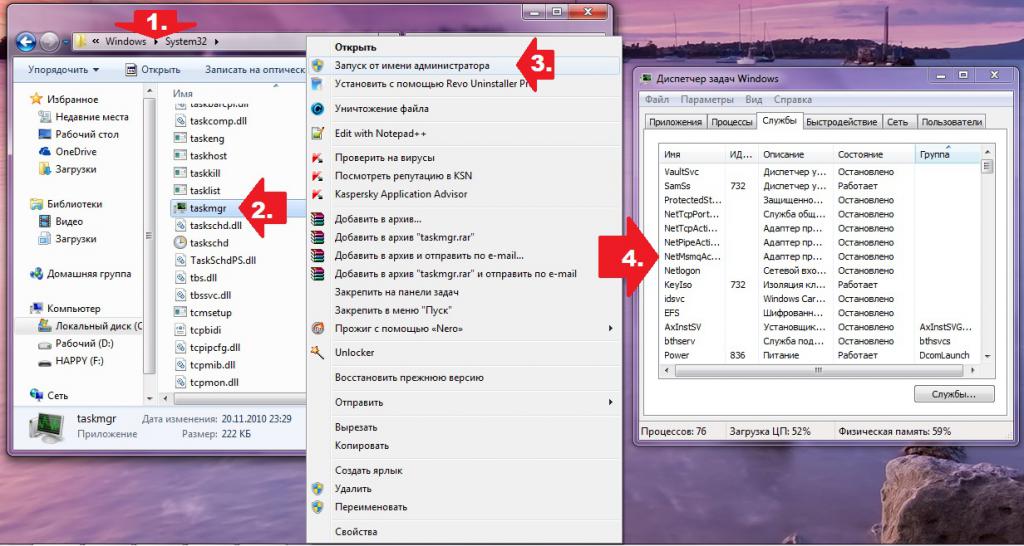
Вероятно, многие замечали, что иногда для запуска какой-то программы или системного инструмента необходимо использовать строку запуска или удаления от имени администратора, несмотря даже на то, что пользователь вроде бы и сам администратор. Это и есть тот последний рубеж, который обеспечивает защиту и целостность операционной системы.
Поскольку изменить данную учетную запись нельзя, можно избавиться от постоянных запросов с ее стороны. Например, для запуска программы необходимо использовать меню ПКМ на исполняемом файле или ярлыке, после чего установить флажок на строке постоянного запуска от имени администратора.
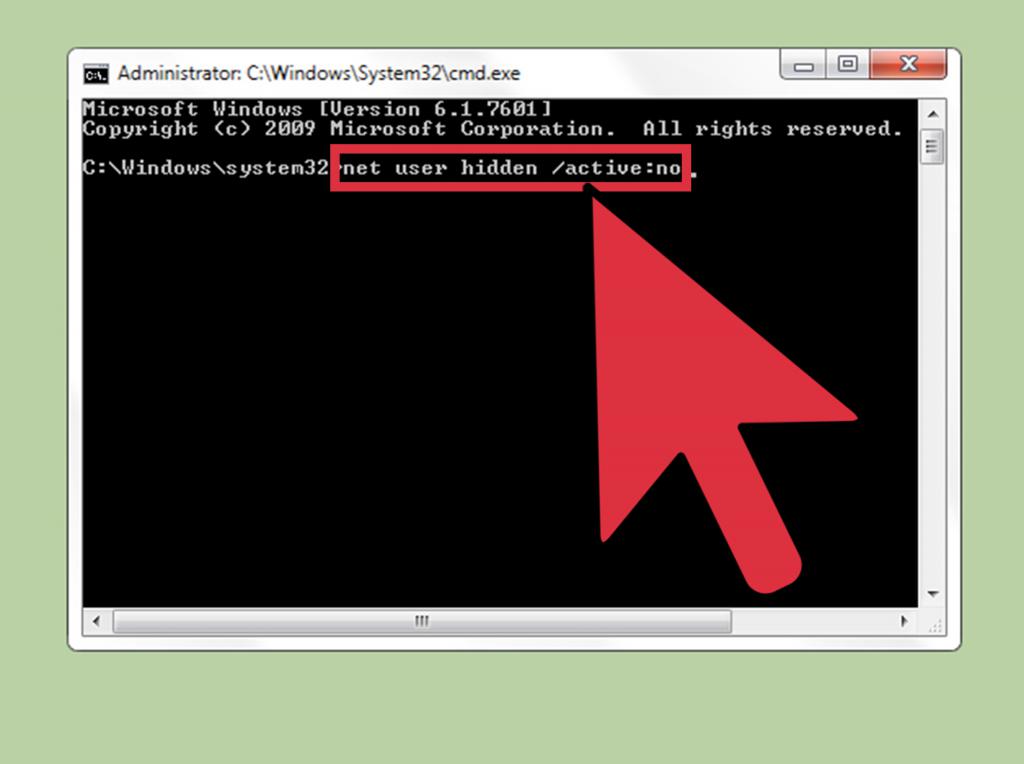
Также можно отключить ее использование через командную строку, которую изначально необходимо запустить как раз от имени админа, а потом вписать строку net user administrator /active:no и нажать клавишу ввода. Можно, конечно, покопаться и в реестре, но такой подход выглядит более сложным и долгим.
One account for all things Microsoft

Get started with Microsoft products and more.
Change a password, update security information, and keep vital account details up-to-date.
Review your search history, browsing and location activity, and more.
Keep your family safer online and stay connected even when you’re apart.
Update your payment information, check your order history, redeem gift cards, and get billing help.
Quickly renew and manage your favorite Microsoft subscriptions and services in one place.
Find, lock, or erase a lost or stolen Windows 10 device, schedule a repair, and get support.
Get expert answers and advice on Microsoft products and services.
Access your favorite Microsoft products and services with just one login. From Office and Windows to Xbox and Skype, one username and password connects you to the files, photos, people, and content you care about most.
Skype’s text, voice and video make it simple to get closer to the people who matter most across all of your devices.
The faster way to get things done on the web with built-in features for staying organized, researching, and discovering.
Intelligent search features make it quick and easy to find what you need – answers, news, entertainment, and more.
Play your favorite games in more places than ever. Easily access your games, friends, and community across Xbox One, Windows 10 PC, and mobile.
Achieve what matters to you with Word, Excel, PowerPoint, and more. What will you do with your next 365?
Safely store and access your files and photos on all your devices. Your Microsoft account comes with 5GB of storage and the option to add more when you need it.
Find, lock, or erase a lost or stolen Windows 10 device, schedule a repair, and get support.
Mixer is where gamers come together to play, celebrate, and share the best moments in gaming.
Experience all that’s possible with Microsoft, from the best in productivity and creativity to gaming and entertainment.
Save time and stay organized—Cortana helps handle day-to-day tasks so you can stay on top of what matters most.
With MSN, the information that enriches your life is accessible every moment of every day.
Аккаунт: что это такое и зачем он нужен, пример
Москва г. Москва, ул. Нобеля 7, п. 56 +7 (800) 700-59-30

Аккаунт (account — с англ. — «счет», «учетная запись», «профиль», сокр. «акк») — это запись, которая содержит набор определенных сведений, передаваемых пользователем какой-либо компьютерной системе.
Для какой цели используется аккаунт
Аккаунт предназначен для идентификации пользователя, который входит в определенную компьютерную систему, учета его действий и сбора статистики поведения в системе (длительность пребывания в системе, время последнего входа, IP-адрес компьютера, используемого для авторизации пользователя, число и качество операций, произведенных в системе и т.д.). При помощи аккаунта пользователь может сохранить свои данные или какую-либо другую информацию.
Содержание аккаунта
В аккаунте содержится набор данных о пользователе, основными из которых являются:
- логин (имя пользователя);
- e-mail (некоторые системы не требуют адрес электронной почты);
- пароль или аналогичный ему способ аутентификации (хранится системой в хэшированном или зашифрованном виде).
Многие аккаунты содержат аватары пользователей. Различные системы дополнительно могут запрашивать пол и дату рождения, место нахождения, вероисповедание, семейное положение, национальность, координаты (физический адрес, телефон, адрес домашней страницы в Интернете или блог, данные мессенджеров) и т.д. В большинстве случаев дополнительные данные не обязательны для заполнения.
Этапы создания аккаунта
Стандартный процесс создания учетной записи в какой-либо компьютерной системе или приложении называется регистрацией и, как правило, состоит из трех этапов:
- заполнения содержания аккаунта;
- отправки данных в систему (как правило, сопровождается необходимостью принять пользовательское соглашение системы);
- активации аккаунта.
Срок действия аккаунта
В некоторых компьютерных системах аккаунты имеют ограниченный срок действия (к примеру, аккаунты неактивных пользователей на различных интернет-порталах могут удаляться автоматическим образом), а могут не иметь ограничения срока действия (к примеру, учетные записи пользователей операционных систем).
Доверенные ПК
Строго говоря, концепция доверенного ПК не является новинкой, поскольку она больше относится к аспектам управления учетной записи Microsoft, нежели к Windows. Однако в Windows 8 появились возможности, которые работают только на доверенных ПК.
Зачем делать свой ПК доверенным?
Главный смысл доверенного ПК в том, чтобы упростить ряд действий, связанных с изменением и синхронизацией конфиденциальных данных.
С одной стороны, только между доверенными ПК с Windows можно синхронизировать учетные данные. В Windows 8 нужно было , а в Windows 10 — только при первом использовании конкретной учетной записи Microsoft на данном ПК. Другими словами, в Windows 10 после переустановки системы и входом с той же учетной записью Microsoft повторно делать ПК доверенным уже не нужно.
С другой стороны, с доверенного ПК можно изменять ряд параметров учетной записи без дополнительной аутентификации, хотя в некоторых случаях она все равно может понадобиться.
Как сделать свой ПК доверенным?
В Windows 10 перейдите в Параметры — Учетные записи — Ваши данные. Если вы не видите показанной на рисунке опции, ваш ПК уже доверенный.

Вы также можете сделать это на сайте параметров учетной записи Microsoft, выполнив вход с этого ПК. Инструкции здесь.
Как удалить доверенный ПК?
Удалить можно только все доверенные устройства сразу. Перейдите на эту страницу (требуется выполнить вход в учетную запись).
Как создаются учетные записи в Windows
Рассмотрим, как создать учетную запись на ПК с операционной системой Windows 7. В других версиях алгоритм будет таким же.
Последовательность действий:
- Нажмите в панели задач на «Пуск» и выберите пункт «Панель управления», затем – «Добавление и удаление учетных записей..».

Откроется вкладка с учетными записями, где вы кликните по пункту «Создание учетной записи».

В следующем окошке укажите имя новичка и тип учетки. Нажмите на клавишу «Создание…».

На этом процедура создания УЗ завершена. Но, желательно запоролить аккаунт. Для этого войдите в него, далее снова запустите «Панель управления» и перейдите в «Учетные записи пользователей и семейная безопасность» — «Изменение пароля..».

В возникшем окошке обозначьте предполагаемые действия с УЗ. Щелкните по созданию пароля и вбейте его (придумываете самостоятельно). Аналогично можно поменять рисунок. Параметры, помеченные значком в виде щита, в состоянии изменить только администратор.

Аккаунт «Гость» по умолчанию отключен. Активировать его имеет право администратор ПК. Также у него нельзя поменять пароль и сменить тип.
Что понимается под учетной записью
Учетная запись или аккаунт на ПК означает совокупность личных сведений, которые пользователь вносит в компьютерную систему. Они доступны только ему. Это можно сравнить со своей комнатой, если вы проживаете в квартире с семьей. Как правило, учетка содержит данные, необходимые для идентификации личности в ходе подключения к системе, авторизации – логин и пароль.
В качестве логина обычно берется имя пользователя. Пароль же придумывают самостоятельно и состоит он из разных символов (цифр, букв, знаков). Для интернет-пользователей учетная запись то же самое, что Личный кабинет – онлайн-ресурс, где хранится персональная и прочая информация. Для большей защиты аккаунта от взлома часто предусмотрены дополнительные меры безопасности при прохождении аутентификации. К примеру, секретный вопрос, ответ на который знает только хозяин учетки.
Также в учетной записи часто содержатся дополнительные сведения о создателе странички: фотография, Ф. И. О., пол, псевдоним, национальность, группа крови, дата рождения, адрес проживания, № телефона и другие подробности.
Учетные записи бывают нескольких видов:
| Тип учетки | Описание |
| Администратор | Предоставляет полноценный контроль над ПК. |
| Стандарт | Предназначена для постоянного использования ПК. Внутри нее допустимо хозяйничать по своему усмотрению, но какие-то глобальные изменения, затрагивающие остальных пользователей компьютера, сделать невозможно. |
| Гость | Предполагает предоставление временного доступа к ПК постороннему человеку. Здесь пользователь имеет минимум прав. |
Если проще изъясняться, то создание УЗ – это процедура регистрации, необходимая для получения аккаунта на любой интернет-площадке (сайте, форуме и т. д.). После этого пользователю открывается доступ к функционалу сервиса.
Для чего нужен аккаунт?
Из чего состоит аккаунт:
- Логин
- Пароль
- Электронная почта
- Имя
- Фамилия
- Дата рождения
- Вашу фотографию
- Могут быть еще указаны дополнительные данные. Все зависит от того в каком сервисе вы его создаете.
Это обычные составляющие для любого аккаунта которые могут идентифицировать пользователя как человека.
Что такое аккаунт в инстаграме я уже подробно описал, также учетные записи заводят и в контакте с одноклассниками, фейсбуке и прочих соцсетях. Ну многие из вас их уже имеют и поэтому понимают о чем я и как это делается.
Как взломать аккаунт могут недоброжелатели?
Безопасность ваших аккаунтов – гарантия того что они останутся вашими. Как злоумышленники взламывают аккаунты пользователей? – Некоторые используют методы перебора и в этом случае у мошенников на вооружении имеются специальные программы-боты.
Эти программы перебирают пароли по специальным словарям которые зашиты в эти самые программы. Поэтому популярные и легкие пароли ими как правило взламываются беспрепятственно, типа (12345, привет, я тебя люблю).
Еще один способ получения пароля это его перехват. Это сети Wi-Fi предназначены для публичного пользования в различных кафе и прочих мест. К сожалению очень часто публичный Wi-Fi устроен таким образом, что ваши данные может увидеть практически любой пользователь подключённый к сети.
Самые хитрые мошенники добиваются получить данные входа в аккаунт у самих же обладателей учетной записи. Делают они это так; выдают себя за какую-то известную организацию или сервис. Как пример, могут прислать письмо от имени банка с просьбой выслать пароль от кабинета для решения технических вопросов. Популярны и так называемые окна авторизации изображенные в стиле соцсети или другого сервиса на котором расположен ваш аккаунт который решили эти мошенники взломать.
Типа у вас новое сообщение от сервиса авторизуйтесь чтобы его прочитать. Вы вводите туда свои логин с паролем, после чего мошенники воруют данные входа в ваш аккаунт. Такой способ получил название как фишинговый, подразумевается такой момент, что человек наподобие рыбы сам заглатывает брошенный крючок.
Как защитить аккаунт от взлома?
Первый момент таковой, что ваш пароль от аккаунта должен быть надежным. Ведь вы же свой дом закрываете на надежный замок, правда.
Пароль должен быть длинным, от 10 символов и более, советую использовать цифры, буквы большие и маленькие а также специальные символы. Ни в коем случае не используйте в своем пароле дату рождения, свои имя и фамилию, адрес.
Уясните, что для входа в каждый аккаунт должен быть свой личный пароль не похожий на пароли от других ваших учетных записей. Никогда не сохраняйте пароли на компьютере, всегда вводите его ручками. Если вы в гостях у товарища зашли в свой аккаунт ВКонтакте например, то после выхода почистите историю и сохраненные пароли в настройках браузера.
Проверяйте защищает ли сайт вашу информацию, это делается так:
1). Адрес должен начинаться с https:
2). В адресной строке стоит значок замка, значит этому сайту можно доверять. Здесь имеются ввиду популярные сайты социальных сетей, платежных систем и прочее. Личные сайты и блоги к этому не относятся, но вы на таких и не будите заводить аккаунты.
3). Именно такому сайту как на рисунке можно доверять, ведь он передает все ваши данные в зашифрованном виде. На фишинговых сайтах вы такого не увидите в адресной строке своего браузера.
Конечно стоит иметь ввиду, что от неприятностей не застрахован никто и даже самый внимательный пользователь может стать жертвой.
Что делать если ваш аккаунт взломан?
Давайте разберём такую ситуацию когда вы ввели свои пароль с логином на фишинговом сайте и поняли, что это ложный сайт. Вас еще не взломали, но доступ к данным, так называемый золотой ключик уже оказался в руках у мошенников.
Что вам делать в таком случае? – Первым делом меняйте пароли, тем более если они схожи с паролями доступа и в другие аккаунты. Привяжите номер телефона, если вы еще этого не сделали. Это помешает негодяям поменять пароль, ведь код восстановления придет на ваш номер. И сменить номер у них не получится, ведь код подтверждения все равно придёт к вам.
Скачайте антивирус и проверьте систему своего компьютера. Желательно проверить несколькими антивирусами для полного спокойствия. После проверки все равно меняйте пароли, ведь вредоносная программа могла их передать своим хозяевам.
Если не помогли и антивирусы, то переустанавливайте систему.
А вы теперь знаете не только что такое аккаунт, но и сумеете его сохранить защитив от взлома.
Если используете псевдоним другого типа учетной записи
Учетная запись Xbox
На учетной записи Microsoft не удается войти в систему, используя тег игрока в Xbox live. Теги игрока представляют Вас, когда вы играете или устанавливаете связь с помощью Xbox.
Чтобы войти в учетную запись Microsoft, используйте адрес электронной почты, номера телефона или идентификатор Skype, связанный с вашей учетной записью.
Деловые аккаунты
Если вы пытаетесь войти в систему с помощью учетной записи, полученной на работе или в школе, возможно, у вас нет учетной записи Microsoft.
Рабочие учетные записи могут быть похожи на аккаунт Microsoft, так как они используются для входа в приложениях и сервисах Microsoft, таких как Outlook или Office 365. Однако, эти счета не позволяют использовать такие услуги, как Xbox или персональную учетную запись на Майкрософт.
Вместо итога
Это вкратце все, что касается и самих «учеток», и контроля учетных записей пользователей. Как отключить эту систему, думается, уже понятно. Но для изменения таких параметров в обязательном порядке необходимо иметь соответствующие права, а то ничего путного из этого не выйдет.
Что же до самих «учеток», регистрация пользователя в Windows на данный момент является обязательной и обсуждению не подлежит. Собственно, это есть один из принципов организации защиты системы от несанкционированного изменения параметров. С другой стороны, для нескольких юзеров одного терминала в этом есть и свои плюсы, поскольку никто другой, разумеется, кроме администратора, не сможет получить доступ к пользовательским документам или, скажем, истории посещений в интернете.



