Чем отличается стандартная установка windows от windows to go
Содержание:
- Что такое Windows To Go
- Why do I keep on getting the message «Installing devices…» when I boot Windows To Go?
- Почему я продолжаю получать сообщение «Установка устройств…» при загрузке Windows перейти?
- Создание диска с Windows To Go, используя программу AOMEI Partition Assistant
- Windows To Go Creator #7: DAEMON Tools Ultra
- Различия между Windows To Go и обычной установкой Windows
- Изменить параметры запуска Windows To Go
- Как создать флешку с Windows To Go
- What is Windows To Go?
- Технические требования
- Windows To Go Creator #5: EaseUS Todo Backup
- Preparing Windows 1o To Go with Rufus
Что такое Windows To Go
Windows To Go (сокращенно WTG) – это малоизвестная, но весьма интересная функция, входящая в состав Профессиональной и Корпоративной редакции Windows 10 (также поддерживается на Windows 8 / 8.1), которая позволяет записать полностью функциональную операционную систему на USB-флешку или съемный жесткий диск, а затем использовать ее в паре с любым другим компьютером. В первую очередь Windows To Go рассчитана на корпоративных пользователей Windows для работы с компьютерами, соответствующими спецификациям Windows 7 и новее, вне зависимости от рабочей операционной системы. ОС, на которой работает конечный компьютер, не играет абсолютно никакой роли, поскольку флешка с Windows To Go – это загрузочный носитель, который никаким образом не пересекается с основным накопителем компьютера и данными на нем. Windows To Go удобна тем, что позволяет использовать тот же образ операционной системы, который используется в корпоративной среде и соответственно управляется этими же правилами. Windows To Go не рассчитана на перманентную замену обычного компьютера. Это скорее альтернативный вариант для эффективного временного использования компьютера, который есть в данный момент на руках у пользователя. Windows To Go работает как обычная установка Windows с несколькими исключениями. Как уже было сказано выше, внутренние диски отключаются при загрузке с Windows To Go. Точно так же носитель с копией Windows To Go не распознается рабочей операционной системой компьютера, к которому он подключен (диску не назначается буква, поэтому в Проводнике он не отображается). Также не работает Trusted Platform Module, отключена по умолчанию гибернация, недоступны механизмы сброса операционной системы, а также обновление с To Go с Windows 8.1 на Windows 10.
Флешка с копией Windows To Go может использоваться на самых разных компьютерах, вне зависимости от их конфигурации. При первом запуске система определяет компоненты хоста и скачивает необходимые драйверы.
Windows TO Go найдет свое применение среди пользователей, которые, к примеру, не имеют постоянного рабочего места, много путешествует или работают из дома. Такой сотрудник получает To Go-флешку с настроенными программами, доступом к сетям компании, настроенными политиками безопасности и другими специфичными для компании параметрами, подключает ее к своему компьютеру и работает.
Why do I keep on getting the message «Installing devices…» when I boot Windows To Go?
One of the challenges involved in moving the Windows To Go drive between PCs while seamlessly booting Windows with access to all of their applications and data is that for Windows to be fully functional, specific drivers need to be installed for the hardware in each machine that runs Windows. Windows 8 or later has a process called respecialize which will identify new drivers that need to be loaded for the new PC and disable drivers which are not present on the new configuration. In general this feature is reliable and efficient when roaming between PCs of widely varying hardware configurations.
In certain cases, third party drivers for different hardware models or versions can reuse device ID’s, driver file names, registry keys (or any other operating system constructs which do not support side-by-side storage) for similar hardware. For example, Touchpad drivers on different laptops often reuse the same device ID’s, and video cards from the same manufacturer may often reuse service names. Windows handles these situations by marking the non-present device node with a flag that indicates the existing driver needs to be reinstalled before continuing to install the new driver.
This process will occur on any boot that a new driver is found and a driver conflict is detected. In some cases that will result in a respecialize progress message «Installing devices…» displaying every time that a Windows to Go drive is roamed between two PCs which require conflicting drivers.
Почему я продолжаю получать сообщение «Установка устройств…» при загрузке Windows перейти?
Одна из проблем, которые связаны с перемещением диска Windows To Go между компьютерами при плавной загрузке Windows с доступом ко всем приложениям и данным, заключается в том, что для Windows, чтобы они были полностью функциональными, необходимо установить конкретные драйверы для оборудования на каждой машине, которая работает Windows. Windows8 или более поздний процесс называется respecialize, который будет определять новые драйверы, которые должны быть загружены для нового компьютера и отключить драйверы, которые не присутствуют в новой конфигурации. В целом эта функция является надежной и эффективной при роуминге между компьютерами различных конфигураций оборудования.
В некоторых случаях сторонние драйверы для различных аппаратных моделей или версий могут повторно использовать ID устройства, имена файлов драйверов, ключи реестра (или любые другие конструкции операционной системы, которые не поддерживают хранение рядом) для аналогичного оборудования. Например, драйверы touchpad на разных ноутбуках часто повторно используют один и тот же ID устройства, а видеокарты одного и того же производителя часто могут повторно использовать имена служб. Windows обрабатывает эти ситуации, помечая узел несуществующего устройства флагом, который указывает на то, что существующий драйвер необходимо переустановить, прежде чем продолжить установку нового драйвера.
Этот процесс будет происходить в любом загрузке, который будет найден новый драйвер и будет обнаружен конфликт драйвера. В некоторых случаях это приведет к повторной проверке хода сообщения «Установка устройств…». отображая каждый раз, когда Windows перейти диск перемещается между двумя компьютерами, которые требуют конфликтующих драйверов.
Создание диска с Windows To Go, используя программу AOMEI Partition Assistant
Тип программы: Инсталлятор Лицензия: Бесплатная Язык интерфейса: Русский
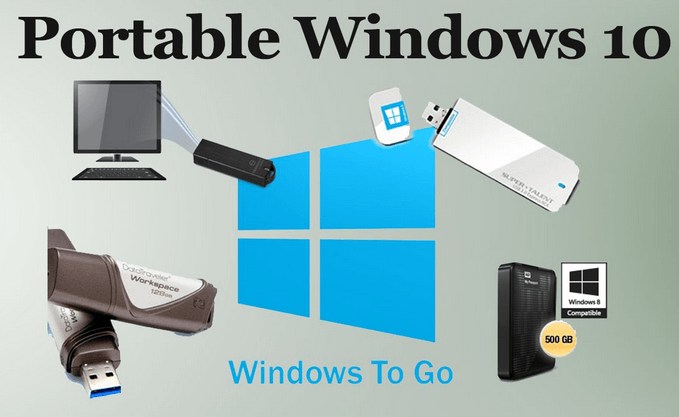
Технология Windows To Go позволяет перенести на флешку или внешний жесткий диск операционную систему и использовать ее для работы на других компьютерах.
При первом запуске операционная подбирает параметры для запуска и поэтому первая загрузка будет длиться дольше обычного.
Имейте в виду, что не все носители могут быть использованы для использования данной функции. Более подробно об этом можно прочитать на сайте Microsoft.
Диск с портативной операционной системой можно создать и средствами самой Windows. Например, в Windows 10 нужно в строку поиска ввести фразу «Windows To Go» и запустить утилиту, которая проведет через все этапы установки. Но данная утилита часто работает не так как хочется. Например, на отдельный раздел диска установить портативную ОС мне не удалось. Программа предлагала форматировать весь диск.
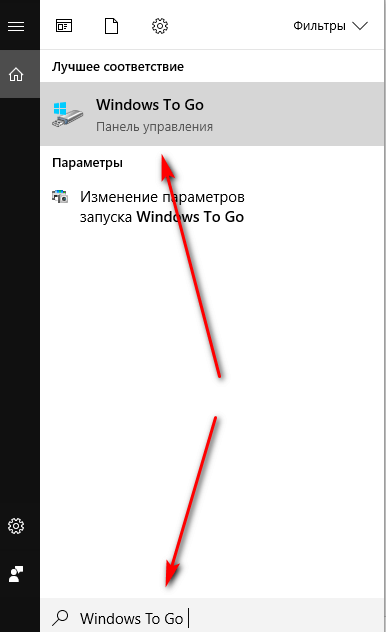
Разделим создание нашего носителя с портативной Windows на три этапа:
- 1. Выбор носителя
- 2. Собственно установка
- 3. Запуск компьютера с диска с портативной Windows
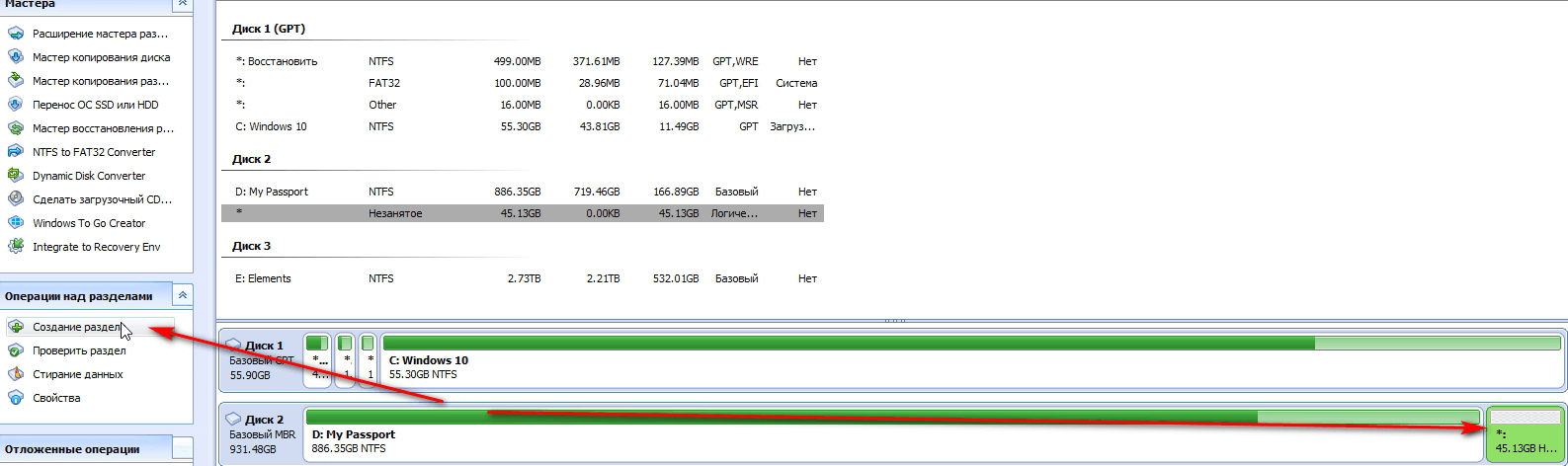
В качестве носителя может быть флешка, внешний жесткий или SDD диск. Я покажу на примере внешнего жесткого диска. В данном случае на диске есть неразмеченное дисковое пространство которое я использую для создания нового раздела.
В качестве носителя можно использовать полностью жесткий диск, флешку или отдельный раздел диска. Имейте в виду, что все данные с носителя будут стерты, поэтому заранее позаботьтесь о создании резервных копий.
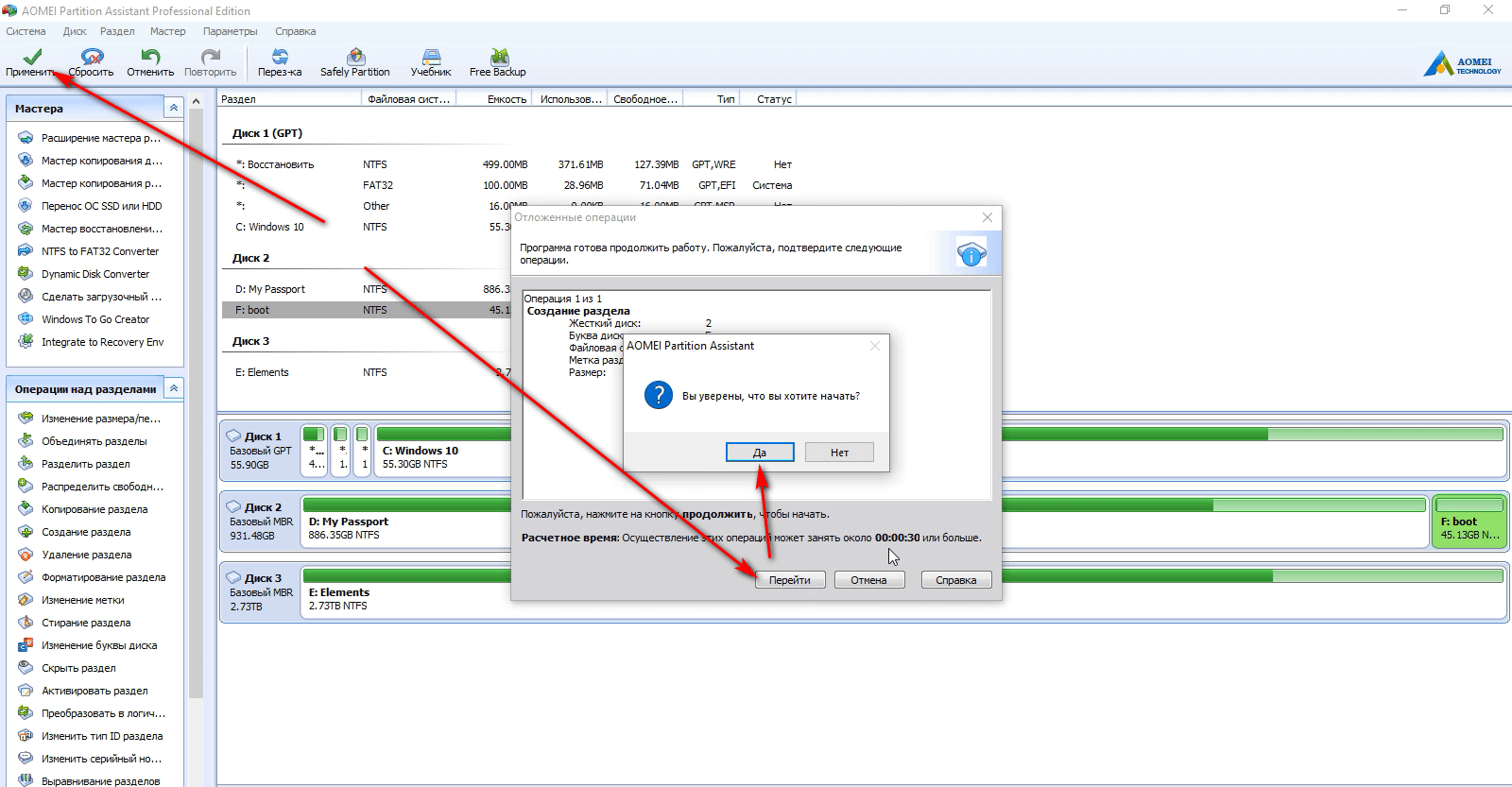
Для создания нового раздела на диске воспользуемся этой же программой. Выделим незанятое пространство и выберем в левом меню программы «Создание раздела».
Появится окно с параметрами для будущего раздела. Среди них:
- Выбор файловой системы
- Буквы диска
- Создание метки диска
- Выбор размера диска (можно выбрать все пространство либо с помощью маркеров или вводом цифр указать нужный размер)
Напротив «Как создать» выбираем «Первичный раздел».
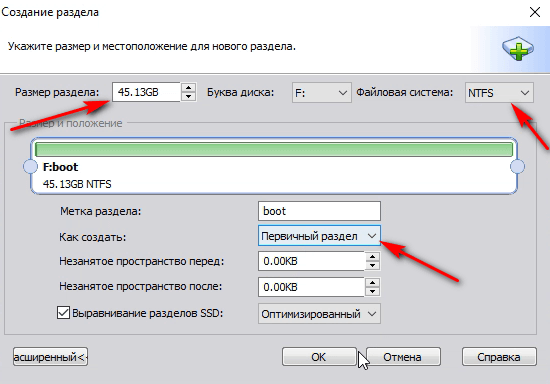
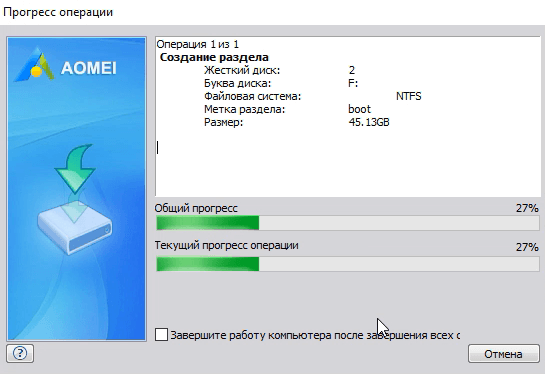
Если все выполнено — нажимаем «Ок». Чтобы применить изменения нажимаем в верхнем меню программы на кнопку «Применить», чпосле этого «Перейти» и «Да».
Теперь создадим диск с портативной ОС. Для этого нужен ISO образ операционной системы.
Имейте в виду, что использование неоригинальных образов с операционной системой скорее всего приведет к ошибке. Поэтому используйте оригинальные ISO файлы.
В левом меню выбираем «Windows ToGo Creator».
Напротив «Select a USB drive» выбираем диск или раздел диска на который будет записана операционная система. Будьте осторожны, чтобы не выбрать другой диск, так как все данные будут стерты.
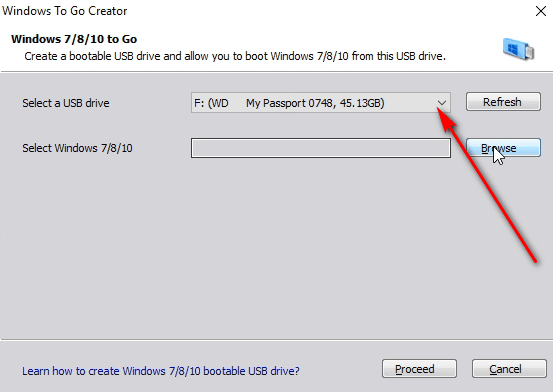
Напротив «Select Windows 7/8/10» нажимаем кнопку «Browse» и выбираем ISO образ на компьютере. После этого нажимаем «Proceed».
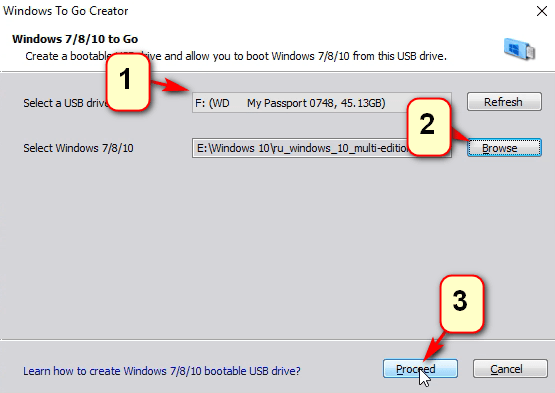
Подтверждаем и ждем пока файлы распакуются.
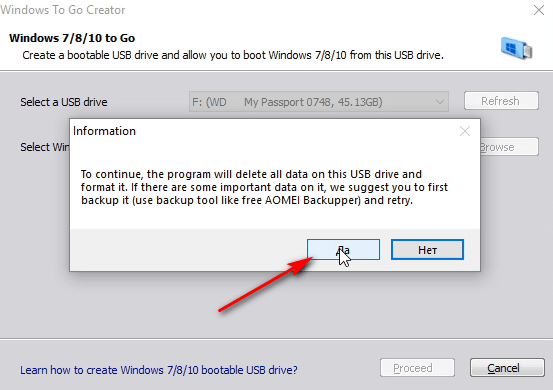
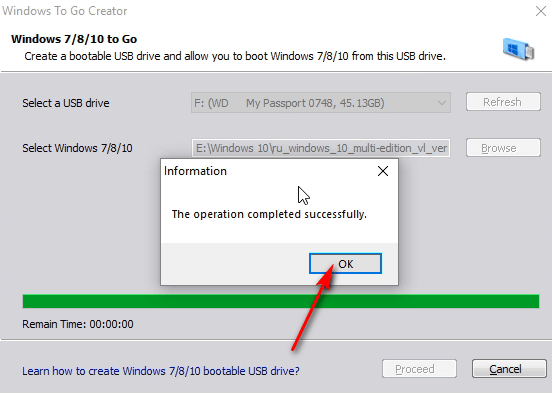
Программа сообщит об успешности или неуспешности операции. Закрываем окно и переходим к третьему этапу.
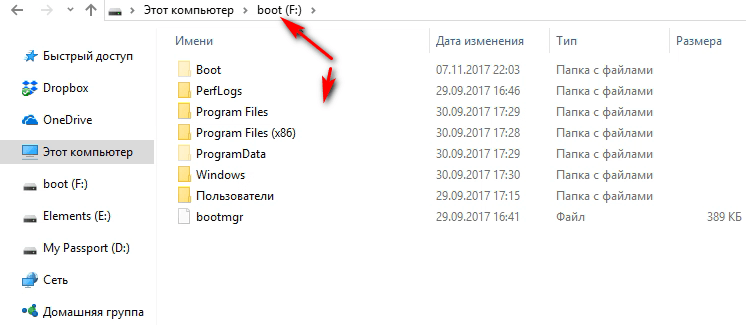
Как видно из скриншота — на диске появились папки с файлами ОС.
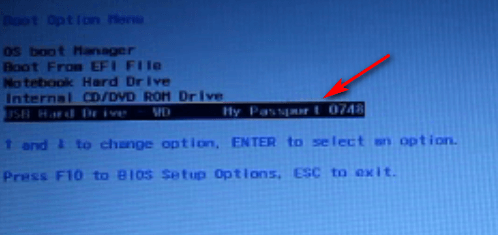
Перезагружаем компьютер и в настройках BIOS вашей материнской платы выбираем наш диск для загрузки. Среди клавиш для входа в меню BIOS могут быть Delete, F2, F10 и другие. Подробнее об этом можно узнать введя в поиск модель своей материнской платы или ноутбука. Данную клавишу нужно нажимать перед загрузкой ОС, когда BIOS тестирует компоненты компьютера. Узнать, какую клавишу нужно нажимать можно внимательно читая текст на экране, который выводится во время тестирования компонентов компьютера микропрограммой BIOS. Кроме того, в большинстве случаев можно вызвать загрузочное меню, не заходя в расширенные настройки (скриншот снизу, для ноутбуков HP клавиша F9).
После выбора диска начнется загрузка с него и первичная настройка ОС, которая схожа с обычной установкой Windows. Нужно будет выбрать свой регион, язык, учетную запись и другие параметры.
По умолчанию корпоративная редакция Windows предлагает указать аккаунт Microsoft. Если его у вас нет, то введите любой адрес электронной почты. Он не подойдет, зато станет доступным для выбора локальный аккаунт.
После всех настроек произойдет загрузка ОС. Операция займет много времени . Время зависит от носителя данных и скорости порта. Рекомендуется использование скоростных USB 3.0 портов .
Windows To Go Creator #7: DAEMON Tools Ultra
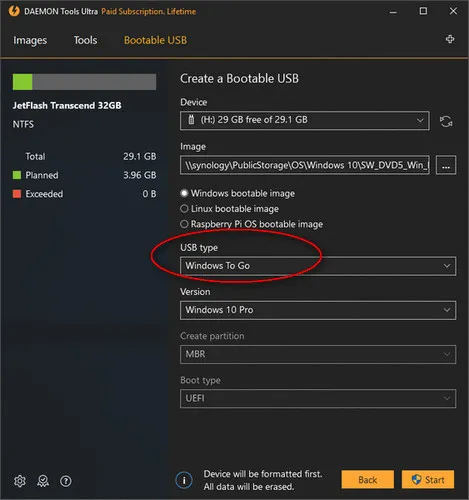
DAEMON Tools Ultra is a highly advanced utility for image file management that has an additional feature for WTG drive creation called Windows To Go creator wizard. It offers full functionality in terms of formatting the target drive, specifying the boot type, label, and file system, and so on. It also works with Linux distributions in addition to Windows ISO files.
The interface is simple enough for new users to get comfortable with quickly, and it comes with a host of other features that the software was originally designed for. Some of these include virtual disk creation, file sharing with mobile apps, Live USB device creation, and several other professional imaging tools for Windows and Linux operating systems. The tool is ideal for system recovery, creating RAM disks, and other purposes apart from being able to quickly create WTG drives in just a few clicks.
Pros:
- Create Live USB (Windows To Go) from Windows image file.
- Mount any kind of disc image file.
- Create virtual writable devices.
- Protect USB drive with password.
- Create bootable USB drive for Windows and Linux .
- Burn audio and data to CD or DVD.
Cons:
- Premium software billed at $7 monthly (Life time for $69.99).
- Must install Windows Security updates before installation starts.
- Only support Windows 10 ISO image.
Различия между Windows To Go и обычной установкой Windows
Windows To Go предназначен для любой работы, как и в обычных версиях Виндовс. Майкрософт отключила ряд функций:
- Внутренние диски работают в автономном режиме (не подключены к сети), чтобы данные случайно небыли раскрыты.
- Модуль доверенной платформы (TPM) не используется. Это связано с тем, что TPM привязан к определенному компьютеру, а диски Windows To Go предназначены для перемещения между компьютерами.
- Гибернация отключена по умолчанию, чтобы сделать простоту для перемещения между компьютерами.
- Среда восстановления Windows недоступна. Если вам нужно восстановить диск с Windows To Go, Microsoft предложит вам перезаписать его на новый.
- Обновление или перезагрузка рабочего пространства Windows для Go не поддерживается. Сброс настроек производителя для компьютеров не применяется при запуске WTG.
- Windows 8 или Windows 8.1 WTG-диски не могут быть обновлены до Windows 10, а также не могут быть обновлены диски Windows 10 WTG до будущих версий Windows 10. Следовательно, для новых версий диск нужно отформатировать.
Кроме того, диски Windows to Go можно загружать на несколько компьютеров. Поэтому, когда диск WTG загружается первым, он обнаруживает все аппаратные средства на главном компьютере. Затем он установит все необходимые драйверы, которые могут потребовать нескольких перезагрузок. Впоследствии, когда Windows to Go USB загружается на этом хост-компьютере, он сможет идентифицировать этот компьютер и автоматически загрузить правильные драйверы.
Изменить параметры запуска Windows To Go
Windows To Go похожа на перенос Windows 10 на USB-накопитель. Вы можете подключиться к любому компьютеру и загрузиться с устройства. Windows автоматически убедится, что все ресурсы доступны в ее распоряжении.
- Панель управления Windows
- Включение или выключение Windows To Go из командной строки
- Настроить Windows To Go через реестр
- Используйте редактор групповой политики, чтобы включить или отключить параметры Windows To Go
Если вы когда-нибудь задумывались – Могу ли я запустить Windows 10 с USB-накопителя – тогда это ваш ответ.
1]Панель управления Windows
Выполните следующие действия, чтобы изменить параметры запуска.
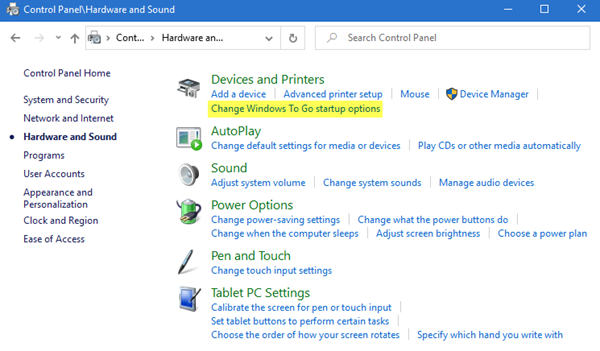
- Откройте классическую панель управления
- Перейдите в Оборудование и звук> Устройство и принтеры.
- Нажмите “ Изменить параметры запуска Windows To Go ”.
- Откроется всплывающее окно, в котором у вас есть два варианта. Эти параметры предназначены для включения и отключения, т. Е. Если вы хотите автоматически загружать компьютер из рабочего пространства Windows to Go.
- Да – при выборе этого варианта убедитесь, что перед загрузкой компьютера вставляйте только USB-устройство, на котором находится ваше рабочее пространство.
- Нет – если вы отключаете, обязательно измените последовательность загрузки в прошивке ПК, то есть в BIOS или UEFI.
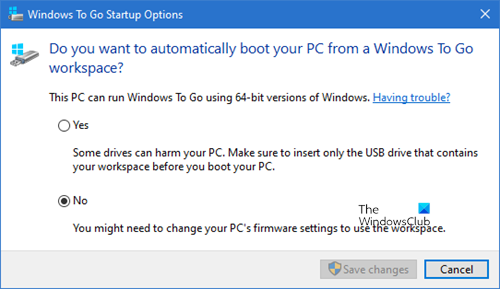
Вы также можете вызвать это всплывающее окно, введя следующую команду в строке «Выполнить».
Если вам будет предложено UAC, нажмите Да.
2]Включите или выключите Windows To Go из PowerShell
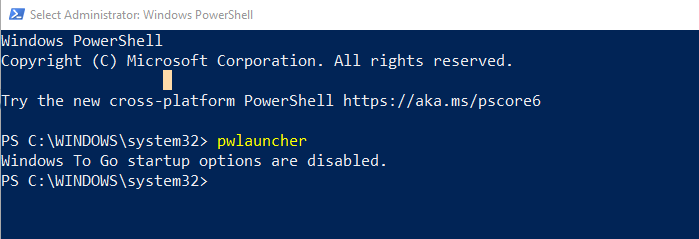
Вы можете запустить pwlauncher команда с этими параметрами для включения или выключения. Это инструмент командной строки, позволяющий настроить компьютер для автоматической загрузки в рабочее пространство Windows To Go. Если вы используете этот инструмент, вам не нужно вводить прошивку или изменять параметры запуска.
pwlauncher /disable or pwlauncher /enable
Если вы просто запустите pwlauncher, он отключит статус.
3]Настройте Windows для работы через реестр
Если вы хотите изменить это на нескольких компьютерах, используйте этот метод. Сделав это на одном компьютере, вы можете экспортировать изменения реестра и импортировать их на другие компьютеры.
Открыть редактор реестра
Перейдите к:
Изменить ключевое слово для DWORD с именем Пусковая установка на 1 (отключить) или 0 (включить).
Как создать флешку с Windows To Go
Внимательные пользователи наверняка знают, что частью панели управления Windows является раздел Windows To Go. Это стандартный мастер создания Windows To Go-накопителей – официальный способ. Проблема в том, что обычному пользователю он абсолютно не нужен от слова «вообще». Этому есть несколько объяснений. Во-первых, стандартный мастер записи флешек Windows To Go работает только со специальными сертифицированными USB-носителями с объемом не меньше 32 Гб, который крайне немного. Обычному пользователю такую флешку не достать – их не продают в переходах или в магазинах потребительской электроники. Во-вторых, через стандартную утилиту можно записать только корпоративные версии Windows 8 / 8.1 и 10. Ни Профессиональная, ни уж тем более Домашняя редакции не поддерживаются
Поэтому мы не станем заострять ваше внимание на использовании встроенных механизмов создания флешки Windows To Go. Если вам очень уж хочется посмотреть, нажмите Win + R, введите команду control, а затем в поиск Панели управления введите To Go

Вообще говоря, полезность функции Windows To Go в той форме, в которой она была изначально создана Microsoft, для обычного пользователя стремится к нулю, поэтому эта статья носит характер по большей части информативно-теоретический. Если же вам очень уж хочется попробовать работу Windows To Go, можете воспользоваться одной из сторонних утилит для создания загрузочных накопителей. Справедливости ради стоит отметить, что в отдельных сценариях Windows To Go-носитель может пригодиться пользователю в аварийной ситуации. К примеру, вышел из строя накопитель в компьютере. Можно создать себе такую флешку и держать ее на всякий случай.
Многие из сторонних приложений поддерживают создание аналогов Windows To Go-носителей в обход многих правил компании Microsoft. К примеру, WinToUSB для работы с разделами диска вашего компьютера умеет создавать диски Windows To Go с любой редакцией Windows (даже Windows 10 Домашняя или Windows 7, если хотите), а некоторые умеют даже записывать образы даже на носители с 16 Гб. Вам понадобится диск с минимум 32 Гб свободного пространства и желательно стандарта USB 3.0. Подойдет и 2.0, но скорость работы будет заметно ниже. Есть также другие приложения, вроде AOMEI Partition Assistant (именно она умеет писать на 16 Гб), но эта требует покупку лицензии для создания Windows To Go носителя, поэтому ее рассматривать не будем.
- Скачайте WinToUSB на официальном сайте. Приложение бесплатное. Установите его и запустите. Кстати, программа поддерживает русский язык.
- Интерфейс приложения максимально примитивен, но свое дело оно делает, поэтому не обращайте внимания. В поле Файл образа выберите путь к ISO-файлу операционной системы, которую вы хотите записать.
- Приложение автоматически определит редакции, которые доступны внутри образа. Выберите нужную вам и нажмите Далее.
- На следующем этапе выберите из выпадающего списка Пожалуйста, выберите целевой диск ваш накопитель. Если вы используете носитель стандарта USB2.0, приложение предупредит, что производительности может быть недостаточно для создания среды Windows To Go.
- Выберите систему разделов. Выбор зависит от того, поддерживает ли конечный компьютер UEFI. Можно выбрать MBR только для Legacy BIOS, только GPT для UEFI или MBR для BIOS и UEFI. Подробности о том, в чем разница между MBR и GPT мы рассказали в отдельной статье.
- Подождите, пока приложение отформатирует вашу флешку. Затем нажмите Далее и дождитесь завершения процедуры. Это дело может занять несколько часов, поэтому запаситесь терпением или просто займитесь чем-нибудь другим.
- После завершения записи перезагрузитесь, зайдите в Boot Menu вашего компьютера и выберите флешку, на которую только что записали Windows. Система начнет запускаться, после чего предложит пройти первичную настройку.
Теперь у вас есть очень медленно, но полноценно работающая с USB-диска операционная система, которую можно использовать для своих нужд, какими бы они у вас не были.
Существует такая замечательная технология, как windows to go, о которой знает не так уж и много пользователей. Она позволяет записать систему на переносной носитель, при этом это будет не обычная загрузочная флэшка, а полноценная операционная система. В нее можно устанавливать различные программы и утилиты, которые необходимы для выполнения множества действий. Таким образом пользователь может создать себе переносное рабочее место, на котором будет установлено все необходимое. После запуска такой системы на новом устройстве, она проанализирует оборудование, установит нужные драйвера, после чего с ней можно будет работать в обычном режиме.
What is Windows To Go?
Windows To Go is a feature of Windows 10 Enterprise and Windows 10 Education that enables users to boot Windows from a USB-connected external drive. Windows To Go drives can use the same image that enterprises use for their desktops and laptops, and can be managed the same way. Offering a new mobility option, a Windows To Go workspace is not intended to replace desktops or laptops, or supplant other mobility offerings.
Enterprise customers utilizing Volume Activation Windows licensing will be able to deploy USB drives provisioned with Windows To Go workspace. These drives will be bootable on multiple compatible host computers. Compatible host computers are computers that are:
- USB boot capable
- Have USB boot enabled in the firmware
- Meet Windows 7 minimum system requirements
- Have compatible processor architectures (for example, x86 or AMD64) as the image used to create the Windows To Go workspace. ARM is not a supported processor for Windows To Go.
- Have firmware architecture that is compatible with the architecture of the image used for the Windows To Go workspace
Booting a Windows To Go workspace requires no specific software on the host computer. PCs certified for Windows 7 and later can host Windows To Go.
The following topics will familiarize you with how you can use a Windows To Go workspace and give you an overview of some of the things you should consider in your design.
Технические требования
Для использования этой технологии подойдет практически любой накопитель, однако, на сайте майкрософт есть рекомендуемые образцы https://docs.microsoft.com/en-us/previous-versions/windows/it-pro/windows-8.1-and-8/hh831833(v=ws.11)#wtg_hardware. По сути, нет разницы в том, какую именно флэшку использовать, есть только несколько советов, которых следует придерживаться.

Нужно использовать флэшку объемом не меньше 32 гигабайт, иначе может не хватить места для приложений и документов. Должна использоваться технология usb 2.0 или 3.0, последняя работает быстрее, но необходимо чтобы и компьютер ее поддерживал. Также не стоит использовать совсем уж дешевые накопители, они могут не справиться с постоянной нагрузкой.
От компьютера требуется только наличие usb разъема и минимального аппаратного обеспечения, однако, чем оно лучше, тем быстрее будет работать ОС. Также не стоит забывать о разрядности процессора и системы, работать все будет только на одинаковых архитектурах.
У этой технологии множество преимуществ и вариантов использования. Она пригодится тем пользователям, которые хотят попробовать новую операционную систему, но не хотят для этого выделять место на жестком диске, с помощью этого сервиса они легко смогут использовать другую ОС и оценить все ее недостатки и достоинства. Этот же сервис пригодится для компаний, сотрудникам которых часто приходится работать в командировках или на ненастроенных компьютерах. Администраторы смогут легко настроить систему на съемном диске, после чего им можно будет пользоваться где угодно.

Что такое сервер RPC и как исправить ошибку «сервер RPC недоступен»
Разработчик учел то, что работать с системой придется на разных устройствах, поэтому накопитель можно зашифровать при помощи стандартной программы. Что позволит повысить безопасность работы и защитить данные. Также встроена функция «60 секунд». Если случайно извлечь накопитель, то на экране появится предупреждение об этом, если его вставить обратно в течении 1 минуты, то работа не прервется и продолжится с того же места. Сервис обладает гибкой системой лицензирования, после определенных настроек на систему можно будет загружать приложения из магазина и получать все обновления.
Windows To Go Creator #5: EaseUS Todo Backup
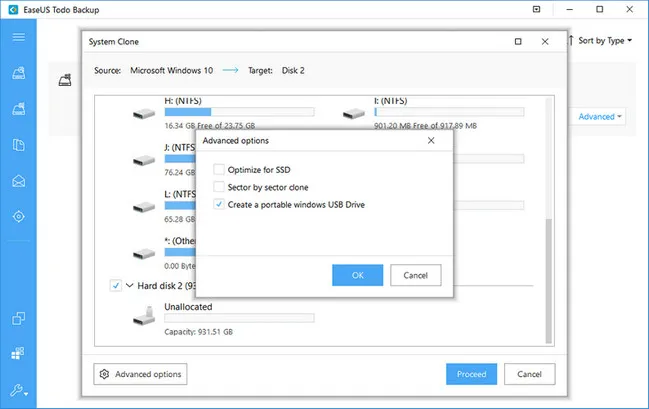
Although EaseUS Todo Backup is an excellent backup utility, it can also be used for the purpose of creating WTG drives and cloning disks or individual partitions. It is especially useful when you need to migrate your OS along with custom settings and apps to a new drive location or even a different drive. The clone can be created on a USB drive and then migrated to another media storage device, either internal or external. The same process can be used to create a Windows To Go USB using the local installation or a bootable ISO file containing another version of Windows.
One major advantage of this program is that there is also a Mac version. The only issue is that if you’re not familiar with the process, it’s a little hard to find. That’s because it’s not called Windows To Go; instead, during the system cloning process, after choosing the source drive, you’ll need to go into Advanced Settings and select ‘Create a portable Windows USB drive’ as your preferred option. Nevertheless, the tool itself is highly accurate when creating the USB drive. The biggest benefit of using EaseUS Todo Backup is that it comes packaged with the main application, which is intended to help you make a backup of any drive or partition and avoid losing data.
Pros:
- Clone and create a portable Windows USB drive.
- Backup Windows OS with custom user settings.
- Automated backup for selected files and folders.
- Various backup locations, such as physical disk, remote server and cloud storage.
Cons:
- Hard to find the Windows To Go feature.
- A bit expensive for WTG creation ($19 per year, $59 for life time license) .
- Can not create WTG drive from Windows ISO.
Preparing Windows 1o To Go with Rufus
Follow the given below instructions to create your Windows To Go drive using Rufus software.
Step 1: The first step is to visit this page of Rufus and download the latest available version of the software. When you are on the download page, please click on the normal Rufus instead of the portable version.
Step 2: Connect your USB flash drive that you want to use as Windows To Go drive and backup all data from the drive to any other location as the drive needs to be erased completely, and all data will be deleted while doing so.
Step 3: Launch Rufus software on a PC running Windows 8/8.1 or Windows 10.
Step 4: Select your USB drive from the Device drop-down menu.

Step 5: Next, select the partition scheme from the available three options. If you’re going to use the Windows To Go drive with the MBR partition scheme, select the “MBR partition scheme for BIOS or UEFI computer.”
Select the GPT partition scheme for UEFI only if you’re sure about it.
Step 6: Select the File system as NTFS as FAT32 can’t be used to create Windows To Go. You can safely skip the Cluster size section.
Step 7: Click the browse icon next to Create a bootable disk using the option to browse to your Windows ISO file and then select the same.
Step 8: Select the Windows To Go option before clicking the Start button. You’ll see the following dialog if your USB drive has Removable attribute.

You can skip the warning and click the Yes button, but the performance of your Windows To Go USB drive might not be as good as Windows To Go certified drives.
Next, you’ll see “Your USB drive will be erased” warning. Click the OK button to begin installing Windows.
The software might take up to a couple of hours to prepare the Windows to Go drive. On our test PC running Windows 10, Rufus took over 90 minutes to make Windows To Go drive of Windows 10.

Once the job is done, you’ll see the “Ready” message. You can now restart your computer to test your newly prepared Windows To Go drive. Good luck!
Do let us know if you have any difficulties in following the guide or experiencing any issues by leaving comments.
Our how-to use Rufus to download Windows 10 ISO guide might also interest you.



