Как пользоваться удаленным рабочим столом в google chrome
Содержание:
- Настройка удаленного доступа
- Как предоставить или получить помощь по Chrome Remote Desktop
- Как работает удаленная поддержка?
- Удаленный рабочий стол Chrome на Android и iOS
- Как управлять своими ПК?
- Using Chrome Remote Desktop to access your own computer
- Как использовать Google Chrome для удаленного доступа к компьютеру
- Как работает технология удаленного доступа?
- Цели применения удаленного доступа
- Что такое удаленный рабочий стол
- Enable Curtain mode for Chrome Remote Desktop
- Control Chrome Remote Desktop network settings
- Also see
- Как отследить телефон Андроид через google maps
- Удаленный рабочий стол Chrome
- Подключение к удаленному рабочему столу Chrome
- Настройки порта по умолчанию
Настройка удаленного доступа
В процессе установки хоста вас попросят ввести имя компьютера (любое, его впоследствии можно будет поменять) и придумать шестизначный код, для предоставления удаленного доступа к своему рабочему столу.
Когда всё настроено, круглая синяя кнопка со стрелкой сменится на “Turn On” и “Generate Code”. Как ни странно, обе кнопки делают одно и то же – предоставляют доступ к вашему компьютеру.

Включить удаленный доступ

Расшарить рабочий стол
Как предоставить доступ
Нажимаем “Поделиться”. Нам сразу же предложат установить так называемый хост для удаленного рабочего стола. Кликаем по надписи “Принять условия и установить”. Будет скачан инсталлятор и сохранен в память компьютера. Затем надо запустить установку. Когда установка завершится, надо нажать “Отмена”, еще раз нажать кнопку “Поделиться”. Как результат, запустится хост, сгенерируется код доступа, и мы получим определенный пин-код. Он должен быть передан тому человеку, который будет к нам подключаться.
Как получить удаленный доступ к компьютеру
Соответственно тот, кто будет осуществлять подключение к нашему ПК также должен установить данное расширение, установить хост и нажать “Доступ”. Появится форма ввода, где нужно будет указать полученный ранее пин-код. После этого соединение будет установлено между двумя компьютерами.
Например, у вас есть несколько компьютеров. И вы запустили на них какую-то программу, которая выполняет, к примеру, тестирование, сканирование, скачивания чего-то и вам необходимо контролировать удаленно этот процесс. Вы можете, даже находясь где-то далеко со смартфоном, запустить специальное приложение, увидеть ваш рабочий стол и выполнить там необходимые действия.
Для этого следует обратить внимание на раздел “Мои компьютеры”:
- Сначала нажмите “Начало работы”.
- В появившемся окне нажмите “Разрешить удаленные подключения”.
- Теперь придумываем любой пин-код, минимум шестизначный: только цифры, никаких букв и знаков препинания.
- Вводим его еще раз.
- У вас по умолчанию будет стоять галочка “Разрешить Google собирать данные статистики…”. Можно ее снять, это необязательно. После чего следует нажать “ОК”.
Теперь на другом компьютере или смартфоне или планшете нужно запустить приложение. При этом вы должны быть авторизированы под тем же аккаунтом Google, который используется и на другом компьютере. В итоге у вас на другом компьютере, смартфоне или планшете появится перечень доступных устройств. Вам нужно выбрать любое из них, подключиться к нему. После этого вы увидите на экране рабочий стол этого компьютера с курсором и с кнопкой “Клавиатура”. То есть можно не только кликать по каким-то значкам, но также и осуществлять ввод текста.
Как предоставить или получить помощь по Chrome Remote Desktop
Другая половина Chrome Remote Access — это вкладка « Удаленная поддержка », которая позволяет вам помочь другу (или попросить кого-то связаться с вами).
Если вы хотите, чтобы кто-то еще подключился к вашему компьютеру, вам понадобится расширение Chrome Remote Desktop, как описано выше. Если вы еще не установили его, вы увидите приглашение установить его в разделе « Поддержка» .
Когда все будет готово, нажмите Generate Code, и вы увидите 12-значный код. Передайте его другому (с помощью SMS, электронной почты или другим способом), который должен будет вставить его в Chrome Remote Desktop в конце.
После этого вы увидите окно с просьбой разрешить вашему другу подключаться к вашему ПК. Одобрите это только в том случае, если вы ожидаете подключения.

Напротив, если вы тот, кто подключается к другу, предложите им выполнить предыдущие шаги, чтобы установить расширение и сгенерировать код. Затем введите код, указанный в поле « Обеспечить поддержку» в нижней части этой страницы, а затем нажмите «Подключиться» .
Как работает удаленная поддержка?
К примеру, нужно, чтобы специалист IT-отдела смог перехватить управление Вашим устройством для устранения каких-то неисправностей программного уровня. В таком случае, необходимо с Вашей стороны кликнуть на зеленую кнопку «Поделиться»:

После установки Chrome Remote Desktop Host снова «делимся», после чего уже генерируется и выводится на экран случайный набор цифр – PIN код:

Теперь юзер, которому Вы предоставляете удаленное управление, должен у себя тоже установить указанное расширение, запустить его и кликнуть по кнопке «Доступ». После этого откроется форма. В неё вводится тот же ПИН. Если всё сделано корректно, то человек сможет увидеть Ваш рабочий стол и производить дальнейшие манипуляции.
Обратная ситуация, как мне кажется, не требует дополнительных пояснений. Просто Вы меняетесь местами (ролями) – кто-то делиться, а Вы запрашиваете доступ.
Удаленный рабочий стол Chrome на Android и iOS
Вы хотите управлять своими компьютерами со смартфона или планшета? Вы можете установить Chrome Remote Desktop на Android или iOS для доступа куда угодно.
Приложения просты: установите их, войдите в свою учетную запись Google, и вы увидите все свои компьютеры, добавленные в Мои компьютеры . Нажмите один, чтобы инициировать соединение и введите PIN-код для пульта дистанционного управления в нем.
К сожалению, мобильное приложение невозможно использовать для получения поддержки или подключения к другим с помощью кодов; будут работать только те машины, которые вы добавили в свой аккаунт.
После подключения, вот как взаимодействовать в режиме трекпада:
- Перетащите палец, чтобы переместить курсор мыши. Дисплей будет следовать за курсором по мере его перемещения.
- Нажмите одним пальцем, чтобы щелкнуть (щелкните все под курсором).
- Нажмите двумя пальцами правой кнопкой мыши.
- Нажмите три пальца, чтобы нажать среднюю кнопку.
- Сожмите или разведите двумя пальцами, чтобы увеличить или уменьшить масштаб.
- Проведите двумя пальцами вверх или вниз, чтобы прокрутить вертикально.
- На Android проведите тремя пальцами вниз, чтобы открыть панель инструментов.
- В iOS коснитесь экрана четырьмя пальцами, чтобы отобразить меню.
Используя панель инструментов / меню, вы можете переключаться между режимами Touch и Trackpad . Трекпад (значок мыши) является настройкой по умолчанию, в то время как Touch работает как другие приложения, позволяя вам использовать палец для прокрутки экрана и касаться в любом месте, чтобы щелкнуть там.
Находясь на панели инструментов, вы можете открыть клавиатуру, чтобы начать печатать, отправить комбинацию клавиш Ctrl + Alt + Del , изменить размер рабочего стола по размеру экрана и завершить сеанс.
Загрузить: приложение Chrome Remote Desktop для Android iOS (бесплатно)
Как управлять своими ПК?
Есть и второй вариант, предлагаемый утилитой Chrome Remote Desktop – это удаленный менеджмент несколькими устройствами, которые принадлежат Вам.
После «Начала работы» кликаем на элемент, разрешающий управление:
На следующем этапе нужно придумать собственный PIN, состоящий из шести или более цифр (буквы и прочие знаки не принимаются), повторно ввести его в строку подтверждения. Галочку возле опции сбора статистики можете снять:
Теперь Вы можете запускать приложение с телефона или же планшета, другого ноутбука и видеть перечень Ваших подключенных компов. При необходимости выбираете нужный, соединяетесь с ним (нужно будет ввести ПИН-код). Вот пример со смартфона:
Думаю, суть предельно проста, особенно, когда работает с компа, используя мышку и клавиатуру. Но и мобильные гаджеты позволят выполнять некоторые манипуляции, контролировать ситуацию. Даже послать запрос на комбинацию «Ctrl+Alt+Del» реально со смартфона через меню (три точки) в верхней части экрана.
Одним из главных недостатков метода является то, что не у всех людей на компьютере установлен Гугл Хром. А без него реализовать описанные выше схемы у Вас вряд ли получится.
Автор рекомендует:
- net ERR INSECURE RESPONSE — что это за ошибка в браузере
- HideMe — свободный интернет без ограничений
- Openoffice что это за программа, где скачать, какие возможности
- Какой выбрать браузер для нетбука для быстрой работы
Using Chrome Remote Desktop to access your own computer
Step 1: Prepare the computer for connections
If you want to be able to access your own computer from another desktop or mobile device, start by opening up Chrome on the host computer (or downloading and installing Chrome, if you’re using a Windows, Mac, or Linux system that somehow doesn’t already have it). Within Chrome, navigate to Google’s Chrome Remote Desktop web app and click the circular blue arrow icon inside the box labeled «Set up remote access.» (If you see a blue button labeled «Turn On» instead of a blue arrow, congratulations: You’re one step ahead! Skip the next paragraph, and you’ll be back on track.)
You’ll then be prompted to download the Chrome Remote Desktop extension. Click the blue «Add to Chrome» button on the page that appears and confirm that you want to proceed. Then, go back to your original tab, and you’ll find a prompt waiting for you to name your computer and move forward.
Once you’ve given the computer a name and clicked the «Next» button, you’ll be prompted to create a PIN with at least six digits. For security purposes, you’ll need that PIN — in addition to being signed into your Google account — in order to access the computer remotely. (Google says all Remote Desktop sessions are also encrypted for extra protection.)
And that’s just about it: Your operating system may pop up a warning making sure you want to allow the app access to initiate a remote connection (and some versions of macOS may additionally require you to grant a couple permissions to Chrome Remote Desktop in System Preferences), but after you’ve confirmed that, the Chrome Remote Desktop tab will show you that the computer is online and waiting.
The computer will remain available anytime it’s powered on and Chrome is running (and since Chrome typically starts itself automatically and runs in the background, that means it’ll probably be available anytime the computer is awake — period). Just note that if you want connections to remain possible for an extended period of time, you may have to visit your computer’s power management settings to make sure the system won’t enter hibernation mode (even if the display shuts off).
If you ever want to disable remote connections, just go back to remotedesktop.google.com/access or click the Chrome Remote Desktop icon to the right of your browser’s address bar. You can then click the trash can icon alongside your computer’s name to remove it from the app. Alternatively, you can simply uninstall the app altogether by right-clicking its icon and selecting «Remove from Chrome.»
Step 2: Connect to the computer from another desktop or mobile device
Here’s the easy part: With your host computer all set for connections, all you’ve gotta do to access it from another desktop computer is go to that same Remote Desktop website — remotedesktop.google.com/access — within the Chrome browser. You’ll need to be signed into Chrome, using the same Google account you used on the host system, but you won’t need any particular apps or extensions installed; you’ll just see your computer’s name appear, and you can click on it to start the connection.
After tapping in your PIN, you’ll be in — and you can move around your screen, click and run anything you want, and generally just use the computer as if you were sitting in front of it. A panel at the side of the screen will provide options for adjusting the display and sending complex commands such as Ctrl-Alt-Del. It’ll also allow you to synchronize the clipboards between your current computer and the host computer, if you’re so inclined, so that you can copy and paste text seamlessly between the two.
For mobile access, you’ll want to download the Chrome Remote Desktop app for iOS or Android. Provided your phone is signed into the same Google account you used on your computer, the app will automatically show the computer and allow you to connect to it with one quick tap and a typing of your PIN.
You’ll then be able to mouse around on your desktop using your fingers. You can scroll by sliding in any direction or zoom by pinching. In the Android app, swiping downward from the top of the screen will reveal a control bar that’ll let you switch into a trackpad mode — in which you can left-click by tapping with a single finger or right-click by tapping with two — and switch to a keyboard mode to pull up your device’s on-screen keyboard and enter text. In iOS, click the menu button in the lower-right corner of the screen to access the same options.
It isn’t the most elegant way to get around a computer — and you probably wouldn’t want to use it for any sort of intensive work — but it can be handy for quick-hit tasks like restarting your system from afar or grabbing a file you forgot to save to the cloud.
Как использовать Google Chrome для удаленного доступа к компьютеру
Google Chrome имеет очень интересное дополнение, с помощью которого вы сможете подключаться к своему компьютеру с любой точки земного шара. Также с помощью данного дополнения вы сможете оказывать удаленную поддержку вашим друзьям, то есть при необходимости видеть их экран и управлять действиями их компьютера.
Да, есть много других инструментов для удаленной поддержки, но они все относительно бесплатные и через время начинают ограничивать время сеанса, а это чуть напрягает.
В сегодняшней статье рассмотрим способы получения удаленной поддержки с помощью Google Chrome, и рассмотрим как настроить удаленный доступ к своему компьютеру.
Установка дополнения для удаленной поддержки через Google Chrome
Открываем браузер Google Chrome и переходим на страницу с дополнением для удаленного подключения. Справа вверху нажимаем “Установить”
нажимаем “Установить приложение”
Примечание: данное дополнение нужно установить как на компьютере с которого вы хотите удаленно работать, так и на том устройстве к которому вы хотите подключиться.
После установки дополнение “Удаленный рабочий стол Chrome” появится во вкладке “Сервисы”. То есть, открываете браузер Chrome => открываете новую вкладку и справа вверху выбираете “Сервисы”
и ниже вы увидите приложение “Удаленный рабочий стол Chrome”
К вашему Google Chrome должен быть привязан аккаунт Google (если у вас его нет – создайте его), все настройки удаленного рабочего стола будут привязаны к нему и при первом запуске приложения у вас будет запрошено разрешение на работу с ним. Данное запрос разовый и нажимайте просто “Разрешить”
Настройка подключения к компьютеру с помощью Google Chrome
Если вы используете не одно устройство и вам хочется между ними иметь удаленный доступ, чтобы к примеру с работы зайти на домашний компьютер:
1.Запускаем приложение “Удаленный рабочий стол Chrome” (как описывалось выше);
2.Выбираем в пункте “Мои компьютеры” – Начало работы;
3. Теперь выбираем “Разрешить удаленное подключение”;
4. В первый раз Вам предложит установить еще одно дополнение – в появившемся окне нажимаем “Принять условия и установить”
5. После выполнения 4 пункта начнется загрузка файла и вы увидите его в левом нижнем углу, когда он загрузиться – нажмите на него двойным щелчком и установите
6. Теперь нужно придумать PIN-код – это еще один уровень защиты, как говорилось уже выше – настройки удаленного рабочего стола привязаны к аккаунту Google, и если даже кто-то знает логин и пароль к вашему аккаунту, то чтобы воспользоваться удаленным подключением – ему придется еще угадывать PIN-код. PIN-код – набор не меньше 6 цифр (желательно их не забывать )
7. Теперь в списке для подключения вы увидите свое устройство, и с правой стороны от него у вас есть возможность “запретить удаленное подключение” (если в будущем у вас возникнет такая необходимость, можете отключить возможность заходить удаленно на данное устройство с вашего аккаунта)
8. В этом же окне можно нажать на карандаш и изменить название устройства
9. Теперь, если вы хотите чтобы на данное устройство у вас был доступ всегда – нужно оставлять его всегда включенным и отключить режим сна. Чтобы зайти на него с другого компьютера – нужно войти в Google Chrome под своей учетной записью => зайти в “Сервисы” (как показывалось выше) => открыть приложение “Удаленный рабочий стол Chrome” => в пункте “Мои компьютеры” выбрать ваше устройство
10. Выбрав устройство вам предложит ввести PIN-код, после ввода нажмите “Подключение”
11. После чего вы увидите удаленный рабочий стол вашего устройства и сможете им управлять
Удаленная поддержка с помощью Google Chrome
Как говорилось уже выше, для удаленной поддержки с помощью Chrome – на обеих компьютерах должно быть установлено приложение “Удаленный рабочий стол Chrome”.
Если вы хотите кому-то помочь, то на обоих компьютерах нужно открыть браузер Chrome => Сервисы => приложение “Удаленный рабочий стол Chrome” => на компьютере пользователя где нужна поддержка в поле “Удаленная поддержка – нужно нажать на “Поделиться”, а на компьютере с которого будет производиться поддержка – нажать “Доступ”
Если вы нажали “Поделиться” то вам высветит код который нужно продиктовать человеку, который вам должен помочь
Если вам нужно помочь кому-то удаленно и вы нажали выше “Доступ” – нужно ввести цифры, которые вам продиктовали
После данных действий запустится удаленный рабочий стол и вы сможете кому-то помочь, или вам кто-то поможет Если есть дополнения – пишите комментарии. Удачи Вам!
Как работает технология удаленного доступа?
Данные программы изначально были призваны обеспечить удобство работы и оптимизацию рабочего времени IT-специалистов, которые администрируют локальные сети, как правило, состоящие из сотен компьютеров, которые зачастую расположены на значительном удалении друг от друга.
Использование программ отдаленного администрирования позволяет существенно сократить временные задержки, необходимые для решения вопросов, которые возникают у пользователей в ходе работы с ПК, уменьшая, таким образом, простои производства.
Существует множество программных реализаций идеи администрирования на расстоянии, которые отличаются используемыми протоколами (VNC, RDP, Telnet, X11, ARD, Rlogin, RFB, ICA, а также собственные протоколы разработчиков ПО) и интерфейсами управления (консольный и графический).
Для шифрования передаваемого трафика используются SSH, TLS, SSL и другие протоколы.
Как правило, программы для удаленного доступа состоят из 2 различных по функционалу приложений:
1. Серверное приложение – устанавливается на компьютерах, которые необходимо будет администрировать.
2. Клиентское приложение – устанавливается на компьютере, с которого выполняется управление другими ПК.
Вскоре, из сферы системного администрирования данные программы постепенно проникли в пользовательскую сферу, пополнив набор необходимых программ среднестатистического пользователя.
Стоит отметить, что заняв пользовательскую нишу программы для удаленного администрирования, были несколько видоизменены.
Так, вместо обязательно необходимых двух приложений клиента и сервера, теперь одно приложение, исполняющее роль клиента или сервера в зависимости от внутренних настроек программы.
Также появилась возможность работы программ в Интернет-сети без дополнительных настроек.
Цели применения удаленного доступа
Удалённый доступ к телефону Андроид — самая обыкновенная функция, нужно только тщательно ознакомиться с руководством по применению. Эту функцию осуществляют с помощью специальных программ-помощников, которые дают возможность удаленного управления планшетом Android. Эффективность этих утилит определяется по следующим критериям:
- простота работы с приложением (никто не должен испытывать трудностей, разбираясь в его структуре);
- доступность приложения (приложение должно быть бесплатным или иметь чисто символическую цену, а также легко распространяться для быстрой загрузки);
- надёжность утилиты (программа должна иметь стабильный статус, точно и быстро справляться с возложенными функциями, не требовать подкачки каких-либо дополнительно загружаемых инструментов).
Удаленное управление планшетом Андроид — это не только новая и популярная смарт-функция. Оно дает пользователю следующие возможности:
- в случае кражи или потери устройства активировать удаленную блокировку личной информации и запечатлеть похитителя на фронтальную камеру;
- перенести изображения и прочие данные с мобильного телефона на стационарный компьютер или наоборот, не соединяя их с помощью USB-провода;
- идентифицировать местоположение ребенка через смартфон или планшет, воспользоваться камерой в качестве инструмента отслеживания;
- телефон может быть использован вместо мыши для манипулирования компьютером, в нём присутствуют специальные комбинации кнопок быстрого вызова;
- получение полного контролирования действий телефона при нахождении за стационарным компьютером;
- непосредственное управление определенными типами приложений (например, контроль над камерой или функцией отправки и получения sms).
Что такое удаленный рабочий стол
Chrome Remote Desktop представляет собой специальное расширение для браузера Google Chrome. Это одно из самых популярных приложений для удаленного доступа, работающих бесплатно. Его легко настраивать и легко использовать, обеспечивая стабильное соединение между удаленными компьютерами.
Как и любые другие проприетарные службы для удаленного подключения, Chrome Remote Desktop предоставляется бесплатно. Вам не нужно платить за коммерчески ориентированный программный продукт, если ваши потребности ограничиваются доступом к собственным устройствам или удаленным подключением к компьютеру вашего друга.
Enable Curtain mode for Chrome Remote Desktop
You can enable Chrome Remote Desktop to prevent someone physically present at a host machine from seeing what a user is doing when remotely connected. For more information about Curtain mode, see Access another computer with Chrome Remote Desktop.
Steps for all Windows installations:
Note: This feature only works on Windows devices running Windows Professional, Ultimate, Enterprise, or Server.
Using Regedit, set the following keys:
- HKEY_LOCAL_MACHINE\Software\Policies\Google\Chrome\RemoteAccessHostRequireCurtain to 1.
- HKEY_LOCAL_MACHINE\SYSTEM\CurrentControlSet\Control\Terminal Server\fDenyTSConnections to .
- HKEY_LOCAL_MACHINE\SYSTEM\CurrentControlSet\Control\Terminal Server\WinStations\RDP-Tcp\UserAuthentication to .
Additional registry key for Windows 10 installations:
HKEY_LOCAL_MACHINE\SYSTEM\CurrentControlSet\Control\Terminal Server\WinStations\RDP-Tcp\SecurityLayer to 1.
Important: If your session terminates immediately, you may have missed a step. Make sure you have completed all the steps above.
You can also copy and run the following command from an elevated command line to set the required registry key values and force them to take effect:
reg add HKLM\Software\Policies\Google\Chrome /v RemoteAccessHostRequireCurtain /d 1 /t REG_DWORD /f && reg add «HKLM\SYSTEM\CurrentControlSet\Control\Terminal Server» /v fDenyTSConnections /d 0 /t REG_DWORD /f && reg add «HKLM\SYSTEM\CurrentControlSet\Control\Terminal Server\WinStations\RDP-Tcp» /v SecurityLayer /d 1 /t REG_DWORD /f && reg add «HKLM\SYSTEM\CurrentControlSet\Control\Terminal Server\WinStations\RDP-Tcp» /v UserAuthentication /d 0 /t REG_DWORD /f && net stop chromoting && net start chromoting
For more information on these keys and values, see Configure Server Authentication and Encryption Levels.
Steps for Mac installations:
- Open a terminal window.
-
Set the default value of RemoteAccessHostRequireCurtain to true using the defaults command for both the current user and root:defaults write com.google.Chrome RemoteAccessHostRequireCurtain -boolean true
sudo defaults write com.google.Chrome RemoteAccessHostRequireCurtain -boolean true -
To restore RemoteAccessHostRequireCurtain, delete the key from the defaults for the current user and root:defaults delete com.google.Chrome RemoteAccessHostRequireCurtain
sudo defaults delete com.google.Chrome RemoteAccessHostRequireCurtain
Control Chrome Remote Desktop network settings
To enable Chrome Remote Desktop for local area network or VPN users only, disable firewall traversal by setting the RemoteAccessHostFirewallTraversal policy on Windows Mac and Linux machines.
To disable firewall traversal:
- Windows: Set HKEY_LOCAL_MACHINE\Software\Policies\Google\Chrome\RemoteAccessHostFirewallTraversal to .
- Mac: Set RemoteAccessHostFirewallTraversal to NO in ~/Library/Preferences/com.google.Chrome.plist.
- Linux: Set RemoteAccessHostFirewallTraversal to FALSE in /etc/opt/chrome/policies/managed/RemoteAccessHostFirewallTraversal.json.
For details on how to define policy settings for Linux, see Set policies
Also see
- Working in IT: Why we love it, why we hate it (free PDF) (TechRepublic)
- Make your browser work for you with the best Chrome extensions (Download.com)
- Chromebooks: A cheat sheet (TechRepublic)
- How to access a remote desktop from an iPad (TechRepublic)
- Control a Mac from a PC with Chrome Remote Desktop (ZDNet)
- How to run more than web apps from a Chromebook (TechRepublic)
- Last but not least, Linux support arrives for Chrome Remote Desktop (ZDNet)
- How to access Microsoft Remote Desktop on your Mac (TechRepublic)
- Support when you don’t really have a help desk (TechRepublic)

Image: Andy Wolber / TechRepublic
Как отследить телефон Андроид через google maps
Гугл карты получили новое дополнение под названием «Показывать, где я». Оно стало частью официального приложения и помогает определить местоположение телефона Андроид. Функция строит графики передвижения пользователя по маршруту, отмечая точки. Для подключения этого способа отслеживания передвижений, необходимо выполнить следующие действия:
- Установите на смартфон Гугл карты.
- Откройте главное меню и зайдите в приложение.
- Активируйте функцию «Показывать, где я», задайте интервал отслеживания.
- Укажите номер телефона или почту.
- Для отслеживания или шпионажа, необходимо открыть Гугл мэпс, запустить раздел «Показывать, где я». Выбирать интересующее устройство из списка и посмотреть результат записи маршрута.
Еще одна интересная функция от Google, чтобы отследить телефон называется «Хронология». Она не поможет отследить пользователя в реальном времени. Используется, чтобы посмотреть, где человек был за определенный промежуток времени, работает по аналогии с трекером на машинах. Для этого, необходимо выполнить следующие действия:
- откройте Google maps под аккаунтом, к которому привязан телефон;
- нажмите на пункт «Хронология»;
- укажите необходимый период для просмотра: год, месяц, день;
- дождитесь формирования результатов.
- Венгерский гуляш — как приготовить классическое блюдо в домашних условиях по пошаговым рецептам с фото
- Формирование огурцов в открытом грунте
- Воздушный змей своими руками — виды и принцип действия, как сделать из бумаги, ткани или полиэтилена
Удаленный рабочий стол Chrome
Chrome Remote Desktop – расширение для веб-обозревателя Google Chrome, которое позволит удаленно управлять компьютером с другого устройства. Данным дополнением компания еще раз хотела показать, насколько функциональным может быть браузер.
Установка Chrome Remote Desktop
Так как Chrome Remote Desktop – это браузерное расширение, то и, соответственно, загрузить его можно из магазина расширений Google Chrome.
- Прежде всего, убедитесь, что в браузере выполнен вход в систему Google. Если аккаунт отсутствует, его потребуется зарегистрировать.
Подробнее: Как выполнить вход в аккаунт Google
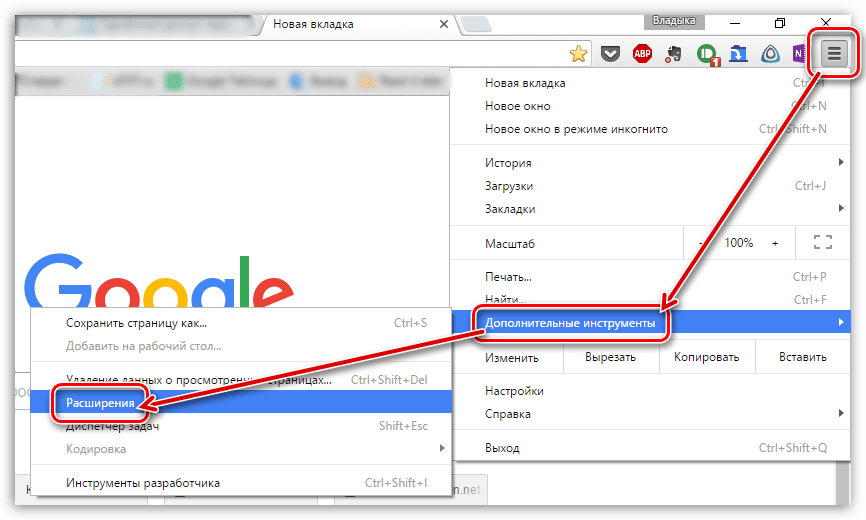
Щелкните в верхнем правом углу по кнопке меню веб-обозревателя и в отобразившемся списке перейдите к пункту «Дополнительные инструменты» – «Расширения».
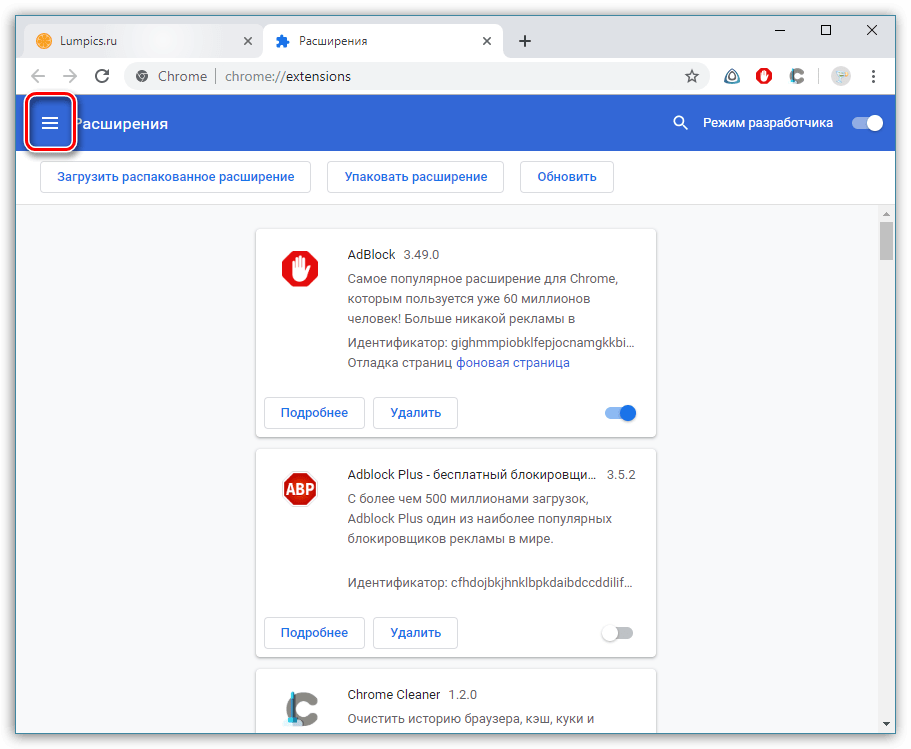
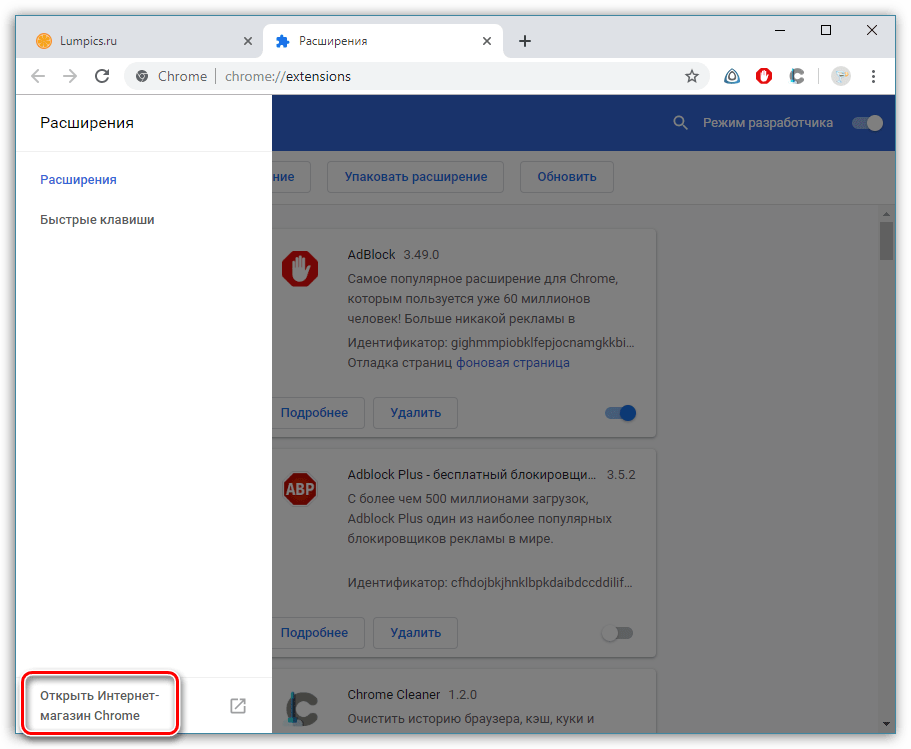
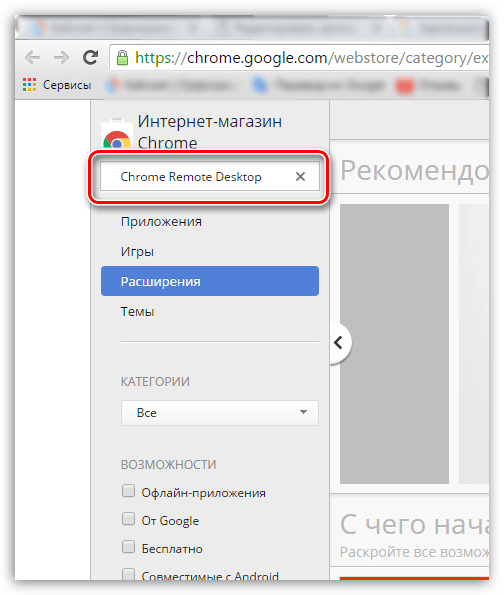
Когда на экране отобразится магазин расширений, введите в левой области окна в строку поиска наименование искомого нами Chrome Remote Desktop.
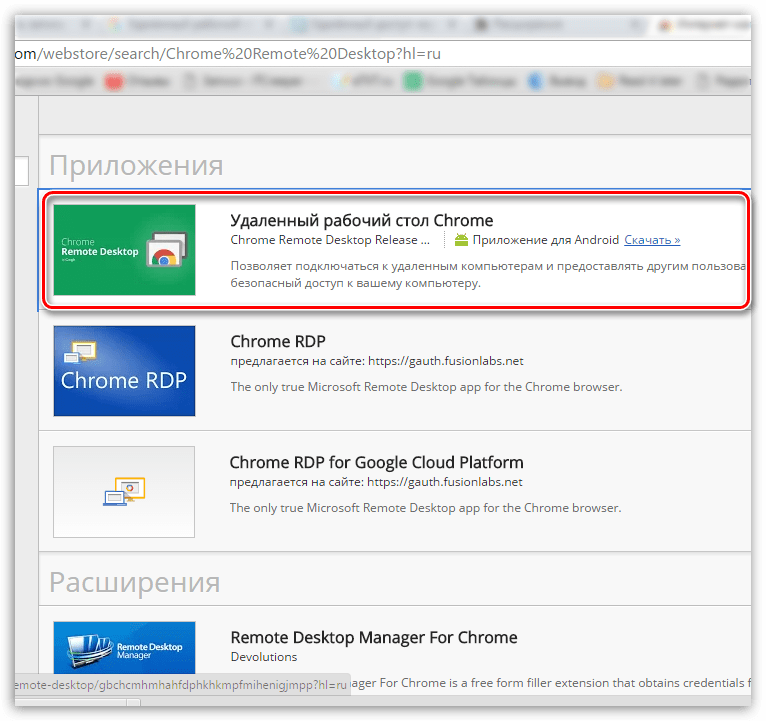
После окончания установки в верхнем правом углу браузера появится иконка расширения. Но на этом установка инструмента еще не завершена.
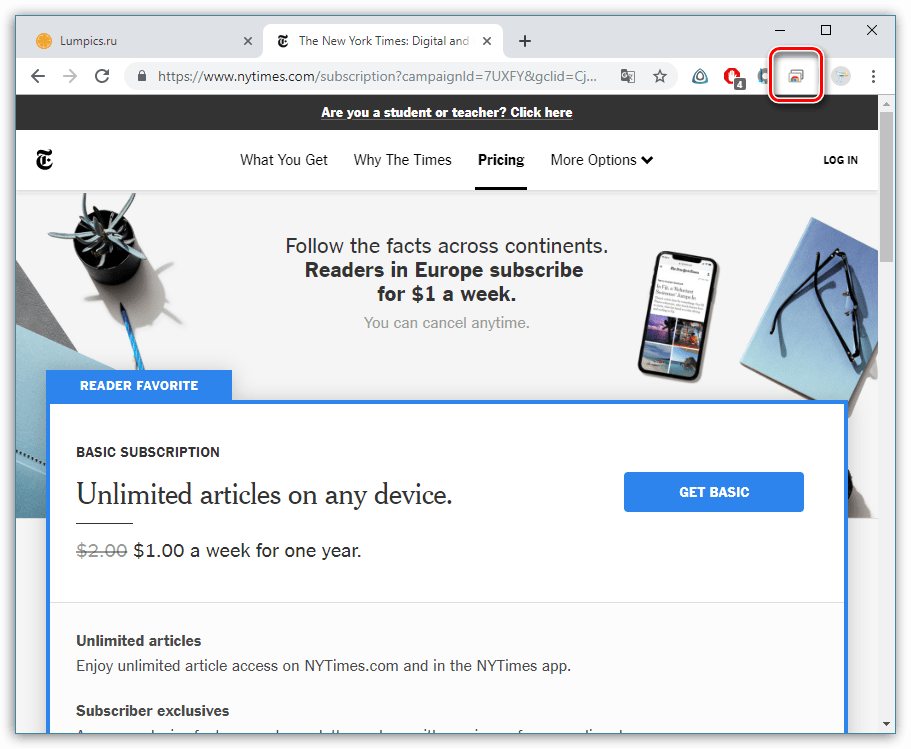
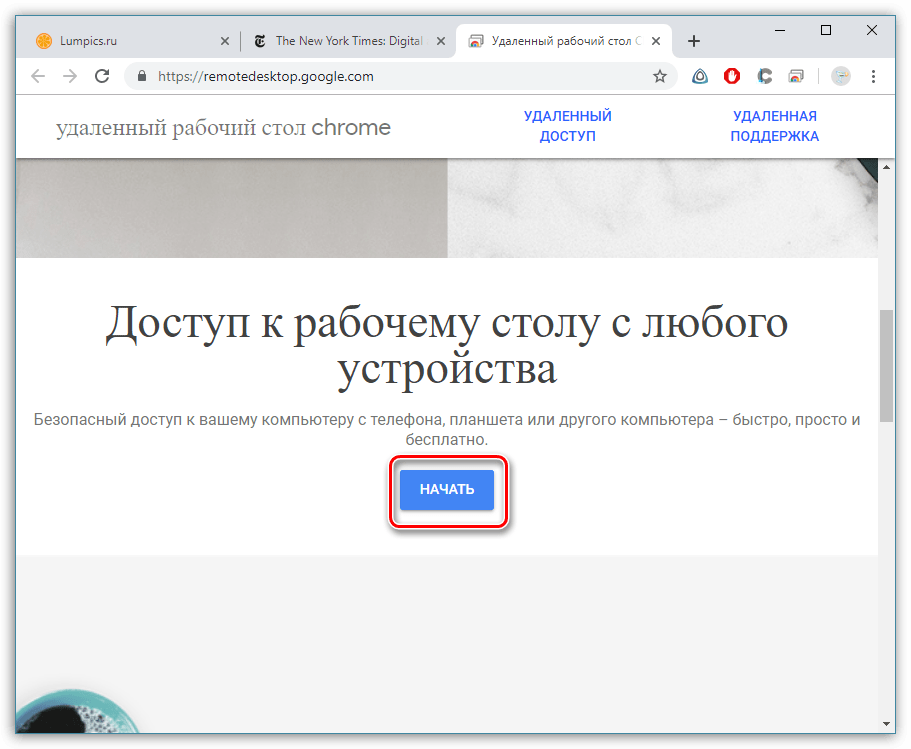
Если кликнуть по ней, браузер загрузит новую вкладку, в которой следует выбрать кнопку «Начать».
Далее вы перейдете на страницу настройки. Нажмите кнопку «Скачать».
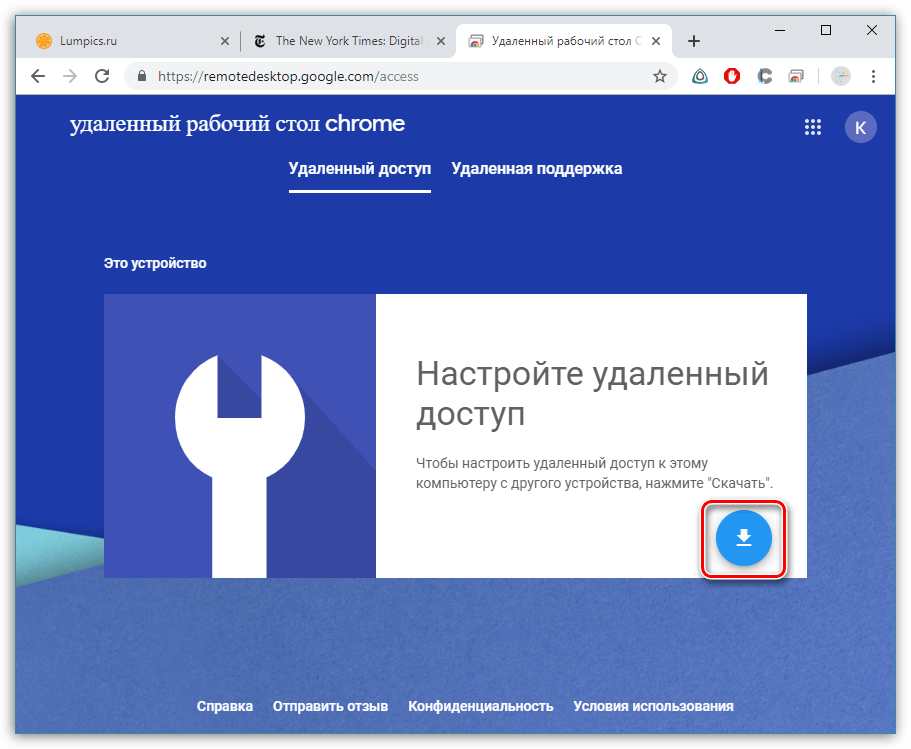
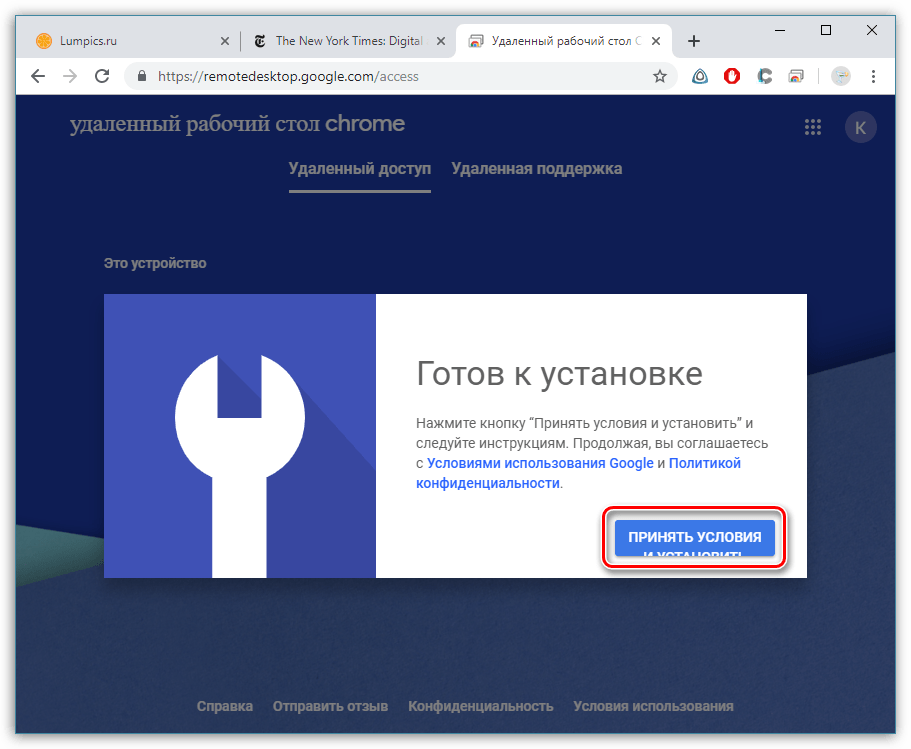
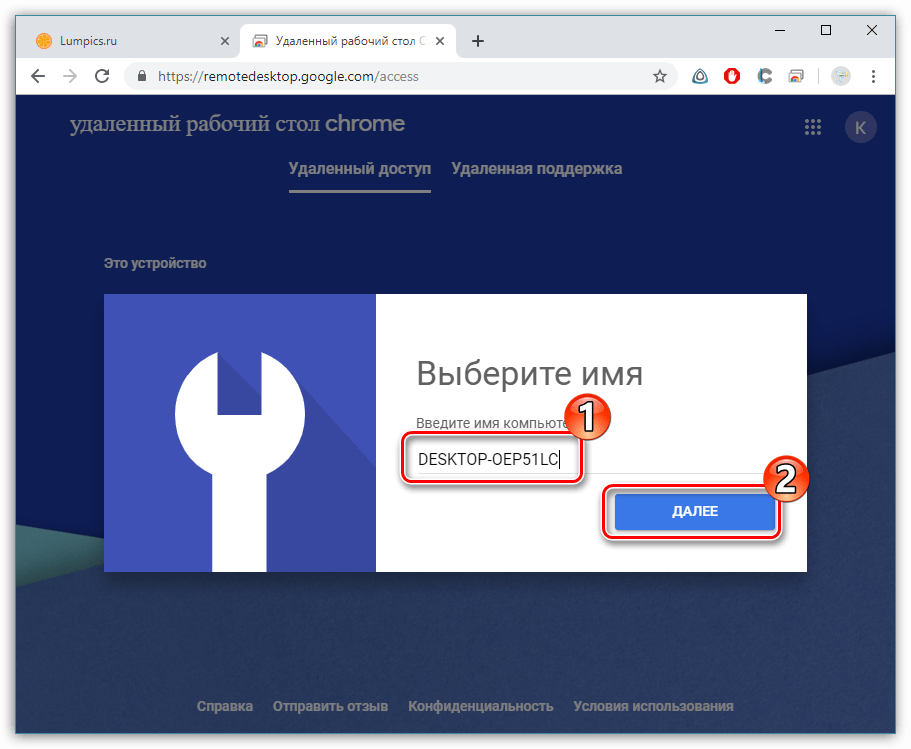
Завершите установку программы на компьютер. После браузер предложит задать имя для компьютера. При необходимости, измените предложенный вариант и переходите далее.
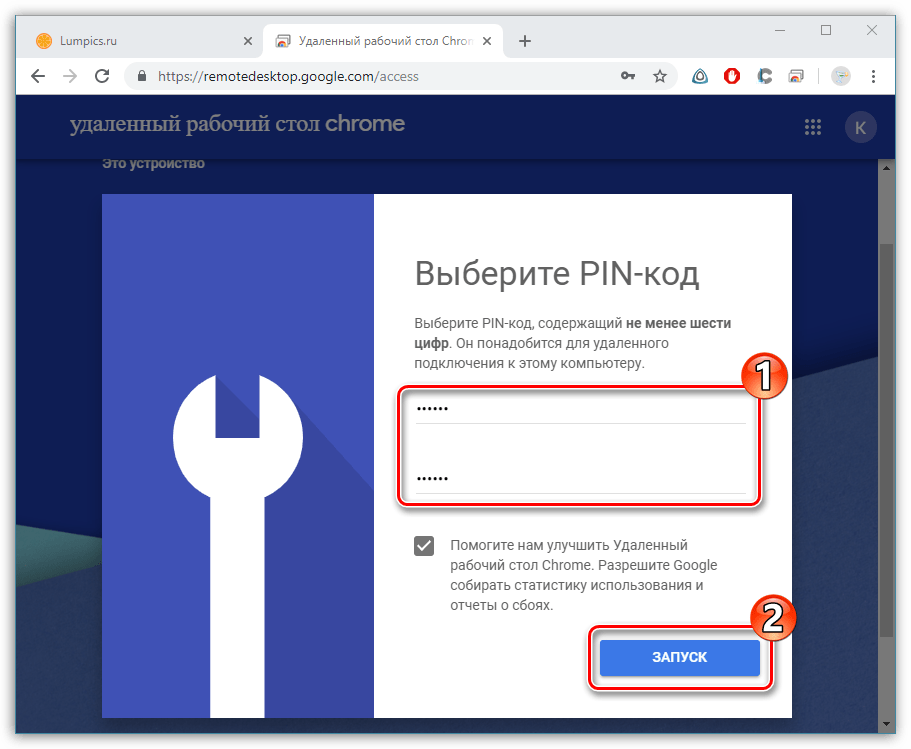
Задайте PIN-код, который будет запрашиваться каждый раз при установке соединения. Длительность ключа безопасности должна составлять не менее шести символов. Кликните по кнопке «Запуск».
На этом установка Chrome Remote Desktop на компьютер завершена.
Использование Chrome Remote Desktop
Собственно, чтобы удаленно подключиться к рабочему столу, потребуется установить дополнение Chrome Remote Desktop на другой компьютер или приложение для смартфона или планшета под управлением Android или iOS. Далее мы рассмотрим процесс на примере iPhone.
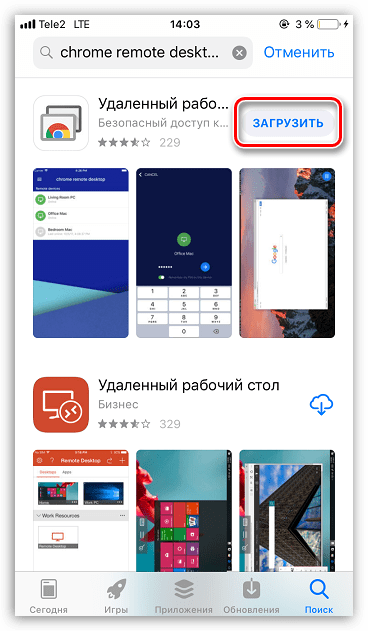
- Откройте встроенный магазин приложений (в нашем случае App Store) и выполните поиск Chrome Remote Desktop. Установите найденный результат.
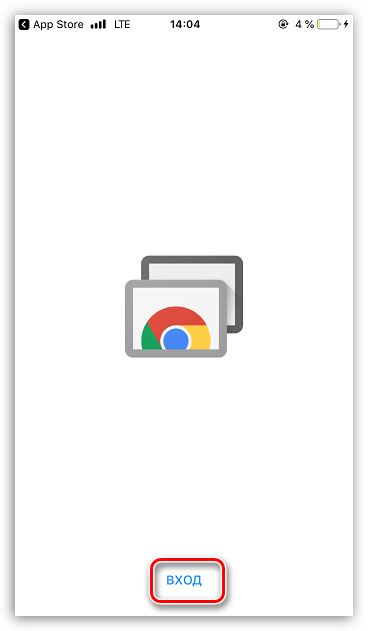
Запустите приложение. В нижней части окна тапните по кнопке «Вход».
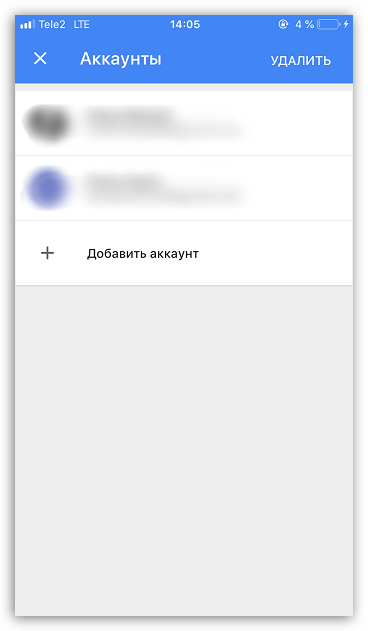
Авторизуйтесь в системе Google, используя ту же учетную запись, что и в браузере.
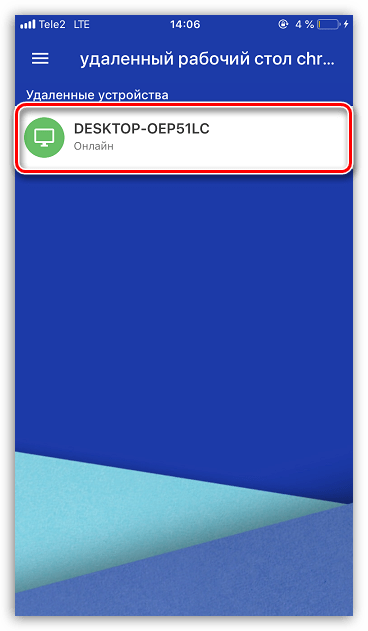
На экране отобразится удаленное устройство – компьютер. Выберите его.
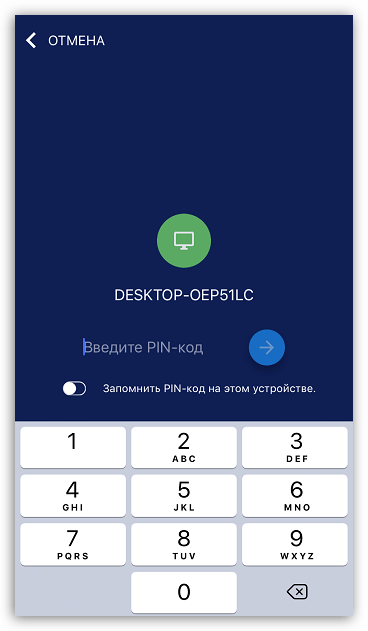
Для продолжения потребуется ввести ранее заданный PIN-код.
Начнется соединение. Как только связь будет установлена, на экране смартфона появится рабочий стол компьютера.
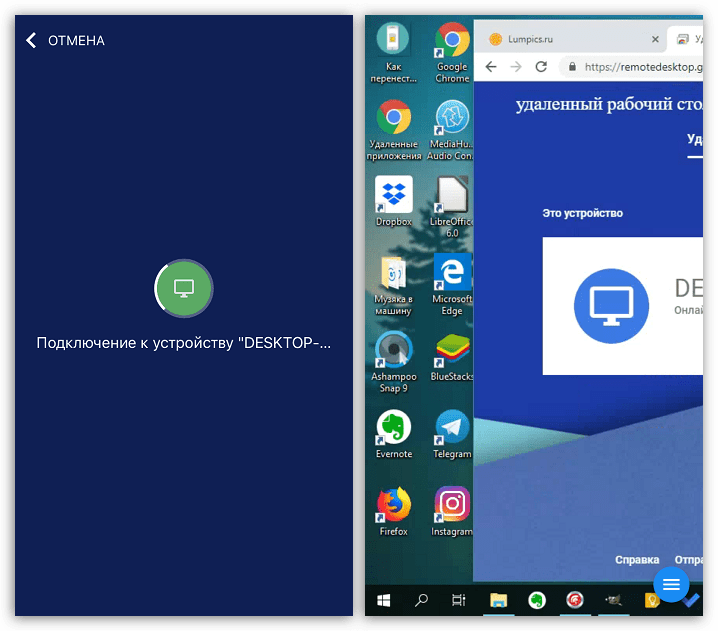
Приложение поддерживает как вертикальную, так и горизонтальную ориентацию.
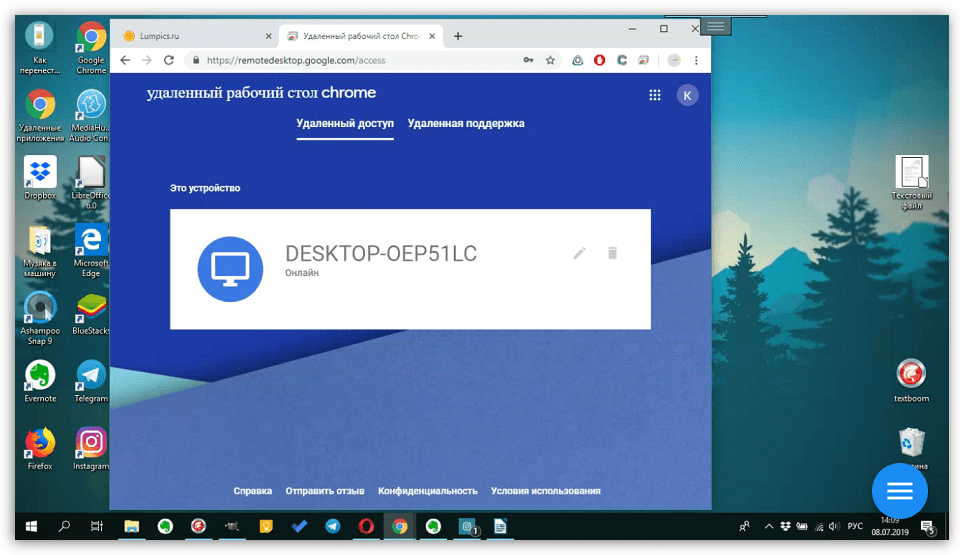
Для сенсорных экранов предусматривается поддержка жестов. Например, масштабирование осуществляется «щипком», а чтобы нажать правую кнопку мыши, достаточно тапнуть в нужной области экрана двумя пальцами.
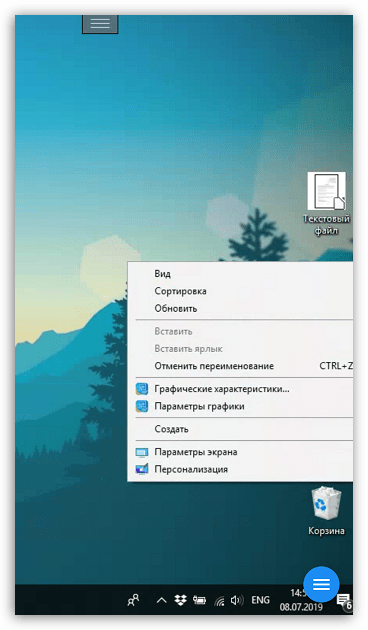
Приложение предусматривает два режима работы: режим сенсорной панели, когда на экране отображается курсор мыши, с помощью которого выполняются все манипуляции, и сенсорный режим, когда мышь заменяет палец. Переключаться между данными режимами возможно через меню Chrome Remote Desktop.
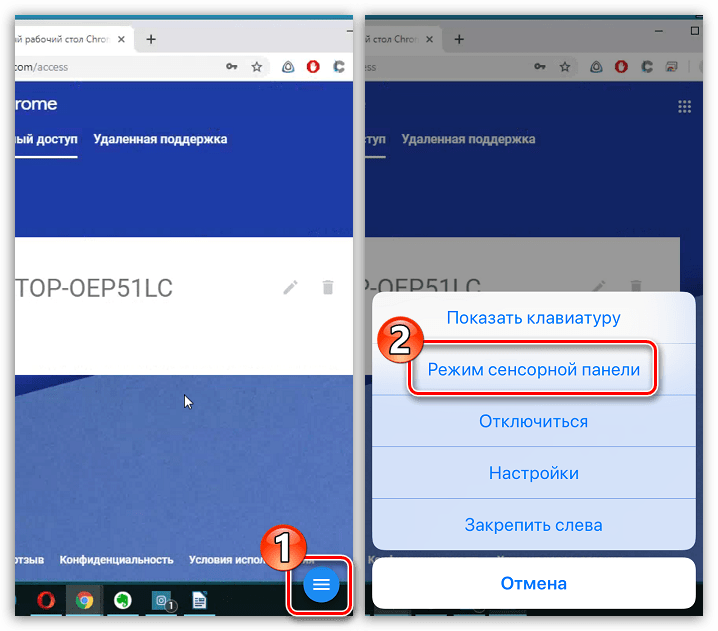
В этом же меню можно вызвать клавиатуру для набора текста.
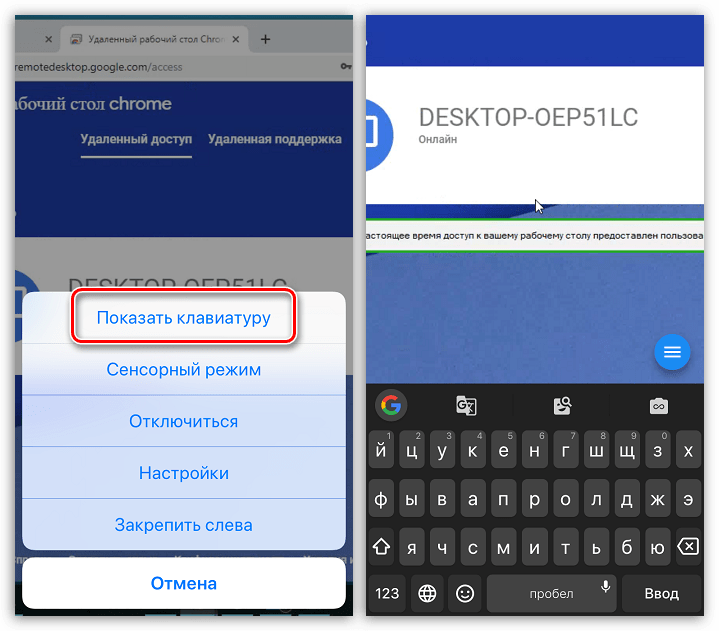
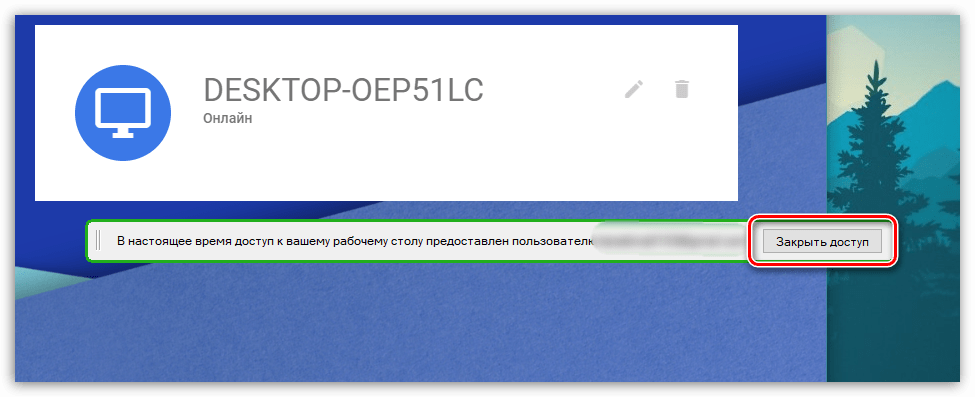
Завершить работу с Chrome Remote Desktop можно двумя способами: либо выйти из приложения, после чего соединение будет разорвано, либо на самом удаленном компьютере нажать кнопку «Закрыть доступ».
Chrome Remote Desktop – полностью бесплатный способ получить удаленный доступ к компьютеру. В процессе работы ошибок не возникало, все программы открывались корректно. Однако, возможны задержки отклика.
Подключение к удаленному рабочему столу Chrome
В меню выбора пользователю доступны два варианта:
- Удаленная поддержка;
- Мои компьютеры.
Принцип работы первого варианта такой: его используют, когда нужна удаленная помощь мастера или друга для каких-либо задач. Выбрав этот пункт, удаленный доступ Chrome выдаст случайный пароль, его необходимо сообщить тому пользователю, который должен управлять компьютером (для выполнения таких функций у него тоже должно быть соответствующее ПО).
Когда этот человек введет пароль, то получит доступ к управлению компьютером в окне браузера (при этом для работы доступны все части рабочего стола)
Второй вариант позволяет настроить удаленный доступ Google сразу к нескольким устройствам. Для того чтобы воспользоваться данной функцией в меню «Мои компьютеры» нужно нажать на строку «Разрешить удаленные подключения». В качестве защиты разработчики предлагают установить пароль (от 6 цифр).
После прописи кодового набора чисел откроется очередное окно, в нем подтверждается код
Далее нужно сменить конфигурации на других компьютерах. Чтобы установить удаленный доступ на рабочем столе нужно загрузить утилиту Remote Desktop, открыть свою учетную запись в Гугл и при загрузке в меню «Мои компьютеры» можно будет увидеть первое устройством.
В других моментах стол Chrome управляется легко. Так, можно при помощи комбинаций клавиш управлять удаленной техникой, при этом, не задействовав основную. Также есть возможность открытия рабочего стола на весь экран, настройки разрешения и можно удалить удаленный доступ к компьютеру. На этом и заканчиваются функции программы. По сравнению с Team Viewer, утилита от Хрома оснащается понятным интерфейсом, и ее применение не нарушает лицензионных соглашений.
https://youtube.com/watch?v=rkjM88RrT9M
ПОСМОТРЕТЬ ВИДЕО
Теперь вы знаете, что такое удалённый рабочий стол Chrome и как им пользоваться. Остались вопросы? Задаем их внизу статьи!
Настройки порта по умолчанию
Но и тут еще радоваться рано. На роутере, обеспечивающем связь маршрутизаторе, если такая настройка не установлена по умолчанию, следует настроить порт 3389.
Сделать это можно непосредственно на маршутизаторе путем так называемого проброса портов, но проще использовать каталог системного реестра в ветке HKLM с именем TerminalServer, где находится директория WinStations, а в ней – папка RdpTCP, где в параметрах нужно изменить значение ключа PortNumber, установив нужный параметр, преобразовав его в десятеричную систему (HEX), после чего использовать в подключении значение 87.46.44.13:3350, а заодно убедиться, что встроенный файрвол Windows этот порт не блокирует.



