Руководство по подключению ноутбука к интернету
Содержание:
- Общий доступ в интернет – Домашняя сеть
- Подключение интернета к телефону, телевизору
- Возможные ошибки и способы их устранения
- Ступниковый интернет
- Что следует учесть особо?
- Wi-Fi
- Что приобрести, если надо подключить интернет
- Модемное соединение (dial-up)
- Какой тип подключения к интернету выбрать
- Подготовка и немного теории
- Какого оператора выбрать
- Витая пара
- Варианты технологий кабельного интернета
- Спутниковый интернет
- Спутниковое соединение
- Какие существуют технологии беспроводного подключения к интернету
- Необходимые инструменты для подключения интернета к компьютеру через кабель от роутера
- Доступ к Интернету с помощью кабеля (проводное соединение)
- Способы вхождения в интернет на компьютере
- Настройка сетевой карты компьютера для подключения
- Заключение
Общий доступ в интернет – Домашняя сеть
Если у вас несколько компьютеров, смартфоны у всех членов семьи и другая техника, которая требует подключения к интернету, вы можете предоставить общий доступ в интернет всем этим устройствам, объединив их в домашнюю сеть.
Настроить Wi-Fi – домашнюю сеть может специалист провайдера, когда будет выполнять работу по настройке доступа в интернет. Или это можно сделать самостоятельно.
Смартфоны, планшеты и другие устройства, оборудованные модулем Wi-Fi, можно подключить сразу. Те же устройства, которые не имеют модуля Wi-Fi, можно подключить кабелем, или приобрести отдельно адаптер Wi-Fi, который подключается к USB-порту.
Это отличная возможность входить в интернет с того устройства, с которого вам нужно и удобно в текущий момент времени. Хотите с компьютера, а хотите с планшета, лёжа на диване.
А ещё вы можете дать гостевой пароль Wi-Fi вашему другу, и он тоже сможет пользоваться вашим интернетом.
Подключение интернета к телефону, телевизору
Существует несколько способов синхронизировать указанные устройства с интернетом. Далее будут представлены самые распространенные и простые из них.
 Вход в сеть через главное меню телевизора
Как на телефоне включить интернет
Данный процесс можно быстро выполнить, если у пользователя есть Wi-Fi роутер, который обычно подключен к ПК. В общем виде включение технологии беспроводной передачи данных на современных телефонах выглядит следующим образом:
- Убедиться, что вай-фай маршрутизатор исправно работает.
- Зайти в «Настройки» устройства, кликнув по иконке в виде шестеренки на рабочем столе.
- В списке открывшихся параметров найти пункт Wi-Fi и кликнуть по нему.
- Появится еще одно меню, где отобразится список доступных сетей. Модуль, установленный в смартфоне, увидит только те сети Wi-Fi, которые находятся в непосредственной близости от аппарата.
- Найти название своей сети и нажать по нему один раз.
- Ввести пароль для подключения к точке доступа. Узнать специальный код можно в настройках роутера через компьютер, к которому он подсоединен. Пароль обезопасит точку доступа вай-фай от несанкционированного подключения.
- Проверить результат. В строке состояния сверху экрана должен появиться значок в виде трех вертикальных полос, свидетельствующий о работе технологии вай-фай.
 Подключение к точке доступа Wi-Fi на смартфоне
Как подключить интернет к телевизору
Современные Smart-TV тоже имеют возможность выхода в глобальную сеть. Телевизор можно подключить к интернету либо напрямую через провод, либо по Wi-Fi.
Проводное подсоединение
Для реализации данного способа потребуется Wi-Fi роутер и соединительный кабель, который идет в комплекте с устройством. Чтобы на ТВ появился интернет через провод, необходимо проделать следующие манипуляции:
- Удостовериться, что маршрутизатор подключен к электросети и настроен, а к нему подсоединен кабель, идущий от провайдера интернета.
- Один конец соединительного провода воткнуть в разъем LAN на задней стороне роутера, а второй в этот же порт на телевизоре.
- Включить телевизор и начать процесс его подключения к интернету.
- Войти в главное меню. Обычно это действие выполняется после нажатия по кнопке «Menu» на пульте дистанционного управления.
- Найти раздел, отвечающий за настройку интернета. Обычно эта вкладка называется «Сеть».
- Выбрать тип соединения. В данном случае надо указать «Подключение по LAN», т.е. посредством кабеля.
- Проверить результат. Теперь на ТВ должен появиться интернет. Нужно попробовать запустить любое приложение или зайти в браузер.
 Проводное подключение к сети
Беспроводное подсоединение
По технологии Wi-Fi Smart TV проще синхронизировать с глобальной сетью, чем описанным ранее способом. Алгоритм действий для выполнения поставленной задачи можно разбить на несколько шагов:
- аналогичным образом перейти в меню параметров телевизора и отыскать там пункт «Настройка сети»;
- в открывшемся подразделе в качестве типа подключения выбрать «Беспроводная сеть»;
- выбрать нужную точку доступа Wi-Fi в представленном списке и ввести пароль для синхронизации с ней;
- применить изменения и проверить домашнюю сеть на работоспособность.
Второй способ подключения ТВ к сети считается наиболее предпочтительным, так как имеет ряд особенностей:
- отсутствие провода — так TV устройство можно поставить в любом месте дома;
- возможность подключить к интернету не только ТВ, но и другие устройства, например, телефон, планшет, компьютер;
- возможность управления телевизором со смартфона.
 Подключение телевизора к Wi-Fi
Возможные ошибки и способы их устранения
Во время настройки или эксплуатации у высокоскоростного сервиса иногда возникают некоторые сложности. Рассмотрим часто встречающиеся варианты.
На рабочей станции произошла ошибка, приведшая к краху операционной системы. Соответственно, все данные утеряны.
После переустановки Windows необходимо восстановить то, что содержалось на диске С компьютера или ноутбука до момента потери работоспособности системы (необходимое ПО, документы, пр.), а также заново перенастроить высокоскоростной сервис от провайдера.
Проявляются неполадки и во время работы с «глобальной сетью».
Ошибка 651
Предупреждающее сообщение с кодом 651 возникает во всех ОС семейства Windows. Основные причины возникновения:
Подробнее о природе возникновения этой проблемы будет рассказано отдельно в статье Ошибка с кодом 619.
Ошибка 691
Ошибка подключения 691 проявляется, когда настраиваем высокоскоростной сервис от провайдера под управлением Windows 7.
Как видно из скриншота, текст содержит информацию о том, что некорректно прописаны учетные данные. Это означает, что во время конфигурирования пользователь указал неверную информацию. Подобная ситуация возможна при наличии ошибочных данных на рабочей станции: например, сетевых параметров.
Подробнее об идентичной ситуации, как ее исправить, рассказывает отдельная статья на нашем сайте: 691 ошибка при подключении к интернету.
Ступниковый интернет
Это, пожалуй, самый дорогой и трудоемкий способ подключения к интернету. Основными провайдерами в России являются НТВ, Триколор, SENSAT, Газпром. Спутниковая связь может быть односторонней или двухсторонней (прием и передача данных через спутник). Чаще всего используют двухсторонний спутниковый интернет с технологией VSAT. Комплект оборудования довольно дорогой, в него входят приемопередающая антенна, высокочастотные приемный и передающий блоки, спутниковый маршрутизатор, к которому подключается ноутбук или локальная сеть.
Передача данных может осуществляться в трех основных диапазонах C, Ku, Ka. Диапазон С используется редко, как правило, для односторонней передачи данных. Антенны, работающие в этом диапазоне, должны быть большого размера с мощными передатчиками. Подключение к двустороннему интернету осуществляется чаще всего в диапазоне Ku. Его зона покрытия достаточно широкая при этом используются антенны от 0,8 до 1,8 метра, передатчики данных компактные и сравнительно недорогие. Максимальная скорость перадачи данных равна 100 Мбит\с. С разработкой новых спутников с «зоновыми лучами» стал активнее использоваться диапазон Ка. Стандартные антенны для него имеют размер 0,75м и обеспечивают скорость до 3-6Мбит/с.
Спутниковый интернет преимущества: Основным преимущество — это возможность выхода в интернет из любой точки нашей планеты.
Спутниковый интернет недостатки: Стоимость оборудования колеблется от 15 до 30 т. руб. при этом скорость в районе 10 — 20 Мбит\с, а абонентская плат около 2000 руб. в месяц тарфик вроде как неограничен. В целом как видите весьма дорогой способ подключения к интернату. Пинг в пределах 500-800мс это очень много особенно для онлайн игр. Погода может существенно повлиять на скорость передачи данных. В целом спутниковый интернет нужно подличать в том случаи если другого способ выхода в интернет нет.
Что следует учесть особо?
Как видим, создание PPPoE-соединения выглядит очень просто. При этом пользователю не нужно заходить ни в какие дополнительные параметры, чтобы устанавливать их значения самостоятельно. Даже если посмотреть на свойства протокола IPv4, который в большинстве случаев используется для подключений всех типов (IPv6 широкого распространения пока еще не получил), в параметрах будет указано автоматическое получение адресов всех типов. Это связано только с тем, что соединение этого типа, в отличие от аналогичного PPPTP, которое использует туннельную передачу от точки к точке, работает только через MAC-адреса поверх Ethernet, а не через TCP/IP, поэтому выставлять какие-то параметры в свойствах самого протокола или в настройках маршрутизатора (тем более пробрасывать порты 1723 или 1792) абсолютно бессмысленно. То же самое касается и установки исключений в правилах для портов при использовании встроенного в Windows брандмауэра (там можно разве что выставить разрешения для отдельных приложений, использующих текущее высокоскоростное подключение, вроде браузеров).
Wi-Fi
Многие наверняка знакомы с протоколами Wi-Fi и не понаслышке знают о том, что собой представляет беспроводное соединение. Как правило, Wi-Fi покрывают труднодоступные для кабельного подключения районы. Часто подключение такого типа используется в коттеджных поселках.
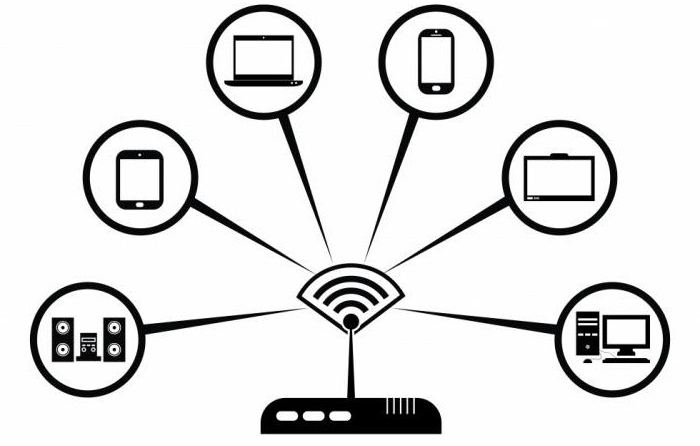
Чтобы обеспечить доступ в интернет, провайдер устанавливает базовые станции. Они покрывают сетью примерно 5-10 квадратных километров. Чтобы подключиться к Сети, пользователю необходимо использовать приемник. Если клиент находится на значительном удалении от станции, он может использовать специальную антенну, которая усиливает сигнал.
Встроенный Wi-Fi-модуль сегодня встречается на большинстве современных электронных устройств. Чтобы подключить их к Сети, достаточно просто выбрать правильную позицию из перечня и ввести пароль. Именно поэтому многие клиенты сегодня стараются установить подключение интернета через роутер Wi-Fi.
Кроме того, сегодня некоторые провайдеры пытаются продвигать технологию WiMAX. Она без проблем масштабируема и легка в развертывании, однако пока еще не смогла получить широкого распространения.
Что приобрести, если надо подключить интернет
Доступ к интернету всех гаджетов, включая компьютер, планшет и сотовый телефон требует определенных затрат. Но они необходимы, особенно если работа связана с интернетом и человек трудится удаленно.
Для нормального пользования данными услугами необходимо иметь:
- Средства для просмотра данных (компьютер, планшет, ноутбук, телефон и так далее).
- Модем, для преобразования и оправки информации в качестве сигнала.
- Аналоговое программное обеспечение. Большинство ПК изначально укомплектованы встроенной в операционную систему программой, обеспечивающий доступ. В пакет входят драйвера и браузер.
- Телефонная линия если предполагается использование модема.
- Договор с провайдером, поставляющим услуги.
Модемное соединение (dial-up)
Самый старый и широко используемый способ подключения, но в настоящее время постепенно вытесняемый другими. Модемное (dial-up) подключение сейчас пользуется относительно большой популярностью только в городах, где нет широкого выбора провайдеров.При таком способе подключения пользователю каждый раз для выхода в Интернет придется с помощью модема делать дозвон по телефонной линии до модемного пула провайдера. Отсюда вытекает первый недостаток dial-up’а – занятость телефонной линии во время нахождения в Интернете. Далее провайдер обрабатывает учетное имя (login) и пароль пользователя и сверяет их. Затем абоненту присваивается свободный IP, благодаря которому он получает доступ в Сеть. Плюсами такого Интернет соединения являются: простота настройки и установки оборудования (требуется только аналоговый модем), низкая цена оборудования, и множество тарифных планов, предлагаемых провайдерами.Недостатков у модемного соединения гораздо больше. Как было замечено выше – занятость телефонной линии абонента, низкая скорость передачи данных (обычно 3-4 КБ/с), и низкое качество соединения и передачи данных, из-за изношенности телефонных линий. При скорости, обеспечиваемой модемным соединением практически невозможно скачать из Интернета большие файлы – видео, дистрибутивы больших программ и так далее.
Требуемое оборудование
- Аналоговый модем — от 300 (внутренний) до 1000 (хороший внешний) руб.
- Подключение – у большинства провайдеров бесплатно.
Какой тип подключения к интернету выбрать
Стационарный интернет это способ постоянно оставаться в центре событий не выходя из дома
Поэтому так важно правильно выбрать тип подключения. Узнать подробнее о каждом из способов можно зайдя на сайт браузера (chrome, google и так далее)
Изучив всю информацию, следует оставить заявку на сайте компании или перезвонить по контактному телефону. Специалисты перезвонят и уточнят возможность подключения. Стоимость подключения будет разной. Это зависит от наличия рядом оборудования, свободных номеров и многого другого.
Например, спутниковое оборудование можно уставить на любом доме. Возможность использования модема зависит от качества, принимаемого в данной зоне сигнала. Если она будет закрытой для его проникновения, соединение останется прерывистым.
Если в процессе работы возникнут неполадки, техподдержка поможет исправить ситуацию.
 Использование роутера
Как определить тип подключения к интернету, доступный в доме
Найти надежного провайдера достаточно легко. Прежде стоит поговорить с соседями. Многие наверняка знают, какие провайдеры уже работают в доме и какие тарифы наиболее выгодны.
В целом дать совет, какой вид подключения лучше использовать для интернета нельзя. Здесь нужно учитывать целый ряд факторов. В многоквартирных домах уже при сдаче обычно стоит оптоволоконное оборудование. Довести его до квартиры будет недорого и сам процесс займет не более часа.
В частном секторе люди выбирают модемы или спутниковые тарелки. Последний вариант особенно хорош для подключения интернета в отдаленных глухих местностях.
Последнее обновление — 7 августа 2021 в 14:23
Все о IT
Самое интересное и полезное. информационно-коммуникационные технологии Ежедневно новое ПЕРЕЙТИ телеграмм канал ITUMNIK
Подготовка и немного теории
Прежде чем переходить к процессу подключения и настройки, нужно в первую очередь убедиться, что у вас на руках договор, который вы заключали с провайдером. Этот договор предоставляется вам после заключения контракта с провайдером интернет-услуг. Его нужно хранить у себя, а его потеря нежелательна.

Заключение контракта с провайдером интернет-услуг
Помимо перечисления ваших юридических прав и обязанностей, договор содержит следующую полезную для вас информацию:

Особенно важен последний пункт. Тип интернет-соединения вам нужно знать для корректной настройки. Настройка интернета зависит не от того, как вы подключили интернет (через кабель напрямую или через подключение кабеля в маршрутизатор), а от того, какой у вас тип соединения. Они бывают следующими:
Чтобы узнать, какой у вас тип, прочтите договор – он должен быть там указан. Если его нет, то уточните этот вопрос у провайдера, позвонив по номеру, который указан в договоре. Есть и другие типы соединения (например, PPTP или L2TP), но среди провайдеров в СНГ они почти никогда не используются. Приоритет отдаётся трём типам, которые описаны выше.
Какого оператора выбрать
В Московском регионе работают большинство крупных операторов мобильной связи и провайдеров интернета.
При выборе желательно ориентироваться на следующее:
- Соотношение цены, качества и объема услуг. Лучше отдать предпочтение среднему ценовому предложению. Нежелательно выбирать демпинговые варианты, потому что возникает вопрос качества доступа. Абонентская плата не единственная статья расходов, важна и стоимость подключения.
- Технология доступа. Наиболее стабильный вариант — выделенный кабель. Если это невозможно по техническим причинам, то можно выбрать LTE и 3G. Но скорость, которую абонент получит на практике, будет отличаться от заявленной, потому что зависит от загруженности сети, естественных преград на пути сигнала.
- Скорость. Не стоит переплачивать за высокоскоростной доступ, если нужно только проверять почту и переписываться в мессенджере. Канала в 100 Mbps достаточно для потокового видео и нетребовательных онлайн-игр. А если хочется смотреть видео в разрешении 4К, то нужно минимум 200 или 300 Mbps.
- Дополнительные услуги. Даже если статический IP-адрес или “облачное” хранилище не нужны, позднее они могут понадобиться, а некоторые услуги, например телевидение в пакете с интернет-доступом, — оказаться дешевле, чем отдельное подключение.
- Отзывы. Из отзывов узнают о распространенных проблемах выбранного провайдера, скорости устранения неполадок, отзывчивости специалистов службы поддержки. Это помогает сформировать объективное мнение об операторе.
Способ подключения к качественному интернету на даче зависит от населенного пункта, т.к. инфраструктура за пределами крупных городов слабая. Поэтому сначала лучше узнать, какие операторы работают в поселке (возможно, это только 1-2 компании), а уже потом определяться с технологией доступа, необходимой скоростью и тарифом. То, какой интернет лучше подключить, может подсказать и провайдер.
Витая пара
В этом случае из установленного в подъезде распределительного шкафа к вашей квартире подводится медный кабель, который затем подключается к компьютеру или маршрутизатору. По такому принципу обычно и осуществляется подключение в многоквартирных домах. В этом случае достаточно просто определить, соединение какого типа установлено в вашем доме. Если к вам в квартиру заходит тонкий провод, а скорость подключения в среднем составляет до 100 Мбит/с, то, скорее всего, используется витая пара. Если скорость больше, а шлейф толще, наверняка у вас оптоволоконное интернет-подключение. Типы подключения можно определить и по иным признакам.
Варианты технологий кабельного интернета
Условно все варианты подключения к интернету через кабель можно разделить на несколько основных видов.
- Коммутируемое подключение (Dial-up). Это подсоединение к интернету через кабель, аналоговый модем или такую же телефонную линию. Используется данный доступ и в цифровом подключении по технологии ISDN, при установке соответствующего адаптера.
- Выделенный канал связи. Предполагает использование отдельной линии, проложенной от ПК/лэптопа до до оборудования, принадлежащего и обслуживающегося провайдером. Существует два типа подключения: со скоростью до 1,5 Мбит/с и до 45 Мбит/с. Считается наиболее эффективным для крупных предприятий.
- DSL (Digital Subscriber Line) – один из вариантов широкополосного доступа с помощью которого можно подключить проводной интернет к ноутбуку. Обеспечивает скорость передачи данных до 50 Мбит/с. Это цифровое соединение с использованием аналоговых телефонных линий.
Спутниковый интернет
Спутниковая тарелка – это оптимальный ответ на вопрос: «Какой интернет лучше в частный дом?» С помощью спутниковой тарелки вы легко можете получить доступ к Сети даже в глуши, где нет никаких коммуникаций. Многие наверняка знают, по какому принципу работает спутниковое телевидение. Интернет через данное устройство работает по такой же схеме, различие заключается только в том, что на тарелку дополнительно ставится передатчик. Это необходимо для того, чтобы обеспечить двусторонний обмен информацией. Такой канал работает со скоростью в несколько десятков мегабит. Основной недостаток, характерный для этого типа подключения, – высокая цена оборудования и обслуживания. Тарифы на такой интернет просто заоблачные.
Спутниковое соединение
Спутниковое соединение бывает односторонним (асинхронным) и двусторонним. Второе по причине дороговизны оборудования (счет идет на десятки тысяч) МирСоветов рассматривать не будет. Чаще всего спутниковым Интернетом называют асинхронный (или совмещенный) способ доступа – данные к пользователю поступают через спутниковую тарелку, а запросы (трафик) от пользователя передаются любым другим соединением – GPRS или по наземным каналам (ADSL, dial-up). Главное требование к запросному каналу – надежность соединения. В большинстве случаев лучшим выбором для него является ADSL подключение с бесплатным исходящим трафиком.Преимущества спутникового подключения к Интернету – в первую очередь это очень низкая стоимость трафика – от 10 до 100 копеек за 1 мегабайт. Стоимость комплекта оборудования и подключения в настоящее время доступна практически для всех (особенно по сравнению с другими способами доступа) и составляет приблизительно 200-300 долларов США.Скорость передачи данных значительно варьируется в зависимости от провайдера и тарифного плана, выбранного пользователем. Провайдеры спутникового Интернета предлагают очень широкий выбор тарифных планов, в том числе и безлимитных. Очень приятным бонусом является также возможность бесплатного приема спутникового телевидения.Минусом спутникового подключения к Интернету является необходимость наличия канала для исходящего трафика – телефонной линии или телефона с поддержкой GPRS. Впрочем, сейчас это не такая большая проблема.
Требуемое оборудование
- Антенна 90 см с кронштейном – около 2000 руб.
- DVB карта (спутниковый модем) SkyStar2 — 1800 руб.
- Конвертор – 700 руб.
- Кабель – 100 руб. (10 м)
- Установка, настройка – 1700 руб.
Стоит заметить, что в крупных городах России из-за растущей конкуренции провайдеров и развития локальных сетей доступ в Интернет становится всё дешевле. Зачастую можно установить безлимитный доступ в Сеть с приличной скоростью и абонентской платой 500-1000 руб/мес. В провинции и небольших городах с этим всё намного сложнее и цены выше на порядок. Самым оптимальным выбором в этой ситуации будет использование спутникового Интернета.Напоследок немного математики.Посчитаем приблизительную стоимость скачивания определённого объема информации из Интернета. При использовании модемного (dial-up) доступа в Интернет с повременной оплатой за час теоретически можно получить (скачать) 6*3600 = 21600 килобайт, или 21 Мбайт. Практически же эта цифра находится в районе 15-17 Мбайт. Теперь посчитаем: Модемный (dial-up) доступ – 20 Мбайт – 20 рублей (плата за час). ADSL доступ – 20 Мегабайт – 40 рублей («Волгателеком») (в десятки быстрее, чем по модемному доступу). Спутниковый Интернет – 20 Мбайт – от 2х до 20 рублей в зависимости от скорости скачивания и времени суток. Вот в основном и всё ,выбор за Вами,приятной работы в Интернет.
Какие существуют технологии беспроводного подключения к интернету
В зависимости от георасположения, а также задач и финансовых возможностей клиента ему подбирается определенный тип веб-подключения.
Описание наиболее популярных и их сравнение между собой
Интернет дома без проводов может быть представлен следующими вариантами:
- Мобильный оператор: Йота, МТС и др. В данное время возможно подключение высокоскоростной 4G-связи.
- Выделенная частная линия для личного использования. Позволяет подсоединить несколько приборов через раздающий источник, но интернет работает только в ограниченной области.
- Спутниковое подключение с широкой зоной покрытия. Для него приобретается специальная тарелка.
 Wi-Fi может работать не только дома, но и в кафе, гостиницах, торговых комплексах и общественных парках
Необходимые инструменты для подключения интернета к компьютеру через кабель от роутера
В наше время в каждой семье есть не один компьютер и телефон. Чтобы не платить за интернет слишком много с помощью кабеля к интернету подключают роутер. Этот Wi-Fi адаптер позволяет отказаться от множества проводов, протянутых по дому.
Подключение через кабель всегда стабильное и имеет более высокую скорость передачи сигнала. Чтобы осуществить подключение необходимо иметь сетевой провод и роутер. Как правило, специальный кабель идет в комплекте с маршрутизатором.
Если его длины не достаточно можно обратиться в мастерскую или магазин по продаже компьютеров. Сделать самостоятельно его без специального оборудования сложно, так как нужны специальные инструменты для зажима клеммы.
Однако нужно учитывать, что многие планшеты и ноутбуки не имеют гнезда RJ-45 и функция приема сигнала по контактному проводу им не доступна.
По сетевому кабелю через бытовой роутер можно подключить до четырех устройств. На скорости приема сигнала это не отразится.
В обычном маршрутизаторе есть 4 LAN разъема. Но вообще их число может варьироваться от 1 до 8, в зависимости от модели и производителя.
Подключение возможно с любой версией Windows. Порядок действий будет идентичным, отличие заключается только в настройках.
Инструкция по подключению к роутеру с иллюстрациями
Таким образом, перед тем, как подключить компьютер к интернету через роутер по кабелю, необходимо приготовить:
- роутер;
- удобный по длине сетевой шнур.
- компьютер с принимающей сетевой картой.
Современные компьютеры и ноутбуки, оборудованы такими картами. Но если техника старая, то придется приобрести ее дополнительно и установить в мастерской.
При выборе шнура лучше отдать предпочтение проводу cat5e. На нем уже должны стоять соединительные клеммы с обеих сторон. Тот, который продается вместе с маршрутизатором не слишком длинный (до 1,5 метров). Если нужна большая длина, прежде чем его заказывать, нужно предварительно рассчитать метраж.
Доступ к Интернету с помощью кабеля (проводное соединение)
Такой метод выхода в Интернет отлично подойдет любителям скачивания файлов и использования игр в он-лайне. Проводное подключение обладает большой скоростью обмена данными
Важно, что эта скорость является одинаково быстрой, как на прием, так и на передачу информации, что не позволяют сделать другие виды соединений с Интернетом
В последнее время стали применять кабель из оптического волокна. Он позволяет достичь наиболее максимальной скорости посредством улучшения качества передачи сигнала.
Кабельное соединение чаще всего применяется для пользователей настольных компьютеров, которые не требуют постоянного перемещения, но может применяться и для пользователей переносных устройств, ноутбуков, нетбуков, имеющих соответствующие разъемы для подключения кабеля.
Данный вид соединения обладает не только высокой скоростью, но и возможностью применения безлимитных тарифов. При таком тарифе не существует предела скачиваемого трафика, поэтому можно пользоваться интернетом без ограничений и на максимальной скорости.
Такой вид проводного соединения называют аббревиатурой LAN. Так же называется разъем в ПК, к которому можно подсоединять провод, и обеспечивать проводной доступ к Интернету.
Способы вхождения в интернет на компьютере
На персональном или портативном компьютере можно войти в сеть двумя методами. Специфика применения каждого из них будет описана далее.
Через браузер
Веб-обозреватель — это специальное приложение, с помощью которого можно пользоваться интернетом, искать необходимую информацию, просматривать различный контент, скачивать софт.
Чтобы на персональном компьютере, где установлена связь с сетью, войти в интернет через браузер, необходимо запустить соответствующее ПО.
 Интерфейс браузера Google Chrome на компьютере
Как зайти в интернет без браузера
Иногда стандартный браузер Windows заблокирован и не работает, и в таком случае у пользователя не получается выйти в интернет. Можно обойтись и без Internet Explorer, воспользовавшись встроенной в операционку справочной системой, которая установлена по умолчанию на всех версиях OC Windows.
Встроенная справка работает на основе программного обеспечения «hh.exe» и способна работать с файлами форматов HTML, а также CHM. Сайты в интернете выводят информацию в HTML. По этой причине справочная система может функционировать как веб-обозреватель, однако, не заменит пользователю полноценный браузер.
Вход в интернет с применением описанной справочной системы осуществляется по алгоритму:
- на клавиатуре ПК одновременно нажать кнопки «Win+R» для запуска окна «Выполнить».
- в строчку «Открыть» вписать фразу «C:\Windows\hh.exe http://….». Вместо многоточий необходимо прописать точный адрес сайта, который необходимо открыть.
- нажать на «Enter» для подтверждения действия и дождаться, пока ресурс загрузится.
Справочная система отображает такое же окно, как и браузер. Здесь также можно найти нужные сведения.
 Справочная система на операционке Windows XP
Настройка сетевой карты компьютера для подключения
Настройка сетевой карты требует знания последовательности действий. Для этого потребуется прописать IP-адрес, подсети, шлюз и адреса DNS-серверов. Их выбор зависит от версии Windows.
Примеры настроек таковы:
- Если нет приема сигнала от IP-адрес модема или роутера к сетевой карте, нужно зайти в интерфейс устройства.
- Сделать работу интернета надежной можно подключив качественные маршрутизаторы и исключить обрывы.
- Если соединение проходит по цепочке из модема, роутера и компьютера, последовательно соединенных друг с другом, то специалисты советуют для повышения скорости сигнала выключить DHCP и вручную прописать сетевую карту.
- Если потребуется настроить IP-адрес провайдера с компьютера, сделать это можно зайдя на сайт самого провайдера.
Но чаще всего при сетевом и беспроводном подключении выставляются стандартно настройки в автоматическом режиме.
Нужно настроить адрес на роутере. В зависимости от модели он может быть разным. Узнать его можно прочитав в прилагаемой инструкции или на самом приборе.
- Маска подсети автоматически пишется, как только вводится IP-адрес например «255.255.255.0».
- Основной шлюз это адрес роутера, который может быть одним из следующих вариантов: «192.168.0.1» и «192.168.1.1».
На нижней стороне роутера должны быть параметры типа: D-Link и ZyXEL.
Если адреса DNS-серверов есть, их можно вписывать точно. В остальных случаях можно взять стандартные адреса DNS Google и, поставив отметку в пункте подтверждения параметров, сохранить сделанные настройки. Для этого нажимается клавиша «ОК» и затем компьютер перезагружается.
После внесения изменений параметры сети изменятся.
 Операционная система macOS и настройки сети
Для macOS действует тот же алгоритм. Но изменить параметры карты здесь нужно по- другому.
Для этого потребуется нажать на знак интернета и войти в настройки сети. После чего в зависимости от вида подключения выбрать клавишу сетевое или беспроводное (Wi-Fi) подключение.
Для подсоединения к кабелю нужно нажать на активацию вручную, вписать IP-адрес, маску подсети и маршрутизатор. После чего прописать адреса DNS-серверов и подтвердить свои действия.
Таким образом выполнить подключение к сети компьютера через роутер, который соединен кабелем, не сложно. Нужно просто выполнять все, что указано в инструкции и при необходимости обратится за помощью к техподдержке своего провайдера или вызвать специалистов. Они помогут провести соединение качественно.
Все о IT
Самое интересное и полезное. информационно-коммуникационные технологии Ежедневно новое ПЕРЕЙТИ телеграмм канал ITUMNIK
Заключение
Вариантов как легко подключить интернет на ноутбуке или компьютере, как вы поняли, немало, есть из чего выбрать. В каждом есть свои недостатки и положительные стороны. Мы написали краткое и понятное описание настроек, для доступа во всемирную паутину. Надеемся, статья вам была полезна. Все нерешенные вопросы просьба писать в самом низу, раздел «Комментарии».
Вы также можете почитать:
Как можно подключить принтер к ноутбуку через wifi
Все способы как узнать свой IP адрес в одной статье
Как соединить любой интернет кабель (витую пару) между собой
Сетевой кабель не подключен, что с этим делать?
Как можно увеличить скорость интернета на Windows 10



