Устраняем ошибку system thread exception not handled
Содержание:
- Fix 7. Reinstall OS
- 1. Boot Into Safe Mode
- Оперативная память
- Как исправить ошибку System Thread Exception Not Handled в Windows 10
- Remarks
- 2. Finding Which Driver is Responsible
- Обновление драйверов для различного оборудования
- Основные причины
- Что это значит и как от неё избавиться?
- Как исправить ошибки win32k.sys.mui всего за несколько шагов?
- Recover Data from SYSTEM_ THREAD_EXCEPTION_NOT_HANDLED Crash
- Решение проблемы
- What Is System Thread Exception Not Handled Error
- Fix 1. Check Error Log File
- How to update the driver
Fix 7. Reinstall OS
If the above methods can’t solve system thread exception not handled Windows 10, you can try clean reinstallation of OS to solve it. Some users report that they have solved system thread exception not handled error through this method.
If you perform clean reinstallation of OS, you must use MiniTool Partition Wizard to back up or recover data in advance. Click backup partition for detailed steps.
As for clean install steps, you can refer to install Windows 10 on a new hard drive.
Finally, you can set the boot sequence in BIOS to make the computer boot up from the new System disk.
You can regard the old disk as a data disk. Surely, if you just want the old disk to be your system disk, you can migrate OS back after you formatted the old disk. Thus, there is no problematic file to disturb the stable operation of operating system.
1. Boot Into Safe Mode
The first step users should take before attempting to fix this issue is to boot their computer into Safe Mode. Depending on your preferences and whether you’re able to boot your computer into the sign-in screen, there are several ways to go about this:
Boot Into Safe Mode via Settings
- Click on the Start button, then select Settings.
- Navigate to Update & Security then click on Recovery.
- Under Advanced startup, click on Restart now.
- When your PC restarts the Choose an option screen should appear.
- From here go to Troubleshoot > Advanced options > Startup Settings. Then click on Restart
- When your PC reboots, press F5 to boot your computer in Safe Mode with Networking.
From a Blank Screen
- If you’re unable to reach the sign-in screen, then follow these steps.
- Hold down the power button on your device for 10 seconds to switch it off.
- Press the power button again to boot it.
- As soon as your PC starts i.e., the manufacturer’s logo appears, press the power button again for 10 seconds.
- Press the power button to start your device.
- If done correctly, your computer will boot into the Windows Recovery Environment.
- Follow steps 4, 5, and 6 from the first section.
Оперативная память
Ещё в некоторых ситуациях отлично помогает диагностика оперативной памяти компьютера или ноутбука с установленной операционной системой Windows.
Проблемы со стороны оперативки также нередко оказываются причиной такой ошибки. Даже при условии, что для компьютера была куплена совершенно новая ОЗУ высокого качества от проверенного производителя. Всё равно от ошибок и проблемы несовместимости пользователи полностью не защищены.
В этой ситуации рекомендуется придерживаться такой последовательности действий:
- Сначала попробуйте просто вытащить модули ОЗУ. Протрите их. Для этого можно использовать ветошь. Ещё очистку контактов хорошо делать с помощью обычного школьного ластика.
- Теперь верните модули на место в свои разъёмы. Даже после таких манипуляций проблема неоднократно уходила.
- Если это не помогло, проверьте модули на совместимость друг с другом, а также с материнской платой. Тут проще всего поочерёдно вытащить по одному модулю и контролировать работу компьютера при этом.
- Протестируйте оперативную память с помощью специальной утилиты. Ярким примером выступает инструмент под названием Memtest86.
Если диагностика оперативной памяти показала, что имеются ошибки, либо есть проблема несовместимости, планки ОЗУ придётся заменить. Это позволит избавиться от назойливого синего экрана.
Как исправить ошибку System Thread Exception Not Handled в Windows 10
Разберем по порядку, что делать, и как исправить ошибку System Thread Exception Not Handled в Windows 10.
1. Обновление проблемного драйвера
Проблемные драйверы, такие как Intel Graphics Kernel Mode, могут вызывать различные проблемы. В большинстве случаев файл igdkmd64.sys связан с драйвером режима Intel Graphics Kernel Mode, который управляет мощью операционной системы Windows. Если этот драйвер неисправен или устарел, ПК в конечном итоге столкнется с неполадкой System Thread Exception. Поэтому необходимо понять, какой драйвер неисправный.
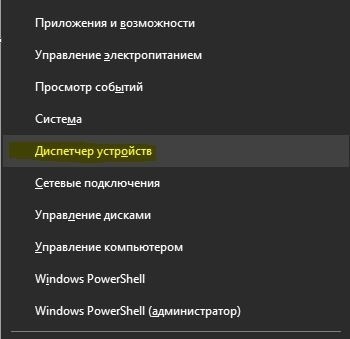
Шаг 1. Нажмите комбинацию кнопок Windows + X , чтобы запустить меню пользовательских настроек. В списке выберите «Диспетчер устройств».
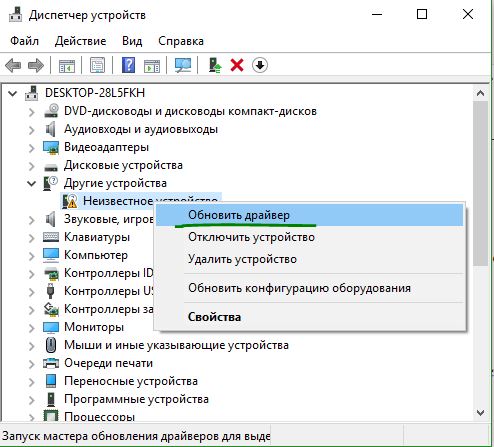
Шаг 2. Здесь разверните каждую категорию и найдите устройство, на котором отображается желтый восклицательный знак. Выполните щелчок правой кнопкой мыши по устройству и выберите опцию «Обновить драйвер». Следуйте инструкциям на экране мастера и выполните процедуру обновления. После обновления драйвера проверьте, исправили ли проблему. Если вы обнаружите трудности с обновлением конкретного драйвера, то Вы можете перейти в центр обновления Windows и проверить обновления.
2. Проверьте обновление BIOS
Если обновление драйвера не решит проблему, то попробуйте обновить BIOS. Возможными причинами вышеупомянутой ошибки могут быть также различные проблемы, такие как несовместимость BIOS, конфликт памяти и т. д. Поэтому вам необходимо обновить BIOS на ПК с Windows 10. Для этого перейдите на веб-сайт производителя материнской платы и проверьте, существует ли последнее обновление. Перед посещением веб-сайта вы должны узнать имя продукта материнской платы.
Примечание. Иногда вы можете почувствовать небольшую сложность при обновлении BIOS самостоятельно. Поэтому полезно посетить сайт производителя, так как BIOS находится либо в формате .zip, либо в формате .exe. Компания предоставляет все необходимые инструкции по установке на своем официальном сайте. Просто зайдите на его сайт, загрузите обновление «BIOS» и следуйте инструкциям. Ниже я оставлю полезные ссылки, так как я это уже проделывал, и они могут быть вам полезны.
- Как обновить БИОС.
- Как узнать версию BIOS, UEFI и материнской платы.
3. Выполните сканирование SFC и CHKDSK
SFC: Выполним сканирование и восстановление на целостность системных файлов в Windows. Введите в меню поиска cmd и нажмите правой кнопкой мыши на нем. Далее выберите запуск от имени администратора.

В черном окне введите или скопируйте команду и нажмите Enter, чтобы начать сканирование. Сканирование может занять некоторое время, как только оно закончиться, вы увидите результат, после чего перезагрузите ПК.

CHKDSK: Теперь выполним проверку жесткого диска и восстановление битых секторов. Запустите обратно командную строку от имени администратора и введите команду . Если Вам будет предложено нажать Y, то нажмите и следуйте инструкциям на экране. Перезагрузите в конце процесса свой ПК.

Смотрите еще:
- Как проверить оперативную память на ошибки в Windows
- Как исправить ошибки обновлений Windows 10
- Исправить ошибку Whea Uncorrectable Error в Windows 10
- winlogon.exe — Что это за процесс в Windows 10/7
- Пропала Корзина с рабочего стола Windows — Как восстановить Корзину
Загрузка комментариев
Remarks
If you are not equipped to use the Windows debugger to work on this problem, you should use some basic troubleshooting techniques:
-
Check the System Log in Event Viewer for additional error messages that might help identify the device or driver that is causing bug check 0x7E.
-
If a driver is identified in the bug check message, disable the driver or check with the manufacturer for driver updates.
-
Check with your hardware vendor for any ACPI or other firmware updates. Hardware issues, such as system incompatibilities, memory conflicts, and IRQ conflicts can also generate this error.
-
You can also disable memory caching/shadowing of the BIOS to try to resolve the error. Also run hardware diagnostics that the system manufacturer supplies.
-
Confirm that any new hardware that is installed is compatible with the installed version of Windows. For example, you can get information about required hardware at Windows 10 Specifications.
2. Finding Which Driver is Responsible
Since the error is most likely being caused by a malfunctioning driver, you can use the Windows Log to find out which one.
To do this simply follow these steps:
- Press Windows Key + R and in the Run dialog box, type eventvwr.
- Navigate to the Windows Logs menu and expand it, then select System.
- Look for a log named system_thread_exception_not_handled and click on it to find out which driver is causing the issue.
Usually, the associated driver is going to be a display driver or a network driver since these are notorious for causing this BSOD. If the associated file happens to be nvlddmkm.sys, you can have a look at some easy ways to fix it.
Обновление драйверов для различного оборудования
Если вы видите код остановки «System thread exception not handled» с добавлением nvlddmkm sys, то устранить данную проблему вам помогут на специализированных форумах. Вы можете попробовать обратиться непосредственно в официальное сообщество «Microsoft Community». Подобная ошибка зачастую возникает во время использования игр в режиме онлайн и связана она с проблемами с видеокартой. Обновление драйверов в случае «System thread exception not handled» можно сделать, загрузив Windows в безопасном режиме (Safe Mode). Предварительно стоит воспользоваться специальным установочным диском или флешкой, с помощью которого можно открыть окно командной строки, где нужно задать команду перезагрузки с настройками, применяемыми по умолчанию. bcdedit /set {default} safeboot minimal Перезагрузитесь. Затем, заходя в безопасном режиме в Windows, найдите в диспетчере устройств (правая кнопка мыши на кнопке «Пуск») драйвера, предназначенные для обеспечения деятельности адаптера видеокарты и обновите их.
Если вы видите «System thread exception not handled», то проблема может заключаться в неправильной установке драйвера типа bcmwl63a sys на вашем компьютере, работающем на ОС win 10. Данный сбой связан с работой адаптера, обеспечивающего деятельность беспроводной сети и изготовленной компанией Broadcom. Самый первый шаг в случае с «System thread exception not handled» – скачать обновленную версию нужного драйвера с официального ресурса, предварительно проверив его совместимость с используемым вами оборудованием. Например, для ноутбука Lenovo необходимо перейти по адресу https://pcsupport.lenovo.com/ru/ru и ввести серийный номер или модель. Информацию можно найти в панели управления.
Далее выберите меню «Драйвера и программное обеспечение» и найдите нужный драйвер.
Выберите нужную версию – 32- или 64-х битную и скачайте.
Основные причины
Логично будет начать с причин появления кода остановки в виде подписи «System thread exception not handled» на экране ноутбука или стационарного компьютера. Подобная ошибка появляется на ОС Windows 10, но встречается и на более ранних версиях популярной операционной системы.
Причин появления ошибки достаточно много. Установить точно, почему именно пользователь столкнулся с подобной надписью на мониторе своего компьютера, порой возможно только методом исключения всех остальных потенциальных виновников.
С такой ошибкой юзер потенциально мог столкнуться по следующим причинам:
- произошёл случайный сбой компьютера или ноутбука;
- проблема находится со стороны нового подключаемого оборудования;
- всё дело в системных ошибках, которые придётся исправлять;
- нарушены корректные настройки в БИОСе;
- последствия неправильного или некорректного аппаратного ускорения;
- причина со стороны узла оперативной памяти;
- неполадки драйвера того или иного оборудования;
- поломки и дефекты комплектующих компьютерного устройства и пр.
В зависимости от того, что именно послужило причиной возникновения рассматриваемой ошибки, существуют соответствующие пути для их решения.
Каждую причину, как и рекомендации по её устранению, следует рассматривать отдельно.
СОВЕТ. Перед началом любых действий будет нелишним создать установочный диск с ОС Windows, если даже в безопасном режиме система запускаться не хочет. Либо же используйте безопасный режим или LiveCD.
Теперь последовательно о каждой из представленных причин, а также о действиях, необходимых для их устранения.
Что это значит и как от неё избавиться?
Очень распространённой ситуацией в среде пользователей Windows 10 является неожиданное возникновение ошибки под названием «system_thread_exception_not_handled». Чаще всего она появляется при загрузке ПК. Дословно переводится с английского как «системная ошибка потока, которую невозможно обработать».
Почему возникает такая ошибка. Точного ответа нет. Наиболее частыми причинами являются:
- — любой сбой;
- — различные вредоносные программы;
- — проблемы с работой драйверов;
- — обновление системы.
Для нормальной работы ПК, необходимо выполнить некоторый алгоритм, зависящий от первопричины системной ошибки.
1) Инструменты встроенного восстановления
В Windows 10 присутствуют инструменты встроенного восстановления. Многие специалисты предлагают использовать загрузочную флешку для Windows, поскольку она помогает получать пользователям те же инструменты с удобством. Итак, чтобы перейти в режим восстановления Windows 10, выполните следующие действия:
- — выключите ПК с помощью кнопки, непрерывно нажимая её (если невозможно провести корректное выключение);
- — нажимайте, при включении, на кнопку включения 3-4 раза, пока окна не появятся различные варианты восстановления;
- — найдите раздел «Устранение неполадок> Вспомогательные параметры> Командная строка». Выполнить: sfc / scannow / offbootdir = c: \ / offwindir = c: \ windows
Он найдет некоторые ошибки, но не сможет исправить все. Затем выполните следующую команду:
bcdedit / set {default} bootmenupolicy legacy
— теперь необходимо закрыть утилиту и перезагрузиться.
2) Работа с драйвером
Найдите драйвер, который вызывает проблемы. Установите бесплатное приложение с названием «WhoCrashed» и запустите его, чтобы узнать, какой драйвер вызывает данную ошибку. Если вы проверите путь к файлу, то он покажет проблемный драйвер, который мешает системе.
Если запустить утилиту нет возможности, выполните следующие действия:
- — загрузиться в безопасном режиме (функциональная клавиша F8 вместе с кнопкой загрузки) и выбрать его;
- — во время загрузки или после входа в систему, когда вы снова увидите BSOD (синий экран), вы также найдете имя файла вместе с ошибкой. Вывод будет похож на FILENAME.sys, где FILENAME может отличаться для пользователей;
- — запишите имя файла;
- — перезагрузитесь, и перейдите в режим восстановления Windows 8 или 10. «Устранение неполадок»> «Дополнительные параметры»> «Командная строка».
- — выполните следующие команды в командной строке: c: cd windows\system32\drivers ren FILENAME.sys FILENAME.old где FILENAME — это имя файла, который вы отметили выше.
- — закройте командную строку и перезагрузитесь.
Теперь ваш компьютер должен успешно загрузиться. Переустановите обновленный драйвер, если проблема не устранилась полностью.
3) Физические манипуляции
В случае, если вы не достигли успеха в безопасном режиме, возможно, вы можете попробовать этот способ для успешного завершения загрузки компьютера:
- выключите его,
- выньте аккумулятор,
- отсоедините его от источника питания,
- оставьте его на несколько минут,
- нажмите и удерживайте кнопку питания в течение 5-10 секунд,
- включите питание, включите ноутбук.
Он должен начинать загружаться нормально. Затем верните батарею в кратчайшие сроки. После успешной загрузки ПК нужно избавиться от драйвера, который вызывает проблемы. Выполните перезагрузку ПК.
4) Работа с браузером
Если вы часто получаете BSOD в непредсказуемое время, возможно, вам необходимо исправить настройки в аппаратном ускорении браузера. Отключение аппаратного ускорения для каждого браузера будет отличаться.
Для отключения данной настройки в Mozilla Firefox необходимо: открыть Mozilla Firefox, ввести «about:preferences#advanced» в адресной строке, снять флаг «По возможности использовать аппаратное ускорение», закрыть и перезагрузить Firefox.
Для отключения ускорения в Google Chrome откройте Google Chrome, введите chrome: // flags в адресной строке и Enter, прокрутите вниз и перейдите к «GPU composting on all pages», в раскрывающемся списке выберите «Отключено», перезагрузите браузер.
Для выключение аппаратного ускорения «Adobe Flash Player» необходимо перейти на страницу справки «Adobe Flash», перейти к шагу 5, щелкнуть правой кнопкой мыши анимацию и выбрать «Настройки», снять флажок.
5) Проверка на вредоносные программы, различные вирусы
Также необходимо проверить компьютер антивирусной программой, чтобы исключить эту первопричину системной ошибки.
Как исправить ошибки win32k.sys.mui всего за несколько шагов?
Помните, прежде чем предпринимать какие-либо действия, связанные с системными файлами, сделайте резервную копию ваших данных!
Ошибки файла win32k.sys.mui могут быть вызваны различными причинами, поэтому полезно попытаться исправить их различными способами.
Шаг 1.. Сканирование компьютера на наличие вредоносных программ.
Файлы Windows обычно подвергаются атаке со стороны вредоносного программного обеспечения, которое не позволяет им работать должным образом. Первым шагом в решении проблем с файлом win32k.sys.mui или любыми другими системными файлами Windows должно быть сканирование системы на наличие вредоносных программ с использованием антивирусного инструмента.
Если по какой-либо причине в вашей системе еще не установлено антивирусное программное обеспечение, вы должны сделать это немедленно
Незащищенная система не только является источником ошибок в файлах, но, что более важно, делает вашу систему уязвимой для многих опасностей. Если вы не знаете, какой антивирусный инструмент выбрать, обратитесь к этой статье Википедии — сравнение антивирусного программного обеспечения
Шаг 2.. Обновите систему и драйверы.
Установка соответствующих исправлений и обновлений Microsoft Windows может решить ваши проблемы, связанные с файлом win32k.sys.mui. Используйте специальный инструмент Windows для выполнения обновления.
- Откройте меню «Пуск» в Windows.
- Введите «Центр обновления Windows» в поле поиска.
- Выберите подходящую программу (название может отличаться в зависимости от версии вашей системы)
- Проверьте, обновлена ли ваша система. Если в списке есть непримененные обновления, немедленно установите их.
- После завершения обновления перезагрузите компьютер, чтобы завершить процесс.
Помимо обновления системы рекомендуется установить последние версии драйверов устройств, так как драйверы могут влиять на правильную работу win32k.sys.mui или других системных файлов. Для этого перейдите на веб-сайт производителя вашего компьютера или устройства, где вы найдете информацию о последних обновлениях драйверов.
Шаг 3.. Используйте средство проверки системных файлов (SFC).
Проверка системных файлов — это инструмент Microsoft Windows. Как следует из названия, инструмент используется для идентификации и адресации ошибок, связанных с системным файлом, в том числе связанных с файлом win32k.sys.mui. После обнаружения ошибки, связанной с файлом %fileextension%, программа пытается автоматически заменить файл win32k.sys.mui на исправно работающую версию. Чтобы использовать инструмент:
- Откройте меню «Пуск» в Windows.
- Введите «cmd» в поле поиска
- Найдите результат «Командная строка» — пока не запускайте его:
- Нажмите правую кнопку мыши и выберите «Запуск от имени администратора»
- Введите «sfc / scannow» в командной строке, чтобы запустить программу, и следуйте инструкциям.
Шаг 4. Восстановление системы Windows.
Другой подход заключается в восстановлении системы до предыдущего состояния до того, как произошла ошибка файла win32k.sys.mui. Чтобы восстановить вашу систему, следуйте инструкциям ниже
- Откройте меню «Пуск» в Windows.
- Введите «Восстановление системы» в поле поиска.
- Запустите средство восстановления системы — его имя может отличаться в зависимости от версии системы.
- Приложение проведет вас через весь процесс — внимательно прочитайте сообщения
- После завершения процесса перезагрузите компьютер.
Если все вышеупомянутые методы завершились неудачно и проблема с файлом win32k.sys.mui не была решена, перейдите к следующему шагу. Помните, что следующие шаги предназначены только для опытных пользователей
Recover Data from SYSTEM_ THREAD_EXCEPTION_NOT_HANDLED Crash
When system thread exception not handled Windows 10 happens and you can’t boot your computer into Windows, you can use MiniTool Partition Wizard to recover your data. Surely, if your computer can boot into Windows and you find your data is lost, you can also try it to recover data.
Here is a tutorial on how to recover data when the computer can’t boot.
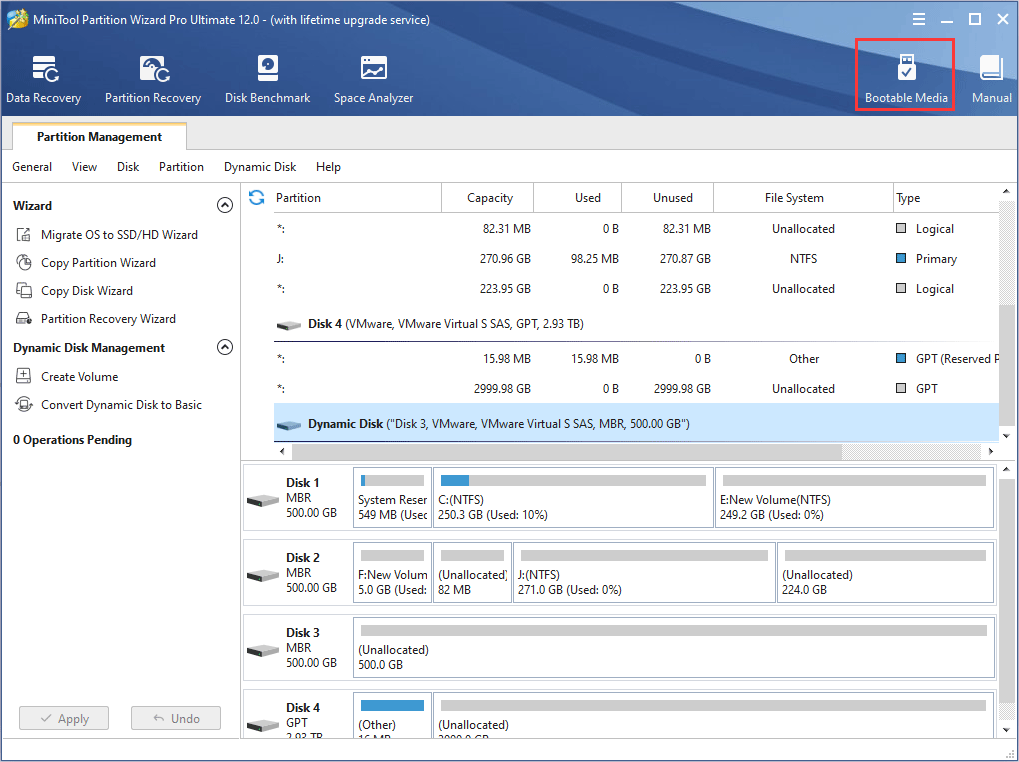
Step 1: Activate Bootable Media feature of MiniTool Partition Wizard.
- Buy MiniTool Partition Wizard and launch it on a normal running computer.
- Click Bootable Media on the toolbar.
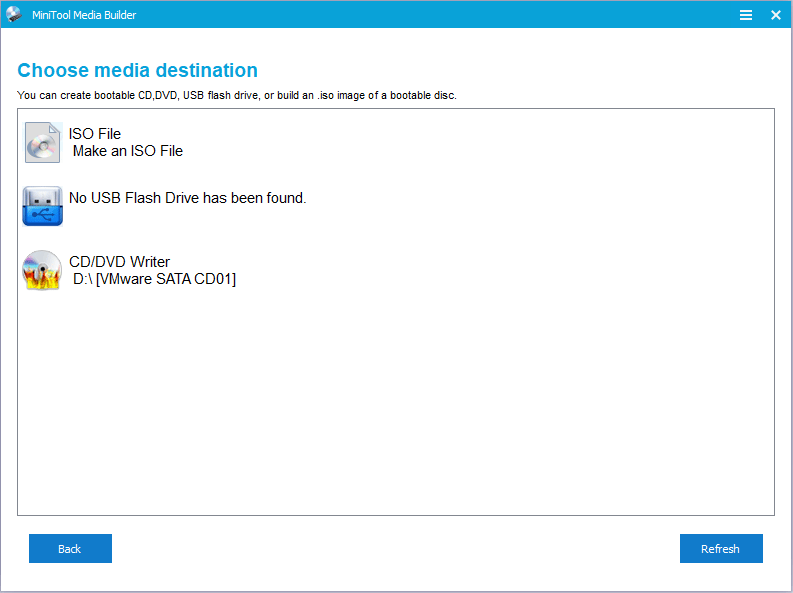
Step 2: Follow the wizard and choose a media destination.
- USB Flash Drive (recommended): You can choose this option if you have a USB plugged in the computer. The boot.iso file will be burnt into the USB drive directly to complete a bootable disk.
- CD/DVD Writer: You can choose this option if the normal running computer and your computer all support CD/DVD recording.
- ISO File: This option will generate the boot.iso file on the computer. But you should burn it into a USB flash drive later to complete a bootable disk.
Step 3: Set the Firmware to make the computer boot from the disk containing the burnt boot.iso file
- Plug the bootable disk into the computer that can’t boot.
- Follow the wizard that appears on the screen when you just power on system to enter BIOS.
- Set Removable Devices or CD-ROM Devices at the first place of boot sequence. And then boot computer.
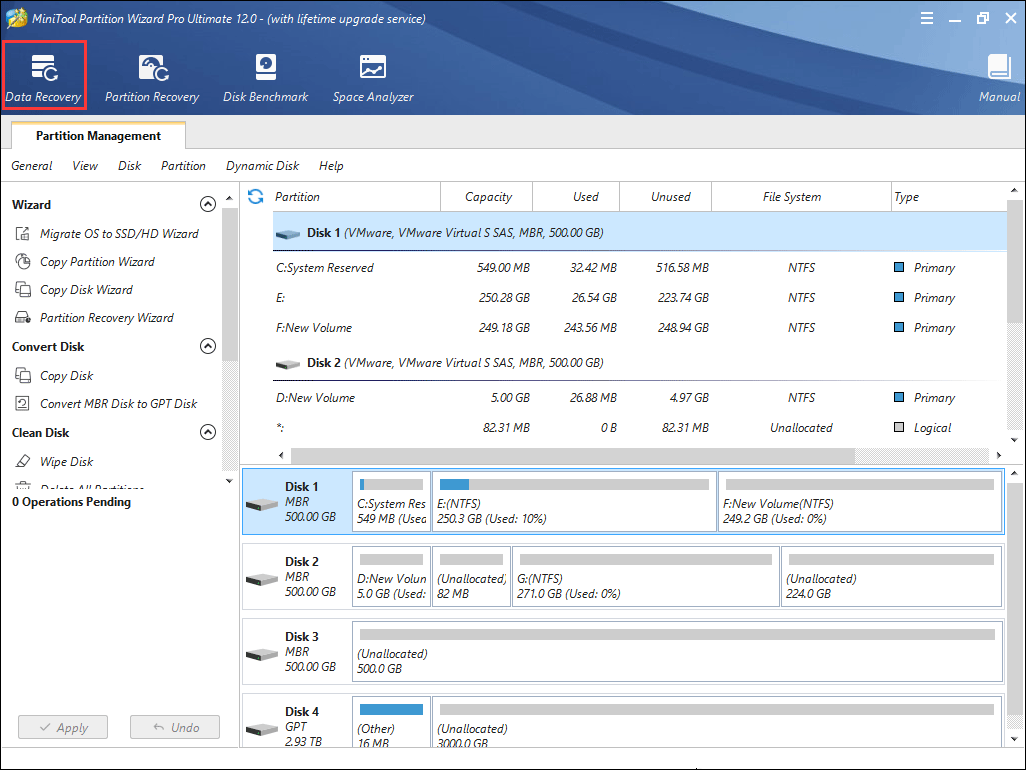
Step 4: Activate Data Recovery feature.
- Wait a few seconds without any operations until MiniTool Partition Wizard opens automatically after the computer is booted up.
- Go to its main interface by clicking Partition & Disk Management.
- Click Data Recovery.
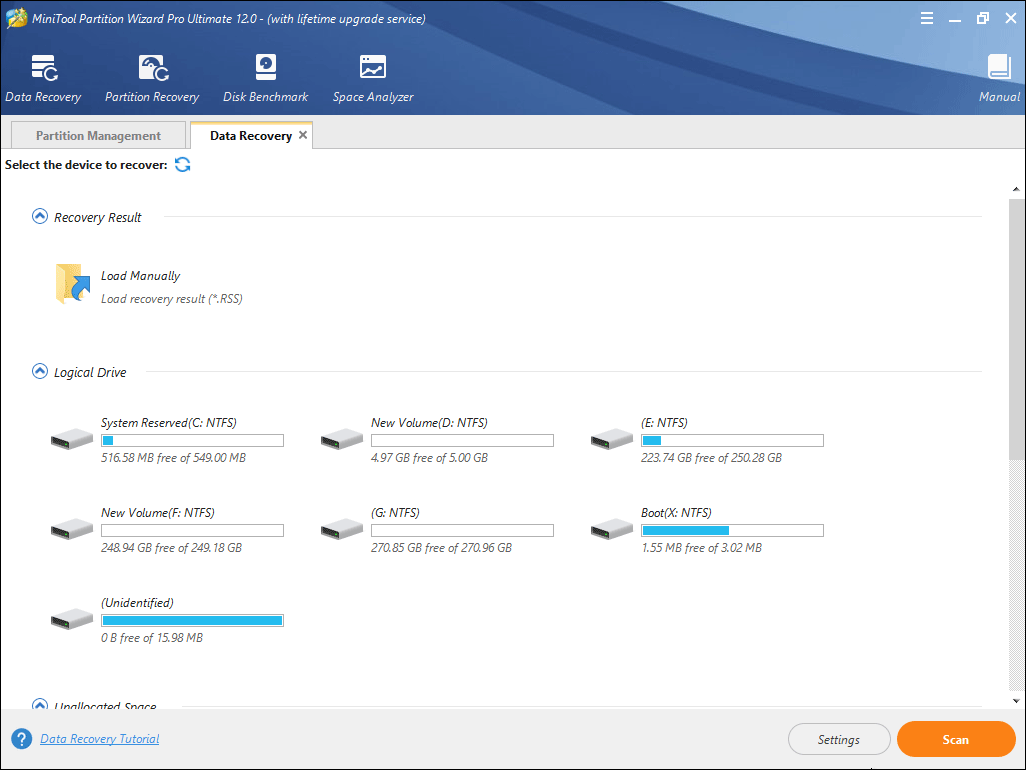
Note: The assigned drive letters are slightly different from original ones in Windows. For example, the partition E is original partition C. You can confirm them according to space size or through Explore feature.
Step 5: Choose logical drive E (the actual system partition) and then click Scan.
Settings: This feature allows you to limit scanning range by selecting file systems and file types.
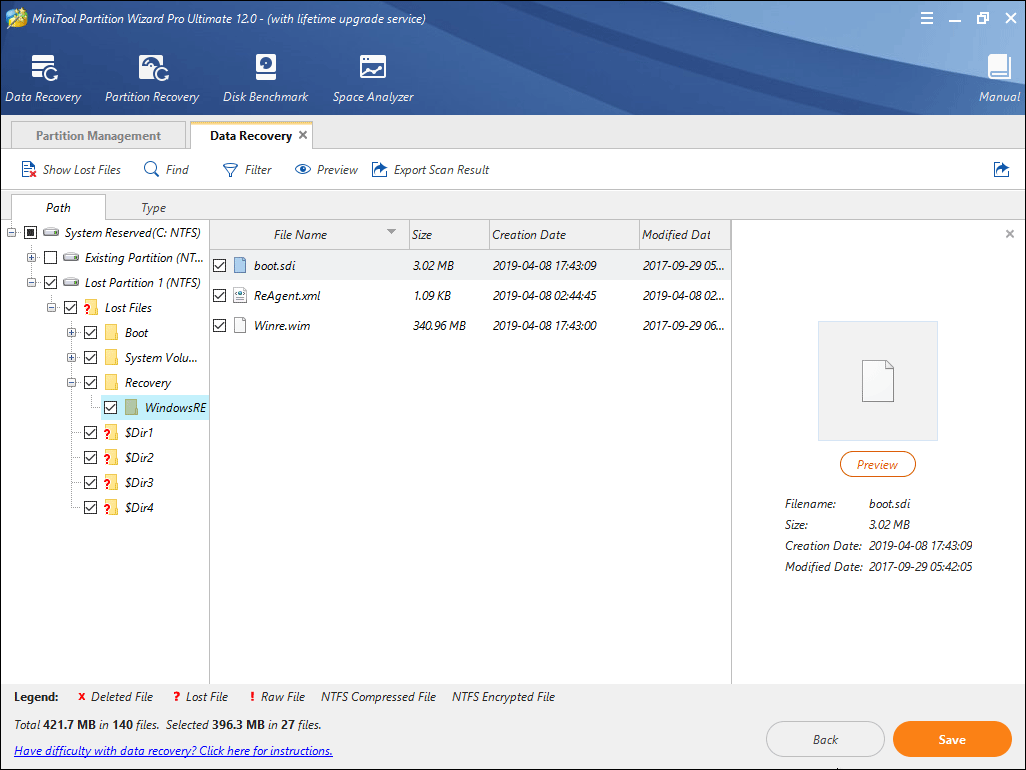
Step 6: Find the lost files with built-in tools.
- Path: It lists files according to their paths.
- Type: It lists files according to their file types.
- Show Lost Files: It only displays the lost files.
- Find: It allows you to find out the lost files by typing continuous part of their file names.
- Filter: It allows you to find out the lost files through narrowing down the files range according to filename/extension, file size, creation/modification date, etc.
- Preview: It allows you to preview the files that don’t exceed 100 MB before the data is saved. Besides, it supports 70 file types.
- Export Scan Result: It allows you to export the scan result file. And then you can load this file later through Recovery Result — Load Manually feature to recovery data in that file without a second scanning.
Step 7: Select files and then Save them into other non-system partitions.
If your computer can boot into Windows and you want to recover data, just buy MiniTool Partition Wizard and activate Data Recovery feature.
Решение проблемы
Исправление подобной неполадки требует пошагового выполнения определенных действий, направленных как на локальные исправления ошибок, так и на более глобальные, которые затрагивают всю систему.
Далее, при решении этой задачи, мы настоятельно рекомендуем выполнять каждый, описанный ниже шаг в том порядке, в котором мы их указали в этой статье. Такой подход позволит вам проверить все возможные причины возникновения ошибки и оптимизировать время, затраченное на «лечение» системы.
Шаг 1. Полный перезапуск ПК
Это может показаться простым шагом, но может случиться так, что диспетчер файловой системы не был загружен должным образом при загрузке ОС. Это могло произойти из-за нового обновления, в результате чего файл пропустил процесс. В любом случае, если у вас есть какие-либо сомнения, вы должны просто перезагрузить компьютер. Это очистит оперативную память системы и даст еще один шанс для ее загрузки. Если этого не происходит и синий экран fltmgr sys до сих пор вас беспокоит, то переходите к следующему шагу.
Шаг 2. Проверка оборудования и программного обеспечения на работоспособность
Если жесткие диски не подключены должным образом в вашей системе, это может привести к тому, что файл fltmgr.sys не загрузится, как следует. Это также может означать, что если диск C подключен, а другие нет, то файл fltmgr.sys не сможет правильно прочитать другие жесткие диски и, следовательно, вызвать синий экран fltmgr sys в Windows 7 или Windows 10.
Вы всегда должны знать о любых странных звуках, поступающих из вашей системы, поскольку жесткий диск и вентиляторы являются единственными движущимися частями. Если есть странный шум, то это может означать, что с вашим жестким диском что-то не так. Найдите источник шума, и если это жесткий диск, убедитесь, что он работает корректно.
Помимо аппаратных компонентов, которые могут шуметь при неправильной работе, компьютер может издавать пищание различной продолжительности. Эти звуковые сигналы издает BIOS в случае каких-то системных неполадок. Больше об тих сигналах читайте в статье о звуковых сигналах компьютера.
Также вы также должны проверить все подключенные провода на их подключение и наличие дефектов, поскольку неподключенный или поврежденный кабель может привести к тому, что жесткий диск станет нечитаемым.
Шаг 3. Очистка реестра
Реестр в операционной системе Windows – это центральная база данных всей системы, где жизненно важные файлы, настройки и параметры хранятся для вашего ПК.
Если вы попытались выполнить два вышеуказанных шага, и они никак не помогли, вам настоятельно рекомендуется очистить реестр вашей системы. Для очистки реестра от системного «мусора» и ошибок рекомендуем воспользоваться утилитой CCleaner, о которой мы говорили в теме про очистку реестра в Windows 10 или же программой Clean Master, которая так же справится с поставленной задачей.
Шаг 4. Починка Windows
Если вы постоянно получаете ошибку fltmgr sys с синим экраном и пробовали все вышеперечисленные решения, вполне возможно, что ваша система на самом деле повреждена куда более серьезно чем изначально предполагалось. Это может произойти по нескольким причинам, таким как сбой питания во время обновления или вирус.
Ремонт Windows — это, как правило, хорошая идея, если вы считаете, что файл fltmgr.sys поврежден. Он заменит файл на новый, а также обеспечит более плавную систему для работы. Вам потребуется использовать свой компакт-диск Windows, поставляемый вместе с вашей системой, для восстановления вашей системы.
О том, как правильно починить ОС и восстановить важные для работы системные файлы мы уже писали в одной из предыдущих тем.
Если же последний шаг тоже не приносит никаких результатов, тогда рекомендуем не экспериментировать самостоятельно с правками Виндовс, а переустановить всю систему, либо обратиться в ремонтный сервис, где специалисты помогут решить вашу проблему.
What Is System Thread Exception Not Handled Error
What is system thread exception not handled error? Actually, it is a BSOD error message. Sometimes, it is possible that the SYSTEM_ THREAD_EXCEPTION_NOT_HANDLED error is followed by faulty file’s name like atikmdag.sys, nvlddmkm.sys, nwifi.sys, CMUDA.sys, etc.
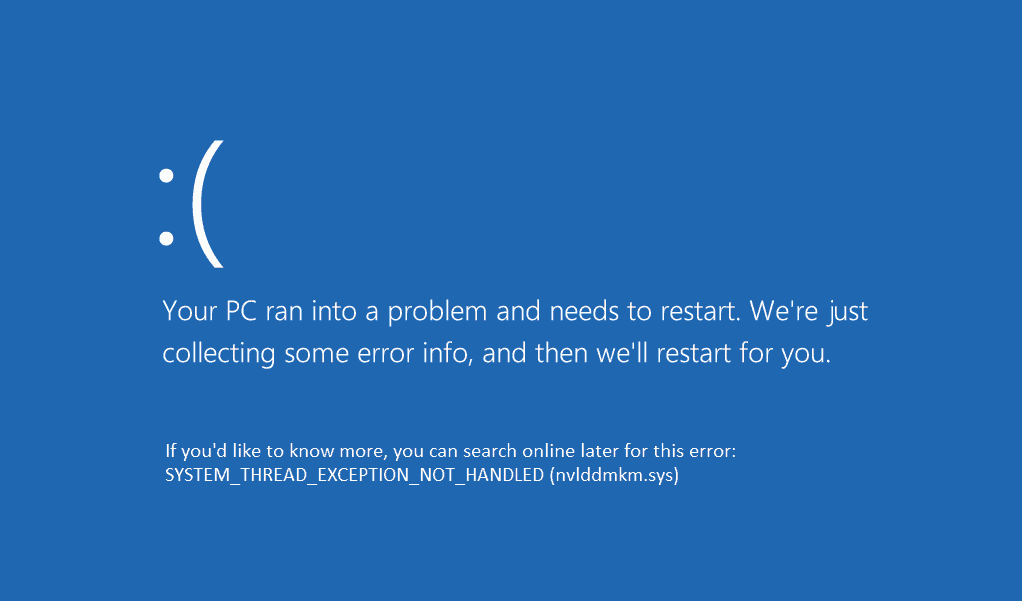
The stop code of system thread exception not handled error is usually 0x0000007E or 0x1000007E. They indicate that a system thread generated an exception that the error handler did not catch. And the exceptions are various.
Generally speaking, stop code SYSTEM_ THREAD_EXCEPTION_NOT_HANDLED is caused by incompatible drivers, system incompatibility, memory conflicts, IRQ conflicts, etc. As for how to fix system thread exception not handled error, the common methods are shown below.
Fix 1. Check Error Log File
This method requires you to enter Windows or Safe Mode. Here is a tutorial for booting into safe mode.
Step 1: Boot into WinRE.
Step 2: Boot into Safe Mode.
- Navigate to Troubleshoot > Advanced options after you enter WinRE.
- Click Startup Settings and wait for a while.
- Press F5 key to choose Enable Safe Mode with Networking option, thus booting into safe mode.
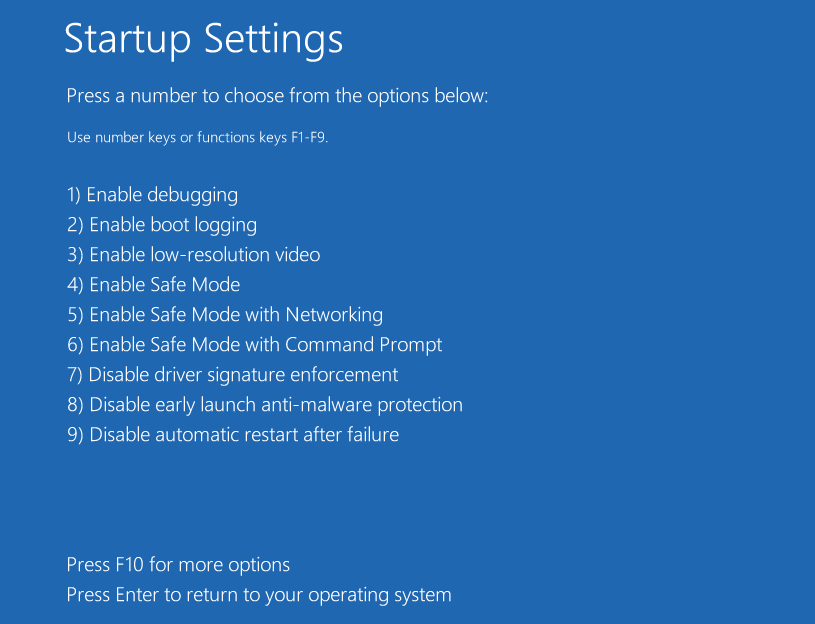
After the computer boot into Windows or safe mode, you can check the system log first to attempt to identify the device or driver that is causing system thread exception not handled Windows 10.
Here is a tutorial for checking system log.
Step 1: Open Event Viewer.
- Press «Windows + R» keys.
- Enter «eventvwr» in the run box.
- Click OK
Step 2: Identify the device or driver that is causing blue screen.
- Navigate to Windows Logs > System.
- Find the error to see information about it.
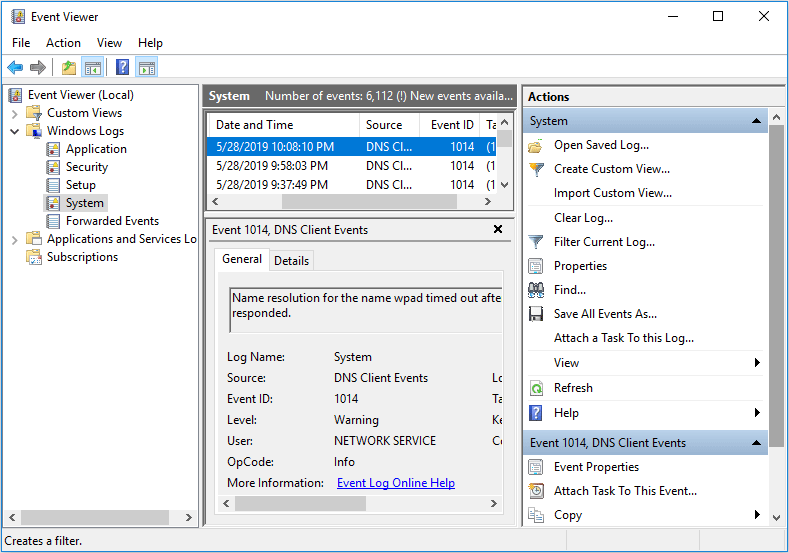
Then, you can adopt measures accordingly to solve this issue. Surely, sometimes, the culprit has been identified automatically. For example, when SYSTEM_ THREAD_EXCEPTION_NOT_HANDLED error is followed by atikmdag.sys, nvlddmkm.sys, nwifi.sys, or CMUDA.sys, it means that this error is caused by these driver files.
Tip: Atikmdag.sys and nvlddmkm.sys are operating system driver files related to display card. Nwifi.sys is a driver file related to network card. CMUDA.sys is a driver file associated with the USB Device Audio capacity.
How to update the driver
You can update the driver either manually or automatically:
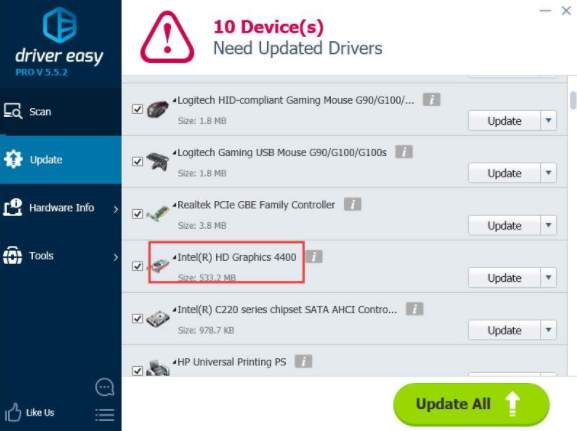
Manual driver update – You can update the driver manually by going to the manufacturer’s website and searching for the most recent correct driver. If you don’t have the time, patience or computer skills to update your drivers manually, you can, instead, do it automatically with .
Automatic driver update – Driver Easy will automatically recognize your system and find the correct driver your PC needs. You don’t need to know exactly what system your computer is running or who the device’s manufacturer. Nor do you need to risk downloading and installing the wrong driver, and you don’t need to worry about making a mistake when installing. You can simply update all your drivers automatically with either the FREE or the Pro version of Driver Easy. But with the Pro version it takes just 2 clicks, and you get full support and a 30-day money back guarantee:
1)and install Driver Easy.
2) Run Driver Easy and clickScan Now. Driver Easy will then scan your computer and detect any problem drivers.

3) Click theUpdate button next to the device to automatically download and install the correct version of its driver (you can do this with the FREE version). Or clickUpdate All to automatically download and install the correct version ofallthe drivers that are missing or out of date on your system (this requires the Pro version – you’ll be prompted to upgrade when you click Update All).