Xiaomi adb fastboot tools
Содержание:
- Commands
- Adding adb and Fastboot to the Linux PATH
- Manually Installing ADB and Fastboot Interface
- Naptime
- How does ADB Work?
- Dumpsys
- Как пользоваться ADB run
- ADB package manager
- Отладка Android по Wi-Fi
- Install ADB and Fastboot Platform Tools
- Команды ADB
- Проверка работы ADB и Fastboot
- Install ADB and Fastboot tool on Windows 10
- Как пользоваться?
- How to setup ADB on Microsoft Windows
- Как скачать и установить Xiaomi ADB Fastboot
- Enabling adb Debugging
- App Ops
- ADB Shell
- Как включить отладку по USB на Android
- Usage
Commands
The table below lists all of the supported adb commands and explains their meaning and usage.
Table 1. Available adb commands
| Category | Command | Description | Comments |
|---|---|---|---|
| Target Device | Direct an adb command to the only attached USB device. | Returns an error if more than one USB device is attached. | |
| Direct an adb command to the only running emulator instance. | Returns an error if more than one emulator instance is running. | ||
| Direct an adb command a specific emulator/device instance, referred to by its adb-assigned serial number (such as «emulator-5556»). | See . | ||
| General | Prints a list of all attached emulator/device instances. | See for more information. | |
| Prints a list of supported adb commands. | |||
| Prints the adb version number. | |||
| Debug | Prints log data to the screen. | ||
| Prints , , and data to the screen, for the purposes of bug reporting. | |||
| Prints a list of available JDWP processes on a given device. | You can use the port-forwarding specification to connect to a specific JDWP process. For example: | ||
| Data | Pushes an Android application (specified as a full path to an .apk file) to an emulator/device. | ||
| Copies a specified file from an emulator/device instance to your development computer. | |||
| Copies a specified file from your development computer to an emulator/device instance. | |||
| Ports and Networking | Forwards socket connections from a specified local port to a specified remote port on the emulator/device instance. | Port specifications can use these schemes: | |
Run PPP over USB.
Note that you should not automatically start a PPP connection. |
|||
| Scripting | Prints the adb instance serial number string. | See for more information. | |
| Prints the adb state of an emulator/device instance. | |||
| Blocks execution until the device is online — that is, until the instance state is . | You can prepend this command to other adb commands, in which case adb will wait until the emulator/device instance is connected before issuing the other commands. Here’s an example:
adb wait-for-device shell getprop Note that this command does not cause adb to wait until the entire system is fully booted. For that reason, you should not prepend it to other commands that require a fully booted system. As an example, the requires the Android package manager, which is available only after the system is fully booted. A command such as adb wait-for-device install <app>.apk would issue the command as soon as the emulator or device instance connected to the adb server, but before the Android system was fully booted, so it would result in an error. |
||
| Server | Checks whether the adb server process is running and starts it, if not. | ||
| Terminates the adb server process. | |||
| Shell | Starts a remote shell in the target emulator/device instance. | See for more information. | |
| Issues a shell command in the target emulator/device instance and then exits the remote shell. |
Adding adb and Fastboot to the Linux PATH
I will be using Ubuntu for this tutorial, via command line only. You can edit the .bashrc file via the GUI, but you will need to navigate to the root of your home directory and press Ctrl+H. Make sure you have the platform-tools downloaded and extracted.
Step 2
You’ll need to edit your .bashrc file. Go back to your home directory and run the following command.
If you prefer to use vi or gedit you can instead.
Step 3
Add the following line to the end of the .bashrc file. Be careful editing this file, do not add anything else or change anything else.
And type
to check if it works. If it gives you an error (usually on 64-bit computers), install the packages glibc.i686 and libstdc++ and it should work.
Manually Installing ADB and Fastboot Interface
Do this when ADB and fastboot commands are not working or your computer didn’t recognize devices when checking through ADB devices and fastboot devices command. This is a normal case with the recent version of Windows 10 and with some Oneplus devices.
prerequisite
- Disable driver signature enforcement: open a PowerShell window and enter (and off when done).
- Install Oneplus Driver, select Install this driver security prompt when asked.
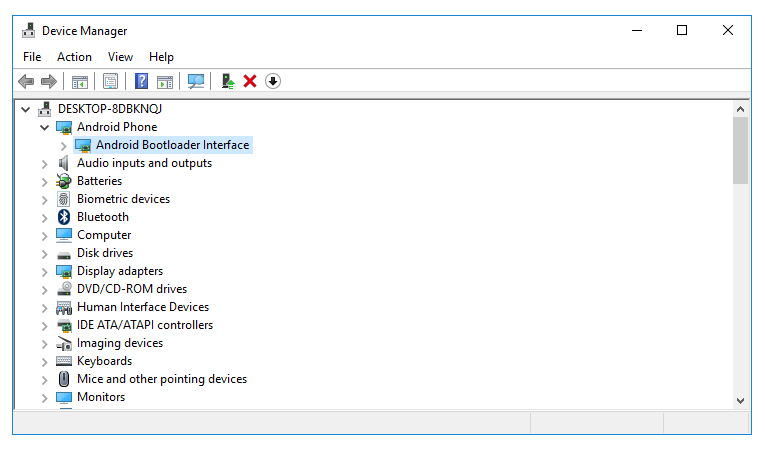
- Open device manager and look for Android Phone and Android Bootloader Interface if they show up somehow.
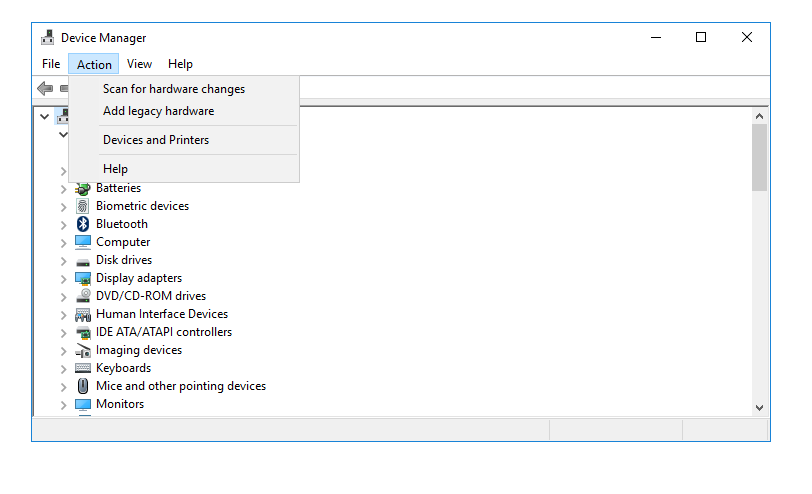
- From “Action” select Add legacy hardware.
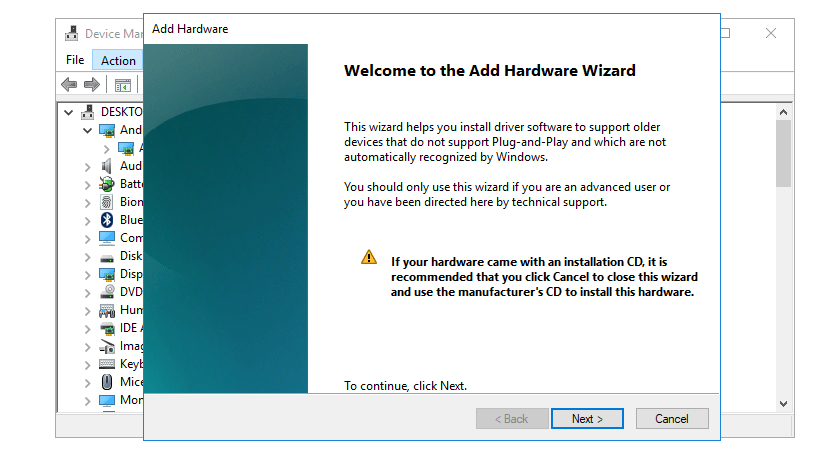
- Click Next.
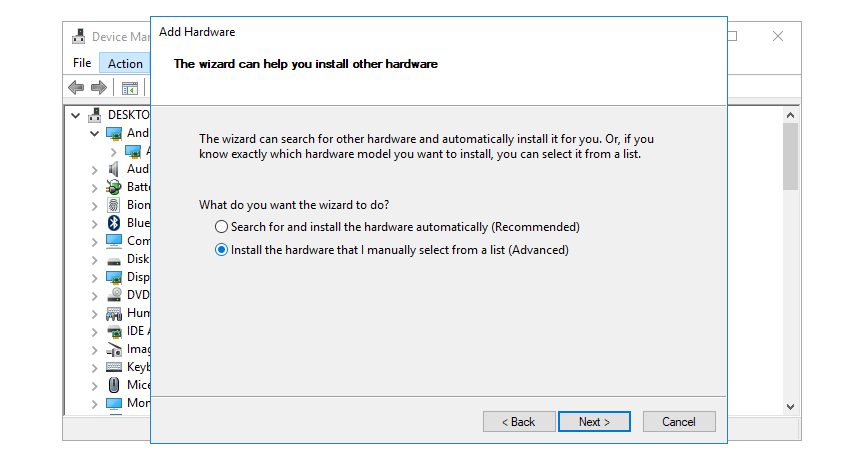
- Choose Install the hardware that I manually select from a list (Advanced).
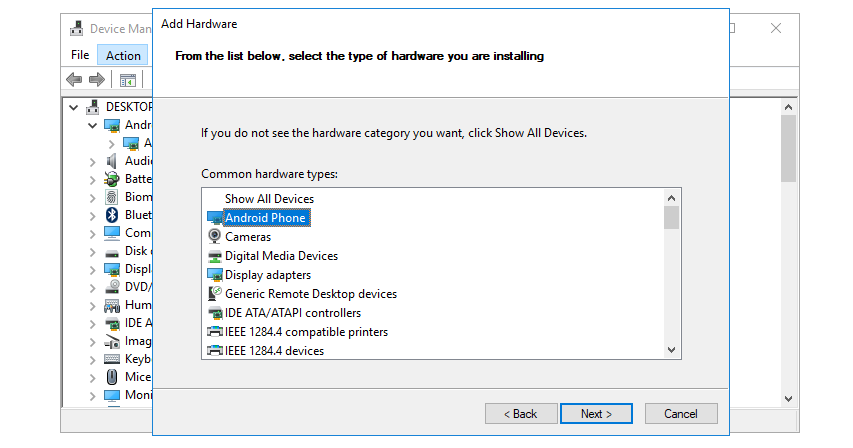
- Select Android Phone.
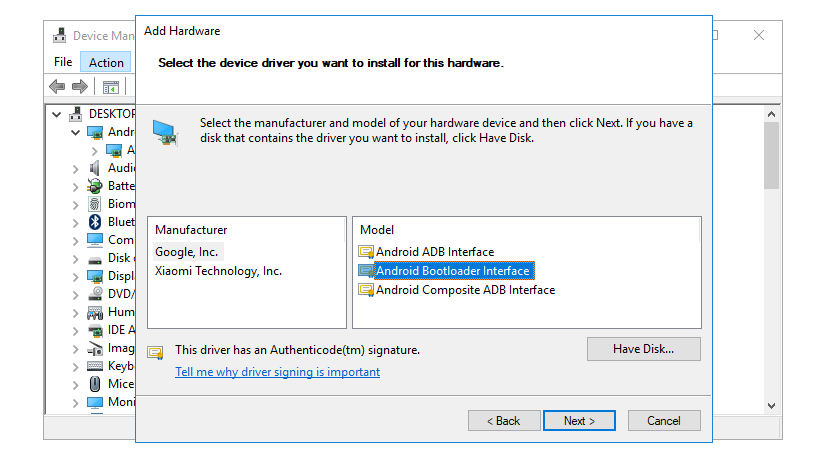
- Unless you’re connecting a device of other manufacturer such as Xiaomi device, Select Google, Inc. and choose Android Bootloader Interface. (Repeat the steps for Android ADB Interface).
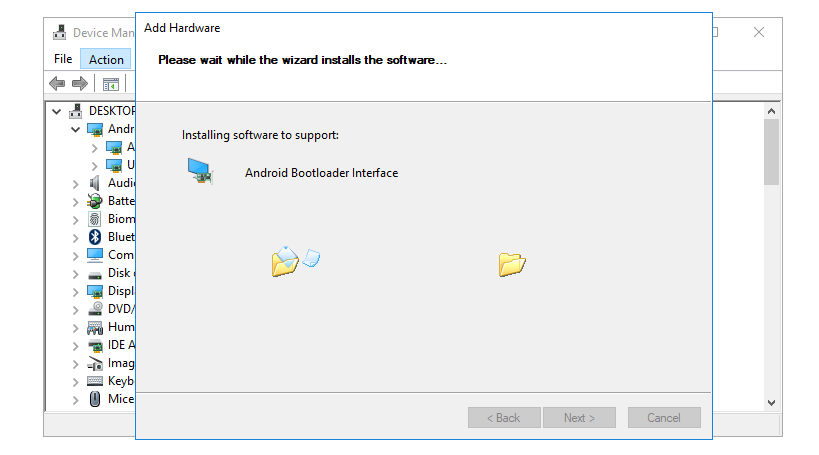
- The wizard will install the software, after that the ADB and Fastboot tools should work fine with your phone. remember not all of the phones are supported Fastboot, you should check your specific device.
That’s all for now if you think we missed something you can always drop a comment below.
Article Contents
Naptime
Doze — удивительная особенность Android. Он снижает потребление заряда батареи, приостанавливая фоновую загрузку ЦП и сети, когда экран вашего устройства выключен, отключен от сети и находится в стационарном состоянии. Он был представлен в Android 6, в то время как Android 7 принес дальнейшие улучшения.
Эта функция блокирует блокировку (если есть), временно останавливает механизмы синхронизации и предотвращает сканирование Wi-Fi и GPS. Naptime улучшает реализацию Doze с большим количеством функций. Он навязывает агрессивную Doze и пинает через несколько минут после выключения экрана.
Настройка ADB
Вставьте эту команду:
Далее введите эту команду:
После получения доступа, белый список Naptime от оптимизации батареи Android (Настройки> Приложения и уведомления> Показать все приложения X> Naptime> Дополнительно> Батарея> Оптимизация батареи) чтобы он мог нормально работать.
Уникальные черты
- Приложение простое в использовании без каких-либо сложных меню или настройки. Просто переключите параметры, перечисленные в приложении.
- Он дает вам подробную статистику Doze и историю, чтобы узнать, когда Doze начался или остановился.
- Если вы используете Tasker или MacroDroid, вы можете включить или отключить Doze по требованию.
Скачать: Naptime (бесплатно)
How does ADB Work?
Because there are three pieces that makeup ADB (the Client, Daemon, and the Server), this requires certain pieces to be up and running in the first place. So if you have freshly booted the computer (and you don’t have it setup to start the daemon on boot), then you will need it to be running before any communication can be sent to the target Android device. You’ll see this the following message in the command prompt or terminal, as it will check to make sure the daemon is running.

If the daemon isn’t running, then it will start the process and tell you which local TCP port it has been started on. Once that ADB service has been started, it will continue to listen to that specific port for commands that have been sent by the ADB client. It will then set up connections to all running devices which are attached to the computer (including emulators). This is the moment where you’ll receive the authorization request on the Android device if the computer hasn’t been authorized in the past.
Dumpsys
A tool that runs on Android devices and provides information about system services. To get a diagnostic output for all system services for the connected device, simply run adb shell dumpsys. However, this outputs far more information than typically needed. For more manageable output, specify the service to examine by including it in the command.
Exampleː Print battery stats
  AC powered: false
  USB powered: true
  Wireless powered: false
  Max charging current: 500000
  Max charging voltage: 5000000
  Charge counter: 0
  status: 2
  health: 2
  present: true
  level: 45
  scale: 100
  voltage: 3826
  temperature: 240
  technology: Li-poly
Как пользоваться ADB run
Чтобы понять, как использовать утилиту, необходимо познакомиться с установкой и основными командами. Подключение к гаджету осуществляется при помощи компьютера и USB кабеля или по беспроводной сети.
Понять, что подключение состоялось, можно осуществив ввод adb devices. Затем должно появиться сообщение: «List of devices attached«, говорящее о том, что соединение произошло. Подключение через wi-fi происходит при помощи adb wireless. На мобильном устройстве должны стоять root права.
Для работы необходимо включить отладку по USB на гаджете. Обычно этот пункт находится в настройках. Если его нет, то можно его поискать в параметрах разработчика. Это меню скрыто, для его включения следует найти строчку с номером сборки в настройках Андроид, несколько раз кликнуть на нее (от 5 до 10 раз). Где-то после половины нажатий появится уведомление, что вы все делаете правильно, а потом будут предоставлены права разработчика. Затем можно вернуться к настройкам, где появится пункт «параметры разработчика». Здесь и происходит включение отладки.
Утилита обладает рядом положительных качеств:
- Простота установки.
- Простое управление.
- Легкая проверка обновлений.
Как использовать буфер обмена в Windows
Установка
Прежде чем установить ADB, ее необходимо скачать, это можно сделать бесплатно. Скачать ADB можно на сайте 4pda. Официальный ресурс не дает возможности скачать утилиту отдельно, а только всем пакетом Android SDK. Установка программы происходит с помощью стандартного мастера установки.
Весь процесс прост и интуитивно понятен. Сам установщик предлагает подсказки, направляя все действия.
После этого нужно установить драйвера для своего мобильного устройства, иначе приложение не увидит устройство. Проще всего воспользоваться утилитой для автоматической установки Adbdrivers. Но также можно скачать драйвера для Windows 7, 8 или 10 с официального сайта производителя.
В случае отсутствия установщика, драйвера можно установить вручную, для этого:
- Запускаем Диспетчер устройств. Найти можно в панели управления или воспользоваться поиском в системе
- Ищем неопределившееся устройство, или ваш смартфон. Кликаем правой клавишей мыши на устройстве и выбираем Обновить драйвер
- В открывшемся окне выбираем пункт – Выполнить поиск на компьютере, после чего указываем путь к папке и подтверждаем.
Обзор интерфейса и команды ADB run
Рассмотрим все пункты меню, предложенные программой, принцип их работы:
- Device attached? – отвечает за соединения ПК и смартфона, но обязательно необходимо включить отладку USB.
- Move – отвечает за перемещение файлов с ноутбука на смартфон. Здесь присутствует как автоматическая, так и ручная возможность перемещения.
- Install Android App to Device – дает возможность устанавливать приложения, при этом возможны варианты сохранения и перемещение на карту памяти.
- Reboot Device – разнообразные режимы перезагрузки Андроида:
- Reboot – стандартная;
- Reboot Bootloader – перезагрузка в загрузчик bootloader;
- Reboot Recovery – перезагрузка в меню recovery.
- Fastboot – прошивка, перепрошивка системы. Все настройки заданы автоматически.
- Unlock Gesture Key – разблокировщик графического ключа, также справляется с пин кодами, фейс кодами.
- Manual – позволяет прописывать команды вручную.
- Check Update – проверка новой версии программы.
- Intsall Bootanimation – устанавливает и изменяет анимацию при включении устройства.
- Memory and Partitio – знакомит с блоками и разделами Андроида.
- Run Script – работа со скриптами.
- Backup – создание резервной копии.
- Odex – odex-ирование прошивки, учитывая разнообразные параметры.
-
Screnshot/Record – скриншоты, возможность записи видео.
- Exit – соответственно выход из программы.
Прошивка телефона посредством ADB run
Программа позволяет менять прошивку гаджета. Для этого достаточно ее установить, подключиться к ПК и воспользоваться утилитой Fastboot. Файлы, которые следует прошить должны находиться в одной папке с утилитой.
Для начала необходимо перевести устройство в режим bootloader при помощи меню.
Затем необходимо разархивировать заранее скачанные файлы с прошивкой. После этого следует выбрать пункт Run SCRIPT и в открывшееся окно поместить файлы прошивки и закрыть его. Нажать на Enter. Прошивка началась. Пока идет процесс нельзя вынимать кабель из телефона или компьютера.
Программа дает возможность перепрошить поэтапно все разделы или только некоторые:
- sуstem;
- cache;
- data;
- recovery.
ADB package manager
List installed packages
package:com.android.email
package:com.android.phone
package:com.android.shell
package:com.android.wallpaperbackup
.......
List permission groups
permission group:com.google.android.gms.permission.CAR_INFORMATION
permission group:android.permission-group.LOCATION
permission group:android.permission-group.STORAGE
permission group:android.permission-group.MICROPHONE
.......
List features
feature:android.hardware.camera
feature:android.hardware.camera.autofocus
feature:android.hardware.faketouch
feature:android.hardware.fingerprint
feature:android.hardware.nfc
feature:android.software.vr.mode
.......
Отладка Android по Wi-Fi
Для начала разрешите на Android устройстве отладку по USB, как описано в предыдущем разделе.
Устройство и компьютер должны быть в одной Wi-Fi сети. Убедитесь, что ваш брандмауэр или антивирусное не блокирует adb соединения.
Подключите устройство к компьютеру с помощью USB кабеля.
Разрешите устройству принимать соединения TCP/IP через порт 5555. Для этого выполните в командной строке следующую команду.
adb -d tcpip 5555
Параметр -d отправит команду только на устройство подключенное через USB.
В ответ должно появиться сообщение restarting in TCP mode port: 5555.
Если подключенных устройств несколько, возможно придется дополнительно указать серийный номер устройства.
adb -s 9A301FFAZ00DQT tcpip 5555
Узнать серийный номер и получить информацию о подключенных устройствах можно следующей командой.
adb devices -l
После того, как разрешите устройству принимать соединения TCP/IP через порт 5555, отсоедините кабель USB от компьютера.
Далее понадобится узнать ip-адрес вашего Android-устройства.
Например, для устройств Nexus, ip-адрес можно посмотреть в разделе Настройки — О телефоне (О планшете) – Статус – IP-адрес. Иногда ip-адрес указан в настройках Wi-Fi.
Подключитесь к устройству по его ip-адресу.
adb connect device_ip_address
Убедитесь, что устройство появилось в списке.
adb devices
Теперь можно выполнять отладку по Wi-Fi, без использования кабеля.
Если соединение ADB потеряно. Убедитесь, что устройство и компьютер все еще подключены к одной Wi-Fi сети. Переподключитесь, выполнив adb connect снова. Или, если не поможет, перезагрузите хост adb:
adb kill-server
Затем повторите попытку.
После проделанных шагов вы сможете подключаться к устройству без использования USB-кабеля.
Install ADB and Fastboot Platform Tools
- For these commands to run, you would either be required to download ADB and Fastboot Platform Tools (Windows | Linux | macOS). This is the official tool provided by Google and you should only use this one, not any other third-party ADB binaries.
- If you are using ADB and Platform Tools, then after installing them, you need to execute the codes using the PowerShell Window or the Command Prompt. Let’s say you installed the tools in C:\adb, then for using the Powershell or Command Prompt:
- Go inside that folder (i.e C:\adb\platform-tools),
- While pressing the Shift key right-click on an empty location.
- Select ‘Open PowerShell window here. Begin typing the codes.
- On the other hand, if you prefer to use Command Prompt, then head over to the platform-tools folder, type in CMD in the address bar, and hit Enter. This will launch the CMD window.
Команды ADB
Перед выполнением команд adb полезно знать, какие экземпляры устройств подключены к серверу adb. Список подключенных устройств можно посмотреть следующей командой.
В ответ adb выведет серийный номер, состояние и описание (параметр -l) подключенных устройств.
В примере ниже показаны три устройства. Первые два — эмуляторы, третье — аппаратное устройство, подключенное к компьютеру.
Если запущен только один эмулятор или подключено только одно устройство, команда adb отправится на это устройство по умолчанию. Если же запущено несколько эмуляторов и / или устройств, необходимо использовать параметры -d, -e или -s, чтобы указать устройство, на которое должна быть направлена команда.
Нижеприведенная команда отправится на устройство с указанным серийным номером.
Команда отправится только на устройство подключенное через USB. Выдаст ошибку, если подключено больше одного устройства.
Команда отправится на устройство в эмуляторе. Выдаст ошибку, если подключено больше одного эмулятора.
Подсоединиться к андроид хосту по протоколу TCP/IP (по умолчанию порт 5555, если не указан другой).
Отсоединиться от андроид подключенного через TCP/IP (по умолчанию порт 5555). Если не задан ни один параметр, отключиться от всех активных соединений.
Перезапуск демона с правами root.
В некоторых случаях может потребоваться остановить сервер adb, и перезапустить его, чтобы решить проблему (например, если adb не отвечает на команды).
Остановить сервер.
Запустить сервер.
Копировать файл или папку на устройство.
Например,
Копировать файл или папку с устройства на компьютер.
Копировать с компьютера на устройство только новые файлы. С ключом -l не копировать, только создать список.
Установить приложение на устройство.
Например,
Ключи:-l блокировка приложения;-r переустановить приложение, с сохранением данных;-s установить приложение на карту памяти.
Чтобы удалить приложение с устройства используйте следующую команду.
Ключ -k означает, не удалять сохраненные данные приложения и пользователя.
Сделать скриншот экрана устройства.
Полученный скриншот можно сразу забрать на компьютер.
Для записи видео с экрана устройства используйте команду screenrecord.
или с параметрами
Чтобы остановить запись используйте комбинацию клавиш Control + C (Command + C на Mac). По умолчанию максимальный лимит для видео составляет 3 минуты.
С полным списком команд adb можно ознакомиться на сайте .
Проверка работы ADB и Fastboot
После установки приложений любым из приведенных способов необходимо удостовериться в корректности работы утилит. Для этого через командную строку заходим в папку с файлами adb и fastboot (команда cd C:\sdk-tools-windows-3859397\platform-tools или cd C:\Minimal ADB and Fastboot), а затем выполняем команду adb help. Она должна вывести версию установленного Android Debug Bridge и список команд ADB. Если вы видите примерно то же, что изображено на приведенном ниже скриншоте, значит все работает правильно.

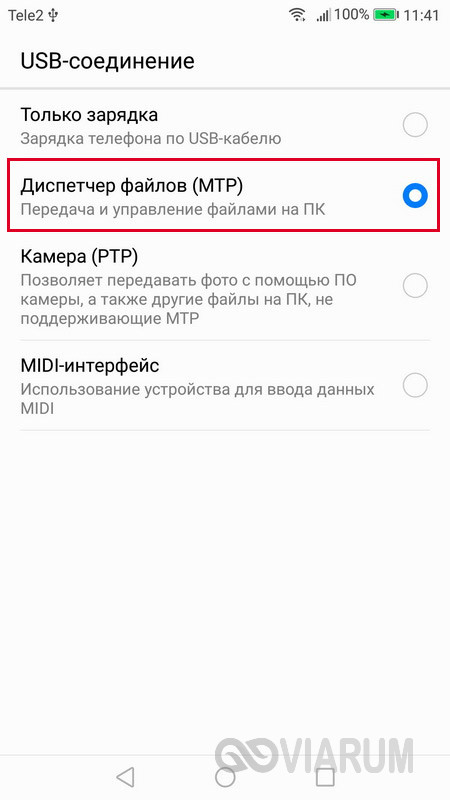
Теперь следует подключить к ПК мобильное устройство и проверить, увидит ли его приложение ADB. Подсоединяем телефон (или планшет) к компьютеру с помощью USB-кабеля, выставляем в настройках режим подключения MTP (обмен файлами) и заходим в раздел Настройки – Для разработчиков.
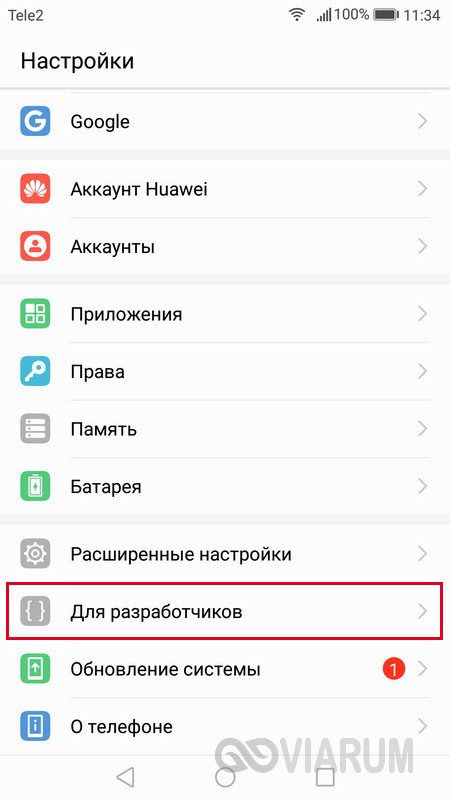
Если такого пункта в настройках нет, то переходим на страницу «О телефоне» и семь раз кликаем по строке с номером сборки.
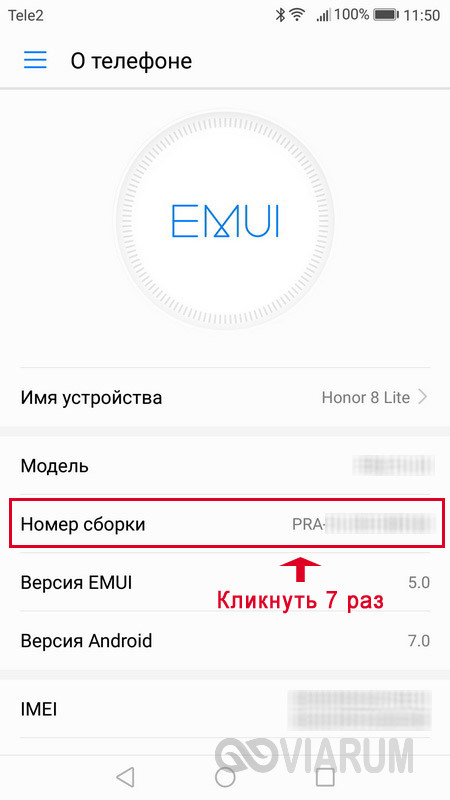
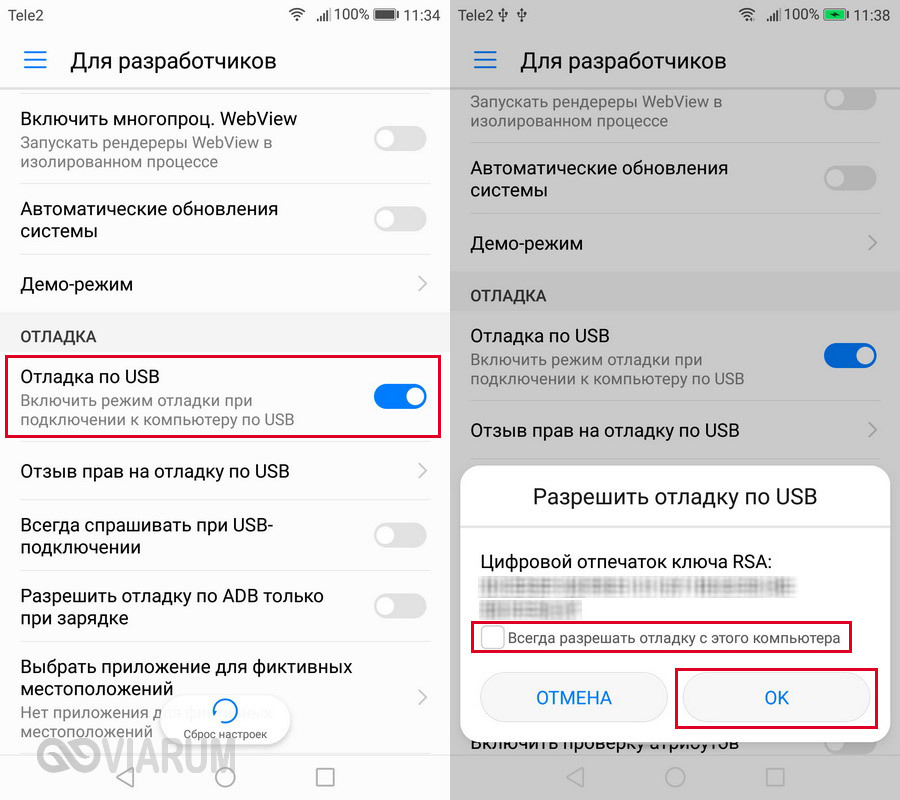
Режим разработчика будет активирован, и раздел «Для разработчиков» станет доступным. Заходим в него и включаем опцию «Отладка по USB».
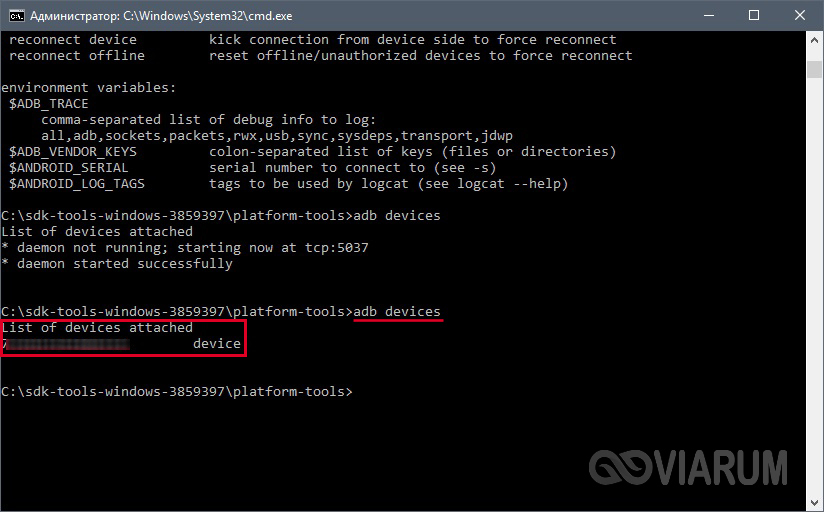
После всех этих манипуляций с гаджетом в командной строке Windows вводим команду adb devices. Она выведет информацию о подключенном устройстве примерно в таком формате, как на скриншоте.
Далее попробуем проверить, работает ли fastboot. Здесь же в консоли прописываем fastboot reboot и жмем Enter. Мобильное устройство должно перезагрузиться в обычном режиме.
Таким образом, мы протестировали ADB и Fastboot и убедились, что Android Debug Bridge нормально функционирует, а, значит, теперь можно управлять телефоном через компьютер.
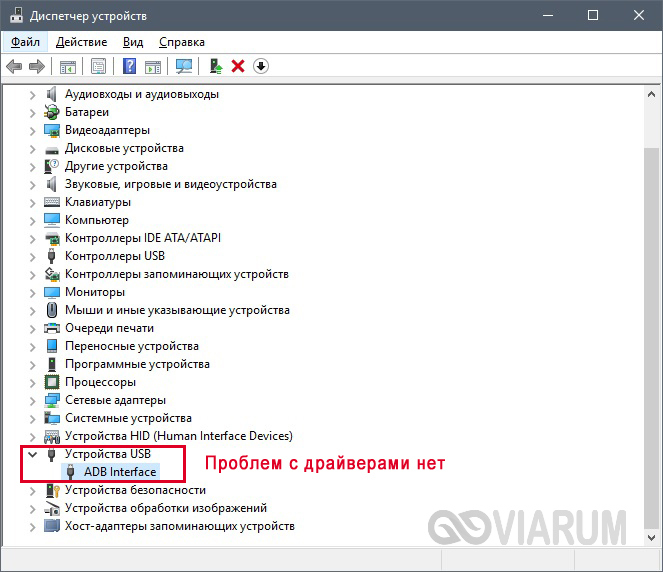
Если связь с устройством наладить не получается, то необходимо проверить наличие и корректность установки драйверов Андроид. Для этого при включенном режиме отладки заходим в «Диспетчер устройств» и смотрим, нет ли восклицательных знаков в ветке «Устройства USB» пункт «ADB Interface» (может называться немного по-другому).
Надеемся, что статья была для вас полезна.
Install ADB and Fastboot tool on Windows 10
Google made a relatively small package called “Platform-tools” that includes ADB and Fastboot along with some other utilities.
Step 1. Download Google SDK Tools for Windows 10
Google named Platform Tools package that includes Fastboot, ADB and other utilities. To download the Platform-tools package , These are the separate package for Windows, Linux, and Mac.
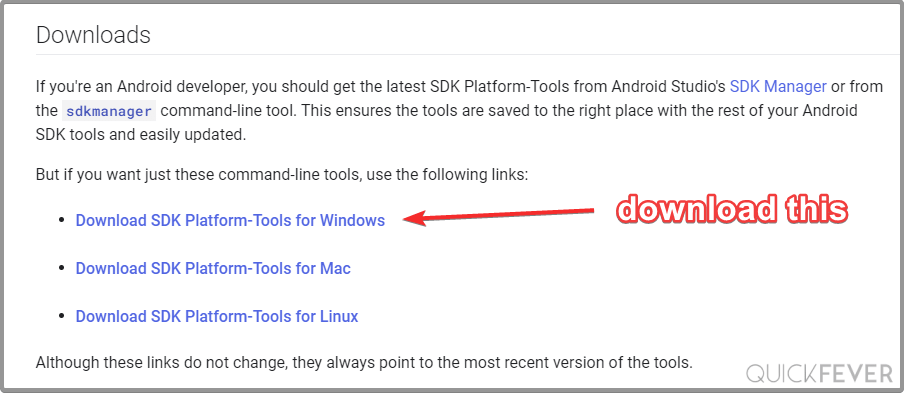
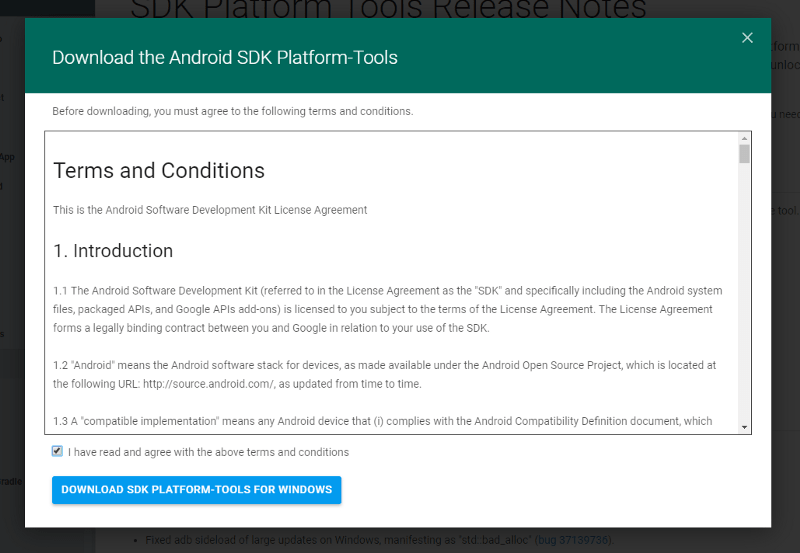
Choose an appropriate version of Platform tool, select terms and click on the big blue button to download.
Step 2. Run
Navigate to the Platform Tools folder, Right click and choose “open command prompt” from here. If you see Powershell option instead on the command prompt, use this guide.
To use ADB commands you must enable “USB Debugging” feature on your phone. Otherwise, it won’t work.
ADB commands Application
Pulling/pushing a file
Use “adb push filename /path” to send the file to the mobile device.
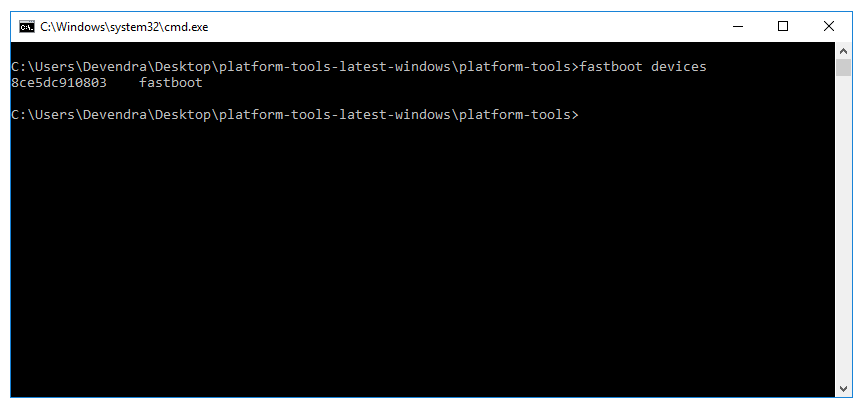
For starters, I used the “” command will display all the connected devices which are in fastboot mode. For example to enter in fastboot mode in a Xiaomi device you have to turn off the phone, start it pressing Power + Vol Down simultaneously.
Step 3. Optional, Modify Adb Path
- Open “Advanced system settings.”
- Click “View Advanced system settings.”
- Click the box that says “Environment Variables.”
- Under “System Variables” click on the variable named “Path.”
- Click “Edit…” and enter ADB folder location.
Как пользоваться?
Поздравляем, вы установили ADB на свой девайс! Поскольку ADB установлен в Termux, все ADB команды, которые вы хотите выполнить, нужно вводить в том же Termux’е. Скорее всего, для того, чтобы установить ADB связь между Android устройством и компьютером вы использовали USB кабель. В данном случае USB подключение работать не будет, поэтому мы будем использовать функцию “ADB по сети”. Эту функцию нужно включить на устройстве, к которому вы хотите подключиться.
В большинстве устройств “ADB по сети” можно активировать в настройках системы в разделе “Настройки разработчика”, но если такой переключатель отсутствует, то активировать данную функцию можно, подключив целевое устройство к ПК с установленным ADB и выполнив на компьютере следующую команду:
adb tcpip 5555
После выполнения этой команды можно отсоединить кабель, компьютер нам больше не нужен.
Также можно активировать функцию “ADB по сети” на том же самом устройстве, на которое вы установили ADB, если вы хотите работать только с текущим устройством.
Для работы ADB по сети необходимо, чтобы все устройства, с которыми мы будем работать, были подключены к одной и той же сети Wi-Fi.
После успешной активации сетевой функции нам необходимо узнать внутренний IP-адрес целевого устройства. Его можно узнать с помощью различных сайтов, таких как https://2ip.ua, https://2ip.ru или же посмотреть в настройках Wi-Fi на нашем девайсе. Например, у меня это адрес 192.168.0.105.
Узнав адрес, мы можем подключиться к этому устройству по ADB, для этого нужно ввести в Termux команду:
adb connect ip
Где ip — адрес, который вы узнали. У меня эта команда будет выглядеть так:
adb connect 192.168.0.105
После подключения к устройству, вы можете вводить в Termux ADB команды, как и на обычном компьютере.
How to setup ADB on Microsoft Windows
- Download the Android SDK Platform Tools ZIP file for Windows.
- Extract the contents of this ZIP file into an easily accessible folder (such as C:\platform-tools)
- Open Windows explorer and browse to where you extracted the contents of this ZIP file
- Then open up a Command Prompt from the same directory as this ADB binary. This can be done by holding Shift and Right-clicking within the folder then click the “Open command window here” option. (Some Windows 10 users may see “PowerShell” instead of “command window”.)
- Connect your smartphone or tablet to your computer with a USB cable. Change the USB mode to “file transfer (MTP)” mode. Some OEMs may or may not require this, but it’s best to just leave it in this mode for general compatibility.
- In the Command Prompt window, enter the following command to launch the ADB daemon:
- On your phone’s screen, you should see a prompt to allow or deny USB Debugging access. Naturally, you will want to grant USB Debugging access when prompted (and tap the always allow check box if you never want to see that prompt again).
- Finally, re-enter the command from step #6. If everything was successful, you should now see your device’s serial number in the command prompt (or the PowerShell window).
Yay! You can now run any ADB command on your device! Now go forth and start modding your phone by following our extensive list of tutorials!
Как скачать и установить Xiaomi ADB Fastboot
Программу создал и поддерживает независимый разработчик, который выложил её на GitHub. В отличие от обычных утилит, здесь нет установочного файла (обычно .exe) — после загрузки вы увидите файл формата .jar.
XAFT создан для работы в среде виртуальной машины Oracle Java, поэтому для работы требуется установить Java Runtime Environment (JRE) версии 11 или более поздней. Если она у вас не установлена, то это можно сделать с помощью официального сайта Oracle:
- Windows — установите Oracle Java отсюда или OpenJDK отсюда.
- macOS — Установите Oracle Java отсюда.
- Linux — установите Oracle Java отсюда или OpenJDK из предпочитаемого диспетчера пакетов (openjdk-11-jre).
Утилиты Xiaomi ADB/Fastboot в формате JAR работают в среде Java и подходят для Windows, Linux или macOS. Чтобы скачать их, загрузите файл XiaomiADBFastbootTools.jar с последней версией программы со страницы разработчика в GitHub (по этой ссылке всегда открывается самая последняя версия XAFT).
ТОП-5 производительных смартфонов Xiaomi по рейтингу AnTuTu:
- 1 Black Shark 4 Pro 867578 баллов
- 2 POCO F3 Pro 821847 баллов
- 3 Mi 11 Ultra 817225 баллов
- 4 Mi Mix Fold 815000 баллов
- 5 Mi 11 Pro 804210 баллов
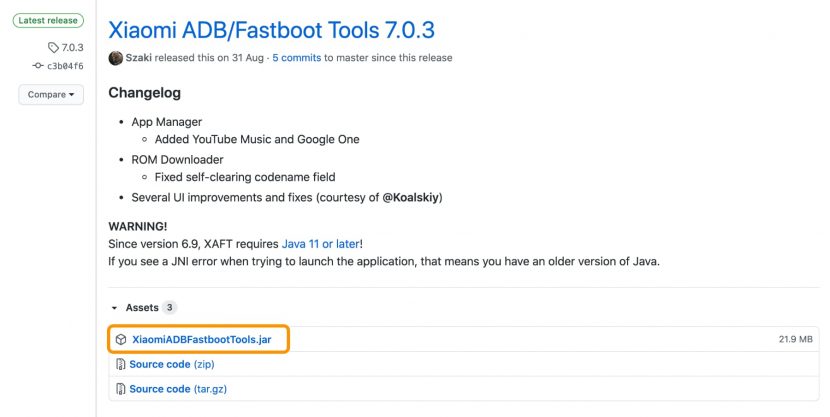
На момент написания этой статьи, последняя версия Xiaomi ADB/Fastboot Tools 7.0.3 датирована 31 августа 2020 года. В этой версии менеджер приложений App Manager научился удалять приложения YouTube Music и Google One, в загрузчике ROM исправлено самоочищающееся поле кодового имени, а сама программа получила несколько улучшений и исправлений пользовательского интерфейса.
После установки программы можно приступать к подключению устройства. Доступны два режима: ADB и Fastboot.
Enabling adb Debugging
In order to use adb with a device connected over USB, you must enable
USB debugging in the device system settings, under
Developer options.
On Android 4.2 and higher, the Developer options screen is
hidden by default. To make it visible, go to
Settings > About phone and tap Build number seven times. Return to the previous
screen to find Developer options at the bottom.
On some devices, the Developer options screen may be located or named differently.
Note: When you connect a device running Android 4.2.2 or higher
to your computer, the system shows a dialog asking whether to accept an RSA key that allows
debugging through this computer. This security mechanism protects user devices because it ensures
that USB debugging and other adb commands cannot be executed unless you’re able to unlock the
device and acknowledge the dialog. This requires that you have adb version 1.0.31 (available with
SDK Platform-tools r16.0.1 and higher) in order to debug on a device running Android 4.2.2 or
higher.
For more information about connecting to a device over USB, read
Using Hardware Devices.
App Ops
App Ops — это фреймворк внутри Android, который позволяет настраивать разрешения отдельных приложений. Впервые он появился в Android 4.3, но как-то напрямую не отображался в интерфейсе.
Android 6.0 внес существенные изменения в работу разрешений Android
Что такое разрешения для Android и почему вас это должно волновать?
Что такое разрешения для Android и почему вас это должно волновать?Вы когда-нибудь устанавливали приложения для Android, не задумываясь? Вот все, что вам нужно знать о разрешениях приложений Android, как они изменились и как они влияют на вас.
Прочитайте больше
, Вместо старой модели разрешений «все или ничего» вы можете, наконец, контролировать отдельные разрешения для приложений в Разрешения приложений экран.
Однако разрешения, которыми вы управляете, не настолько гранулированы. Например, когда вы предоставляете WhatsApp доступ к своим контактам, он может как читать, так и изменять ваши контакты. Вы не можете выборочно разрешать или запрещать каждый компонент разрешения. App Ops предоставляет вам доступ ко всем разрешениям для любого приложения в красивом интерфейсе.
Настройка ADB
Приложение Ops требует Android 6.0 и выше. Вам также необходимо приложение Shizuku Manager для вызова и обработки API-интерфейсов системного уровня, а также для обеспечения эффективной работы App Ops.
После настройки ADB откройте Сидзуку Менеджер, Введите эту команду в PowerShell:
Теперь откройте App Ops, нажмите любое приложение и изучите глубину разрешений. Как только вы измените разрешения, нажмите обновление кнопку, чтобы сохранить настройки.
Уникальные черты
- Поставляется с поддержкой 13 языков и красивых тем (включая ночной режим).
- Резервное копирование и восстановление настроек не-каркасных приложений.
- Вы можете разрешить или выборочно запретить разрешения для вновь установленных приложений, настроив шаблоны.
- Несколько параметров группировки и сортировки — по имени приложения, разрешениям, времени установки и т. Д.
Скачать: App Ops (бесплатная, доступная премиум-версия)
ADB Shell
Android полноценная система Unix со своим Shell, к которому можно подключаться по adb.
adb shell
или
adb shell
Команда подключит ваш терминал к shell устройства и вы сможете взаимодействовать с ним используя Unix команды, cat, ls, df и другие, а также запускать скрипты.
Чтобы выполнить одну команду, не переходя в shell используйте команду оболочки следующим образом.
adb shell shell_command
Например,
adb shell df
Команда выше выдаст информацию о количестве свободной памяти на устройстве.
Следующая команда откроет на устройстве экран с настройками.
adb shell am start -a android.settings.SETTINGS
А две последующие через ADB включают и отключают соответственно прокси в настройках сети.
adb shell settings put global http_proxy 192.168.1.10:8888 (тут ip и порт вашего прокси) adb shell settings put global http_proxy :0 (отключает прокси)
Данные команды могут быть полезными, когда к настройкам устройства нет явного доступа, например на устройствах с голосовыми интерфейсами. Я часто пользуюсь ими при отладке Яндекс.Станции.
Как включить отладку по USB на Android
Отладка по USB включается в настройках системы в разделе Параметры разработчика.
На Android 4.2 и выше раздел параметров разработчика по умолчанию скрыт. Чтобы сделать его видимым, перейдите в Настройки – О телефоне и нажмите Номер сборки (в редких случаях Номер модели) 7 раз (в редких случаях 10). На экране отобразится уведомление «Теперь вы разработчик!«
В настройках должен появиться пункт меню Параметры разработчика, найдите в нем пункт Отладка USB и активируйте его.
На некоторых устройствах раздел с параметрами разработчика может располагаться в других разделах настроек или иметь другое название.
Подробнее о параметрах разработчика на устройствах Android можно ознакомится на .
Usage
Connect device
Tip:
- For some devices, you may have to enable MTP on the device, before ADB will work. Some other devices require enable PTP mode to work.
- Many devices’ udev rules are included in , so if you have this installed, the following steps may not be necessary.
- Make sure your USB cable is capable of both charge and data. Many USB cables bundled with mobile devices do not include the USB data pin.
To connect to a real device or phone via ADB under Arch, you must:
- You might want to install if you wish to connect the device to the proper entries.
- plug in your android device via USB.
- Enable USB Debugging on your phone or device:
- Jelly Bean (4.2) and newer: Go to Settings > About Phone tap Build Number 7 times until you get a popup that you have become a developer. Build number may be under a menu called Software info on newer Android OS versions. Then go to Settings > Developer > USB debugging and enable it. The device will ask to allow the computer with its fingerprint to connect. Allowing it permanently will copy onto the devices folder.
- Older versions: This is usually done from Settings > Applications > Development > USB debugging. Reboot the phone after checking this option to make sure USB debugging is enabled.
If ( shows it as , or it is visible and accessible in IDE), you are done. Otherwise see the instructions below.
Figure out device IDs
Each Android device has a USB vendor/product ID. An example for HTC Evo is:
vendor id: 0bb4
product id: 0c8d
Plug in your device and execute:
$ lsusb
It should come up something like this:
Bus 002 Device 006: ID 0bb4:0c8d High Tech Computer Corp.
Adding udev rules
/etc/udev/rules.d/51-android.rules
SUBSYSTEM=="usb", ATTR{idVendor}=="", MODE="0660", GROUP="adbusers"
SUBSYSTEM=="usb",ATTR{idVendor}=="",ATTR{idProduct}=="",SYMLINK+="android_adb"
SUBSYSTEM=="usb",ATTR{idVendor}=="",ATTR{idProduct}=="",SYMLINK+="android_fastboot"
Then, to reload your new udev rules, execute:
# udevadm control --reload-rules
Make sure you are member of user group to access devices.
Detect the device
After you have setup the udev rules, unplug your device and replug it.
After running:
$ adb devices
you should see something like:
List of devices attached
HT07VHL00676    device
If adb still does not detect the device after plugging your device back in, kill and restart the adb server as root and check devices again:
# adb kill-server
# adb start-server
$ adb devices
If adb devices still shows «unauthorized» next to your device, make sure that that device has debugging permission allowed on the device itself. A ‘Allow USB Debugging?’ dialog should be presented when you physically connect the device. Select ‘Always Allow…», then tap «OK». If the dialog was never presented, try Settings > Developer Options > Revoke USB Debugging Authorizations (then «OK»), and repeat the steps in this section. If you still don’t see the ‘Allow USB Debugging?’ dialog, and the device is listed as unauthorized, then enter the Developer Options on the device and first uncheck «USB Debugging» and then check it again.
Transferring files
You can now use adb to transfer files between the device and your computer. To transfer files to the device, use
$ adb push <what-to-copy> <where-to-place>
To transfer files from the device, use
$ adb pull <what-to-pull> <where-to-place>
Also see .
Backup and restore
You can also backup and restore your device with adb. Moreover, no root is required to follow the process. The commands below led to backup your device to a single file which can also be successively restored.
The command to create a backup is
$ adb backup -apk -shared -all -f backupFileName.ab
The command parameters list is
adb backup
Then confirm the process on your device’s display and provide a password whether a backup password has been set before.
The command to restore a previous backup is
$ adb restore mybackup.ab
Note: Remember that restoring replaces your device contents with the backup.



